
 100% FREE ACCESS
11th Standard Syllabus & Materials
11th Standard
TN 11th Tamil இயற்கை வேளாண்மை,சுற்றுச்சூழல் -செய்யுள் - மனோன்மணீயம் Important Questions And Answers Study Material - QB365 Set A
NEW11th Standard
TN 11th Tamil என்னுயிர் என்பேன் -துணைப்பாடம் - இசைத்தமிழர் இருவர் Important Questions And Answers Study Material - QB365 Set A
NEW11th Standard
TN 11th Tamil மொழி கலை -செய்யுள் - ஒவ்வொரு புல்லையும் Important Questions And Answers Study Material - QB365 Set A
NEW11th Standard
TN 11th Tamil பீடு பெற நில் - இலக்கணம் - பகுபத உறுப்புகள் Important Questions And Answers Study Material - QB365 Set A
NEW11th Standard
TN 11th Tamil பீடு பெற நில் - துணைப்பாடம் - வாடிவாசல் Important Questions And Answers Study Material - QB365 Set A
NEW11th Standard
TN 11th Tamil பீடு பெற நில் - செய்யுள் - குறுந்தொகை Important Questions And Answers Study Material - QB365 Set A

Published on: 21/01/2020
11ஆம் வகுப்பு Computer Technology / கணினி தொழில்நுட்பம் தமிழ் மீடியம் | மாதிரி வினாத்தாள்கள் | முக்கிய வினாக்கள் | கேள்வி விடை தொகுப்பு | வினாத்தாள்கள் | பொதுத்தேர்வு மாதிரி வினாத்தாள்கள் , Computer Technology / கணினி தொழில்நுட்பம் பாடத்திற்கான மாதிரி வினாத்தாள்கள், முக்கிய கேள்வி-விடைகள், ஒருமார்க் கேள்விகள், காலாண்டு & பொதுத்தேர்வு கேள்வித் தொகுப்புகள்
Questions + Answers key
Take MCQ Computer Technology Test
1.
முழு ஆவணம் அல்லது தேர்வு செய்த உரைப் பகுதியில் பிழையை எவ்வாறு கண்டறியலாம்? விளக்குக.
2.
ஆவணத்தின் உள்ளே எளிதில் நகர்வதற்கானப் பல விசைப்பலகைக் குறுக்கு வழிகளைப் பட்டியலிடுக.
3.
உபுண்டு முகப்புத்திரையின் பட்டிப்பட்டையில் உள்ள
குறிப்பான்களை விவரி.
4.
விண்டோஸில் கோப்பு மற்றும் கோப்புறையை நகர்த்துவற்க்கான வழிகளை விவரி.
5.
விண்டோஸ் சன்னல் திரையின் பல்வேறு கூறுகளை விவரி.
6.
ஒரு பயன்பாட்டிற்க்கான இடைமுகத்தை வடிவமைக்கும் பொது கவனத்தில் கொள்ள வேண்டயவற்றைப் பட்டியலிடுக.
7.
சமுதாயம் கடைப்பிடிக்க வேண்டிய கணிப்பொறி நன்னெறிகள் யாவை?
8.
நாம் பயன்படுத்தும் கம்பியில்லா தொழில்நுட்பத்தை குறிப்பிட்டு ஒவ்வொன்றாக விளக்கவும்
9.
பல்லூடக கோப்புகளை நிகழ்த்துதலில் பயன்படுத்தப்படும் வழிமுறைகளை விளக்குக
10.
விற்பனையாளர் தனது தயாரிப்புகளை விருத்தி்செய்வதற்கு ஒரு நிகழத்துதல் எப்படி உதவி செய்யும்?
11.
அட்டவணைத் தாளை வடிவமைப்பதை விளக்குக
12.
காலக்-ல் நெடுவரிசையின் அகலத்தை எவ்வாறு மாற்றலாம் என்பதை விளக்குக
13.
விண்டோஸ் மற்றும் உபுண்டு ஆகியவற்றில் உள்ள குறும்படங்களை ஒப்பிட்டு விளக்கவும்.
14.
ஒரு இயக்க அமைப்பின் முக்கியநோக்கங்களை விளக்குக.
15.
அடிப்படை வாயில்களை அதன் கோவை மற்றும் மெய்பட்டியலுடன் விளக்குக.
16.
கணிப்பொறியின் பல்வேறு தலைமுறைகளை விளக்குக.
17.
முகவரி புத்தகத்தில் (Address Book) உள்ள அம்சங்களை விவரி
18.
அட்டவணையின் அளவை எப்படி மாற்றுவாய்?
19.
உள்தள்ளல் என்றால் என்ன?ஆவணத்தில் எவ்வாறு உள்தள்ளல் செய்வது பற்றி விளக்குக.
20.
தலைப்பு மற்றும் அடிக்குறிப்பு என்றால் என்ன? இவற்றில் எவ்வாறு பக்க எண்களை சேர்ப்பாய்?
1.
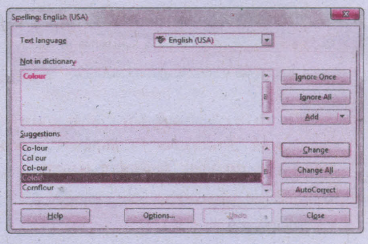
1. Spelling and Grammar  என்ற பொத்தானைக் கிளிக் செய்தால் முழு ஆவணம் தேர்வு செய்த உரைப் பகுதியில் பிழையைக் கண்டறியலாம். முழு ஆவணம் அல்லது தேர்வு செய்யப்பட்ட பகுதியில் ஏதேனும் பிழையிருப்பின் Spelling உரையாடல் பெட்டித் தோன்றும்.
2. Spelling கருவியில் உள்ள மேலும் சில அம்சங்கள்:
3. நெளிக்கோடிடப்பட்ட வார்த்தையின் மீது சுட்டெலியின் வலது பொத்தானைக் கிளிக் செய்தால், பிழையான சொல்லிற்குப் பதிலான பல்வேறு விதமான சரியான சொற்களுடன் கூடிய ஒரு பட்டித் தோன்றும். அதில் சரியான சொல்லைத் தேர்வு செய்ய வேண்டும்.
4. Spelling உரையாடல் பெட்டியின் மூலம் அகராதியின் மொழியை மாற்ற முடியும்.
5. அகராதியில் ம் ஒரு புதிய சொல்லைச் சேர்க்க முடியும். இவ்வாறு செய்ய Spelling உரையாடல் பெட்டியில் Add பொத்தானைக் கிளிக் செய்யவும்.
2.
| சாவி | நகர்த்துவதற்கு |
|---|---|
| \(\rightarrow\) | ஒரு எழுத்தின் வலதுபுறமாக |
| \( \leftarrow \) | ஒரு எழுத்தின் இடதுபுறமாக |
| \(\uparrow \) | ஒரு வரி மேலே செல்ல |
| \(\downarrow \) | ஒரு வரி கீழே செல்ல |
| Ctrl +\(\rightarrow\) | ஒரு சொல் அளவிற்கு வலதுபுறமாக |
| Ctrl +\( \leftarrow \) | ஒரு சொல் அளவிற்கு இடதுபுறமாக |
| Ctrl +\(\uparrow \) | ஒரு பத்தி அளவிற்கு மேலே செல்ல |
| Ctrl +\(\downarrow \) | ஒரு பத்தி அளவிற்கு கீழே செல்ல |
| Home | வரியின் தொடக்கத்திற்கு |
| End | வரியின் இறுதிக்கு |
| Ctrl + Home | ஆவணத்தின் தொடக்கத்திற்கு |
| Ctrl + End | ஆவணத்தின் இறுதிக்கு |
| Tab | சிற்றரையின் முன்புறமாக |
| Shift +Tab | சிற்றரையின் பின்புறமாக |
| Pg up (Page Up) | ஒரு திரையளவுக்கு முன்பக்கமாக |
| Pg Down (Page Down | ஒரு திரையளவுக்கு பின்பக்கமாக |
3.
1. பட்டிப்பட்டை:
பட்டிப்பட்டை திரையின் மேல்பகுதியில் அமைந்துள்ளது. உபுண்டுவில் உள்ள பட்டிப்பட்டை பொதுவானச் செயல்பாடுகளை இணைக்கின்றது. பட்டிப்பட்டையின் வலது ஓரத்தில் அடிக்கடி பயன்படுத்தப்படும் பணிக்குறிகள் உள்ளது. குறிப்பான் அல்லது அறிவிப்பு பகுதி பட்டிப்பட்டையில் மிகவும் பொதுவான குறிப்பான்கள் இடம்பெறும்.

2. வலையமைப்பு குறிப்பான் ( Network Indicator):
கம்பி வலையமைப்பு அல்லது கம்பியில்லா வலையமைப்பை மேலாண்மை செய்ய அனுமதிக்கின்றது.
3. உரை உள்ளீடு அமைப்பு ( Text Entry Settings):
தற்பொழுது பயன்படுத்தப்படும் விசைப்பலகையின் அமைப்பைக் காண்பிக்கும். ஒன்றுக்கு மேற்பட்ட விசைப்பலகை அமைப்பு இருந்தால். நமது விருப்பத்திற்கேற்ப விசைப்பலகையின் அமைப்பை தேர்வு செய்து கொள்ள அனுமதிக்கின்றது.
4. செய்தி குறிப்பான்( Messaging Indicator):
சமூகப் பயன்பாடுகளை இணைக்க உதவுகிறது. உடனடி செய்தியாளர் (Instant Messenger) மற்றும் மின்னஞ்சல் வாடிக்கையாளர் போன்றவற்றை இங்கிருந்து அணுக முடியும்.
5. ஒலிக் குறிப்பான்( Sound Indicator):
ஒலி பெருக்கியின் அளவைக் கூட்ட அல்லது குறைக்க, ஒலி இசைப்பானை (Music Player))இதன் மூலம் எளிதாக இயக்க முடியும்.
6. கடிகாரம் (Clock):
கணினியில் தற்போதைய நேரத்தைக் காட்டும். மேலும் காலண்டர், தேதி மற்றும் நேரத்தை மாற்றி அமைக்கும் இணைப்பை வழங்குகின்றது
7. அமர்வு குறிப்பான் (Session Indicator):
கணினியின் அமைப்புகள், உபுண்டு உதவி மற்றும் அமர்வு விருப்பங்கள் போன்ற செயல்களுக்கு ஒரு இணைப்பை வழங்குகிறது.
8. தலைப்புபட்டை(Titlebar):
தலைப்பு பட்டை தற்பொழுது நாம் வேலை செய்து கொண்டிருக்கும் நடப்பு கோப்புப் பெயரை (Directory) காண்பிக்கிறது.மேலும் தலைப்பு பட்டையில் மூடு,சிறியதாக்கு மற்றும் பெரியதாக்கு பொத்தன்கள் உள்ளன.
9. கருவிப்பட்டை :
கருவிப்பட்டை நம்முடைய நடப்பு கோப்புறை உலவியின் (browsing)வரலாற்றை காட்டும். மேலும் இதில் நம்முடைய உரை அமைப்பின் (File System ) இடம், தேடல் பொத்தான் மற்றும் நடப்பு கோப்புறையை பார்வையிடு விருப்பங்களை கொண்டுள்ளது.
4.
கோப்பு மற்றும் கோப்புறையை நகர்த்தப் பயன்படும் வழிகள்:
* வெட்டுதல் மற்றும் ஒட்டுதல் மூலம்:
5.
1. தலைப்புப்பட்டை: திறந்துள்ள ஆவணத்தின் பெயரும், பயன்பாட்டின் பெயரும்தலைப்புப் பட்டையில் தோன்றும்.
2. பட்டிப்பட்டை: தலைப்புப் பட்டையின் கீழ் புறம் பட்டிப்பட்டை காணப்படும். பட்டிப்பட்டையை அணுக Alt பொத்தான் அல்லது F10 பொத்தானை அழுத்தினால் மெனுபட்டையில் உள்ள முதல் மெனு கவனத்திற்கு கொண்டு வரப்படும்.
3. பணித்தளம்: ஒரு ஆவணத்தில் உரையை தட்டச்சு செய்யும் ஆவண சன்னல் திரையின் பகுதி பணித்தளம் ஆகும்.
4. உருளல் பட்டை: உருளல் பட்டைகள் பணித்தளத்தை செங்குத்தாகவும், கிடைமட்டமாகவும் உருளச் செய்யப் பயன்படுகிறது.
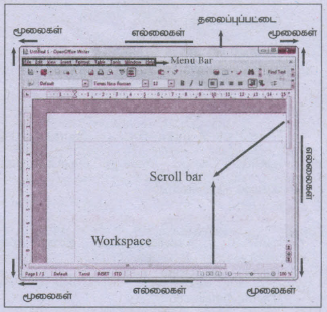
5. மூலை மற்றும் எல்லை: விண்டோஸில் அளவை மாற்றி அமைக்க மூலை மற்றும் எல்லை உதவி செய்கிறது.
6.
1. பயனர் இடைமுகமானது நீண்ட காலத்திற்கு பயன்பாட்டில் இருக்க பயனர் விரும்புவர்,
2. இடைமுகம் பயனரின் தேவைகளை திருப்தி செய்ய வேண்டும்.
3. தட்டச்சு செய்யும் நேரத்தை குறைக்க, வரைகலை கூறுகளான பட்டிகள், சன்னல் திரைகள், தத்தல், பணிக்குறி போன்றவற்றின் மூலம் பயனரின் விலைமதிப்பற்ற நேரத்தை குறைப்பது இயக்க அமைப்பின் கூடுதல் பயனாகும்.
4. எந்தவொரு தயாரிப்பின் இறுதி நோக்கமும், வாடிக்கையாளரை திருப்திப்படுத்த வேண்டும் என்பதாகும்.அதேபோல் பயனர் இடைமுகமும் வாடிக்கையாளரை திருப்திப்படுத்த வேண்டும்.
5. பயனர் செய்யும் தவறுகளை இடைமுகம் குறைக்க வேண்டும். அதே போல் பயனர் குறைந்த பயிற்சியிலும், தவறுகள் குறையும் வண்ணம் இருத்தல் வேண்டும்.
7.
1. நேர்மை : இணையத்தைப் பயன்படுத்தும் பொழுது பயனர். உண்மையாக இருத்தல் பண்பு சார்ந்த நன்னடத்தையாகும்.
2. நம்பகத்தன்மை : முக்கியமானத் தகவல்களை அனுமதியற்ற நபர்களுடன் பகிர்வதைத் தடுப்பதன் மூலம் நம்பகத் தன்மை பராமரிக்கப் படுகிறது.
3.மரியாதை : பிற பயனர்களின் தனிமையை (Privacy) மதிக்க வேண்டும்.
4.தொழில் சார் மனப்பாண்மை : பயனர் தொழிற்சார் நடத்தை மற்றும் சிறந்த நன்னடத்தை அணுகுமுறையையும் பராமரிக்க வேண்டும்.
5.சட்டத்தை மதிக்கல் : கணினி பயன்பாட்டில் கண்டிப்பாக பயனர் சட்டத்தை மதிக்க வேண்டும்.
6.பொறுப்புத் தன்மை : பயனர் உரிமை தன்மை மற்றும் பொறுப்பு நம்பகத் தன்மை மற்றும் உண்மையையும் உறுதி செய்ய வேண்டும்.
8.
கம்பியில்லாத் தகவல் தொழில் நுட்பத்தின் வகைகள் :
கம்பியில்லாத் தொலைபேசி, செல்பேசி, GPS) அலகுகள், கம்பியில்லா கணினி பகுதிகள் மற்றும் செயற்கை கோள் தொலைக்காட்சி ஆகியவை.
I. புளுடூத் (Bluetooth) :
1. இது டேனிஷ் ராஜா ஹரால்டு புளுடூத் என்பவரின் பெயரால் அழைக்கப்படுகிறது.
2. கம்பியில்லாத் தொழில்நுட்பத்தின் மூலம் தரவைப் பரிமாறிப் பகிர்ந்து கொள்ள பயன்படுகிறது.
3. வெவ்வேறு மின்சாதனங்களை இணைக்க புளுடூத் பயன்படுகிறது.
4. அலைபேசியை, கை பயன்படாத காது கருவிகள், (handfree ear tools) கம்பியில்லா விசைப்பலகை, சுட்டி, ஒலிபெருக்கி மூலம் மடிக் கணினியை இணைத்துக் தகவல்களை ஒரு சாதனத்தில் இருந்து மற்றொரு சாதனத்திற்கு பரிமாற்றம் செய்வதற்கு பயன்படுகிறது.
II. அகச்சிவப்பு தொழில்நுட்பம் :
1. அகச்சிவப்பு கதிர்வீச்சுகளின் வழியாக அகச்சிவப்பு பயன்படுத்தப்பட்டுள்ள இரண்டு சாதனங்களுக்கு இடையில் தரவு பரிமாற்றத்திற்கான கம்பியில்லா தகவல் தொழில்நுட்பத்தின் ஒரு வகையாகும்.
2. கம்பியில்லாத் தரவு பரிமாற்றத்தில் இந்த தொழில்நுட்பம் முக்கிய பங்கு வகிக்கிறது.
3. சுட்டி, கம்பியில்லா விசைப்பலகை மற்றும் அச்சுப்பொறிகள் போன்ற சாதனங்களில் பயன்படுகிறது.
III. வை-யை (Wi-Fi) :
1. கம்பியில்லா மிகக்குறைந்த செலவு கொண்ட தகவல் தொடர்பு தொழில்நுட்பமாகும்.
2. Wi-Fi அமைப்பு கம்பியில்லா திசைவியைக் (Router) கொண்டுள்ளது.
3. இது தொடர்பு மையமாக செயல்பட்டு எடுத்துச் செல்லத்தக்க ( (portable) சாதனத்தை இணையத்துடன் இணைக்கிறது.
4. ரவுட்டர் (Router) கட்டமைப்பைப் பொறுத்து பல சாதனங்களின் இணைப்பை இந்த வலையமைப்பு நிர்ணயிக்கிறது.
IV. வானொலி இணைப்பு (Radio Link) :
வானொலி இணைப்பு என்பது தரவு வலையமைப்பில் உள்ள இரண்டு முனையங்கள் (அ ) வானொலி அலகுகளுக்கு இடையில் உள்ள கம்பியில்லா இணைப்பாகும். (கம்பியில்லா முனையம்- முனையம் (point-to-point) இணைப்பு).
V. நுண்ணலை இணைப்பு (Microwave Link) :
வானொலி அலைகளின் அதிக அதிர்வெண் கற்றைகளைப் பயன்படுத்தி ஒலி, ஒளி மற்றும் தரவுத் தகவல்களை அனுப்ப மற்றும் பெறக்கூடிய அதிவேக தகவல் தொடர்பு இணைப்புகளை வழங்குகிறது.
VI. செயற்கைக்கோள் இணைப்பு (Statellite Link):
1. செயற்கைக்கோள் உதவியுடன் சமிக்ஞைகளை அனுப்புநரிடமிருந்து பெறுனருக்கு பரிமாற்றம் செய்ய உதவும் கம்பியில்லா தொழில்நுட்பமே செயற்கைக்கோள் தகவல் தொடர்பு எனப்படும்.
2. உலகம் முழுவதும் பரவி, பயனர்கள் உலகின் எந்த பகுதியில் இருந்தாலும் மெய்நிகராக (Virtualy) இணைப்பில் இருக்க அனுமதிக்கிறது.
9.
1. பல்லூடகக் கோப்புகளான படம், ஒலி மற்றும் ஒளிக்காட்சிக் கோப்புகளை Impress-ல் சேர்க்கலாம்.
2. ஒரு படத்தைச் செருகுவதற்கு படம் செருக வேண்டிய இடத்தில் சுட்டியை வைக்கவும். பின்னர் Insert --> Picture --> From File என்பதைத் தேர்ந்தெடுக்கவும்.
3. Open Office Impress, Insert picture உரையாடல் பெட்டியைக் காண்பிக்கும், குறிப்பிட்ட இடத்திலிருந்து படத்தைத் தேர்ந்தெடுத்து, Open பொத்தானைக் கிளிக் செய்தால் குறிப்பிட்ட இடத்தில் படம்) செருகப்படும்.
4. ஆடியோ ஒலி மற்றும் ஒளிக்காட்சிக் கோப்புகளை Insert--> Movie and Sound என்ற பட்டிப் பட்டைத் தேர்வின் மூலம் செருகலாம்.
10.
1. விற்பனையாளர் தனது தயாரிப்புகளை மேம்படுத்துவதற்கும், விற்பனையை அதிகரிப்பதற்கும் மற்றும் வியாபாரத்தை பெருக்குவதற்கும் நிகழ்த்துதல் முக்கியப் பங்கு வகிக்கிறது.
2. விற்பனையாளர், தனது தயாரிப்புகளை விளக்கக் கூடிய, நிகழ்த்தலை வாடிக்கையாளர்கள் மற்றும் மேலாண்மையாளர்களுக்கு சிறந்த முறையில் தர முடியும்.
11.
வடிவூட்டல் கருவிப் பட்டையிலுள்ள பணிக்குறிகள் :
1. எழுத்துரு கீழிறக்கு பெட்டி : பலவேறு எழுத்து வடிவுகளை இந்த பட்டியலில் இருந்து தேர்ந்தெடுக்கலாம்.
2. எழுத்து அளவு கீழிறக்கு பெட்டி: இது எழுத்துருக்களின் அளவை மாற்றி அமைக்கப் பயன்படுகிறது.
3.  எழுத்துருக்களை தடிமனாக்குதல் பணிக்குறி: இதனைப் பயன்படுத்தி தரவுகளை தடித்த எழுத்துக்களில்
காட்டலாம் இதற்கான குறுக்குவழி Ctrl+B.
4.  சாய்வெழுத்து பணிக்குறி : இது தரவுகளை சாய்ந்த வடிவில் காட்டப்பயன்படும். இதற்கான குறுக்கு
வழி Ctrl+I.
5.  அடிக்கோடிக்கல் பணிக்கறி : இது தரவுகளை அடிக்கோடிட்டுக் காட்டப் பயன்படுகிறது, இதற்கான
குறுக்குவழி Ctrl+U.
6.  இசைவு பணிக்கறிகள் - இவை தரவுகளை இடது, வலது, மையம் மற்றும் நேர்த்தி இசைவுகளில்
ஒழுங்குபடுத்த உதவுகிறது. இதற்கான குறுக்கு வழிகள் இடது-Ctrl+L. வலது-Ctrl+R. மைய-Ctrl+E மற்றும் நேர்த்தி-Ctrl+J.
7. எண் வடிவமைப்பு பணிக்குறிகள் :
பணக் குறியீடு (Currency) பணிக்குறி, சதவீதம் (Percent) பணிக்குறி, இயல்பு நிலை (Standard) பணிக்குறி,
தசம புள்ளியைச் சேர்த்தல். தசம புள்ளியை குறைத்தல் போன்ற பணிக்குறிகளைப் பயன்படுத்தலாம். இவற்றுள்,
பணக் குறியீடு, சதவீதம் மற்றும் இயல்பு நிலைக்கு முறையே Ctrl+Shift+4, Ctrl+Shift+5 மற்றும் Ctrl+Shift+6 குறுக்கு
வழிகளைப் பயன்படுத்தலாம்.
8.  வன் தன்னால் மிகுப்பு மற்றும் குறைப்புப் பணிக்குறிகள் : நுண்ணறையில் உள்ள தரவுகளை
உள்தள்ளப் பயன்படுகிறது.
9. எல்லைப் பணிக்குறி (Border) : எல்லையின் வகை. பின்புற நிறம் மற்றும் எழுத்து நிறம்
பணிக்குறிகள் முறையே அட்டவணைத்தாள் கோடுகளின் நிறம், பின்புற வண்ணம் மற்றும் தரவுகளின்
நிறத்தை மாற்றப் பயன்படுகிறது.
12.
வழிமுறை : 1
1. எந்த நெடுவரிசையின் அகலத்தை மாற்ற விரும்பு புகின்றோமோ அந்த நெடுவரிசையைத் தேர்வு செய்ய வேண்டும்.
2. Format –> Column –> Width என்பதைத் தேர்வு செய்ய வேண்டும்.
3. Column Width உரையாடல் பெட்டி தோன்றும்.
4. தேவையான அளவை Width சுழல் பெட்டியில் கொடுத்து OK பொத்தானை கிளிக் செய்யவும்.
வழிமுறை : 2
1 அகலம் மாற்றப்பட வேண்டிய நெடுவரிசைத் தலைப்பில் சுட்டியை வைத்து வலது கிளிக் செய்யவும்.
2. Column Width உரையாடல் பெட்டி தோன்றும்.
3. தேவையான அளவை Width சுழல் பெட்டியில் கொடுத்து OK பொத்தானை கிளிக் செய்யவும்.
வழிமுறை : 3
1. எந்த நெடுவரிசையின் அகலத்தை மாற்ற வேண்டுமோ. அந்த நெடு வரிசையை, அடுத்த வரிசையிலிருந்து
பிரிக்கும் கோட்டிற்கு சுட்டியை எடுத்துச் செல்லவும்.
2. சுட்டெலியின் சுட்டி இருதலை அம்புக்குறியாக மாறுவதைக் காணலாம்.
3. அந்த நிலையில் கிளிக் செய்து சுட்டியை இடப்புறம் அல்லது வலப்புறம் இழுத்து
அகலத்தைக் குறைக்கவோ அல்லது கூட்டவோ செய்யலாம்.
13.
| உபுண்டுவில் உள்ள பணிக்குறிகள் |
Windows ல் அதற்குச் சமமான பணிக்குறிகள் |
பயன் |
கணிப்பொறியில் தேடல் |
தேடல் |
கோப்பு அல்லது கோப்புறைப் பெயரைக் கொடுத்து தேடலாம். |
கோப்புகள்  |
மை கம்ப்யூட்டர் |
நேரடியாக முப்புத்திரை, ஆவணங்கள் போன்றவற்றிக்குச் செல்லலாம். |
ஃபயர் பாக்ஸ் |
இன்டர்நெட் எக்ஸ்புளோரர் |
நேரடியாக இணையத்தில் உலவலாம். |
லிபரே ஆபிஸ் ரைட்டர்  |
MS-Word  |
நேரடியாக ஒரு உரை ஆவணத்தை உருவாக்கலாம். |
லிபரே ஆபிஸ் கால்க் |
MS-Excel  |
அட்டவனைச் செயலி பயன்பாட்டைத் திறக்கப் பயன்படுகிறது. |
லிபரே ஆபிஸ் இம்ப்ரஸ்  |
MS-PowerPoint  |
நிகழ்த்தலை உருவாக்கலாம். |
கணிப்பொறி அமைப்புகள் |
கட்டுப்பாட்டகம்  |
கணிப்பொறி அமைப்புகளில் மாற்றம் செய்யப் பயன்படுகிறது. |
மறுசுழற்சி தொட்டி  |
மீட்புத்தொட்டி  |
பயனர் நீக்கிய அனைத்து கோப்புகள் மற்றும் கோப்புறைகள் நகர்த்தப்படும். |
14.
1. கணிப்பொறியை பயன்படுத்தி பயனர் செய்ய விரும்புவதை உறுதிப்படுத்துதல்.
2. பயனர் மற்றும் கணிப்பொறி இடையிலான எளிய ஊடாடுதல்.
3. கணிப்பொறியில் மின் இணைப்பு கொடுக்கப்பட்ட உடன் கணிப்பொறியின் செயல்பாட்டைத் தானாகவே தொடங்குவது (கணிப்பொறி இயக்குதல் Booting ).
4. உள்ளீடு மற்றும் வெளியீடு சாதனங்கள் கட்டுப்படுத்துவது.
5. முதன்மை நினைவத்தின் பயன்பாட்டை நிர்வகித்தல்.
6. பயனர் நிரல்களுக்கு பாதுகாப்பு வழங்குவது.
15.
16.
| கணிப்பொறியின் தலைமுறை |
காலம் | பயன்படுத்திய முதன்மை பொருள் |
நிறை / குறை |
|---|---|---|---|
| முதலாம் தலைமுறை |
1942-55 | வெற்றிடக் குழல் (Vaccum tubes ) |
1.அளவில் பெரியது. |
| இரண்டாம் தலைமுறை |
1955-64 | திரிதடையகம் (Transistors ) |
1.முதல் தலைமுறையுடன் ஒப்பிடும்போது அளவில் சிறியது. குறைந்த மின்சாரத்தை எடுத்துக் கொண்டது. eg :IBM 1620,UNIVAC 1108, IBM 1401 |
| மூன்றாம் தலைமுறை |
1964-75 | ஒருங்கிணைந்த சுற்றுகள் Integrated Circuits (IC ) |
1. கணிப்பொறிகள் அளவில் சிறியது, விரைவான செயல்பாடு மற்றும் நம்பகத் தன்மையுடையது . |
| நான்காம் தலைமுறை |
1975-80 | நுண் செயலி (மிகப் பெரிய அளவிலான ஒருங்கிணைந்த சுற்றுகள்) Very Large Scale Integrated Circuits (VLSI) |
1. சிறியது மற்றும் வேகமானது. 2. IBM மற்றும் APPLE போன்ற நுண் கணிப்பொறிகள் உருவாக்கப்பட்டது . 3. கையடக்க கணிப்பொறிகள் அறிமுகமாயின . |
| ஐந்தாம் தலைமுறை |
1980-இன்று வரை | மீப்பெரு அளவிலான ஒருங்கிணைந்த சுற்றுகள் Ultra Large Scale Integration (ULSI) |
1. இணைச் செயலாக்கம் 2. மீ-கடத்தி 3.கணிப்பொறியின் அளவு கணிசமாகக் குறைக்கப்பட்டது . 4. நிழற்பட்டங்கள் மற்றும் வரைபடங்களைப் புரிந்து கொள்ளும் திறன். 5.செயற்கை நுண்ணறிவு மற்றும் நிபுணர் அமைப்பு (Expert system) அறிமுகம். 6. தீர்மானித்தல் மற்றும் தருக்க முறையில் அதிகச் சிக்கலான பிரச்சனைகளுக்குத் தீர்வு காணுதல் . |
| ஆறாவது தலைமுறை |
எதிர் காலத்தில் | செயற்கை அறிவு | 1. இணை மற்றும் பகிர்வு கணிப்பீடு. 2.கணிப்பொறிகள் சிறந்ததாகவும், விரைவாகவும் மற்றும் சிறியதாகவும் இருக்கும். 3. செயற்கை மனிதர்கள் (Robots) உருவாக்குதல். 4. இயற்கை மொழிச் செயலாக்கம். 5. குரல் அறிதல் மென்பொருள் உருவாக்குதல். |
17.
1. முகவரிப் புத்தகம் என்பது கணினிப் பயனருக்காக, பயனர் பெயர்கள், முகவரிகள் மற்றும் பிறத் தொட்ர்புத் தகவல்கள் சேமிக்கப்பட்ட ஒரு தரவுத்தளம் ஆகும்.
2. முகவரிப் புத்தகம் மூலத்தரவு எனவும் அறியப்படுகிறது.
3. ஒரு மூலத்தரவு என்பது அஞ்சல் பட்டியலைத் தருவிக்கப் பயன்படும் பெயர்கள் மற்றும் முகவரிகளை உள்ளடக்கியத் தரவுத்தளம் அல்லது மற்றத் தகவல்களின் பதிவுகளாகும்.
4. ஓப்பன் ஆஃபீஸ் மெயில் மெர்ஜில் அட்டவணைத்தாள் உரை ஆவணங்கள் MySQL ,Adabas மற்றும் ODBC போன்ற தரவுத்தளங்கள் போன்ற பல்வேறு வகையில் மூலதரவுகளை அணுக முடியும்.
5. ஓப்பன் ஆஃபீஸ் பொதுவாக அட்டவணை வடிவில் உள்ள முகவரித் தரவுகள் மூலத்தரவாக உருவாக்கப்படுகின்றன.
6. ஓப்பன் ஆஃபீஸ் உள்ள Mailmerge Wizard மூலம் மெயில் மெர்ஜ்-க்கான ஆவணத்தை உருவாக்கும் போது, ஏற்கனவே உள்ள முகவரிப் பட்டியலைத் தேர்ந்தெடுக்கலாம் அல்லது புதிய முகவரிக் கோப்பை உருவாக்கலாம்.
18.
அட்டவணையின் அளவை விரைவாக மாற்ற, அட்டவணையின் ஒரத்திற்கு சுட்டெலியை நகர்த்தினால் சுட்டியின் சுட்டி இரு தலை கொண்ட அம்பு குறியாக மாறும். சுட்டியை அழுத்தி அட்டவணையின் எல்லையை புதிய அளவிற்கு மாற்றிக் கொள்ளலாம்.
1. வரிசையின் உயரத்தை மாற்றியமைக்க:
செருகும் புள்ளியை உயரம் மாற்றப்பட வேண்டிய வரிசையின் கிடைக்கை எல்லையின் மீது நகர்த்தினால், செருகும் புள்ளி இரு தலை கொண்ட அம்புகுறியாக மாறும், இதை அழுத்திக் கொண்டே நகர்த்தினால் வரிசையின் உயரத்தை மாற்ற முடியும்.
2. நெடுவரிசையின் அகலத்தை மாற்றியமைக்க:
செருகும் புள்ளியை அகலம் மாற்றப்பட வேண்டிய நெடுவரிசையின் நெடுக்கை எல்லையின் மீது நகர்த்தினால், செருகும் புள்ளி இரு தலை கொண்ட அம்புகுறியாக மாறும், இதை அழுத்திக் கொண்டே நகர்த்தினால் நெடுவரிசையின் அகலத்தை மாற்ற முடியும்.
3. உரையாடல் பெட்டியின் மூலம் நெடுவரிசையின் அகலத்தை மாற்றியமைக்க:
(i) நெடுவரிசையில், மாற்றியமைக்கப்பட வேண்டிய அகலத்தை துல்லியமாகத் தேர்வு செய்த பின் அதை மாற்ற Table→Table Properties என்ற கட்டளையை தேர்வு செய்தால் Table Format உரையடால் பெட்டி தோன்றும்.
(ii) நெடுவரிசையின் அகலத்தை மாற்றியமைக்க Columns என்ற தொகுதியை தேர்வு செய்து Column Width சுழற்ப்பெட்டியில் நெடுவரிசையின் புதிய அகலத்தை மாற்றலாம்.
(iii) OK பொத்தானைக் கிளிக் செய்ய வேண்டும்.
(iv) நெடுவரிசையின் அகலம் புதிய மதிப்பில் மாற்றப்பட்டிருக்கும்.
19.
ஒரு பக்கத்தின் இடது மற்றும் வலது ஓரத்திற்கும் இடையே உள்ள தூரம் உள்தள்ளல் எனப்படும். உள்தள்ளல், ஒரு பத்தியை படிப்பதற்கு எளிமையாகவும் மற்றும் படிப்பதற்கு தூண்டுவதாகவும் உள்ளது. நான்கு வகையான உள்தள்ளல்கள் உள்ளன:
1. இடது புற உள்தள்ளல்- இடது ஓரத்திலிருந்து பத்தி அமைந்துள்ள இடைவெளியைக் கட்டுப்படுத்தும்.
2. வலதுபுற உள்தள்ளல்- வலது ஓரத்திலிருந்து பத்தி அமைந்துள்ள இடைவெளியைக் கட்டுப்படுத்தும்.
3. முதல்வரி உள்தள்ளல்- பத்தியின் முதல் வரியை உள்தள்ளும்.
4. தொங்கும் உள்தள்ளல்- ஒரு சிறப்பு உள்தள்ளல். பத்தியின் முதல் வரியானது இதர வரிகளைக் காட்டிலும் இடது ஓரத்திலிருந்து வெளியே இருக்கும்.
(i) உரையை உள் தள்ளிட Format \(\rightarrow \)Paragraph என்றக் கட்டளையைத் தேர்வு செய்து பின் Indents & Spacing தத்தலைத் தேர்வு செய்யவும்.
(ii) Before text சுழல் பெட்டியில் இடது உள்தள்ளளுக்கான அளவைத் தட்டச்சு செய்யவும். Increase Indent பணிக்குறி மூலமும் இடது உள்தள்ளலைச் செய்யலாம்.
(iii) ஒவ்வொரு முறை பணிக்குறியை கிளிக் செய்தால் பத்தி இடது ஓரத்திலிருந்து 1/2 அங்குலம் உள்ளே நகர்த்தப்படும்.
(iv) After text சுழல் பெட்டியில் வலது உள்தள்ளலுக்கான அளவைத் தட்டச்சு செய்யவும்.
(v) First Line தேர்வில்,ஒரு நெர்மதிப்பைத் தட்டச்சு செய்தால் பத்தியின் முதல் வரியை மட்டும் உள் தள்ள முடியும்.
(vi) First Line தேர்வில்,ஒரு எதிர்மதிப்பைத் தட்டச்சு செய்தால் தொங்கும் உள்தள்ளல் தோன்றும். பத்தியின் முதல் வரியானது இதர வரிகளைக் காட்டிலும் இடது ஓரத்திலிருந்து வெளியே இருக்கும்.
20.
1. தலைப்பு என்பது ஒரு பக்கத்தின் மேல் பகுதியைக் குறிக்கும். தலைப்புப் பகுதியில் தலைப்பு மற்றும் நூலாசிரியர் பெயர் போனற்வற்றைச் சேர்க்கலாம்.
2. அடிக்குறிப்பு என்பது ஒரு பக்கத்தின் கீழ்பகுதியைக் குறிக்கும். அடிக்குறிப்பில் பக்க எண்கள்,தேதி, நேரம் போன்றவற்றைச் சேர்க்கலாம். இவ்வாறுச் சேர்க்கப்பட்ட, தலைப்பு மற்றும் அடிக்குறிப்புகள் எல்லா பக்கங்களிலும் தோன்றும்.
3. செருகும் புள்ளியை அடிக்குறிப்பில் கொண்டு சென்று கிளிக் செய்யவும்.
4. Insert \(\rightarrow \) Fields \(\rightarrow \)Page Number என்ற கட்டளையைப் பயன்படுத்தினால் எல்லா பக்கங்களிலும் பக்க எண்கள் சேர்க்கப்படும்.
அடிக்குறிப்பில் உள்ள பக்க எண்களை வடிவூட்டம் செய்ய.
1. Format \(\rightarrow \)Page என்ற கட்டளையைத் தேர்வு செய்தால் Page style உரையாடல் பெட்டி தோன்றும்.
2. இதில் Page தொகுதியைக் கிளிக் செய்யவும்.
3. Layout Settings-ல் தோன்றும் Format, கீழிறங்கு பட்டிப் பெட்டியில் உள்ள விருப்பமான வடிவூட்டல் வகையைத் தேர்வு செய்து, OK பொத்தானைக் கிளிக் செய்யவும்.

11th Standard Syllabus & Materials
11th Standard
TN 11th Tamil பீடு பெற நில் - செய்யுள் - காவடிச்சிந்து Important Questions And Answers Study Material - QB365 Set A
NEW11th Standard
TN 11th Tamil பீடு பெற நில் - உரைநடை - மலை இடப்பெயர்கள் : ஓர் ஆய்வு Important Questions And Answers Study Material - QB365 Set A
NEW11th Standard
TN 11th Tamil மாமழை போற்றுதும் - துணைப்பாடம் - யானை டாக்டர் Important Questions And Answers Study Material - QB365 Set A
NEW11th Standard
TN 11th Tamil மாமழை போற்றுதும் - செய்யுள் - ஐங்குறுநூறு Important Questions And Answers Study Material - QB365 Set A



Tamilnadu Stateboard 11th Standard Subjects

Maths

Commerce

Economics

Biology

Business Maths and Statistics

Accountancy

Computer Science

Physics

Chemistry
Maths
Biology
Economics
Physics
Chemistry

History
Business Maths and Statistics

Computer Science
Accountancy
Computer Applications
History
Computer Technology
Commerce
Computer Applications
Computer Technology

Tamil

English

French
Tamilnadu Stateboard Standards

