
 100% FREE ACCESS
11th Standard Syllabus & Materials
11th Standard
TN 11th Tamil இயற்கை வேளாண்மை,சுற்றுச்சூழல் -செய்யுள் - மனோன்மணீயம் Important Questions And Answers Study Material - QB365 Set A
NEW11th Standard
TN 11th Tamil என்னுயிர் என்பேன் -துணைப்பாடம் - இசைத்தமிழர் இருவர் Important Questions And Answers Study Material - QB365 Set A
NEW11th Standard
TN 11th Tamil மொழி கலை -செய்யுள் - ஒவ்வொரு புல்லையும் Important Questions And Answers Study Material - QB365 Set A
NEW11th Standard
TN 11th Tamil பீடு பெற நில் - இலக்கணம் - பகுபத உறுப்புகள் Important Questions And Answers Study Material - QB365 Set A
NEW11th Standard
TN 11th Tamil பீடு பெற நில் - துணைப்பாடம் - வாடிவாசல் Important Questions And Answers Study Material - QB365 Set A
NEW11th Standard
TN 11th Tamil பீடு பெற நில் - செய்யுள் - குறுந்தொகை Important Questions And Answers Study Material - QB365 Set A

Published on: 17/01/2020
11ஆம் வகுப்பு Computer Technology / கணினி தொழில்நுட்பம் தமிழ் மீடியம் | மாதிரி வினாத்தாள்கள் | முக்கிய வினாக்கள் | கேள்வி விடை தொகுப்பு | வினாத்தாள்கள் | பொதுத்தேர்வு மாதிரி வினாத்தாள்கள் , Computer Technology / கணினி தொழில்நுட்பம் பாடத்திற்கான மாதிரி வினாத்தாள்கள், முக்கிய கேள்வி-விடைகள், ஒருமார்க் கேள்விகள், காலாண்டு & பொதுத்தேர்வு கேள்வித் தொகுப்புகள்
Questions + Answers key
Take MCQ Computer Technology Test
1.
தொலைபேசி வழி இணைய இணைப்பிற்கு பயன்படுவது?
மோடம்
NIL
டாங்கில்
ஹஸ்டஸ்பாட்
2.
தகவல்களைப் பரிமாற்றம் செய்ய பயன்பட்ட முதல் வலையமைப்பு எது?
CNNET
NSFNET
NSFNET
ARPANET
3.
கூடுதலாக உருவாக்கப்படும் சில்லுகளில் எந்த கூறானது இடம் பெறாது?
Insert Chart
Insert Movie
Insert Picture
Insert Grid
4.
Impress-ல் நிகழ்த்துதல் நீட்டிப்பை (extension) அடையாளம் காணவும்?
.odp
.ppt
.odb
.ood
5.
A4 தாளின் அளவு 21 செ.மீ \(\times \)29 செ.மீ பயனா' லேண்ட்ஸ்கேப் (Landscape) அமைவை தேர்வு செய்தால்,தாளின் அளவு?
21\(\times \)29
29\(\times \)21
29\(\times \)29
மேற்கூறிய அனைத்தும்
6.
எந்த நுண்ணறையை முகவரி தனித்ததாக மாற்ற குறியீட்டை பயன்படுத்துகிறது
தனித்த
ஒப்பீட்டு
சார்பு
பார்வையிடு
7.
கட்டங்களுடன் கூடிய நிரலாக்கப்பட்ட கணிப்பான்
அட்டவனைச் செயலி
தரவுத்தளம்
சொற்செயலி
லினக்ஸ்
8.
எந்த இயக்கமைப்பில் shift + delete என்ற தேர்வு கோப்பு மற்றும் கோப்புரையை நிரந்தரமாக நீக்காது?
windows 7
windows 8
windows 10
MS-Dos
9.
பின்வரும் எந்த இயக்க அமைப்பில் வணிக ரீதியாக உரிமம் பெற்ற இயக்க அமைப்பு ஆகும்
விண்டோஸ்
உபுண்டு
பெடோரா
ரெட்ஹெட்
10.
CD யின் குறைந்த அளவிலான தரவின் அளவு யாது ?
தொகுதி
பகுதி
பிட்ஸ்
தடங்கள்
11.
11012-க்கு நிகரான பதினாறுநிலை மதிப்பு எது?
F
E
D
B
12.
POST – ன் விரிவாக்கம்.
Post on self Test
Power on Software Test
Power on Self Test
Power on Self Text
13.
இவற்றுள் எவை மெயில் மெர்ஜ் வசதி உடையது அல்ல?
மெயில் உள்ளடக்கத்தை பல பெருநர்களுக்கு அனுப்புதல்
தரவை உருவாக்குதல் மற்றும் வரிசைபடுத்துதல்
லேபிள்ஸ்
கணிப்பான்
14.
எந்த விருப்பத்தை தேர்வு செய்து உரை ,அட்டவணை,வரைகலை மற்றும் மற்ற பொருளை ஒரு பொத்தானுக்கு அல்லது பொத்தான்களுக்கு கொடுக்க முடியும்.
Manual Break
Hard page break
Section break
Page Break
15.
16.
ஒரு பயன்பாட்டிற்க்கான இடைமுகத்தை வடிவமைக்கும் பொது கவனத்தில் கொள்ள வேண்டயவற்றைப் பட்டியலிடுக.
17.
சமுதாயம் கடைப்பிடிக்க வேண்டிய கணிப்பொறி நன்னெறிகள் யாவை?
18.
இணையத்தின் பயன்பாடுகளை விவரி?
19.
பள்ளி ஆண்டு சாதனை பற்றிய நிகழ்த்துதலை உருவாக்கி கீழ்காணும் செயல்பாட்டை செய்க
1) தலைப்பு வரைநிலையுடன் கூடிய (TITLE SLIDE LAYOUT) முதல் சில்லுவாக சேர்த்தல்
2) கூடுதல் சில்லுகளை உருவாக்கி அதில் பள்ளியின் சாதனை பற்றிய புகைப்படங்கள்,ஒளிக்காட்சிகள் ஆகியவற்றை சேர்த்தல்
3) சில்லுகடளே நீக்குதல் மற்றும் மறுசீரமைத்தல் செயல்பாடுகளை செய்யவும்
4) இறுதியாக சில்லுக்காட்சியை இயக்கி நிகழ்த்துதலை துவங்கவும்
20.
தலைப்பு மற்றும் அடிக்குறிப்பின் பயன்பாடுகளை எடுத்துக்காட்டுடன் விளக்கவும்
21.
ஓபன் ஆஃபீஸ் கால்-ல் சார்புகள் எவ்வாறு பயன்படுத்தப்படுகிறது?எடுத்துக்காட்டுடன் விளக்குக
22.
நுண்செயலியின் பண்பு கூறுகளை விளக்குக.
23.
பின்வருபவற்றை விளக்குங்கள்
அ) மைபீச்சு அச்சுப்பொறி
ஆ) பல்லூடகப் படவீழ்த்தி
இ) பட்டைக் குறியீடு / QR குறியீடு படிப்பான்
24.
மெயில் மெர்ஜ்-ல் தரவை எவ்வாறு உருவாக்குவாய் மற்றும் சேமிப்பாய்?
25.
தலைப்பு மற்றும் அடிக்குறிப்பு என்றால் என்ன? இவற்றில் எவ்வாறு பக்க எண்களை சேர்ப்பாய்?
26.
ஓப்பன் ஆஃபீஸ் ரைட்டரில் எழுத்துப் பிழையைச் சரி செய்வதற்காக உள்ளக் கருவிகள் யாவை?
27.
சுட்டெலி மூலம் உரையை எவ்வாறு தேர்வு செய்யலாம்?
28.
நுண்செயலியை எந்த நிபந்தனைகளின் அடிப்படையில் வகைப்படுத்தலாம்.
29.
இயக்க அமைப்பு என்றால் என்ன?
30.
தமிழில் தேடும் வசதியை தரும் தேடும் பொறியைப் பட்டியலிடுக
31.
கணினியில் நச்சு நிரல் என்றால் என்ன?
32.
நுண்ணறை முகவரின் வகைகள் யாவை?
33.
நகலெடுத்தல்,வெட்டுதல் மற்றும் ஓட்டுவதற்கான குறுக்குவழி சாவி சேர்மானங்கள் யாவை?
34.
மெயில் மெர்ஜ் என்றால் என்ன?
35.
அட்டவணைப் பணிக்குறியைப் பயன்படுத்தி அட்டவணையை எவ்வாறு உருவாக்கலாம்?
36.
உரையை ஒரு இடத்திலிருந்து இன்னொரு இடத்திற்கு எவ்வாறு நகர்த்துவாய்?
37.
Impress-ல் சிறந்த நிகழத்துதலை உருவாக்க சில்லு மாற்று (transistion effect) முறை எவ்வாறு உதவுகிறது?
38.
இயக்கிகள் (dirves) ஏன் பிரிக்கப்பட்டுள்ளன என பகுப்பாய்வு செய்க.
39.
விண்டோஸ் மற்றும் லினக்ஸ் இயக்க அமைப்பின் வேறுபாடுகள் யாவை ?
40.
கணிப்பொறி அமைப்பு, கணிப்பொறி கட்டமைப்பு வேறுபடுத்துக.
41.
(150)10 க்கு நிகரான இருநிலை எண்ணாக மாற்றி, அதனை எண்ணிலை எண்ணாக மாற்றுக.
42.
தட்டல் வகை அச்சுப்பொறியைப் பற்றி சிறுகுறிப்பு வரைக.
43.
மெயில் மெர்ஜ்-ல் மூலதரவை பட்டியலிடுக
1.
(a)
மோடம்
2.
(a)
CNNET
3.
(a)
Insert Chart
4.
(a)
.odp
5.
(a)
21\(\times \)29
6.
(a)
தனித்த
7.
(a)
அட்டவனைச் செயலி
8.
(a)
windows 7
9.
(a)
விண்டோஸ்
10.
(a)
தொகுதி
11.
(a)
F
12.
(a)
Post on self Test
13.
(a)
மெயில் உள்ளடக்கத்தை பல பெருநர்களுக்கு அனுப்புதல்
14.
(a)
Manual Break
15.
(a)
16.
1. பயனர் இடைமுகமானது நீண்ட காலத்திற்கு பயன்பாட்டில் இருக்க பயனர் விரும்புவர்,
2. இடைமுகம் பயனரின் தேவைகளை திருப்தி செய்ய வேண்டும்.
3. தட்டச்சு செய்யும் நேரத்தை குறைக்க, வரைகலை கூறுகளான பட்டிகள், சன்னல் திரைகள், தத்தல், பணிக்குறி போன்றவற்றின் மூலம் பயனரின் விலைமதிப்பற்ற நேரத்தை குறைப்பது இயக்க அமைப்பின் கூடுதல் பயனாகும்.
4. எந்தவொரு தயாரிப்பின் இறுதி நோக்கமும், வாடிக்கையாளரை திருப்திப்படுத்த வேண்டும் என்பதாகும்.அதேபோல் பயனர் இடைமுகமும் வாடிக்கையாளரை திருப்திப்படுத்த வேண்டும்.
5. பயனர் செய்யும் தவறுகளை இடைமுகம் குறைக்க வேண்டும். அதே போல் பயனர் குறைந்த பயிற்சியிலும், தவறுகள் குறையும் வண்ணம் இருத்தல் வேண்டும்.
17.
1. நேர்மை : இணையத்தைப் பயன்படுத்தும் பொழுது பயனர். உண்மையாக இருத்தல் பண்பு சார்ந்த நன்னடத்தையாகும்.
2. நம்பகத்தன்மை : முக்கியமானத் தகவல்களை அனுமதியற்ற நபர்களுடன் பகிர்வதைத் தடுப்பதன் மூலம் நம்பகத் தன்மை பராமரிக்கப் படுகிறது.
3.மரியாதை : பிற பயனர்களின் தனிமையை (Privacy) மதிக்க வேண்டும்.
4.தொழில் சார் மனப்பாண்மை : பயனர் தொழிற்சார் நடத்தை மற்றும் சிறந்த நன்னடத்தை அணுகுமுறையையும் பராமரிக்க வேண்டும்.
5.சட்டத்தை மதிக்கல் : கணினி பயன்பாட்டில் கண்டிப்பாக பயனர் சட்டத்தை மதிக்க வேண்டும்.
6.பொறுப்புத் தன்மை : பயனர் உரிமை தன்மை மற்றும் பொறுப்பு நம்பகத் தன்மை மற்றும் உண்மையையும் உறுதி செய்ய வேண்டும்.
18.
I. குறுஞ்செய்தி சேவை (SMS) :
1. SMS ன் விரிவாக்கம் Short Message Service ஆகும்.
2. பொதுவாக உரைச் செய்தி அனுப்புதல் என அழைக்கப்படுகிறது.
3.160 குறியருக்களைக் சாதனங்களான செல்லுலார் தொலைபேசிக்கும், ஸ்மார்ட் கைபேசிக்கும் மற்றும் PDA-விற்கும் அனுப்புகிறது.
II. குரல் அஞ்சல் அமைப்பு (Voice Malll System) (VMS) :
1. குரல் அஞ்சல் அமைப்பு என்பது தொலைப்பேசி பயனர்கள், தொலைப்பேசி வழியாக குரல் செய்திகளைச் சேமித்து, திரும்ப பெறும் செய்திப் பெட்டியாக கருதப்படுகிறது.
2. பயனர் அவர் விருப்பப்படும் பொழுது அவருடைய அனைத்து அழைப்புகளையும் அவருடைய குரல் அஞ்சல் அமைப்பிற்கு திருப்ப முடியும்.
III. பதில் தரும் இயக்கிரம் :
1. பதில் தரும் இயந்திரம் என்பது ஒரு தொலைப்பேசித் தொடர் உடன் இணைக்கின்ற தனித்த அமைப்பாகும்.
2. பல தொலைப்பேசி கருவிகள் உள்ளமைந்த பதில் தரும் இயந்திரத்தைக் கொண்டுள்ளது.
3. பயன் - பதில் தரும் இயந்திரத்தில் சேமிக்கப்பட்ட செய்திகளை இதே கருவியில் திரும்ப கேட்ட முடியும்.
IV. மின்னஞ்சல் (E-mail)
1. E-mail (Electronic mail) மின்னஞ்சல் என்பது தொலைத்தகவல் தொடர்பு மூலமாக கணிப்பொறியில் சேமிக்கப்பட்ட செய்திகளைப் பரிமாறிக் கொள்வதாகும்.
2. பொதுவாக மின்னஞ்சல் செய்திகள் ASCII உரைகளாகக் குறியிடப்படுகிறது.
3. வரைகலைப் ப்டங்கள் மற்றும் ஒலிக்கோப்புகள் போன்ற உரையில்லா கோப்புகளையும் இருநிலை முறையில் இணைப்புகளை அனுப்புவதைப் போல அனுப்பலாம். இணையத்தின் முதல் மின்னஞ்சல் ஆகும்.
V. அளவளாவுதல் (chat ) :
1. அளவளாவுதல் என்பது உரை தழுவிய நேரலையான அல்லது உண்மை நேர தொலைத்தொடர்பு ஆகும்.
2. எ கா : Chat ல் ஒருவருடன் உரை நிகழ்த்தும்போது எந்த தட்டச்சு செய்யப்பட்ட உரையும் உடனடியாக அடுத்த பயனரைச் சென்றடையும்.
VI. காணொளிக் கலந்துரையாடல் (Video Conferencing) :
1. காணொளிக் கலந்துரையாடல் என்பது வெவ்வேறு இருப்பிடங்களில் வசிக்கின்ற இரண்டு அல்லது அதற்கு மேற்பட்ட மக்களுக்கு இடையே யார்க்கக் கூடிய தொடர்பிற்கான இணைப்பைக் கொண்டிருக்கிறது.
2. மிக எளிமையாக, காணொளி கலந்துரையாடல் என்பது நிலையான படங்கள் முழ அசைவுப்படங்கள் உயர்தர ஒலி இரண்டு இருப்பிடங்களுக்கு இடையே பரிமாற்றிட உதவுகிறது.
19.
நாம் பயன்படுத்தும் கம்பியில்லா தொழில் நுட்பத்தை குறிப்பிட்டு ஒவ்வொன்றாக விளக்கவும்.
1. Start –>All Programs –> Open office –> Open office Impress என்றக் கட்டளையைத் தேர்வு செய்து நிகழ்த்தலைத் திறக்குவும்.
2. Presentation Wizard தோன்றும்.
3. Type என்பதன் கீழ் Empty Presentation என்ற ரேடியோ பொத்தானைத் தேர்வு செய்து Next பொத்தானைக் கிளிக் செய்யவும்.
4. Presentation Wizard-ன் 2ம் பக்கத்தில் Select a slide design என்பதன் கீழ் உள்ள தேர்வுகளில் ஒன்றைக் கிளிக் செய்தும், Next பொத்தானைக் கிளிக் செய்யவும்.
5. Presentation Wizard-ன் 3-ம் பக்கத்தில் சில்லு மாற்று விளைவு மற்றும் அதன் வேகத்தைத் தேர்வு செய்து. Create பொத்தானைக் கிளிக் செய்தால் புதிய நிகழ்த்துதல் தோன்றும்.
தலைப்பு வரைநிலையுடன் கூடிய (Title Slide Layout) முதல் சில்துவாகச் சேர்த்தல் :
1. பணிப்பலகத்திலுள்ள Layout பிரிவிலிருந்து Title Slide என்ற வரைநிலையைத் தேர்வு செய்யவும்.
2. தலைப்பாக பள்ளியின் பெயரைத் தட்டச்சு செய்யவும்.
எ.கா : அரசு மேல்நிலைப் பள்ளி, விருதுநகர்.
கூடுதல் சில்லுகளை உருவாக்கி அதில் பண்ணியின் சாதனைப் பற்றியப் புகைப்படங்கள் ஒளிக்
காட்சிகள் ஆகியவற்றைச் சேர்த்தல் :
1. கூடுதல் சில்லுகளை Insert --> Slide என்றக் கட்டளையின் மூலமோ அல்லது நிகழ்த்துதல் கருவிப்பட்டையில் உள்ள Slide பணிக்குறியைக் கிளிக் செய்வதன் மூலமோ அல்லது சில்லுப்பலகத்தில் கடைசி சில்லுவிற்குப் பின் உள்ள காலியான இடத்தில் வலது கிளிக் செய்து 'New Slide' என்பதன் மூலம் சேர்க்கலாம்.
2. படங்களைச் சேர்க்க Insert --> Picture --> From File என்றக் கட்டளையைப் பயன்படுத்தி வரும் உரையாடல் பெட்டியில் கோப்பினைத் தேர்வு செய்து Open பொத்தானை அழுத்த வேண்டும்.
3. ஒளிக் காட்சியைக் சேர்க்க Insert --> Movie and Sound என்றக் கட்டளையைத் தேர்வு செய்து வரும் உரையாடல் பெட்டியில் ஒளிக்காட்சிக் கோப்பைத் தேர்வு செய்து Open பொத்தானைக் கிளிக் செய்யவும்.
சில்லுகளை நீக்குதல் மற்றும் மறுசீரமைத்தல் செயல்பாடுகள் :
1. நீக்க விரும்பும் சில்லுவை தேர்ந்தெடுக்கவும்.
2. Edit --> Delete slide என்ற கட்டளை மூலம், அல்லது சில்லின் மீது சுட்டியின் வலது பொத்தானை அழுத்தி வரும் மேல் மீட்புப் பட்டியில் Delete Slide என்பதைத் தேர்வு செய்து நீக்க வேண்டும்.
3. மறு சீரமைக்க விரும்பும் சில்லுவைத் தேர்ந்தெடுக்கவும்.
4. சுட்டியின் இடது பொத்தானை அழுத்தியவாறு விரும்பிய இடத்திற்கு சில்லுவை இழுக்கவும். விரும்பிய இடத்திற்கு சில்லுவை இழுத்த பின் சுட்டியை விடுவிக்கவும்.
சில்லுக்காட்சியை இயக்க நிகழ்த்தலை துவங்குகல்
வழிமுறை 1 : பிரதான பட்டியில் Slide Show - Slide Show பொத்தானை அழுத்தவும்.
வழிமுறை 2 : நிகழ்த்துதல் கருவிப்பட்டியில் அல்லது Slider Sorter கருவிப்பட்டியில் உள்ள Slide Show பொத்தானைக் கிளிக் செய்யவும்.
வழிமுறை 3 : F5 அல்லது F9 அழுத்தவும்.
20.
1. தலைப்பு மற்றும் அடிக்குறிப்பு என்பவை அட்டவணைத் தாளின் பரப்பிற்கு வெளியே, தாளின் மேல் மற்றும்
கீழ் ஓரத்தில் அச்சிடப்படும் முன்னரே வரையறுக்கப்பட்ட உரைத் துணுக்கு ஆகும்
2. தலைப்பு மற்றும் அடிக்குறிப்பு என்பது சில தலைப்புகள் (ஆவணத்தலைப்பு, நூலாசிரியர் பெயர் அல்லது மேற்கோள்கள் (அதாவது பக்க எண். பக்கங்களில் எண்ணிக்கை, தேதி) அல்லது குறிப்புரைகள் ஆகியவை பக்கத்தின் மேல் பகுதியில் அச்சிடப்பட்டால் தலைப்பு எனவும், பக்கத்தின் கீழ்ப்பகுதியில் அச்சிடப்பட்டால், அடிக்குறிப்பு எனவும் அழைக்கப்படுகின்றன.
3 .தலைப்பு மற்றும் அடிக்குறிப்புகள் பக்க வடிவமைப்பிற்குப் பயன்படுத்தப்படுகிறது.
4. அட்டவணைத்தாளிற்கு ஒன்றுக்கு மேற்பட்ட பக்க வடிவமைப்பை வரையறுக்க முடியும்.
5. வெவ்வேறு தாட்களுக்கு வெவ்வேறு வடிவமைப்பைக் கொள்ள வேண்டும்.
6. Format - Page கட்டளை மூலம் Page Style உரையாடல் பெட்டியைப் பெறலாம்.
7. அதில் Header தொகுதியைத் தேர்வு செய்து, Header on தேர்வுப் பெட்டியைக் கிளிக் செய்யவும்.
8. அதேபோல் Footer தொகுதியைத் தேர்வு செய்து Footer on தேர்வுப் பெட்டியைக் கிளிக் செய்யவும். பின் OK பொத்தானைக் கிளிக் செய்யவும்.
9. Calc ன் தலைப்பு மற்றும் அடிக்குறிப்பு. உரைக்கென மூன்று நெடுவரிசைகளைக் கொண்டுள்ளது. ஒவ்வொரு நெடுவரிசையிலும் வெவ்வேறு உள்ளடக்கத்தை வைத்துக் கொள்ள முடியும்.
10. Edit --> Headers & Footers என்றக் கட்டளை மூலம் இதைச் செய்ய முடியும்.
21.
Insert --> Function கட்டளை அல்லது Ctrl+F2 விசைப் பலகை குறுக்குவழியின் மூலம் Function wizard
உரையாடல் பெட்டியை பெறலாம்.
1. Category கீழறங்குப் பெட்டியிலிருந்து செயற்கூறின் வகையைத் தேர்ந்தெடுக்கவேண்டும். Function பட்டியல்,
தேர்ந்தெடுக்கப்பட்ட செயற்கூறு வகையின். செயற்கூறுகளை மட்டும் பட்டியலிடும். இதிலிருந்து தேவையான
செயற்கூறைத் தேர்ந்தெடுக்கவும்.
2. செயற்கூறு தேர்ந்தெடுக்கப்பட்டவுடன் அதற்கான விளக்கம் உரையாடல் பெட்டியின் வலதுபுறம் தோன்றும்.
தேவையான செயற்கூறின் மீது இரட்டை கிளிக் செய்யவும்.
3. இப்பொழுது உரையாடல் பெட்டியில் தோன்றும் உரைப்பெட்டியில் தேவையான தரவை உள்ளிட்டால் Result
உரைப்பெட்டியில் அதன் விடை தோன்றும்.
எ.கா : Category வகையிழுப் பட்டியிலுள்ள Mathematical தேர்வின் மூலம் கணித கணக்கீடுகளைச் செய்யும்
பல்வேறு செயற்கூறுகளை பெறலாம்.
22.
ஒரு நுண்செயலியின் செயல்பாடு, கீழ்காணும் அதன் பண்பியல்புகளை அடிப்படையாக கொண்டது.
1. கடிகார வேகம் (Clock Speed)
2. கட்டளை தொகுப்பு (instruction Set)
3. வேர்டு அளவு (Word Size)
I. கடிகார வேகம்:
1. ஒவ்வொரு நுண்செயலியிலும் உள்ளே ஒரு கடிகாரம் உள்ளது. கணிப்பொறியின் ஒவ்வொரு கட்டளையும் நிறைவேற்றுதலின் வேகத்தை இந்தக் கடிகாரம் கட்டுப்படுத்துகிறது. இதுவே கடிகாரத்தின் வேகம் எனப்படும்.
2. கணிப்பொறியின் வேகம் மெகா ஹெர்ட்ஸ் (Mega Hertz) மற்றும் கிகா ஹெர்ட்ஸ் (Giga Hertz) அளவில் அளக்கப்படுகிறது.
II. கட்டளை தொகுப்பு :
1. கணிப்பொறிகளில் தரவை செயற்படுத்த கொடுக்கும் கட்டளை அறிவுறுத்தல் எனப்படும்.
2. ஒரு நுண்செயலி இயக்குவதற்காக, வடிவமைக்கப்பட்ட, அடிப்படையான எந்திர மொழி அறிவுறுத்தல்களின் தொகுப்பு, கட்டளைத் தொகுதி எனப்படும்.
3. நுண்செயலியின் கட்டளைகளின் தொகுதி .செயல்படுத்தும் செயல்கள்:
(i) தரவு மாற்றம்
(ii) எண் கணித செயல்முறைகள்
(iii) தருக்கச் செயல்முறைகள்
(iv) கட்டுப்பாட்டு நகர்வு
(v) உள்ளீடு/ வெளியீடு
III. வேர்டு அளவு :
1. வேர்டு அளவு என்பது ஒரு தடவை செயலி செயற்படுத்தும் பிட்டுகளின் அளவாகும்.
2. ஒரு வேர்டு அளவு என்பது கணிப்பொறியின் முதன்மை நினைவகம் (RAM) செயற்படுத்தும் கட்டளையின் அளவையும், நுண்செயலியில் உள்ள ஊசிகளின் (Pins) எண்ணிக்கையையும் பொறுத்ததாகும்.
3. மொத்த உள்ளீடு மற்றும் வெளியீடு ஊசிகளின் மொத்த எண்ணிக்கை நுண்செயலியின் கட்டமைப்பைத் தீர்மானிக்கிறது.
23.
மைபீச்சு அச்சுப்பொறி:
1. மைபீச்சு அச்சுப்பொறிகள் கறுஞ்சிவப்பு, மஞ்சள் மற்றும் சியான் உள்ளடக்கிய மைகுப்பியைக் பயன்படுத்தி வண்ணச் சாயலை உருவாக்குகிறது.
2. ஒரு நிற வண்ணத்தில் அச்சிடுவதற்கு கருப்பு மைகுப்பியைக் பயன்படுத்த்துகிறது.
3. மைப்பீச்ச மின்னுட்டம் பெற்ற மையைத் தெளிப்பதன் மூலம் செயல்படுகிறது.
4. அச்சிடும் வேகம் பொதுவாக ஒரு நிமிடத்திற்கு 1 முதல் 20 பக்கங்களை அச்சிடும்.
5. வெப்பம் மூலம் மின்கலன் சூடாக்குவதால் மை காகிதத்தில் குமிழிகளாக தெளிக்கப்படும் தொழில் நுட்பத்தை பயன்படுத்துகின்றன.
பல்லூடகப் படவீழ்த்தி:
1. பல்லூடகப் படவீழ்த்தி, கணிப்பொறி திரையக வெளியீட்டைப் பெரிய திரையில் திரையிடப் பயன்படுகின்றது.
2. வகுப்பறைகளில் அல்லது கூட்ட அரங்குகளில் விளக்கக் காட்சிகளைக் காட்சிப்படுத்தப் பயன்படுத்தப்படுகின்றன.
பட்டைக் குறியீடு / கியூ. ஆர் படிப்பான்:
1. பட்டைக் குறியீடு என்பது வெவ்வேறு தடிமன் வரிசையில் அச்சிடப்படும் ஒரு வடிவம் ஆகும்.
2. பட்டைக் குறியீடு படிப்பான். பட்டைக் குறியீட்டைப் படித்து அவற்றை மின் துடிப்புகளாக மாற்றி கணிப்பொறி செயலகத்திற்கு அனுப்பும் ஒரு கருவியாகும்.
3. கணிப்பொறி தகவலை விரைவாகவும் பிழையின்றிப் பதிவு செய்யவும் பயன்படுகிறது.
4. கியூ.ஆர் (QR-QuickResponse) குறியீடானது, இரு பரிமாண பட்டைக் குறியீடாகும். இது ஒரு கேமரா மூலம் படிக்கப்பட்டுப் படத்தை உணர்த்துகிறது .
24.
1. மெயில் மெர்ஜ்ஜைத் தேர்வு செய்ய Tools→Mailmerge என்றப் பட்டிப்பட்டைத் தேர்வைக் கிளிக்செய்ய வேண்டும்.
2. Mail Merge wizard தோன்றும்.
3. அதில் உள்ள படிநிலை 3 Insert Address block ஐ கிளிக் செய்து, மெயில் மெர்ஜ்க்கானத் தரவை உருவாக்கி சேமிக்கலாம் அல்லது இணைக்கப்பட வேண்டிய முகரிப் பட்டியலைத் தேர்வு செய்யலாம்.
4. ஏற்கனவே உள்ள முகவரிப் பட்டியலைத் தேர்ந்தெடுக்க அல்லது புதிய முகவரிக் கோப்பை உருவாக்க "Select different Address List" என்றப் பொத்தானைக் கிளிக் செய்யவும்.
5. Select Address List உரையாடல் பெட்டித் தோன்றும் அதில் மூலத்தரவை உருவாக்க "Create" பொத்தானைக் கிளிக் செய்யவும்.
6. "New Address List" சாளரம் தோன்றும். இச்சாளரம் முகவரிக்கான கொடாநிலைப் புலங்களைக் காண்பிக்கும்.
7. புலங்களைச் சேர்க்க நீக்க அல்லது பெயரை மாற்ற "Customize" பொத்தானைக் கிளிக் செய்யவும்.
8. முகவரிப் பட்டியலுக்காகத் தேவையான புலங்களைத் தேர்வு செய்தபின் OK பொத்தானைக் கிளிக் செய்யவும்.இது முந்தைய சாளரத்திற்குத் திரும்பும். அங்கு பயனர் பதிவுகளைச் சேர்க்க முடியும்.
9. மேலும் பதிவுகளைச் சேர்க்க "New" பொத்தானைக் கிளிக் செய்யவும்.
10. பதிவுகளைச் சேமிக்க "Save As" உரையாடல் பெட்டித் தோன்றும்.
11. இது Select Address List உரையாடல் பெட்டிக்குத் திரும்பும்.OK பொத்தானைக் கிளிக் செய்தால், மெயில்மெர்ஜ்ன் முதன்மைச் சாளரம் தோன்றும்.
25.
1. தலைப்பு என்பது ஒரு பக்கத்தின் மேல் பகுதியைக் குறிக்கும். தலைப்புப் பகுதியில் தலைப்பு மற்றும் நூலாசிரியர் பெயர் போனற்வற்றைச் சேர்க்கலாம்.
2. அடிக்குறிப்பு என்பது ஒரு பக்கத்தின் கீழ்பகுதியைக் குறிக்கும். அடிக்குறிப்பில் பக்க எண்கள்,தேதி, நேரம் போன்றவற்றைச் சேர்க்கலாம். இவ்வாறுச் சேர்க்கப்பட்ட, தலைப்பு மற்றும் அடிக்குறிப்புகள் எல்லா பக்கங்களிலும் தோன்றும்.
3. செருகும் புள்ளியை அடிக்குறிப்பில் கொண்டு சென்று கிளிக் செய்யவும்.
4. Insert \(\rightarrow \) Fields \(\rightarrow \)Page Number என்ற கட்டளையைப் பயன்படுத்தினால் எல்லா பக்கங்களிலும் பக்க எண்கள் சேர்க்கப்படும்.
அடிக்குறிப்பில் உள்ள பக்க எண்களை வடிவூட்டம் செய்ய.
1. Format \(\rightarrow \)Page என்ற கட்டளையைத் தேர்வு செய்தால் Page style உரையாடல் பெட்டி தோன்றும்.
2. இதில் Page தொகுதியைக் கிளிக் செய்யவும்.
3. Layout Settings-ல் தோன்றும் Format, கீழிறங்கு பட்டிப் பெட்டியில் உள்ள விருப்பமான வடிவூட்டல் வகையைத் தேர்வு செய்து, OK பொத்தானைக் கிளிக் செய்யவும்.
26.
எழுத்துப் பிழையைச் சரிசெய்வதற்க்காக ஓபன் ரைட்டரில்
1. ஒரு அகராதியும் மற்றும்
2. எழுத்துப் பிழை சரிப்பார்ப்பு நிரலும் உள்ளது.
27.
1. செருகும் புள்ளியை தேர்ந்தெடுக்கப்பட வேண்டிய உரையின் தொடக்கத்தில் வைக்க வேண்டும்.
2. சுட்டெலியின் இடது பொத்தானை அழுத்திப் பிடித்தவாறு உரையின் மீது நகர்த்த வேண்டும்.
3. உரை தேர்ந்தெடுக்கப்பட்ட பின் பொத்தானை விட்டு விட வேண்டும்.
28.
1. செயலாக்கப்படும் தரவின் அகலம்
2. கட்டளைத் தொகுப்பு
29.
ஒரு கணிப்பொறியை இயக்கும் அடிப்படை மென்பொருள் "இயக்க அமைப்பு" (OS-Operating System) ஆகும்.
30.
Google மற்றும் Bing தமிழில் தேடக்கூடிய தேடுபொறிகள் ஆகும்.
31.
மிகச்சிறிய நிரல், தன்னைத்தானே நகல் எடுத்து மற்ற கணிப்பொறிகளுடன் சேப்பியர் மூலம் இணைத்து பெருக்கிக்கொள்ளும்.
32.
இரண்டு வகையான நுண்ணறைப் பார்வையிடல் முறைகள் உள்ளது. அவை,
1. ஒப்பீட்டு நுண்ணறைப் பார்வையிடல் அல்லது ஒப்பீட்டு நுண்ணறை முகவரி
2. தனித்த நுண்ணறைப் பார்வையிடல் அல்லது தனித்த நுண்ணறை முகவரி.
33.
| செயல் | குறுக்குவழிச்சாவிச் சேர்மானம் |
| நகலெடுத்தல் | Ctrl +C |
| வெட்டுதல் | Ctrl +X |
| ஓட்டுதல் | Ctrl +V |
34.
சொற்செயலியின் முக்கிய அம்சம் மெயில் மெர்ஜ் ஆகும். பெயர்கள் மற்றும் முகவரிகளின் பட்டியலை ஒரு கடிதத்துடன் ஒன்றிணைத்து, வெவ்வேறு பெயர்களுக்கு மற்றும் முகவரிக்கு அனுப்பலாம்.
35.
1. அட்டவணையை உருவாக்குமிடத்திற்கு செருகும் புள்ளியைப் கொண்டு செல்லவும்.
2. செந்தரக் கருவிப்பட்டையிலுள்ள Table பணிக்குறியின் வலது புறத்தில் உள்ள கீழ்நோக்கு அம்புக்குறியைப் கிளிக் செய்யவும்.
3. இப்பொழுது தோன்றும் கீழிறங்கு பட்டியில் பட்டையைக் கொண்ட அட்டவணைக் கட்டங்களில் சுட்டெலியின் உதவியுடன் தேவையான எண்ணிக்கையிலான வரிசை மற்றும் நெடுவரிசைகளைத் தேர்வு செய்து கொள்ளலாம்.
4. செருகும் புள்ளியுள்ள இடத்தில் அட்டவணை தோன்றும்.
36.
1. நகர்த்த வேண்டிய உரையைத் தேர்வு செய்ய வேண்டும்.
2. Ctrt+X அல்லது Cut பணிக்குறி அல்லது Edit →Cut கிளிக் செய்ய வேண்டும்.
3. மூல இடத்திலிருந்து உரை நீக்கப்பட்டு பிடிப்பலகையில் சேர்க்கப்படும்.
4. உரை எந்த புதிய இடத்திற்கு நகர்த்தப்ப்ட வேண்டுமோ அங்கு செருகும் புள்ளியை கொண்டு செல்லவும்.
5. Ctrl + V அல்லது Paste பணிக்குறி அல்லது Edit →Paste கிளிக் செய்யவும்.
37.
1.சில்லுக்காட்சியில் ஒரு சில்லுவைக் காண்பிக்கும் போது தோன்றும் சிறப்பு விளைவுகளே சில்லு மாற்று விளைவுகள் எனப்படும்.
2.நடப்புச் சில்லு மறைவதற்கு பின்பும் அடுத்த சில்லு தோன்றுவதற்கு முன்பும் மாற்று விளைவுகள் தோன்றும்.
3.சில்லுகளுக்கிடையேயான மாற்று விளைவுகள், பார்வையாளர்களின் கவனத்தை ஈர்ப்பதற்கான ஒரு முயற்சி ஆகும்.
4. இவ்விளைவுகள் சில்லுகளின் தோற்றத்தை மேம்படுத்த உதவுகின்றன.
38.
இயக்கிகளின் (drivers) பிரிவு சேர்ப்பது வன்வட்டினை எத்தனை தருக்க வட்டுகளாகப் பிரிக்கின்றோம் என்பதைக் கணிப்பொறிக்குத் தெரியப்படுத்தும் ஒரு வழியாகும். வன்வட்டினை பல பிரிவுகளாகப் பிரிக்கும் போது, ஓவ்வொரு பிரிவையும் தனித்தனியான இயக்கியாக(drvie) கருதவேண்டும் என்பதை நாம் தெரியப்படுத்துகிறோம். தானமைவாக. 'C: ' எனப் பெயரிடப்பட்ட ஒரு பிரிவு இருக்கும்.
39.
| விண்டோஸ் | லினக்ஸ் |
|---|---|
| 1. ஒரு வணிக த்ரி உரிமம் பெற்ற இயக்க அமைப்பாகும். |
திறந்த-மூல இயக்க அமைப்பாகும் |
| 2. தனிப்பயனாக்கம் செய்வது எளிதல்ல. | தனிப்பயனாக்கம் செய்வது எளிது. |
| 3.Micorsoft நிறுவனத்தால் மட்டுமே வெளியிடப்படுகிறது. |
பல்வேறு லினக்ஸ் விநியோகங்கள் உள்ளன. |
40.
| கணிப்பொறி அமைப்பு | கணிப்பொறி கட்டமைப்பு |
|---|---|
| கணிப்பொறி அமைப்பு என்பது கணினியின் வன்பொருள் கூறுகளை உள்ளடக்கியது. இது நிரலருக்கு வன்பொருள் கூறுகளை வெளிப்படையாக விளக்குகிறது. |
கணிப்பொறி கட்டமைப்பு என்பது கணிப்பொறி வடிவமைப்பதில் ஈடுபட்டிருக்கும் பொறியியல் கருதுகோளை உள்ளடக்கியது. |
41.
i) (150)10=(?)2
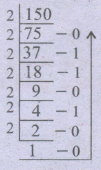 \(\therefore \quad { (150) }_{ 10 }={ (10010110) }_{ 2 }.\)
ii) (10010110)2 =(?.)8
1. கொடுக்கப்பட்டுள்ள இருநிலை எண்களை வலமிருந்து இடமாக மூன்று பிட்டுகளாக குழுவாக்கவும். இடது ஒர குழு மூன்று பிட்டுகளாக அமையவில்லை எனில்,மூன்று பிட்டாக மாற்ற 0(Zero) முன்னொட்டாக சேர்க்கவும். 010 010 110
2. 2ன் அடுக்கு நிலை முறையினைப் பயன்படுத்தி, ஒவ்வொரு குழுவிலும் உள்ள இருநிலை மதிப்புகளுக்கு நிகரான பதின்ம எண்களைக் கணக்கிட வேண்டும்.
 \(\therefore \quad { (150) }_{ 10 }={ (226) }_{ 8 }.\)
42.
1. இந்த வகையில் ஒரு சிறு கம்பி , மை நாடா மீது தட்டி ஒரு புள்ளியை ஏற்படுத்தும் அல்லது ஒரு முழு எழுத்தை தட்டி அந்த எழுத்தை ஏற்படுத்தும்.
2. இந்த அச்சுப்பொறிகள் இயந்திர அழுத்தத்தைப் பயன்படுத்தி ஒரே சமயத்தில் பல படிகள் எடுக்க வகை செய்கிறது. எ.கா : வரி அச்சுப்பொறி மற்றும் வரிபுள்ளி அச்சுப்பொறி
3. புள்ளி அச்சுப்பொறி ஒரு குறிப்பிட்ட எண்ணிக்கையலினா செருகி அல்லது கம்பிகளைக் பயன்படுத்தி அச்சிடுகிறது.
4. ஒவ்வொரு புள்ளியும் ஒரு சிறிய உலோகக் கம்பி மூலம் உருவாக்கப்படுகிறது .
5. இதில் பொதுவாக ஒரு நேரத்தில் ஒரு வரி உரையே மட்டுமே அச்சிட முடியும்.
6. வரிபுள்ளி அச்சுப்பொறிகள் நிலையான அச்சுத் தலையை அச்சிடப் பயன்படுத்துகிறது.
7. இந்த அச்சுப்பொறிகளின் அச்சிடும் வேகம் 30 முதல் 1550 சிபிஎஸ்(CPS - Character Per Second) வரை வேறுபடுகிறது.
8. அடிப்படையில், இது ஒரு பக்க அளவிலான புள்ளிகளை அச்சிடுகிறது.
9. வரி அச்சுப்பொறிகள் வினாடிக்கு 1000 க்கு மேற்பட்ட வரிகளை அச்சிடும் திறன் கொண்டது.
43.
ஓப்பன் ஆஃபீஸ் மெயில் மெர்ஜில்
1. அட்டவணைத்தாள் (Spreadsheet)
2. உரை ஆவணங்கள் (text files)
3. MySQL
4. Adabas
5. ODBC
என பல்வேறு மூல தரவினங்களை அணுக முடியும்.

11th Standard Syllabus & Materials
11th Standard
TN 11th Tamil பீடு பெற நில் - செய்யுள் - காவடிச்சிந்து Important Questions And Answers Study Material - QB365 Set A
NEW11th Standard
TN 11th Tamil பீடு பெற நில் - உரைநடை - மலை இடப்பெயர்கள் : ஓர் ஆய்வு Important Questions And Answers Study Material - QB365 Set A
NEW11th Standard
TN 11th Tamil மாமழை போற்றுதும் - துணைப்பாடம் - யானை டாக்டர் Important Questions And Answers Study Material - QB365 Set A
NEW11th Standard
TN 11th Tamil மாமழை போற்றுதும் - செய்யுள் - ஐங்குறுநூறு Important Questions And Answers Study Material - QB365 Set A



Tamilnadu Stateboard 11th Standard Subjects

Maths

Commerce

Economics

Biology

Business Maths and Statistics

Accountancy

Computer Science

Physics

Chemistry
Maths
Biology
Economics
Physics
Chemistry

History
Business Maths and Statistics

Computer Science
Accountancy
Computer Applications
History
Computer Technology
Commerce
Computer Applications
Computer Technology

Tamil

English

French
Tamilnadu Stateboard Standards
