
 100% FREE ACCESS
11th Standard Syllabus & Materials
11th Standard
TN 11th Tamil இயற்கை வேளாண்மை,சுற்றுச்சூழல் -செய்யுள் - மனோன்மணீயம் Important Questions And Answers Study Material - QB365 Set A
NEW11th Standard
TN 11th Tamil என்னுயிர் என்பேன் -துணைப்பாடம் - இசைத்தமிழர் இருவர் Important Questions And Answers Study Material - QB365 Set A
NEW11th Standard
TN 11th Tamil மொழி கலை -செய்யுள் - ஒவ்வொரு புல்லையும் Important Questions And Answers Study Material - QB365 Set A
NEW11th Standard
TN 11th Tamil பீடு பெற நில் - இலக்கணம் - பகுபத உறுப்புகள் Important Questions And Answers Study Material - QB365 Set A
NEW11th Standard
TN 11th Tamil பீடு பெற நில் - துணைப்பாடம் - வாடிவாசல் Important Questions And Answers Study Material - QB365 Set A
NEW11th Standard
TN 11th Tamil பீடு பெற நில் - செய்யுள் - குறுந்தொகை Important Questions And Answers Study Material - QB365 Set A

Published on: 24/12/2018
11th Important Five Mark Question (Full Portion)
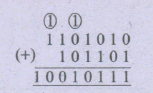
11ஆம் வகுப்பு Computer Applications / கணினி பயன்பாடுகள் தமிழ் மீடியம் | மாதிரி வினாத்தாள்கள் | முக்கிய வினாக்கள் | கேள்வி விடை தொகுப்பு | வினாத்தாள்கள் | பொதுத்தேர்வு மாதிரி வினாத்தாள்கள் , Computer Applications / கணினி பயன்பாடுகள் பாடத்திற்கான மாதிரி வினாத்தாள்கள், முக்கிய கேள்வி-விடைகள், ஒருமார்க் கேள்விகள், காலாண்டு & பொதுத்தேர்வு கேள்வித் தொகுப்புகள்
Questions + Answers key
Take MCQ Computer Applications Test
1.
ஒரு பயன்பாட்டிற்கான இடைமுகத்தை வடிவமைக்கும் போது கவனத்தில் கொள்ள வேண்டியவற்றைப் பட்டியலிடுக.
2.
ரைட்டர் ஆவணத்தில் ஏதேனும் ஒரு உரைக்கு Auto text மூலம் குறுக்குவழி அமைத்தலுக்கான வழிகளை எழுதுக.
3.
ஓபன் ஆஃபீஸ் கால்க் சன்னல் திரையின் பகுதிகளை விளக்குக.
4.
உபுண்டுவின் (Ubuntu)சிறப்பு அம்சங்களைப் பட்டியலிட்டு.
5.
மிகவும் பொதுவாகப் பயன்படுத்தப்படும் சுட்டியின் வகைகளை விவரி.
6.
ஜாவாஸ்கிரிப்ட்டில் உள்ள மேல்மீட்பு உரையாடல் பெட்டிகள் பற்றி விரிவாக எழுதுக
7.
கணிப்பொறி பயன்படுத்தும் போது ஏற்படும் பல்வேறு குற்றங்கள் யாவை?
8.
CSS-ல் உள்ள எழுத்து மற்றும் உரை உறுப்பு பண்புகளை அதன் மதிப்புகளோடு பட்டியலிட்டு விளக்கவும்
9.
இணைப்பு என்றால் என்ன? இணைப்புகளின் வகைகளை விளக்குக
10.
அட்டவணையை < table > ஒட்டுடன் பயன்படும் பண்புக்கூறுகளை பற்றி விளக்குக
11.
மின் அரசாண்மையில் உள்ள பல்வேறு வகையான ஊடாடுதல் பற்றி விவரி
12.
ஏதேனும் 5 இணைய பயன்பாடுகள் பற்றி தகுந்த எடுத்துக்காட்டுடன் விவரி?
13.
விண்டோஸ் மற்றும் உபுண்டு ஆகியவற்றில் உள்ள குறும்படங்களை ஒப்பிட்டு விளக்கவும்.
14.
ஒரு இயக்க அமைப்பின் முக்கியநோக்கங்களை விளக்குக
15.
ROM ன் வகைகளை பற்றி விளக்கமாக எழுதுக.
16.
17.
பின்வரும் பதின்ம எண்களுக்கு 1ன் நிரப்பி மற்றும் 2ன் நிரப்பிகளை காண்க
(அ) -98
(ஆ) -135
18.
கணிப்பொறியின் பல்வேறு தலைமுறைகளை விளக்குக.
19.
கணிப்பொறியின் அடிப்படை பாகங்களைத் தெளிவான விளக்கப்படத்துடன் விளக்கு.
20.
வார்புருக்கள் பயன்படுத்தலில் சில நன்மைகள் பட்டியலிடு.
21.
5, 10, 20 ….. 2560 என்ற எண் வரிசையை உருவாக்கும் வழிமுறையை விளக்குக.
22.
கால்க்-ல் நெடுவரிசையின் அகலத்தை எவ்வாறு மாற்றலாம் என்பதை விளக்குக.
23.
ஓபன் ஆஃபீஸ் ரைட்டரில் ஒரு சொல்லை தேடி மற்றொரு சொல்லாக மாற்றும் வழிகளைப் பற்றி எழுது.
24.
தலைப்பு மற்றும் அடிக்குறிப்பு என்றால் என்ன? இவற்றில் எவ்வாறு பக்க எண்களை சேர்ப்பாய்?
1.
பயனர் இடைமுகமானது நீண்ட காலத்திற்கு பயன்பாட்டில் இருக்க பயனர் விரும்புவர்.
இடைமுகம் பயனரின் தேவைகளை திருப்தி செய்ய வேண்டும்.
தட்டச்சு செய்யும் நேரத்தை குறைக்க, வரைகலை கூறுகளான பாட்டிகள், சன்னல் திரைகள். தத்தல், பணிக்குறி போன்றவற்றின் மூலம் பயனரின் விலைமதிப்பற்ற நேரத்தை குறைப்பது இயக்க அமைப்பின் கூடுதல் பயனாகும்.
எந்தவொரு தயாரிப்பின் இறுதி நோக்கமும், வாடிக்கையாளரை திருப்திப்படுத்த வேண்டும். என்பதாகும், அதே போல், பயனர் இடைமுகமும் வாடிக்கையாளரை திருப்பதிப்படுத்த வேண்டும்.
பயனர் செய்யும் தவறுகளை இடைமுகம் குறைக்க வேண்டும், அதே போல் பயனர் குறைந்த பயிற்சியிலும், தவறுகள் குறையும் வண்ணம் இருத்தல் வேண்டும்.
2.
1. உரையை ஆவணத்தில் தட்டச்சு செய்யவும்.
2. உரையைத் தேர்வு செய்து உயர்த்திக் காட்டவும்.
3. Edit \(\rightarrow \) Auto text என்ற கட்டளை அல்லது Ctrl + F 3 கிளிக் செய்யவும்
4. Name உரைப் பெட்டியில் உரைக்கான குறுக்கு எழுத்தை தட்டச்சு செய்யவும். writer தானாகவே ஒரு எழுத்து கொண்ட குறுக்கு எழுத்தை பெட்டியில் காட்டும்.
5. உரையாடல் பெட்டியில் வலது புறத்தில் உள்ள Auto text பொத்தானைக் கிளிக் செய்து அதில் தோன்றும் பட்டிலிருந்து New (Text only ) என்பதைக் தேர்ந்தெடுக்கவும்.
6. இறுதியாக Close பொத்தானைக் கிளிக் செய்தால் ஆவணத்திற்கு திரும்பி விடும்.
7. குறுக்கெழுத்தை உருவாக்கியவுடன் ஆவணத்தின் எந்த இடத்தில் Auto text வரை தோன்ற வேண்டுமோ அந்த இடத்தில் செருகும் புள்ளியைக் கொண்டு சென்று Ctrl + F3 அழுத்தவும்.பட்டியிலுள்ள பெயரைத் தேர்ந்தெடுத்து Insert பொத்தானைக் கிளிக் செய்யவும் அல்லது குறுக்கெழுத்தைத் தட்டச்சு செய்தபின் F3 -யை அழுத்தவும்.
3.
1. தலைப்புப் பட்டை
2. கட்டுப்பாட்டு பொத்தான்கள்.
3. பட்டிப் பட்டை
4. கருவிப் பட்டை
5. பெயர் பெட்டி / முகவரி பெட்டி
6. விரைவு செயற்கூறு வழிகாட்டி
7. வாய்ப்பாட்டுப் பட்டை / உள்ளீட்டு பெட்டி
8. வடிவூட்டல் பண்புகள்
9. பெரிதாக்குதல்
10. உருள் பட்டை
11. நிலைமைப் பட்டை.
1. தலைப்புப் பட்டை: சன்னல் திரையின் மேல்பக்கம், தலைப்புப் பட்டை என்று அழைக்கப்படுகிறது. இது பயன்பாட்டின் பெயரையும், அதன் மூலம் உருவாக்கப்படும் கோப்பின் பெயரையும் காட்டும்.
2. கட்டுப்பாட்டு பொத்தான்கள்: தலைப்புப் பட்டையின் வலது ஓரத்தில் மூன்று கட்டுப்பட்டு பொத்தான்கள் உள்ளன. அவை
1. சிறதாக்கு
2. பெரிதாக்கி / மீட்டிமை
3. மூடு பொத்தான்கள்
3. பட்டிப்பட்டை : தலைப்புப் பட்டைக்கு கீழே உள்ளது. பட்டிப்பட்டை ஆகும்.
4. கருவிப்பட்டை: ஓபன் ஆபிஸ் கால்க்-ல் கொடா நிலையாக மூன்று கருவிப்பட்டைகள் உள்ளன. அவை
(i) செந்தரக் கருவிப்பட்டை: இந்தப்பட்டை, File, Edit மற்றும் Data பட்டிப்பட்டையிலுள்ள அடிக்கடிப் பயன்படுத்தப்படும் கட்டளைகளின் பணிக்குறிகளைக் கொண்டுள்ளது.
(ii) வடிவூட்டல் கருவிப்பட்டை: உரை மற்றும் நுண்ணறைகளை வடிவூட்டல் செய்யும் கட்டளைகளின் பணிக்குறிகளைக் கொண்டுள்ளது.
(iii) வாய்ப்பாட்டு பட்டை : வாய்ப்பாட்டு பட்டை பெயர் பெட்டி, செயற்கூறு வழிகாட்டி, கூட்டல் பொத்தான், செயற்க்கூறு பொத்தான் மற்றும் உள்ளீட்டுத்தாரை ஆகியவற்றைக் கொடுள்ளது.
5. பெயர் பெட்டி / முகவரி பெட்டி (Name box / Address box) : இது நடப்பு நுண்ணறையின் முகவரியைக் காட்டும்.
(i) செயற்கூறு வழிக்காட்டி: செயற்கூறுகளைச் சேர்க்க உதவுகிறது.
(ii) கூட்டல் பொத்தான்: கூட்டல் செயற்கூற்றை விரைவாகச் செருக உதவுகிறது.
(iii) உள்ளீட்டுத்தாரை (Input Line): நடப்பு நுண்ணறையில் உள்ள தரவுகளைக் காட்டவும் அவற்றை பதிப்பிக்கவும் பயன்படுகிறது.
5. பணித்தளம்: வாய்ப்பாட்டைப் பட்டையின் கீழ் உள்ள கட்டங்களுடன் கூடிய நுண்ணறைகள் பணிப்பகுதி அல்லது அட்டவணைத்தாள் என்றழைக்கப்படுகிறது.
6. திரை உருளல் பட்டை: அட்டவணைச்செயலி சன்னல் திரை இரண்டு விதமான திரை உருளல் பட்டைகளை கொண்டுள்ளது. அவை
1. நெடுங்கிடை திரை உருளல்
2. படுக்கிடை திரை உருளல் பட்டை
1. நெடுங்கிடை திரை உருளல் பட்டை: திரையை மேல் மற்றும் கீழாக நகர்த்த உதவுகிறது.
2. படுக்கிடை திரை உருளல் பட்டை: திரையை வலது மற்றும் இடது புறமாக நகர்த்த உதவுகிறது.
(i) திரை உருளல் பொத்தான்கள் (Scroll buttons): திரையைத் தேவையான அளவிற்கு நகர்த்த உதவுகிறது.
7. அட்டவணைத்தாள் தத்தல்: நுண்ணறைக் கட்டங்களின் கீழே அட்டவணைத்தாள் தத்தல்கள் (Sheet Tabs) உள்ளன. கொடாநிலையாக Sheet1, Sheet2 மற்றும் Sheet3 என்ற பெயரில் மூன்று தாள்கள் இருக்கும்.
6. நிலைமைப்பட்டை: அட்டவணைத்தாள்கள் மற்றும் படுக்கிடை திரை உருள் பட்டையின் கீழ் உள்ள பகுதி, நிலைமைப்பட்டை எனப்படும். இது அட்டவணைத்தாளின் நடப்பு நிலைமையை காண்பிக்கும். ஆதாவது தாள்களின் எண்ணிக்கை, பக்க அமைப்பு போன்றவற்றைக் காண்பிக்கும்.
4.
1.உபுண்டு-வின் திரை முகப்பு பதிப்பு,Windowsன் திரைமுகப்பை போல ஃபயர்பாக்ஸ் (Firefox),குரோம் (chrome) மற்றும் VLC போன்ற பயன்பாடுகளை ஆதரிக்கும்.
2. இந்த இயக்க அமைப்பு, அலுவலகத்தில் பயன்படுத்தப்படும் நிரல் அமைப்பான லிப்ரே ஆபிஸ் (Libre Office) யை பயன்படுத்த ஆதரிக்கும்.
3.உபுண்டு-ல் உள்ளணைந்த மின்னஞ்சல் மென்பொருளாக தண்டர்போர்டு (Thunderbird) உள்ளது. இதில் மின்னஞ்சல் பயன்பாட்டிற்கான எக்ஸேஞ்ச் (Exchange),ஜிமெயில் (Gmail), ஹாட்மெயில் (Hotmail) போன்றவற்றை இயக்க வசதி உள்ளது.
4.ஒளிக்காட்ச்சியைப் பார்க்க, பதிப்பிக்க, மேலாண்மை மற்றும் பகிரப் பயனருக்கும் விலையில்லா பயன்பாடுகள் இதில் உள்ளது.
5.உபுண்டுவின் உள்ளடக்கததைப் பார்ப்பதற்கு. சாமர்த்தியமான தேடுதல் (Smart Search) வசதி உள்ளது.
6.உபுண்டு ஒரு விலையில்லா இயக்க அமைப்பு.மேலும் பெரிய திறந்த மூல சமூகத்தின் ஆதரவு பெற்றது. இதுவே இதன் மிகச்சிறந்த பண்பாகும்.
5.
| சுட்டியின் வகைகள் | இயங்கும் முறை | உருக்கம் |
|---|---|---|
| இயந்திரவியல் சுட்டி (Mechanical) 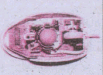 |
1. ஒரு சிறிய கடினமான ரப்பர் பந்து சுட்டியின் உள்ளே பொருத்தப்பட்டிருக்கும். அது அந்தச் சுட்டியின் அடிப்பகுதியில் உள்ள ஒரு துளையின் வழியே, தரைப்பகுதியில் வைக்கப்பட்டுள்ள அட்டையின் மீது உருளும் வகையில் அமைக்கப்பட்டிருக்கும். 2. சுட்டி நகர்த்தப்படும்போது பந்து உருளும். 3. பந்தின் நகர்வு, சமிக்ஞைகளாக மாற்றப்பட்டுக் கணிப்பொறிக்கு அனுப்பப்படுகிறது. |
டெலிஃபன்கன், ஜெர்மானிய நிறுவனம் 02/10/1968 (Telefunken, German Company) |
ஒளியியல் சுட்டி (Optical) |
1. சுட்டியின் இயக்கம் மற்றும் முடுக்கம் (acceleration) அளவிடப்படும். 2. சுட்டி நகர்வதைத் தீர்மானிக்கப் பந்துக்குப் பதிலாக ஒளிப் பயன்படுத்தப்படுகிறது. 3. ஒளியியல் சுட்டியில் மூன்று பொத்தான்கள் உள்ளன. 4. ஒளியியல் சுட்டிக் குறைவான உணர்திறன் கொண்டது. |
1980-ல் ரிச்சர்டு லயன் (Richard Lyon), ஸ்டீவ் கிரீஸ் (Steve Kirsch), தன்னிச்சையாக பல வகையான ஒளியியல் சுட்டியின் வகைகளைக் கண்டுபிடித்தனர். |
| லேசர் சுட்டி (Laser)  |
1. சுட்டியின் இயக்கம் மற்றும் முடுக்கம் (acceleration) அளவிடப்படும். 2. லேசர் சுட்டி அகச்சிவப்புக் கதிர்களைப் பயன்படுத்துகிறது. 3. லேசர் சுட்டி மிகுந்த உணர்திறன் கொண்டது மற்றும் எந்தக் கடினமான மேற்பரப்பிலும் செயல்படும். |
-- |
6.
ஜாவாஸ்கிரிப்ட்-ல் மூன்று வகையான மேல்மீட்பு பெட்டிகள் உள்ளது அவை : Alert உரையாடல் பெட்டி, confirm உரையாடல் பெட்டி மற்றும் Prompt உரையாடல் பெட்டி,
(i) Alert உரையாடல் பெட்டி (Alert Dialog Box):
பயனருக்கு எச்சரிக்கை செய்தி கொடுப்பதற்கு மிகுதியாக Alert உரையாடல் பெட்டி பயன்படும். எடுத்துக்காட்டாக, ஒரு உள்ளீட்டு புலத்தில் ஏதேனும் உரையைத் தட்டச்சு செய்ய வேண்டும். ஆனால் பயனர் உள்ளீடு செய்யவில்லையெனில், உறுதிபடுத்தும் செயலாக, Alert பெட்டி பயன்படுத்தி பயனருக்கு ஒரு எச்சரிக்கை செய்தியைக் கொடுக்கலாம். Alert பெட்டி ஒரே ஒரு "OK" பொத்தானை மட்டும் கொண்டிருக்கும். அதை பயன்படுத்தி அடுத்த நிலைக்கு செல்லலாம்.
Alert பெட்டியின் கட்டளை அமைப்பு
Alert("Message"); (or))
Window.alert("Message");
எடுத்துக்காட்டாக :
alert("Name is compulsory entry");
(or)
window.alert('Name is compulsory entry");
(ii) Conform உரையாடல் பெட்டி :
ஏதேனும் ஒரு விருப்பத்திற்கு பயனரின் ஒப்புதல் பெற confirm உரையாடல் பெட்டி உதவுகிறது. இந்த உரையாடல் பெட்டி OK மற்றும் Cancel என்ற இரு பொத்தான்களை தெரிவிக்கும். பயனர் ok பொத்தானை அழுத்தினால் confirm() மெய் என்ற மதிப்பை திருப்பி அனுப்பும். பயனர் Cancel பொத்தானை அழுத்தினால் Confirm() பொய் என்ற மதிப்பை திருப்பி அனுப்பும்.
Confirm உரையாடல் பெட்டியின் கட்டளை அமைப்பு :
confirm("message");
(or)
window.confirm("message");
எடுத்துக்காட்டாக :
confirm("Hai Do you want to continue=");
(or)
window.confirm("Hai Do you continue:"'); want to continue
(ii) Prompt உரையாடல் பெட்டி : மேல்மீட்பு உரைப் பெட்டி மூலம் பயனர் உள்ளீடு செய்வதற்கான தகவலைக் கொடுக்க prompt உரையாடல் பெட்டி பயன்படுகிறது. உரைப் பெட்டி புலத்தில் பயனர் உள்ளீடு செய்து ok பொத்தானை கிளிக் செய்யவும்.
Prompt() செயற்முறையைப் பயன்படுத்தி prompt உரையாடல் பெட்டியில் செய்தியை தெரிவிக்க உதவும் இதில் இரண்டு அளபுருக்கள் உள்ளன (i) உரைப்பெட்டி தோன்றும் செய்தி (ii) உரைப்பெட்டியில் தோன்றும் கொடாநிலை சரம். இந்த உரையாடல் பெட்டியில் இரண்டு பொத்தான்கள் உள்ளன அவை ok மற்றும் Cancel பயனர் ok பொத்தானை கிளிக் செய்தால் prompt() ல் உள்ள உரைப்பெட்டியில் உள்ளீடு செய்த மதிப்பை திருப்பி அனுப்பும், பயனர் Cancel பொத்தானைக் கிளிக் செய்தால் null என்ற மதிப்பைத் திருப்பி அனுப்பும். Prompt உரையாடல் பெட்டியின் கட்டளை அமைப்பு:
Prompt("Message", "defaultValue");
(or)
window.prompt("sometext","defaultText");
எடுத்துக்காட்டாக :
prompt("Enter Your Name:","Name");
(or) window.prompt("Enter Your Name:","Name");
7.
| வ.எண் | குற்றம் | செயல்பாடுகள் |
| 1. | சைபர் தீவிரவாதம்(Cyber terrorism) |
ஒரு நபரையோ அல்லது வணிகத்தையோ திருடுதல், மிரட்டுதல் மற்றும் அச்சுறுத்தலாகும். |
| 2. | இணையத் தொந்தரவு(Cyber stalking) | இணையத்தின் மூலம் நெருக்கடி கொடுத்தல் |
| 3. | தீம்பொருள் (Malware) | இணையவழி தொந்தரவு பல்வேறு செயல்களான திருடுதல், மறையாக்கம் அல்லது முக்கியமான தரவுகளை நீக்கம் செய்தல், எச்சரிக்கை அல்லது கணிப்பொறி செயல்பாடுகளை நடத்துதல், செயல்பாடுகளை பயனர் அனுமதி இல்லாமல் கண்காணித்தல், |
| 4. | சேவை தாக்குதல்களின் மறுப்பு (Denial of service attack) |
போலி கோரிக்கைகள் மூலம் அளவுக்கதிகமான கணிப்பொறி அமைப்பினால் சாதாரண சட்டவிரோத கோரிக்கைகள் பணியாற்ற இயலாத நிலை. |
| 5. | மோசடி (Fraud) | தரவுகளை தவறாக கையாளுதல், உதாரணமாக வங்கி பதிவுகளை மாற்றுவதன் மூலம் அங்கீகாரமில்லாத வங்கி கணக்கிற்கு பரிவர்த்தனையில் மோசடி செய்தல், |
| 6. | அரண் உடைத்தல் (Harvesting) |
சட்டவிரோதமாக அடுத்த பயனரின் பயனர் பெயர் மற்றும் கடவுச் சொல்லை சேகரித்து, பயனரின் கணக்குகளில் நுழைந்து பயனடைதல். |
| 7. | அடையாளத் திருட்டு (Identity theft) |
நிதி ஆதாயத்திற்காக, தனி நபரின் அடையாளத்தை குற்றவாளிகள் பயன்படுத்துதல், |
| 8. | அறிவுசார் சொத்து திருட்டு (Intellectual property theft) |
ஒரு நிறுவனத்தால், தனி நபரால் உருவாக்கப்பட்ட நடைமுறை அல்லது கருத்தியல் தகவலை திருடுதல்) |
| 9. | சலாமி ஸ்லைசிங் ( (Salami slicing) |
இணைய பண பரிவர்த்தனையில் சிறிய அளவாக பணம் திருடுதல், |
| 10. | ஊழல் (Scam) | உண்மை இல்லாத ஒன்றை, மக்களை நம்ப வைத்து ஏமாற்றுவது. |
| 11. | ஏமாற்றுதல் (spoofing) | அறியப்படாத மூலத்திலிருந்து பெறுபவர் அறியப்பட்ட ஆதாரத்தை அனுப்பி தீங்கிழைக்கும் நடைமுறையாகும். |
| 12. | ஸ்பேம்(Spam) | தேவையற்ற மின்னஞ்சலை அதிக எண்ணிக்கையில் இணைய தளபயனர்களுக்கு அனுப்புதல். |
8.
| வடிவூட்டல் | பண்புகள் | மதிப்புகள் | எடுத்துக்காட்டு |
| உரைநிறம் | நிறம் | Predefined_Color_Name |
P |
| உரை இசைவு | Text-align | Center / Left/Right/ Justify | P { Text-align:center; } |
| எழுத்து வகை | Font-family | Font_name | P { Font-family:"Times New Roman"; } |
| எழுத்துப்பாணி | Font-style | Normal/ Italic | P { Font-family:"Times New Roman"; Font-style:Italic; } |
| எழுத்துப்பாணி தடித்து | Font-weight | Normal/ Bold | P { Font-family:"Times New Roman:; Font-style:Italic; Font-weight:bold; } |
| எழுத்து அளவு | Font-size | Size in Pixels | P { Font-family:"Times New Roman"; Font-style:Italic; Font-size:14px } |
| பின்புற வண்ணம் | background-color | Predefined Color_Name |
Body { background-color: violet; } |
| எல்லையின் வண்ணம் | Border | Border thickness borderColor_Name |
H2 { border: 2px solid red;) |
| பின்புற படம் | Background-image | URL("Image name with extension") | Body { background-iamge:url ("Flower gif"); } |
| Background repeat | norepeat | Body { background-iamge:url ("Flower gif"); background-repeat:norepeat; } |
|
| Background position | Direction | Body { background-image:url (Flower.gif'); background-repeat:norepeat; background-position:right top; } |
|
| பத்தி ஓரம் | Margin-top Margin-bottom Margin -left Margin-right |
Margin size in pixesls |
|
9.
வளங்களை இணைக்கப் பயன்படும் இணைப்பு Html-ல் ஒரு முக்கிய அம்சமாகும். ஆவணங்களுக்கு மீத்தொடுப்புகளை உருவாக்க இணைப்பு ஆனது பயன்படுகிறது. வலை உள்ளடக்கமானது HTML ஆவணங்களாகவோ அல்லது வெளியில் உள்ள வலைப்பக்கமாகவோ அல்லது உருவப்படம், ஒளிக்காட்சிகள், ஒலிக்காட்சி அசைவூட்டப்படங்கள் போன்ற பல்லூடக கூறுகளாகவோ அல்லது வலை ஆவணத்தின் ஒரு பகுதியாக கூட இருக்கலாம்.
HTML ல் இணைப்புகளை உருவாக்குவதற்கு இரண்டு முக்கியக் கூறுகள் தேவை,
(i) இணைக்கப்பட வேண்டிய கோப்பினுடைய அல்லது URL முகவரி.
(ii) இணைப்பினை Click செய்ய பயன்படும் உரை. இணைப்புகளை உருவாக்க நங்கூர ஒட்டுடன் < A >அதன் பண்புக்கூறான HREF என்பது
structure of an anchor tag with href:
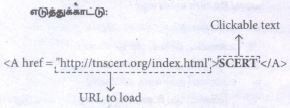
மேலேகண்ட இணைப்புக்கானகுறிமுறையானதுhttp:// thscert.org/index.html என்ற வலைத்தளத்திற்கான மீத்தொடுப்பு இணைப்பை உருவாக்குகிறது, பயனர் இணைப்பை clickசெய்யும் போது குறிப்பிடப்பட்டுள்ளது அல்லது இணைக்கப்பட்டுள்ள வலைத்தள முகவரிக்கான செய்யப் பக்கத்தை வலை உலாவி நிற்கும்.
உள் இணைப்புகள் (Internal Links):
ஒரே ஆவணத்தில் இடம்பெற்றுள்ள குறிப்பிட்ட பகுதிக்கு இணைப்புகளை உருவாக்குவதில் உள் இணைப்பு எனப்படும். உள் இணைப்புகளை உருவாக்குவதற்கு < A > நங்கூர ஓட்டுடன் பெயர் (Name)பண்புக்கூறானது பயன்படுகிறது. நங்கூர ஒட்டின் பெயர் பண்புக்கூறானது, ஆவணத்தின் உள்ளே இருக்கும் குறிப்பிடப்பட்ட பகுதிக்கு இணைப்பை உருவாக்குகிறது.
வெளி இணைப்பு (External Link):
வலை ஆவணத்திற்கு வெளியில் உள்ள வலைப்பக்கங்களுடன் இணைப்புகளை ஏற்படுத்துவது வெளி இணைப்பு எனப்படும். < A > ஒட்டினுள் HREFஉள்ள பண்புக்கூறில் இணைப்பு ஏற்படுத்த வேண்டிய வலைப்பக்கத்தின் URL முறையை கொடுத்து இணைப்பை உருவாக்கலாம்.
10.
< table > ஒட்டானது அடைவு ஒட்டாகும். அட்டவணையின் வடிமைப்பை மேம்படுத்த பல்வேறு பண்புக்கூறுகள் உள்ளன. அவை பின்வருமாறு பட்டியலிடப்பட்டுள்ளன:
(i) Cell spacing:
அட்டவணையில் உள்ள சிற்றறைகளுக்கு இடையே இடைவெளியை அமைக்கப் பயன்படுகின்றது. அதனுடைய மதிப்பானது புள்ளிகளில் கொடுக்கப்ட வேண்டும்.
(ii) Cell padding:
அட்டவணையில் சிற்றறை களுக்குள் உள்ள பொருளடக்கத்திற்கும் சிற்றறையின் எல்லைகளுக்கும் இடையேயான இடைவெளியை அமைக்கப் பயன்படுகிறது. இதன் மதிப்பானது புள்ளிகளில் கொடுக்கப்ட வேண்டும்.
(iii) Border:
< table > ஒட்டுடன் பயன்படுத்தப்படும் border பண்புக்கூறானது, சுற்றியுள்ள எல்லைக்கோடுகளின் தடிமனளவை குறிக்க பயன்படுகின்றது. Border பண்புக்கூறின் மதிப்பானது பூஜ்யம் அல்லாத மதிப்பாக புள்ளிகளில் கொடுக்கப்ட வேண்டும். Border பண்புக்கூறின் மதிப்பு பூஜ்யமாக இருந்தால், HTML ஆனது அட்டவணையை எல்லைக் கோடுகளின்றி வெளிப்படுத்தும். பெரும்பாலான வலை உலாவிகளில் கொடாநிலையாக இதன் மதிப்பு பூஜ்யமாக இருக்கும்.
(iv) Border color:
அட்டவணையின் எல்லைக் கோடுகளுக்கு வண்ணத்தினை அமைக்க பயன்படுகின்றது.
(v) Align: Align)
பண்புக்கூறானது உலாவியின் ஜன்னல் திரையில் அட்டவணையை ஒழுங்குப்படுத்துகிறது.
(vi) BGcolor:
அட்டவணையின் பின்புற வண்ணத்தை . அமைக்க பயன்படுகின்றது.
(vii) Height and Width:
அட்டவணையின் அகலத்தையும், உயரத்தையும் குறிக்க Width மற்றும் Height பண்புக்கூறுகளானது பயன்படுகிறது. அதன் மதிப்புகளானது புள்ளிகள் அல்லது சதவீதத்தில் கொடுக்கப்பட வேண்டும்.
11.
1. அரசாங்கம் - அரசாங்கம் (G2G): அரச துறைகளுக்கான சுற்றளவில் தகவல்கள் மற்றும் சேவைகளை பரிமாறிக்கொள்ளும் முறை ஆகும்.
2. அரசாங்கம் - குடிமகன் (G2C): இம்முறையானது அரசாங்கத்திற்கும் பொதுமக்களுக்கும் இடையேயான தொடர்பு ஆகும். அரசாங்கத்திற்கும் பொதுமக்களுக்கும் இடையேயான இடைமுகம் ஆகும். பொது மக்கள் அரசாங்கத்தின் பல்வேறு வகைப்பட்ட சேவைகளையும், அணுகுவதற்கு வழிசெய்கின்றது. பொதுமக்கள் அரசினுடைய திட்டங்கள் பற்றிய தங்கள் கருத்துக்களையும் மனக்குறைகளையும் எந்த நேரத்திலும், எங்கிருந்தும் பகிர வகை செய்கின்றது.
3. அரசாங்கம் - வணிகர்கள் (G2B): இம்முறையில் வணிக வர்க்கத்தினர் அரசாங்கத்துடன் ஊடாடுவதற்கு உதவுகின்றது. இதன் மூலம் அரசாங்கத்துடன் ஊடாடுவதால் சிவப்பு - நீக்குகிற, செலவைக் குறைத்து வணிகச் சூழலில் வெளிப்படைத் தன்மையை உருவாக்க உதவுகிறது.
4. அரசாங்கம் - பணியாளர்கள் (G2E): எந்த நாட்டிலும் அரசாங்கம் என்பது மிகப்பெரிய முதலாளி ஆகும்.
தகவல் மற்றும் தொடர்பு தொழில் நுட்பமானது, அரசாங்கமும், பணியாளர்களும், விரைவாகவும், செயல்திறனுடனும் ஊடாடுவதற்கும், அதனோடு அவர்களின் திருப்தி நிலையை அதிகரிப்பதன் மூலம் மேலும் பலன்கள் கிடைக்க உதவுகின்றது.
மின் அரசாண்மையானது அரசாங்கம் மற்றும் நிறுவனங்கள் வழங்கும் அனைத்து பணிகளையும் ஆதரித்து மேம்படுத்துவதில் மிகப்பெரிய பங்காற்றுகிறது. ஏனெனில் இது பணியினை ஒருபுறம் எளிதாக்குவதிலும், மறுபுறம் வேலையின் தரத்தை அதிகரிக்கவும் உதவுகிறது.
12.
1. இணைய தொலைபேசி
2. வேலை தேடல்
3. இணையத்தில் பொருட்களை வாங்குதல்
4. பங்குச்சந்தை பற்றிய தகவல்களை பெறுதல்
5. பயணங்கள்
6. ஆராய்ச்சி
7. காணொளிக்காட்சி
8. மின்வணிகம்
9. இணையம் வழி பணம் செலுத்துதல்
10. சமூகவலையமைப்பு
11. குரல் வழி செய்தி
12. அரட்டை
13. மின் வங்கி
14. மின் கற்றல்
1. இணைய தொலைபேசி (INTERNET TELEPHONY) : இணையம் மூலம் வழங்கப்படும் சேவைகளுல் இணைய வழி தொலைபேசி என்பது மற்றுமொரு பொதுவான சேவையாகும். (எ.கா.) Skype) இணையத்தின் மூலமாக நடைபெறும் அனைத்து குரல் வழி பரிமாற்றங்களும் VOIP (VOICE-OVER-INTERNET PROTOCOL) என்ற நெறிமுறையின் அடிப்படையில் செயல்படுகிறது.
2. வேலை தேடல் (JOB SEARCH) : இன்றைய நாட்களில் இணையத்தின் மூலம் வேலை தேடுதல் அதிகரித்துள்ளது இணையத்தின் மூலம் வேலை தேடும் போது விரைவாகவும் மேலும் பல்வேறு துறைகளில் உள்ள பெரும் எண்ணிக்கையிலான காலிப்பணியிட விவரங்களையும் பெறமுடியும், வேலை தேடுபவர்கள் குறிப்பிட்ட வேலைக்காக தங்களை பற்றிய விவரங்களை (RESUME) இணையத்தில் பதிய இயலும் naukri.com, monster.com, summerjob. com, recruitment.com போன்ற நிறுவனங்களின் வலைதளங்கள் இச்சேவையை வழங்குகின்றன.
3. இணையத்தில் பொருள்களை வாங்குதல் (ONLINE SHOPPING) : இணையமானது மெய் நிகர் சந்தைகளால் (Online Shopping) கட்டமைக்கப்பட்டு உள்ளடக்கிய புதிய சந்தை முறை வசதியை அறிமுகப்படுத்துகின்றது. (www) சேவையங்கள் மூலம் பொருள்களை பற்றிய விபரங்களையோ அல்லது வழங்கும் சேவைகள் பற்றிய தகவல்களையோ வலைத்தளத்தில் அறிந்து கொள்ள முடியும். இணைய சேவை வாடிக்கையாளர் குறிப்பிட்ட பொருள்களை பற்றிய விவரங்கள் மற்றும் விலை விகரங்கள் போன்ற கோரிக்கைகளை கேட்டு பெறலாம். (எ.கா.) amazon.com உலகளாவிய வலையை அடிப்படையாக கொண்டு (இணையத்தை) இணையத்தில் செயல்படும் புத்தக கடை ஆகும். இதில் சர்வதேச நூல்கள் பற்றிய விவரங்கள் அனைத்தும் இடம்பெற்றுள்ளன. அதாவது புத்தகத்தை நாம் இணைய வழியில் பெற இயலும்.
4. பங்குச் சந்தை பற்றிய தகவல்களை பெறுதல் (Stock market updates) இணையத்தின் மூலம் வீட்டில் இருந்தபடியே நிறுவனங்களின் பங்குகளை வாங்கவோ, விற்கவோ முடியும். ndtvprofit.com, moneypore.com போன்ற வலைதளங்கள் பங்கு சந்தையில் முதலீடு செய்வது தொடர்பான தகவல்களை கொண்டுள்ளன.
5. பயணங்கள் (Travel): சுற்றுலா தளங்கள் பற்றிய விபரங்களை ஒருவர் இணையத்தின் மூலம சேகரிக்க முடியும். இதன் மூலம் விடுமுறை கால சுற்றுலாக்களை முன் கூட்டியே பதிவு செய்வது, மேலும் தங்கும் இடங்கள் (hotels), புகைவண்டி (train), பேருந்து (bus), விமானம் (flights) வாடகை வண்டிகள் போன்றவற்றையும் பதிவு செய்ய இணையமானது உதவுகின்றது goibibo.com, makemytrip.com, olacabs.com போன்ற வலைத்தளங்கள் இச்சேவையை வழங்குகின்றன.
13.
| உபுண்டுவில் உள்ள பனிக்குறிகள் | Windowsல் அதற்குச் சமமான பணிக்குறிகள் | பயன் |
 |
 |
கோப்பு அல்லது கோப்புறைப் பெயரைக் கொடுத்து தேடலாம் |
 |
 |
நேரடியாக முகப்புத்திரை, ஆவணங்கள் போன்றவற்றிற்குச் செல்லலாம். |
 |
 |
நேரடியாக இணையத்தில் உலவலாம். |
 |
 |
நேரடியாக ஒரு உரை ஆவணத்தை உருவாக்கலாம். |
 |
 |
அட்டவணைச் செயலி பயன்பாட்டைத் திறக்கப் பயன்படுகிறது. |
 |
 |
நிகழ்த்தலை உருவாக்கலாம் |
 |
 |
கணிப்பொறி அமைப்புகளில் மாற்றம் செய்யப் பயன்படுகிறது. |
 |
 |
பயனர் நீக்கிய அனைத்து கோப்புகள் மற்றும் கோப்புறைகள் நகர்த்தப்படும். |
14.
இயக்க அமைப்பின் முக்கிய பயன்பாடுகள்:
1. கணிப்பொறியை பயன்படுத்தி பயனர் செய்ய விரும்புவதை உறுதிப்படுத்துதல்.
2. பயனர் மற்றும் கணிப்பொறி இடையிலான எளிய ஊடாடுதல்.
3. கணிப்பொறியில் மின் இணைப்பு கொடுக்கப்பட்ட உடன் கணிப்பொறியின் செயல்பாட்டைத் தானாகவே தொடங்குவது (கணிப்பொறி இயக்குதல் Booting ).
4. உள்ளீடு மற்றும் வெளியீடு சாதனங்களை கட்டுப்படுத்துவது.
5. முதன்மை நினைவகத்தின் பயன்பாட்டை நிர்வகித்தல்.
6. பயனர் நிரல்களுக்கு பாதுகாப்பு வழங்குவது.
15.
1. படிக்க மட்டும் நினைவகம் (ROM):
(i) படிக்க மட்டும் நினைவகம் (ROM) கணிப்பொறியின் ஒரு சிறப்பு நினைவகம். இது உருவாக்கபப்டும் போதே, தரவுகள் பதிவு செய்யபப்ட்டு விடுவதால் அதில் மாற்றம் செய்ய முடியாது.
(ii) ROMல் கணினியை துவங்குவதற்கான மிக முக்கிய நிரல்கள் சேமிக்கப்படும்.
(iii) ஒரு முறைத் தரவுகளை இதில் எழுதிவிட்டால் அதை மாற்றவோ அல்லது அழிக்கவோ முடியாது. ஆனால் படிக்க மட்டும் முடியும்.
(iv) ROM உள்ளடக்கம் மின்சாரம் நிறுத்தப்பட்டாலும் அழிவதில்லை. இதனால் ROM அழியா நினைவகம் என்று அழைக்கப்படுகிறது.
2. நிரலாக்கு படிக்க மட்டும் நினைவகம் (Programmable Read-Only Memory -PROM):
(i) நிரலாக்கு படிக்க மட்டும் நினைவகம், ஒரு அழியா நினைவகம் ஆகும். இதில் தரவுகளை ஒருமுறை மட்டும் எழுத முடியும்.
(ii) PROM-ல் ஒரு முறை நிரல்களை எழுதிவிட்டால் எப்பொழுதும் அழியாமலிருக்கும். கணினியின் செயல்பாடு நிறுத்தப்பட்டாலும், PROM-ன் உள்ளடக்கம் அழியாமல் இருக்கும்.
(iii) PROM தயாரிக்கப்படும் பொழுது ஒரு காலி நினைவகமாக தயாரிக்கப்படும். ஆனால் PROM ல் நிரலருக்கு தேவைப்படும் பொழுது நிரல்களை PROM Burner என்ற மென்பொருளை பயன்படுத்தி எழுதப்படுகின்றது. இந்த வகையான PROM-ன் நிரலாக்கம் PROM-ல் எழுதுதல் என்றழைக்கப்படும்.
3. நிரலாக்கு அழிக்கக் கூடிய நிரலாக்கு படிக்க மட்டும் நினைவகம் (EPROM) Erasable Programmable Read-Only Memory:
(i) அழிக்கக் கூடிய நிரலாக்கு படிக்க மட்டும் நினைவகம், ஒரு PROM வகையான சிறப்பு நினைவகம் ஆகும்.
(ii) EPROM-ல் தகவல்கள் புற ஊதா ஒளி செலுத்தும் வரை சேமித்து வைக்கப்படுகின்றன. புற ஊதா ஒளியை செலுத்தி EPROM-ன் உள்ளடக்கத்தை மாற்றி, மேம்படுத்தி அல்லது நீக்க வேண்டியவற்றை அழிக்க முடியும்.
4. மின்சாரத்தால் அழிக்கும் மற்றும் நிரலாக்கு படிக்க மட்டும் நினைவகம் (EEPROM) Electrically Erasable Programmable Read-Only Memory:
(i) ஒரு சிறப்பு PROM வகையை சார்ந்த நினைவகம் ஆகும்.
(ii) இதில் உள்ளத் தரவுகளை மின்சாரத்தைச் செலுத்தியே அழிக்கலாம். மற்றும் PROM வகையைப் போலவே மின்சாரம் தரவுகள் அழியாது.
(iii) மற்ற வகைகளை ஒப்பிட்டால் EEPROM ஒரு மெதுவாக இயங்கும் நினைவகம் ஆகும்.
16.
.PNG)
17.
(அ) -98
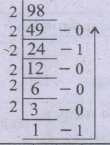
(98)10=(1100010)2
| 98-க்கு நிகரான இருநிலை மதிப்பு | 1 | 1 | 0 | 0 | 0 | 1 | 0 | |
| 8-பிட் வடிவில் | 0 | 1 | 1 | 0 | 0 | 0 | 1 | 0 |
| 1-ன் நிரப்பி | 1 | 0 | 0 | 1 | 1 | 1 | 0 | 1 |
| குறை மதிப்பு பிட்டுடன் 1 ஐ கூட்டுதல் | + | 1 | ||||||
| 2-ன் நிரப்பி | 1 | 0 | 0 | 1 | 1 | 1 | 1 | 0 |
\(\therefore \)-98 ன் 1ன் நிரப்பி 10011101
-98 ன் 2 ன் நிரப்பி 10011110
ஆ) -135
135 ன் இருநிலை மதிப்பு=(?)2
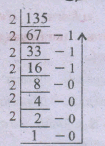
135 ன் இருநிலை மதிப்பு =(10000111)2
| 135 ன் இருநிலை மதிப்பு(9bits) | 0 | 1 | 0 | 0 | 0 | 0 | 1 | 1 | 1 |
| 1-ன் நிரப்பி | 1 | 0 | 1 | 1 | 1 | 1 | 0 | 0 | 0 |
| குறை மதிப்பு பிட்டுடன் 1 ஐ கூட்டவும் | + | 1 | |||||||
| 2-ன் நிரப்பி | 1 | 0 | 1 | 1 | 1 | 1 | 0 | 0 | 1 |
\(\therefore \)-135 ன் 1ன் நிரப்பி 101111000
-135 ன் 2 ன் நிரப்பி 101111001
18.
| கணிப்பொறியின் தலைமுறை | காலம் | பயன்படுத்திய முதன்மை பொருள் | நிறை/குறை |
|---|---|---|---|
| முதலாம் தலைமுறை | 1942-55 | வெற்றிடக் குழல் (Vaccum tubes) | 1. அளவில் பெரியது 2. அதிக அளவு மின்சாரத்தை எடுத்துக் கொண்டது. 3. அதிக வெப்பம் காரணமாகச் செயலிழக்கும். 4. இயந்திர மொழி பயன்படுத்தப்பட்டது. eg: ENIAC, EDVAC, UNIVACI |
| இரண்டாம் தலைமுறை | 1955-64 | திரிதடையகம் (Transistors) | 1. முதல் தலைமுறையுடன் ஒப்பிடும்போது அளவில் சிறியது, குறைந்த மின்சாரத்தை எடுத்துக் கொண்டது. 2. குறைந்த வெப்பத்தை உருவாக்கியது. 3. துளையிட்ட அட்டை உள்ளீட்டுக்கு பயன்படுத்தப்பட்டது. 4. முதல் இயக்க அமைப்பான தொகுப்பு செயலாக்க அமைப்பு உருவாக்கப்பட்டது. 5. இயந்திர மொழி மற்றும் அசெம்பளி மொழி பயன்படுத்தப்பட்டது eg: IBM 1620, UNIVAC 1108, IBM 1401 |
| மூன்றாம் தலைமுறை | 1964-75 | ஒருங்கிணைந்த சுற்றுகள் Integrated Circuits (IC) | 1. கணிப்பொறிகள் அளவில் சிறியது, விரைவான செயல்பாடு மற்றும் நம்பகத் தன்மையுடையது. 2. குறைந்த மின்சாரத்தை எடுத்துக் கொண்டது. 3. உயர் நிலை மொழி பயன்படுத்தபட்டது. |
| நான்காம் தலைமுறை | 1975-80 | நுண் செயலி (மிகப் பெரிய அளவிலான ஒருங்கிணைந்த சுற்றுகள்) Very Large Scale Integrated Circuits (VLSI) |
1.சிறியது மற்றும் வேகமானது 2. IBM மற்றும் APPLE போன்ற நுண்கணிப்பொறிகள் உருவாக்கப்பட்டது. 4. கையடக்க கணிப்பொறிகள் அறிமுகமாயின. |
| ஐந்தாம் தலைமுறை | 1980-இன்று வரை |
மீப்பெரு அளவிலான ஒருங்கிணைந்த சுற்றுகள் |
1. இணைச் செயலாக்கம் 2. மீ-கடத்தி 3. கணிப்பொறியின் அளவு கணிசமாகக் குறைக்கப்பட்டது. 4. நிழற்படங்கள் மற்றும் வரைபடங்களைப் புரிந்து கொள்ளும் திறன் 5. செயற்கை நுண்ணறிவு மற்றும் நிபுணர் அமைப்பு (Expert system) அறிமுகம். 6. தீர்மானித்தல் மற்றும் தருக்க முறையில் அதிகச் சிக்கலான பிரச்சனைகளுக்குத் தீர்வு காணுதல். |
| ஆறாவது தலைமுறை | எதிர் காலத்தில் | செயற்கை அறிவு |
1. இணை மற்றும் பகிர்வு கணிப்பீடு. |
19.
கணிப்பொறி என்பது வன்பொருள் மற்றும் மென்பொருளின் கலவையாகும். கணிப்பொறியில் உள்ள பருப்பொருள்களான மதர்போர்ட் (motherboard), நினைவகம் (memory), திரையகம் (monitor) மற்றும் விசைப்பலகை (keyboard) போன்றவை வன்பொருள் (hardware) ஆகும். மென்பொருள் (software) என்பது கணிப்பொறிக்கு வழங்கப்படும் கட்டளை அல்லது கட்டளைகளின் தொகுப்பு ஆகும். ஒரு கணிப்பொறியின் இயக்கத்திற்கு வன்பொருள் மற்றும் மென்பொருள் ஆகிய இரண்டும் துணைபுரிகிறது .
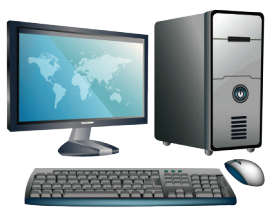
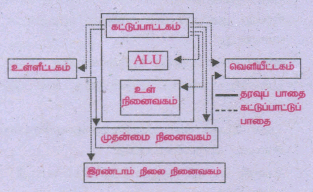
உள்ளீட்டகம்:
உள்ளீட்டகம் அனைத்து வகையான தரவுகளையும் கணிப்பொறிக்குள் உள்ளிடப் பயன்படுகிறது. உள்ளிடப்பட்ட தரவுகள் செயலாக்கத்திற்காக நினைவகத்தில் சேமிக்கப்படுகின்றன. எடுத்துக்காட்டு விசைப்பலகை, சுட்டி போன்றவை.
மையச் செயலகம்:
1. மையச் செயலகம் என்பது, கணிப்பொறிக்கு வழங்கப்படும் கட்டளைகளை. கணிப்பொறிக்கு வழங்கப்படும் கட்டளைகளை. கணிப்பொறி புரிந்துகொள்ளும் வகையில் மாற்றி முதன்மையான பகுதியாகும். இது தரவை உள்ளீடாகப் பெற்று கொடுக்கப்பட்ட கட்டளைகளின் படி செயல்படுத்தி, வெளியீட்டை வெளியிடுகிறது.
2. மையச்செயலகத்தில் மூன்று பகுதிகள் உள்ளன.
i. கட்டுப்பாட்டகம்
ii. கணித ஏரணச் செயலகம்
iii. நினைவகம்
(CU - Control Unit), கணித ஏரணச் செயலகம்(ALU - Arithmetic and Logic Unit) மற்றும் (MU - Memory Unit) நினைவகம் ஆகும்.
கணித ஏறணச் செயலகம்: மைச்செயலகத்தின் ஒரு பகுதியாக உள்ள கணித ஏரணச் செயலகம். பல கணிப்பீடு செயல்களைத் தரவின் மீது நிகழ்த்துகிறது.
கூட்டல், கழித்தல், பெருக்கல், வகுத்தல் மற்றும் சுருக்க செயல்கள் போன்ற கணிதச் செயல்பாடுகளை கணித ஏரணச் செயலகம் செய்கிறது.
கட்டுப்பாட்டகம்: மையச்செயலகம் - நினைவகம் மற்றும் உள்ளீடு / வெளியீடு சாதனங்களுக்கு இடையே பரிமாறப்படும் தரவைக் கட்டுப்பாட்டகம் கட்டுப்படுத்துகிறது. மேலும் ஒரு கணிப்பொறியின் முழுச்செயல்பாடுகளையும் இது கட்டுப்படுத்துகிறது.
வெளியீட்டகம்: பயனர்கள் புரிந்து கொள்ளகூடிய வகையில் தகவலைத் தெரிவிக்கும் எந்தவொரு வன்பொருளும் வெளியீட்டகம் எனப்படும்.
எ.கா: திரையகம், அச்சுப்பொறி.
நினைவகம்: தரவு மற்றும் நிரல் கட்டளைகள் நிறைவேற்றத் தயாராக இருக்கும்போது அதனைத் தற்கரலிகமாகச் சேமிக்க முதன்மை நினைவகம் பயன்படுகிறது. எ.கா: RAM தரவுகளை நிரந்தரமாகச் சேமித்துவைக்க இரண்டாம்நிலை நினைவகம் பயன்படுகிறது. எ.கா: வன்வட்டு, CD-ROM.
20.
1. வார்ப்புருக்கள் என்பவை மென்பொருளில் முன் வடிவமைத்தப் படிவங்கள் ஆகும்.
2. நிகழ்த்தல் உருவமைத்தலில் எளிதான முறை வார்ப்புருக்களைப் பயன்படுத்தி உருவாக்குதல் மற்றும் தேவைக்கேற்ப மாற்றிக் கொள்வதேயாகும்.
3.Impress -ல் ஐந்து நிகழ்த்துதல் வார்ப்புருக்கள் உள்ளன. Presentation backgrounds என்பதன் கீழ் மூன்று வார்ப்புருக்களும் உள்ளன.
4. இரண்டு வகைகளுக்கான வேறுபாடு, 'Presentation' வார்ப்புருக்கள் மாதிரி தலைப்புக்கள் மற்றும் விஷியன்களைக் கொண்ட சில்லுகளின் தொகுப்பைக் கொண்டிருக்கும். "ப்றேசெண்டடின் Background" வார்ப்புருக்கள் பின்னணி மற்றும் பின்னணிப் பொருட்களை மட்டுமே கொண்டிருக்கும்.
5. இரண்டு வகைகளும் முன் வடிவமைத்த நிகழ்த்துதல் மற்றும் வரைகலைப் பாணிகளைக் கொண்டிருக்கும்.
21.
(i) அட்டவணைத் தாளில் வேண்டிய அளவு நுண்ணறைகளைத் தேர்வு செய்து கொள்ளவும்.
எ.கா:A1 முதல் A20 வரையிலான நுண்ணறைப் பரப்பைத் தேர்வு செய்யலாம்.
(ii) Edit ➝ Fill ➝ Series என்றக் கட்டளையைத் தேர்வுப் செய்தால் Fill Series உரையாடல் பேட்டி தோன்றும்.
(iii) அதில் Direction என்பதில் Down என்ற தேர்வுப் பொத்தானை தேர்வு செய்யவும்.
(iv) Series Type என்பதில் 'Growth' என்ற தேர்வுப் பொத்தானையும் தேர்வு செய்யவும்.
(v) Strat Value என்பதில் 5 என்ற உள்ளிடவும்.
(vi) End Value என்பதில் 2560 என்ற உள்ளிடவும்.
(vii) Increment என்பதில் 2 என்று உள்ளிட்டு, OK பொத்தானைக் கிளிக் செய்யவும்.
(viii) படத்தில் உள்ளவாறு எண்வரிசை உருவாக்கப்படும்.
| A | |
| 1 | 5 |
| 2 | 10 |
| 3 | 20 |
| 4 | 40 |
| 5 | 80 |
| 6 | 160 |
| 7 | 320 |
| 8 | 640 |
| 9 | 1280 |
| 10 | 2560 |
22.
வழிமுறை 1 :
1. எந்த நெடுவரிசையின் அகலத்தை மாற்ற விரும்புகின்றோமோ அந்த நெடுவரிசையைத் தேர்வு செய்ய வேண்டும்.
2. Format ➝ Column ⇾ Width என்பதைத் தேர்வு செய்ய வேண்டும்.
3. Column Width உரையாடல் பெட்டி தோன்றும்.
4. தேவையான அளவை Width சூழல் பெட்டியில் கொடுத்து OK பொத்தானை கிளிக் செய்யவும்.
வழிமுறை 2 :
1. அகலம் மாற்றப்பட வேண்டிய நெடுவரிசையைத் தலைப்பில் சுட்டியை வைத்து வலது கிளிக் செய்யவும்.
2. Column Width உரையாடல் பெட்டி தோன்றும்.
3. தேவையான அளவை Width சுழல் பெட்டியில் கொடுத்து OK பொத்தானை கிளிக் செய்ய்யவும்.
வழிமுறை 3 :
1. எந்த நெடுவரிசையின் அகலத்தை மாற்ற வேண்டுமோ, அந்த நெடு வரிசையை, அடுத்த வரிசையிலிருந்து பிரிக்கும் கோட்டிற்கு சுட்டியை எடுத்துச் செல்லவும்.
2. சுட்டெலியின் சுட்டி இருதலை அம்புக்குறியாக மாறுவதைக் காணலாம்.
3. அந்த நிலையில் கிளிக் செய்து சுட்டியை இடதுப்புறம் அல்லது வலப்புறம் இழுத்து அகலத்தைக் குறைக்கவோ அல்லது கூடவோ செய்யலாம்.
23.
1.Search for பெட்டியில் தேட வேண்டிய சொல்லை தட்டச்சு செய்யவும். எடுத்துக்காட்டாக “Bombay” என்ற வார்த்தையை தேடி அதற்கு பதிலாக “Mumbai” என்று மாற்றம் செய்ய Search for பெட்டியில் “Bombay” என்று தட்டச்சு செய்யவும். Replace with பெட்டியில் மாறி வர வேண்டிய “Mumbai” என்ற சொல்லை தட்டச்சு செய்க.
2.Find பொத்தானை கிளிக் செய்தவுடன், தேடல் தொடங்கி “Bombay” என்ற வார்த்தையின் முதல் இருப்பிடத்தில் அந்த வார்த்தையை கண்டுபிடித்து அது உயர்த்திக் காட்டப்படும்.
3.உயர்த்திக் காட்டப்பட்ட சொல்லை மட்டும் மாற்றியிடுவதற்கு Replace பொத்தானை கிளிக் செய்யவும்.
4. Find All கிளிக் செய்தால் ஆவணத்தில் தேடப்படும் சொல் உள்ள எல்லா இடங்களிலும் தேடப்பட்டு அந்த சொல்லானது அனைத்து இடத்திலும் தேர்வு செய்யப்பட்டு உயர்த்திக் காட்டப்படும்..
5. Replace All பொத்தானை கிளிக் செய்தால் உயர்த்திக் காட்டப்பட்ட அனைத்து “Bombay” என்ற வார்த்தை இருக்கும் எல்லா இடத்திலும் “Mumbai” என்று மாற்றப்பட்டிருக்கும்.
6.உரையாடல் பெட்டியில் உள்ள Match case தேர்வு செய்தால் பெரிய மற்றும் சிறிய வடிவிலான வழக்கு எழுத்துக்களை தனித்தனியாக தேடலின் போது வேறுபடுத்த முடியும்.
7. Whole words only-ஐ தேர்வு செய்தால் அந்த வார்த்தையை மட்டும் தேடும்.
8. Close பொத்தானை கிளிக் செய்யவும்.
24.
1. தலைப்பு என்பது ஒரு பக்கத்தின் மேல் பகுதியைக் குறிக்கும், தலைப்பு பகுதியில், தலைப்பு மற்றும் நூலாசிரியர் பெயர் பேன்றவற்றை சேர்க்கலாம்.
2. அடிக்குறிப்பு என்பது பக்கத்தின் கீழ்பகுதியைக் குறிக்கும், அடிக்குறிப்பில் பக்க எண்கள், தேதி, நேரம் போன்றவற்றை சேர்க்கலாம். இவ்வாறு சேர்க்கப்பட்ட, தலைப்பு மற்றும் அடிக்குறிப்புகள் எல்லா பக்கங்களிலும் தோன்றும்.
3. File பட்டிப்பட்டையில் உள்ள Page Preview விருப்பத்தை தேர்வு செய்து தலைப்பு மற்றும் அடிக்குறிப்புகளை காணலாம்.
தலைப்பு மற்றும் அடிக்குறிப்புகளை சேர்க்க
தலைப்பு உருவாக்க
1. Insert \(\rightarrow \) Header \(\rightarrow \) Default என்ற கட்டளையை பட்டிப்பட்டையிலிருந்து தேர்வு செய்யவும்.
2. தற்போது தலைப்பு பகுதியும், பணியிடத்தில் தட்டச்சு செய்த பகுதியும் தனித் தனியாக பிரிக்கப்பட்டிருக்கும்.
3. தலைப்பு பகுதியில் நேரடியாகவே தலைப்பை தட்டச்சு செய்யலாம் அல்லது எல்லா பக்கங்களிலும் தலைப்பை சேர்க்க தலைப்பு பகுதியில் கிளிக் செய்து Insert→Fields→Title என்ற கட்டளையை தேர்வு செய்து தலைப்பை தட்டச்சு செய்யலாம்.
அடிக்குறிப்புகளை உருவாக்க :
1. Insert \(\rightarrow \) Footer \(\rightarrow \) Default என்ற கட்டளையை பட்டிப்பட்டையிலிருந்து தேர்வு செய்தால் அடிக்குறிப்பு உருவாகும்.
2. அடிக்குறிப்பில் செருகும் புள்ளியை வைத்து கிளிக் செய்யவும்.
3. Select Insert \(\rightarrow \) Fields\(\rightarrow \) Date என்ற கட்டளையை தேர்வு செய்தால் எல்லா பக்கங்களுக்கும் கணிப்பொறியின் தேதி புகுத்தப்படும். இவ்வாறு சேர்க்கப்பட்ட, தலைப்பு மற்றும் அடிக்குறிப்புகள் எல்லா பக்கங்களிலும் தோன்றும். File பட்டிப்பட்டையில் உள்ள Page Preview விருப்பத்தை தேர்வு செய்து தலைப்பு மற்றும் அடிக்குறிப்புகளை காணலாம்.
அடிக்குறிப்பில் பக்க எண்களை புகுத்தி அவற்றை வடிவூட்டம் செய்ய
தலைப்பு மற்றும் அடிக்குறிப்பு உருவாக்கிய பின் அவற்றில் பக்க எண்களை புகுத்த பின்வரும் வழி முறைகளை பின்பற்றலாம்:
1. செருகும் புள்ளியை அடிக்குறிப்பில் கொண்டு சென்று கிளிக் செய்யவும்.
2. Insert \(\rightarrow \) Fields \(\rightarrow \) Page Number என்ற கட்டளையை பயன்படுத்தினால் எல்லா பக்கங்களிலும் பக்க எண்கள் சேர்க்கப்படும்.
அடிக்குறிப்பில் உள்ள பக்க எண்களை வடிவூட்டம் செய்ய
1. Format \(\rightarrow \) page,என்ற கட்டளையை தேர்வு செய்தால் page style உரையாடல் பெட்டி தோன்றும்.
2. இதில் Page தொகுதியைக் கிளிக் செய்யவும்.
3. Layout Settings-யில் தோன்றும் Format கீழிறங்கு பட்டிப்பெட்டியில் (drop down combo box)உள்ள விருப்பமான வடிவூட்டல் வகையை தேர்வு செய்து.
4. OK பொத்தானை கிளிக் செய்தால் அடிக்குறிப்பில் பக்க எண்கள் வடிவூட்டம் செய்யப்பட்டிருக்கும்.

11th Standard Syllabus & Materials
11th Standard
TN 11th Tamil பீடு பெற நில் - செய்யுள் - காவடிச்சிந்து Important Questions And Answers Study Material - QB365 Set A
NEW11th Standard
TN 11th Tamil பீடு பெற நில் - உரைநடை - மலை இடப்பெயர்கள் : ஓர் ஆய்வு Important Questions And Answers Study Material - QB365 Set A
NEW11th Standard
TN 11th Tamil மாமழை போற்றுதும் - துணைப்பாடம் - யானை டாக்டர் Important Questions And Answers Study Material - QB365 Set A
NEW11th Standard
TN 11th Tamil மாமழை போற்றுதும் - செய்யுள் - ஐங்குறுநூறு Important Questions And Answers Study Material - QB365 Set A



Tamilnadu Stateboard 11th Standard Subjects

Maths

Commerce

Economics

Biology

Business Maths and Statistics

Accountancy

Computer Science

Physics

Chemistry
Maths
Biology
Economics
Physics
Chemistry

History
Business Maths and Statistics

Computer Science
Accountancy
Computer Applications
History
Computer Technology
Commerce
Computer Applications
Computer Technology

Tamil

English

French
Tamilnadu Stateboard Standards
