
 100% FREE ACCESS
11th Standard Syllabus & Materials
11th Standard
TN 11th Tamil இயற்கை வேளாண்மை,சுற்றுச்சூழல் -செய்யுள் - மனோன்மணீயம் Important Questions And Answers Study Material - QB365 Set A
NEW11th Standard
TN 11th Tamil என்னுயிர் என்பேன் -துணைப்பாடம் - இசைத்தமிழர் இருவர் Important Questions And Answers Study Material - QB365 Set A
NEW11th Standard
TN 11th Tamil மொழி கலை -செய்யுள் - ஒவ்வொரு புல்லையும் Important Questions And Answers Study Material - QB365 Set A
NEW11th Standard
TN 11th Tamil பீடு பெற நில் - இலக்கணம் - பகுபத உறுப்புகள் Important Questions And Answers Study Material - QB365 Set A
NEW11th Standard
TN 11th Tamil பீடு பெற நில் - துணைப்பாடம் - வாடிவாசல் Important Questions And Answers Study Material - QB365 Set A
NEW11th Standard
TN 11th Tamil பீடு பெற நில் - செய்யுள் - குறுந்தொகை Important Questions And Answers Study Material - QB365 Set A

Published on: 19/12/2018
11 Model Question Paper Computer Technology
11ஆம் வகுப்பு Computer Technology / கணினி தொழில்நுட்பம் தமிழ் மீடியம் | மாதிரி வினாத்தாள்கள் | முக்கிய வினாக்கள் | கேள்வி விடை தொகுப்பு | வினாத்தாள்கள் | பொதுத்தேர்வு மாதிரி வினாத்தாள்கள் , Computer Technology / கணினி தொழில்நுட்பம் பாடத்திற்கான மாதிரி வினாத்தாள்கள், முக்கிய கேள்வி-விடைகள், ஒருமார்க் கேள்விகள், காலாண்டு & பொதுத்தேர்வு கேள்வித் தொகுப்புகள்
Questions + Answers key
Take MCQ Computer Technology Test
1.
Ubuntu-ன் லான்ச்சர் கொடாநிலையாக இருக்கும் அட்டவணை செயலி யாது.
Libre Office Writer
Libre Office Calc
Libre Office Impress
Libre Office Spreadsheet
2.
எந்த இயக்கமைப்பில் shift + delete என்ற தேர்வு கோப்பு மற்றும் கோப்புரையை நிரந்தரமாக நீக்காது?
windows 7
windows 8
windows 10
MS-Dos
3.
பின்வருவனவற்றில் அண்ட்ராய்டு இயக்க அமைப்பின் பதிப்பை எது குறிக்கிறது?
JELLY BEAN
UBUNDU
OS / 2
MITTIKA
4.
இயக்க அமைப்பானது ---------------------
பயன்பாட்டு மென்பொருள்
வன்பொருள்
அமைப்பு மென்பொருள்
உபகரணம்
5.
CD யின் குறைந்த அளவிலான தரவின் அளவு யாது ?
தொகுதி
பகுதி
பிட்ஸ்
தடங்கள்
6.
எது வேகமாக செயல்படும் நினைவகம் ஆகும்?
வன் வட்டு
முதன்மை நினைவகம்
கேஷ் நினைவகம்
புளு- ரே நினைவகம்
7.
11012-க்கு நிகரான பதினாறுநிலை மதிப்பு எது?
F
E
D
B
8.
கட்டிட வரைபடத் திட்டம், பிளக்ஸ் அட்டை போன்றவற்றை அச்சிடப் பயன்படும் வெளியீட்டு சாதனம் எது?
வெப்ப அச்சுப்பொறி
வரைவி
புள்ளி அச்சுப்பொறி
மைபீச்சு அச்சுப்பொறி
9.
முதல் தலைமுறை கணிப்பொறிகளில் பயன்படுத்தப்பட்ட பகுதிப்பொருள்
வெற்றிடக்குழுல்
திரிதடையகம்
ஒருங்கிணைந்த சுற்றுகள்
நுண்செயலிகள்
10.
ஓப்பன் ஆபீஸ் ரைட்டரில் உள்ள மாற்று சொற்கள் இவ்வாறு அழைக்கப்படுகின்றன.
Antonyms
Thesaurus
Comment
Meaning
11.
ஒரு ஆவணத்தை உருவாக்க ,பதிப்பாய்வு செய்ய மற்றும் ஒழுங்கமைக்க பயன்படும் ஒரு கணிப்பொறி பயன்பாடு_______
சொற்செயலி
அட்டவணைத்தாள்
நிகழ்த்துதல்
தரவுதளம்
12.
Drawing கருவிப்பட்டையிலுள்ள எந்த பணிக்குறி உறைப்பெட்டியை பெரும்?
Text பணிக்குறி
Text Box பணிக்குறி
Draw பணிக்குறி
Draw Box பணிக்குறி
13.
Insert பட்டிப்பட்டையிலுள்ள எந்த கட்டளை ஆவணத்தில் பக்க முறிவு சேர்க்க உதவும்?
Manual Break
Hard Page Break
Section Break
Page Break
14.
ஒரு ஆவணத்தில் தேடல் மற்றும் மாற்றியமைத்தலுக்கான குறுக்குவழி சாவி எது?
Ctrl + F1
Ctrl + F4
Ctrl + F5
Ctrl +F7
15.
Table Format உரையாடல் பெட்டியை திறப்பதற்கு இவற்றுள் எந்த கட்டளையைத் தேர்வு செய்ய வேண்டும்
File ⟶ Table properties
Format ⟶ Table properties
Table ⟶ Table Properties
Edit ⟶ Table Properties
16.
தண்டர்பேர்டு (Thunderbird) என்பது என்ன?
17.
BCD குறியீட்டு முறை என்றால் என்ன?
18.
QR (Quick Response) குறியீடு என்றால் என்ன?
19.
கோப்பு விரிவாக்கத்தின் நன்மை யாது?
20.
பாதுகாப்பு மேலாண்மையின் நன்மைகள் யாவை ?
21.
அறிவுறுத்தல் என்றால் என்ன?
22.
தரவு மற்றும் தகவல் வேறுபடுத்துக.
23.
ஒரு அகராதியில் உன்னுடைய பெயரை எவ்வாறு சேர்ப்பாய்?
24.
ரைட்டரில் உள்ள வார்த்தை கலையின் (Word Art) பயன் யாது?
25.
ஆவணத்தில் எவ்வாறு திருத்தங்கள் செய்வாய்?
26.
மறு சுழற்சி தொட்டி (Recycle bin) குறிப்பு வரைக.
27.
செயல் மேலாண்மை என்றால் என்ன?
28.
உடன் தொடக்கம்(Warm booting) என்றால் என்ன?
29.
ஃபிளாஷ் நினைவகம் மற்றம் EEPROM எவ்வாறு வேறுபடுத்துவாய்?
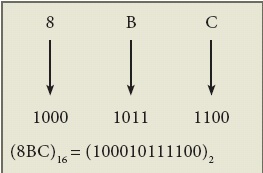
30.
(8BC)16 க்கு நிகரான இருநிலை எண்ணாக மாற்றுக
31.
NAND மற்றும் NOR வாயில்கள் ஏன் பொதுமை வாயில்கள் என்றழைக்கப்படுகின்றன.
32.
கூட்டு: (அ) -2210 + 1510 (ஆ) 2010 + 2510
33.
ஒளியியல் சுட்டி மற்றும் லேசர் சுட்டி வேறுபடுத்துக
34.
மெயில் மெர்ஜ் வசதியின் நன்மைகளைப் பட்டியலிடுக
35.
பக்க அமைவுகள் எத்தனை வகைப்படும்?
36.
ஓபன் ஆஃபீஸ் ரைட்டர் சன்னல் திரையில் உள்ள பட்டிப்பட்டையில் உள்ள பட்டிகளின் பயன்களை எழுதுக.
37.
விண்டோஸில் உள்ள Shutdown என்றத் தேர்வில் உள்ள பல்வேறுத் தேர்வுகளின் பயனை விவரி.
38.
கோப்பு மேலாண்மை- குறிப்பு வரைக.
39.
மிகவும் பொதுவாகப் பயன்படுத்தப்படும் சுட்டியின் வகைகளை விவரி.
40.
விண்டோஸ் இயக்க அமைப்பில் கோப்பை உருவாக்குதல், மாற்றுப் பெயரிடுதல், நீக்குதல் மற்றும் சேமித்தலுக்கான வழிமுறையை எழுதி அதை உபுண்டு இயக்க அமைப்புடன் ஒப்பிடுக.
41.
ROM ன் வகைகளை பற்றி விளக்கமாக எழுதுக
42.
NAND மற்றும் NOR வாயில்களின் மூலம் AND மற்றும் OR வாயில்களை எவ்வாறு அறிவிப்பாய் என்பதை விளக்குக.
43.
மிதப்புப் புள்ளி பதின்ம எண்ணை, இருநிலை எண்ணாக மாற்றுவதற்கான வழிமுறைகளை விவரி.
44.
அட்டவணையில் உள்ள தரவுகளின் கூட்டுத்தொகையை வாய்ப்பாட்டு மூலம் எவ்வாறு செய்வது என்பதை பற்றி வழிகளை எழுதுக.
45.
உள்தள்ளல் என்றால் என்ன?ஆவணத்தில் எவ்வாறு உள்தள்ளல் செய்வது பற்றி விளக்குக.
1.
(a)
Libre Office Writer
2.
(a)
windows 7
3.
(a)
JELLY BEAN
4.
(a)
பயன்பாட்டு மென்பொருள்
5.
(a)
தொகுதி
6.
(a)
வன் வட்டு
7.
(a)
F
8.
(a)
வெப்ப அச்சுப்பொறி
9.
(a)
வெற்றிடக்குழுல்
10.
(a)
Antonyms
11.
(a)
சொற்செயலி
12.
(a)
Text பணிக்குறி
13.
(a)
Manual Break
14.
(a)
Ctrl + F1
15.
(a)
File ⟶ Table properties
16.
1. உபுண்டு-ல் உள்ளிணைந்த மின்னஞ்சல் மென்பொருளாக தண்டர்பேர்டு (Thunderbird) உள்ளது.
2. இதில், மின்அஞ்சல் பயன்பாட்டிற்கான எக்ஸேஞ்ச் (Exchange),ஜிமெயில் (Gmail).ஹாட்மெயில் (Hotmail) போன்றவற்றை இயக்க வசதி உள்ளது.
17.
1. Binary Coded Decimal (BCD) என்ற குறியீட்டு முறை தற்போது வழக்கில் இல்லை.
2. 26 பிட் குறியீட்டு முறையாகும்.
3. அதாவது 26=64 எழுத்துருக்கள் மட்டுமே இந்த முறையில் கையாள முடியும்.
18.
1. கியூ.ஆர் (QR-QuickResponse) குறியீடானது, இரு பரிமாண பட்டைக் குறியீடாகும்.
2. ஒரு கேமரா மூலம் படிக்கப்பட்டுப் படத்தை உணர்த்துகிறது.
19.
1. கோப்பு விரிவாக்கம் என்பது கோப்பின் வகையைக் கண்டறியப் பயன்படும் கோப்புப் பெயரின் ஒரு பகுதியாகும்.
2. கோப்பின் விரிவாக்கம் முக்கியமானதாகும். ஏனெனில் அவை கோப்பினைக் குறிக்க எந்தப் பணிக்குறியைப் பயன்படுத்துவது மற்றும் எந்தப் பயன்பாடு அந்தக் கோப்பைத் திறக்கமுடியும் என்பதைக் கணிப்பொறிக்கு அறிவிக்கின்றன.
எ .கா: doc என்ற விரிவாக்கம், கோப்பானது Microsoft word என்றப் பயன்பாட்டின் கோப்பு என்பதைக் தெரிவிக்கிறது .
20.
இயக்க அமைப்பு பயனருக்கு மூன்று நிலை பாதுகாப்பை வழங்குகிறது.
1. கோப்பு நிலை
2. அமைப்பு நிலை
3. வலை நிலை
1. கோப்பு நிலை:
ஒரு கோப்பினை யார் யார் படிக்க, மாற்ற முடியும் என்பது போன்ற தகவல்களைப் பெற்று அதன்படி கோப்பு அணுக்கத்தைக் (access) கட்டுப்படுத்த வேண்டும். இந்த தகவல்களை, கோப்பினை உருவாக்கியவர் அல்லது கணிப்பொறி நிர்வாகித்து கொடுக்கலாம்.
2. அமைப்பு நிலை:
இதில் ஒரு பயனர் குறிப்பிட்ட கடவுச் சொல்லை கொடுத்தாலொழிய கணிப்பொறியைப் பயன்படுத்த இயலாது.
3. வலை நிலை :
வலை பாதுகாப்பு என்பது சற்று சிக்கலான விஷயம். ஏனென்றால் உலகத்தின் எந்த மூலையில் இருந்தும் கணிப்பொறியை அணுகலாம்.உரிய பாதுகாப்பு அளிக்க பலரும் முயற்சி செய்து வருகின்றனர்.
21.
கணிப்பொறியில் தரவைச் செயற்படுத்தக் கொடுக்கும் கட்டளை அறிவுறுத்தல் எனப்படும்.
22.
| தரவு | தகவல் |
|---|---|
| 1. பல்வேறு வகையிலும் திரட்டப்படும் அடிப்படைச் செய்தித் துணுக்கு தரவு எனப்படும். இது தொடர்பு கொள்வதற்கும் , விளக்குவதற்கும் அல்லது செயலாக்கம் செய்வதற்கும் ஏற்றது. | முடிவுகளை எடுக்கக்கூடிய உண்மைகளின் தொகுப்பாகும் . |
| 2. அர்த்தமற்றவை . | அர்த்தமுள்ளவை |
| எ.கா : 16, அருண் , 'c' | எ.கா : அருண் வயது 16 |
23.
1. Writer ஆவணத்தில் பெயரைத் தட்டச்சு செய்து, அதைத் தேர்வு செய்யவும்.
2. Spelling and Grammar  பணிக்குறியைக் கிளிக் செய்யவும்.
3. Spelling உரையாடல் பெட்டி தோன்றும். அதில் உள்ள Not in Dictionary பகுதியில் பெயர் காட்டப்படும்.
4. Spelling உரையாடல் பெட்டியில் உள்ள Add பொத்தானைக் கிளிக் செய்யவும்.
24.
1. Word Art வார்த்தை கலை என்பது Open Office Writer யில் உள்ள உரை மாற்றப்படும் அம்சமாகும்.
2. ஒரு வார்த்தைக்கு அல்லது சொற்றொடருக்கு நிழல்கள்,வரைபடங்கள், வண்ணங்கள்,சாய்வு 3D விளைவுகள் போன்ற தாக்கங்கள் (effects) இதன் மூலம் பெறலாம்.
3. Word Art-ல் உள்ள சிறப்பு தாக்கங்கள் மூலம் உரையை மேலும் படிப்பதற்கு எளிமையாக மற்றும் தூண்டுவதாகவும் அமைக்க முடியும்.
25.
1. Backspace பொத்தான்: செருகும் புள்ளிக்கு இடது பக்கத்தில் உள்ள எழுத்துக்களை அழிக்கும்.
2. Delete பொத்தான்: செருகும் புள்ளிக்கு வலது பக்கத்தில் உள்ள எழுத்துக்களை அழிக்கும்.
26.
1. மறுசுழற்சித் தொட்டி என்பது, பயனரால் நீக்கப்பட்ட கோப்பு அல்லது கோப்புறைகள், தற்காலிகமாகச் சேமிக்கப்படும் சிறப்புக் கோப்புறையாகும்.
2. அழிக்கப்பட்ட கோப்புகளை மீட்டெடுக்க இது ஒரு வாய்ப்பை வழங்குகிறது. மறுசுழற்சித் தொட்டியிலுள்ள கோப்புகள் மற்றும் கோப்புறைகளை, மீட்டெடுக்காமல் இயக்க முடியாது.
27.
1. "செயல்முறை" என்பது கணிப்பொறிச் செயலாக்க பணியின் ஒரு அலகு நிரல் ஆகும்.
2. ஒரு செயல்முறையை உருவாக்குதல், நீக்குதல் மற்றும் அவை ஒன்றோடென்று தொடர்பு கொண்டு ஒத்திசைவாக செயல்படத் தேவையனை வழிமுறைகளை வகுத்தல் ஆகிய செயல்களை உள்ளடக்கியது "செயல் மேலாண்மை" எனப்படும்.
28.
1. இயங்கிக்கொண்டிருக்கும் ஒரு கணிப்பொறியை ஏதேனும் ஒரு சூழலில் அதன் இயக்கத்தை நிறுத்தி மீண்டும் தொடங்குதலை உடன் தொடக்கம் அல்லது மென் தொடக்கம் (Soft booting) எனலாம்.
2. இந்த முறையில் கணிப்பொறி "தண் தொடக்க முறையில்" தொடங்கியது போல அனைத்துப் புறக்கருவிகளின் இணைப்பை உறுதி செய்து தொடங்குவதில்லை.
3. மேலும் இந்தத் தொடக்க முறையில் தகவல்கள் அழியும் நிலையும், கணிப்பொறியின் இயக்க அமைப்பு பழுத்தடையும் நிலையும் ஏற்படும்.
29.
| ஃபிளாஷ் நினைவகம் | EEPROM |
|---|---|
| 1. ஒரு மின்னணு (திட நிலை) அழிவுறாத சேமிக்கும் சாதனமாகும். மேலும் மின்சாரத்தின் மூலம் நிரல்களை அழித்து மறுபடியும் நிரலாக்க முடியும். |
ஒரு சிறப்பு PROM வகையைச் சார்ந்த நினைவகம். |
| 2. வேகமான அணுகல் நேரத்தை (Access time) வழங்குகிறது. |
மெதுவாக இயங்கும் நினைவகம். |
30.
31.
32.
(அ) -2210 + 1510
படிநிலை 1: 2210 மட்டும் 1510 எண்களை இருநிலை எண்வடிவில் மாற்றுக .
2210 ன் இருநிலை மதிப்பு - 10110
8 bit வடிவில் - 0001 0110
1-ன் நிரப்பு முறை மதிப்பு - 1110 1001
+1
| -2210 ன் 2ன் நிரப்பு முறை மதிப்பு -1111 |
படிநிலை 2:
1510 ன் இருநிலை மதிப்பு - 1111
| 1510 ன் இருநிலை மதிப்பு 8 bit வடிவில் - 0000 1111 |
படிநிலை 3:
-22 மற்றும் 15 க்கான இருநிலை கூட்டல்
| எடுத்துச் செல்லப்படும் பிட் | 1 | 1 | 1 | |||||
| -2210 | 1 | 1 | 1 | 0 | 1 | 0 | 1 | 0 |
| 1510 | 0 | 0 | 0 | 0 | 1 | 1 | 1 | 1 |
| -710 | 1 | 1 | 1 | 1 | 1 | 0 | 0 | 1 |
\(\therefore \quad -22_{ 10 }+15_{ 10 }=-7_{ 10 }.\)
(ஆ) 2010 + 2510
படிநிலை 1:
2010 ன் இருநிலை மதிப்பு - (10100)2
8 bit வடிவில் - (00010100)2
படிநிலை 2:
2510 ன் இருநிலை மதிப்பு - (11001)2
8 bit வடிவில் - (00011001)2
படிநிலை 3:
2010 மற்றும் 2510 க்கான இருநிலை கூட்டல்
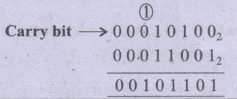
\(\therefore \quad 20_{ 10 }+25_{ 10 }=(00101101)_{ 2 }=(45)_{ 10 }.\)
33.
| ஒளியியல் சுட்டி | லேசர் சுட்டி |
|---|---|
| 1. ஒளிப் பயன்படுத்தப்படுகிறது | அகச்சிவப்பு கதிர்களைப் பயன்படுத்துகிறது |
| 2. இதில் மூன்று பொத்தான்கள் உள்ளன. | அதிகளவாக 12 பொத்தான்கள் வரை இருக்கும். பயனர் தனக்கேற்ற வகையில் அவைகளை நிரலாக்கம் செய்து கொள்ள முடியும் . |
| 3. குறைவான உணர்திறன் கொண்டது. | மிகுந்த உணர்திறன் கொண்டது. |
| 4. கடினமான மேற்பரப்பில் செயல்படாது. | எந்தக் கடினமான மேற்பரப்பிலும் செயல்படும். |
34.
(i) மெயில் மெர்ஜ் வசதி முகவரித்தரவை ஒருங்கிணைத்து, அதை ஆவணத்தில் ஒன்றிணைத்து தேவையான வடிவமைப்பில் அச்சிடப் பயனருக்கு உதவி செய்கிறது.
(ii) பெயர்கள் மற்றும் முகவரியின் பட்டியலை ஒரு கடிதத்துடன் ஒன்றிணைத்து, வெவ்வேறு பெயர்களுக்கு மற்றும் முகவரிக்கு அனுப்பலாம்.
(iii) ஒரு ஆவணத்தின் (கடிதப் படிவம்) பல நகல்களை பல்வேறு பெறுநர்களுக்கு பின்வரும் வசதிகளால் அனுப்பப்படும்.
1. மெயிலிங் (Mailing)
2. லேபில்ஸ் (Labels)
3. எனவலப்ஸ் (Envelopes)
35.
இரு வகையான பக்க அமைவுகள் உள்ளன:
1. பக்கவாக்கு வடிவம் (Landscape):
(i) ஆவணத்தின் அகலம் அதன் நீளத்தை விட பெரியதாக இருந்தால் பக்கவாக்கு வடிவம் எனப்படும்.
(ii) தொழில்முறை புகைப்படங்கள்.அழைப்பிதழ்கள் போன்றவற்றிற்கு மிகவும் பயனுள்ளதாக உள்ளது.
2. நீளவாக்கு வடிவம் (Portrait):
(i) கொடாநிலையாக ஒரு ஆவணத்தின் பக்க அமைவானது நீளவாக்கில் இருக்கும்.
(ii) இந்த அமைவில் ஆவணத்தின் நீளம் அதன் அகலத்தை விட பெரிதாக இருக்கும். புத்தகங்கள்,செய்தித்தாள்கள் இந்த வடிவத்தில் அச்சிடப்படும்.
36.
1. File - கோப்பு மேலாண்மை பணிகளான, ஒரு புதிய கோப்பை உருவாக்க (New), திறக்க (Open), மூட(Close), சேமிக்க(Save), கோப்பை வேறு பெயரில் சேமிக்க(Save as), அச்சிட(Print), கோப்பு ஏற்றம் செய்ய போன்ற பல்வேறு விருப்பங்கள் உள்ளன.
2. Edit - பதிப்பித்தலுக்குத் தேவையான நகல் எடுத்தல் (Copy), வெட்டுதல் (Cut), ஒட்டுதல் (Paste), செயல்தவிர் (Undo), மீண்டும் செய் (Redo), போன்ற விருப்பங்கள் உள்ளன.
3. View - வலை வடிவமைப்பு (Web Layout), அச்சு வடிவமைப்பு (Print Layout), நேவிகேட்டர் போன்ற ரைட்டரின் சூழலை மாற்றப் பயன்படும் விருப்பங்கள் உள்ளன.
4. Insert - படங்கள் (Picture), அட்டவணைகள் (Tables), வரைபடங்கள் (Charts), கருத்துகள் (Comments), தலைப்புகள் (Header), அடிக்குறிப்புகள் (Footer), சிறப்பு குறியீடுகள் (Special Character).குறுக்கு மேற்கோள் போன்ற பல்வேறு கூறுகளை செருகுவதற்கான கட்டளைகள் உள்ளன.
5. Format- வடிவமைப்புப் பட்டிப்பட்டையில் உரை மற்றும் பக்க வடிவமைப்பிற்கான பக்க அளவு,அமைப்பு, எழுத்துரு பண்புகள், புல்லட் குறி மற்றும் எண் வரிசை போன்ற அம்சங்கள் உள்ளன.
6. Tables- அட்டவணையை உருவாக்குதல்,வரிசைகள், நெடுவரிசைகளைச் சேர்த்தல், சிற்றரைகளாக பிரித்தல், சிற்றரைகளை இணைத்தல் மற்றும் அட்டவணையை நிர்வகிக்கவும், கையாளவும் பல்வேறு கருவிகள் உள்ளன.
7. Tools- எழுத்துப் பிழை சரிப்பார்த்தல், குறுநிரல்கள் , அஞ்சல் இணைப்பு, இறுதிக் குறிப்புகள்/அடிக்குறிப்புகள் போன்ற பல கருவிகள் மற்றும் செயல் கூறுகளைக் கொண்டுள்ளது.
8. Window- புதிய Window திறக்க, மூட, பிரிக்க மற்றும் செயலிழக்கச் செய்வற்கான விருப்பங்கள் உள்ளன.
9. Help- உள்ளமைந்த உதவி அம்சங்கள் உள்ளன.
37.
1. Switch User: அடுத்த பயனர் கணக்கினுள் கணிப்பொறியின் இயக்கத்தை நுழைய விண்டோஸ் வழி வகுக்கும்.
2. Log Off : திறந்துள்ள அனைத்து நிரல்களும் மூடிய பின்னரே அடுத்த பயனர் கணக்கிற்கு மாற்றம் செய்ய இயலும்.
3. Lock :கணிப்பொறியை முறையாக விட்டு வெளியில் செல்லும் நிலையில் மூடும் வசதி உள்ளது.
4. Restart: கணிப்பொறியை மறு தொடக்கம் செய்வது (விண்டோஸ் இயக்க அமைப்பை மேம்படுத்தும் போதும் புதிய மென்பொருள் நிறுவும் போதும் இந்த விருப்பம் பயன்படும்).
5. Sleep: குறைந்த மின் சக்தியில் கணிப்பொறியை இயக்க இந்த நிலை பயன்படும். இந்த நிலையில் திறந்து வைக்கப்பட்டுள்ள அனைத்து பயன்பாடுகளும் இயங்கி கொண்டிருக்கும்.
6. Hibernate: குறைந்த மின் சக்தியில் கணிப்பொறி இருக்கும் போது எல்லா இயங்கும் நிரல்களும் மற்றும் திறந்த விண்டோஸ்களும் சேமிக்கப்பட்டு விரைந்து தொடங்கும் நிலைக்கு மாறும்.
38.
1. கோப்பு மேலாண்மை என்பது தரவுகைள சேமிக்கும் தொழில் நுட்பங்களைக் கையாளும் ஒரு முக்கிய செயல்பாடாகும்.
2. இயக்க அமைப்பு ஒரு கணினியில் கோப்புகள், கோப்புறைகள் மற்றும் அடைவு அமைப்புகள் ஆகியவற்றை நிர்வகிக்கிறது.
3. ஒரு கணிப்பொறியில் எந்த வகைத் தரவுகளும் கோப்பு ஒதுக்கீடு அட்டவணை (FAT - File Allocation Table) மூலம் கோப்பு மற்றும் அடைவுகள்/ கோப்புறைகள் வடிவத்தில் சேமிக்கப்படும்.
4. கொப்புப்பெயர், வகை (உரை அல்லது பைனரி), அளவு, ஆரம்ப முகவரி மற்றும் அணுகல் பயன்முறை போன்றக் கோப்பின் பொதுத் தகவல்கள் FATல் கொடுக்கப்படும்.
5. இயங்குதளத்தின் உருவாக்க, திருத்த, நகலெடுக்க கோப்புகளுக்கு நினைவகத்தை ஒதுக்க உதவுகிறது. மேலும் கோப்பு ஒதுக்கீடு அட்டவணையை மேம்படுத்தப்படுகிறது.
6. இயக்க அமைப்பு கோப்புகளைக் பிடிக்க அல்லது திருத்துவத்துக்கான சரியான அணுகல் உரிமைகளுடன் திறக்கப்படும் கோப்புகளை கவனித்துக் கொள்கிறது.
7. அடுத்த தலைமுறை கோப்பு முறைமை NTFS மற்றும் ext 12)(லினக்ஸ் ) போன்ற சில கோப்பு மேலாண்மை நுட்பங்களும் உள்ளன.
39.
| சுட்டியின் வகைகள் | இயங்கும் முறை | உருவாக்கம்/அறிமுகம் |
|---|---|---|
| இயந்திரவியல் சுட்டி (Mechanical ) 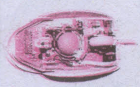 |
ஒரு சிறிய கடினமான ரப்பர் பந்து சுட்டியின் உள்ளே பொறுத்தப்பட்டிருக்கும் . அது அந்தச் சுட்டியின் அடிப்பகுதியில் உள்ள ஒரு துளையின் வழியே, தரைப்பகுதியில் வைக்கப்பட்டுள்ள அட்டையின் மீது உருளும் வகையில் அமைக்கப்பட்டிருக்கும். சுட்டி நகர்த்தப்படும் பொது பந்து உருளும். பந்தின் நகர்வு, சமிக்ஞைகளாக மாற்றப்பட்டுக் கணிப்பொறிக்கு அனுப்பப் படுகிறது . |
டெலிபன்கன், ஜெர்மானிய நிறுவனம் 02/10/1968 (Telefunken, Company) German |
| ஒளியியல் சுட்டி (Optical ) 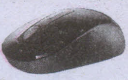 |
சுட்டியின் இயக்கம் மற்றும் முடுக்கம் (acceleration ) அளவிடப்படும். சுட்டி நகர்வத்தைத் தீர்மானிக்கப் பந்துக்குப் பதிலாக ஒளிப் பயன்படுத்தப்படுகிறது ஒளியியல் சுட்டியில் மூன்று பொத்தான்கள் உள்ளன. ஒளியியல் சுட்டிக் குறைவான உணர்திறன் கொண்டது |
1980-ல் ரிச்ர்ட்டு லயன் (Richard Lyon ), ஸ்டீவ் கிரீஸ் (Steve Kirsch). |
| லேசர் சுட்டி (Laser ) 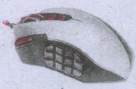 |
சுட்டியின் இயக்கம் மற்றும் முடுக்கம் (acceleration ) அளவிடப்படும். லேசர் சுட்டி அகச்சிவப்பு கதிர்களைப் பயன்படுத்துகிறது. லேசர் சுட்டி மிகுந்த உணர்திறன் கொண்டது மற்றும் எந்தக் கடினமான மேற்பரப்பிலும் செயல்படும். |
--- |
40.
| செயல் | விண்டோஸ்(Windows) இயக்க அமைப்பு | உபுண்டு(Ubuntu) இயக்க அமைப்பு |
|---|---|---|
| கோப்பை உருவாக்குதல் | தேவையான பயன்பாட்டைத் திறந்து File\(\rightarrow \) New தேர்வின் மூலம் (அ) Ctrl+N என்றச் சாவிச் சேர்மானம் மூலம் கோப்பை உருவாக்கலாம். |
1. திரைமுகப்பில் வலது கிளிக் செய்து New document என்ற தேர்வின் மூலம். 2.File\(\rightarrow \) New document என்ற பட்டிப்பட்டைத் தேர்வின் மூலம். |
| கோப்பிற்கு மறு பெயரிடல் | 1. எக்ஸ்புளோரர் சன்னல் திரையில் File\(\rightarrow \) Rename என்றக் கட்டளையைத் தேர்வு செய்வதன் மூலம். 2.F2 விசை மூலம் 3. கோப்பின் மீது வலது கிளிக் செய்து வரும் பட்டியலில் Rename என்றத் தேர்வைக் கிளிக் செய்வதன் மூலம். |
1.File\(\rightarrow \) Rename என்ற தேர்வின் மூலம். 2.கோப்பின் மீது வலது கிளிக் செய்து வரும் ட்டியலில் Rename என்றத் தேர்வைக் கிளிக் செய்வதன் மூலம். |
| கோப்பை நீக்குதல் | 1.கோப்பின் மீது வலது கிளிக் செய்து வரும் பட்டியலில் Delete என்றத் தேர்வைக் கிளிக் செய்வதன் மூலம். 2. கோப்பினை தேர்வு செய்து Deleteஎன்ற விசையை விசைப்பலகையிலிருந்து அழுத்துவதன் மூலம். |
.1.Edit \(\rightarrow \)Move to Trash என்றத் தேர்வின் மூலம். 2.கோப்பின் மீது வலது கிளிக் |
| கோப்பை சேமித்தல் | 1. File\(\rightarrow \)Save or file\(\rightarrow \)Save As என்றக் தேர்வு செய்வதன் மூலம் 2. Ctrl +S ன்றச் சாவிச் சேர்மானத்தின் மூலம் |
File\(\rightarrow \)Save அல்லது File\(\rightarrow \)Save As அல்லது File\(\rightarrow \)Save a Copy என்றத் தேர்வின் மூலம். |
41.
I. படிக்க மட்டும் நினைவகம் (ROM):
1. படிக்க மட்டும் நினைவகம் (ROM) கணிப்பொறியின் ஒரு சிறப்பு நினைவகம்.இது உருவாக்கப்படும் போதே, தரவுகள் பதிவு செய்யப்பட்டு விடுவதால் அதில் மாற்றம் செய்ய முடியாது .
2. ROMல் கணனியை துவங்குவதற்கான மிக முக்கிய நிரல்கள சேமிக்கப்படும்.
3. ஒரு முறைத் தரவுகளை இதில் எழுதிவிட்டால் அதை மாற்றவோ அல்லது அழிக்கவோ முடியாது. ஆனால் படிக்க மட்டும் முடியும்.
4. ROM ன் உள்ளடக்கம் மின்சாரம் நிறுத்தப்பட்டாலும் அழிவதில்லை. இதனால் ROM அழியா நினைவகம் என்று அழைக்கப்படுகிறது .
II. நிரலாக்கு படிக்க மட்டும் நினைவகம் (Programmable Read-Only Memory - PROM):
1. நிரலாக்கு படிக்க மட்டும் நினைவகம், ஒரு அழியா நினைவகம் ஆகும்.இதில் தரவுகளை ஒருமுறை மட்டும் எழுத முடியும்.
2. PROM-ல் ஒரு முறை நிரல்களை எழுதிவிட்டால் எப்பொழுதும் அழியாமலிருக்கும்.கணினியின் செயல்பாடு நிறுத்தப்பட்டாலும், PROM-ன் உள்ளடக்கம் அழியாமல் இருக்கும்.
3. PROM தயாரிக்கப்படும் பொழுது ஒரு காலி நினைவமாக தயாரிக்கப்படும், ஆனால் P R O Mல் நிரலருக்கு தேவைப்படும் பொழுது நிரல்களை PROM Burner என்ற மென்பொருளை பயன்படுத்தி எழுதப்படுகின்றது. இந்த வகையான PROM-ன் நிரலாக்கம் PROM-ல் எழுதுதல் என்றழைக்கப்படும்.
III. நிரலாக்கு அழிக்கக் கூடிய நிரலாக்கு படிக்க மட்டும் நினைவகம் (EPROM) Erasable Programmable Read-Only Memory :
1. அழிக்கக் கூடிய நிரலாக்கு படிக்க மட்டும் நினைவகம், ஒரு PROM வகையான சிறப்பு நினைவகம் ஆகும்.
2. EPROM -ல் தகவல்கள் புற ஊதா ஓளி செலுத்தும் வரை சேமித்து வைக்கப்படுகின்றன.புற ஊதா ஓளியை செலுத்தி EPROM- ன் உள்ளடக்கத்தை அழித்து, மீண்டும் வேறு நிரல்களை எழுதலாம்.
3. EPROM பொதுவாக தனியாள் கணினியில் பெரும்பாலும் பயன்படுத்தப்படுகிறது. ஏனெனில் உற்பத்தியலார்கள் கணினியை வழங்கும் முன் PROM-ன் உள்ளடக்கத்தை மாற்றி, மேம்படுத்தி அல்லது நீக்க வேண்டியவற்றை அழிக்க முடியும்.
IV. மின்சாரத்தால் அழிக்கும் மற்றும் நிரலாக்கு படிக்க மட்டும் நினைவகம் (EEROM)Electrically Erasable Programmable Read-Only Memory :
1. ஒரு சிறப்பு PROM வகையை சார்ந்த நினைவகம் ஆகும் .
2. இதில் உள்ளத் தரவுகளை மின்சாரத்தைச் செலுத்தியே அழிக்கலாம். மற்றும் PROM வகையைபோலவே மின்சாரம் நிறுத்தப்பட்டாலும் தரவுகள் அழியாது.
3. மற்ற வகைகளை ஒப்பிட்டால், EEPROM ஒரு மெதுவாக இயங்கும் நினைவகம் ஆகும்.
42.
43.
"2ன் தொடர் பெருக்கல் முறை" யைப் பயன்படுத்திப் கொடுக்கப்பட்ட மிதப்புப் புள்ளி பதின்ம எண்ணை இருநிலை எண்ணாக மாற்றலாம்.
படிநிலை 1: மிதப்புப் புள்ளி பதின்ம எண்ணை 2ஆல் பெருக்கி வரும் விடை மதிப்பின் முழு எண் பகுதியை தனியாக குறித்து வைக்க வேண்டும். முழு எண் பகுதி 0 அல்லது 1 ஆக மட்டுமே இருக்கும்.
படிநிலை 2: படிநிலை 1ல் கிடைக்கப்பெற்ற விடை மதிப்பின் முழு எண் பகுதியை, கொடுக்கப்பட்ட மிதப்புப் புள்ளி எண்ணிலிருந்து கழித்து விட்டு, மீதமுள்ள மிதப்புப் புள்ளி மதிப்புகளை மீண்டும் 2ஆல் பெருக்கி,அதன் விடை மதிப்பின் முழு எண் பகுதியைத் தனியாக குறித்து வைக்கவும்.
படிநிலை 1: மட்டும் 2ஐ, இறுதி மதிப்பு 0 என வரும் வரையோ அல்லது தொடர்ந்து சில இலக்கங்கள் வரையோ மீண்டும், மீண்டும் பின்பற்ற வேண்டும்.
படிநிலை 2: படிநிலை 1 மற்றும் 2ன் படி தனியே எழுதி வைக்கப்பட்டுள்ள அனைத்து 0 மட்டும் 1-களை மேலிருந்து கீழாக எழுத வேண்டும். இதுவே கொடுக்கப்பட்ட மிதப்புப் புள்ளி எண்னுக்கு நிகரான இருநிலை எண் ஆகும்.
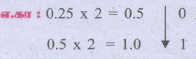
விடையாகக் கிடைக்கப்பெற்ற அனைத்து, முழு எண்களையும், மேலிருந்து கீழாக எடுத்து எழுதவும். அதுவே, கொடுக்கப்பட்ட மிதப்புப் புள்ளி எண்னுக்கு நிகரான இருநிலை எண் ஆகும்.
(0.25)10=(0.01)2
44.
1. அட்டவணையிலுள்ள தரவிற்கு கணக்கீடு செய்ய கீழே கொடுக்கப்பட்டுள்ளது போன்ற தரவுகளுடன் ஒரு அட்டவணையை உருவாக்குக.
| விற்கப்பட்ட பொருள்கள் |
ஜனவரி | பிப்ரவரி | மொத்தம் |
|---|---|---|---|
| புத்தகங்கள் | 15 | 70 | |
| பேனாக்கள் | 30 | 50 | |
| அளவுகோல் | 25 | 25 | |
| மொத்த பொருள்கள் |
2. எந்த சிற்றரையில் கணக்கீடு செய்ய வேண்டுமோ அதில் கிளிக் செய்யவும்.
3. Table → Formula என்ற கட்டளை அல்லது F2 கிளிக் செய்தால்,அட்டவணைச் செயலியில் உள்ளது போன்ற Formula உள்ளீட்டு பகுதியுடன் கூடிய கருவிப்பட்டை தோன்றும்.
4. சிற்றரை B2 விலிருந்து B4 வரை ஒரு குழுவாக தேர்வு செய்ய, தற்போதைய சிற்றரையில்
=< B2 : B4> என்று தட்டச்சு செய்து Enter சாவியை அழுத்தவும். கீழே காட்டப்பட்டுள்ள எடுத்துக்காட்டில் உள்ள மொத்த எண்ணிக்கை உடைய அட்டவணை தோன்றும்.
| விற்கப்பட்ட பொருள்கள் |
ஜனவரி | பிப்ரவரி | மொத்தம் |
|---|---|---|---|
| புத்தகங்கள் | 15 | 70 | |
| பேனாக்கள் | 30 | 50 | |
| அளவுகோல் | 25 | 25 | |
| மொத்த பொருள்கள் | = |
| விற்கப்பட்ட பொருள்கள் |
ஜனவரி | பிப்ரவரி | மொத்தம் |
|---|---|---|---|
| புத்தகங்கள் | 15 | 70 | = |
| பேனாக்கள் | 30 | 50 | |
| அளவுகோல் | 25 | 25 | |
| மொத்த பொருள்கள் | 70 |
5. கணக்கீடு செய்யப்படும் தனிப்பட்ட சிற்றரைகளின் பெயரை '<>' என்ற அடைப்புக் குறியில் அமர்த்த வேண்டும்.
6. அட்டவணை அமைப்பில் நெடுவரிசைகள் A,B,C....... என்றும் வரிசைகள் 1,2,3,.....என்ற எண்ணிலும் பெயரிடப்பட்டிருக்கும் . உதாரணமாக முதல் சிற்றரை A1,B1 ...... போன்று பெயரிடப்பட்டிருக்கும்.
7. மேலே குறிப்பிட்டுள்ள எடுத்துக்காட்டில் ஜனவரி மற்றும் பிப்ரவரி மாதங்களில் விற்கப்பட்ட புத்தகங்ளின் கூட்டுத்தொகை கணக்கீடு செய்ய =
45.
ஒரு பக்கத்தின் இடது மற்றும் வலது ஓரத்திற்கும் இடையே உள்ள தூரம் உள்தள்ளல் எனப்படும். உள்தள்ளல், ஒரு பத்தியை படிப்பதற்கு எளிமையாகவும் மற்றும் படிப்பதற்கு தூண்டுவதாகவும் உள்ளது. நான்கு வகையான உள்தள்ளல்கள் உள்ளன:
1. இடது புற உள்தள்ளல்- இடது ஓரத்திலிருந்து பத்தி அமைந்துள்ள இடைவெளியைக் கட்டுப்படுத்தும்.
2. வலதுபுற உள்தள்ளல்- வலது ஓரத்திலிருந்து பத்தி அமைந்துள்ள இடைவெளியைக் கட்டுப்படுத்தும்.
3. முதல்வரி உள்தள்ளல்- பத்தியின் முதல் வரியை உள்தள்ளும்.
4. தொங்கும் உள்தள்ளல்- ஒரு சிறப்பு உள்தள்ளல். பத்தியின் முதல் வரியானது இதர வரிகளைக் காட்டிலும் இடது ஓரத்திலிருந்து வெளியே இருக்கும்.
(i) உரையை உள் தள்ளிட Format \(\rightarrow \)Paragraph என்றக் கட்டளையைத் தேர்வு செய்து பின் Indents & Spacing தத்தலைத் தேர்வு செய்யவும்.
(ii) Before text சுழல் பெட்டியில் இடது உள்தள்ளளுக்கான அளவைத் தட்டச்சு செய்யவும். Increase Indent பணிக்குறி மூலமும் இடது உள்தள்ளலைச் செய்யலாம்.
(iii) ஒவ்வொரு முறை பணிக்குறியை கிளிக் செய்தால் பத்தி இடது ஓரத்திலிருந்து 1/2 அங்குலம் உள்ளே நகர்த்தப்படும்.
(iv) After text சுழல் பெட்டியில் வலது உள்தள்ளலுக்கான அளவைத் தட்டச்சு செய்யவும்.
(v) First Line தேர்வில்,ஒரு நெர்மதிப்பைத் தட்டச்சு செய்தால் பத்தியின் முதல் வரியை மட்டும் உள் தள்ள முடியும்.
(vi) First Line தேர்வில்,ஒரு எதிர்மதிப்பைத் தட்டச்சு செய்தால் தொங்கும் உள்தள்ளல் தோன்றும். பத்தியின் முதல் வரியானது இதர வரிகளைக் காட்டிலும் இடது ஓரத்திலிருந்து வெளியே இருக்கும்.

11th Standard Syllabus & Materials
11th Standard
TN 11th Tamil பீடு பெற நில் - செய்யுள் - காவடிச்சிந்து Important Questions And Answers Study Material - QB365 Set A
NEW11th Standard
TN 11th Tamil பீடு பெற நில் - உரைநடை - மலை இடப்பெயர்கள் : ஓர் ஆய்வு Important Questions And Answers Study Material - QB365 Set A
NEW11th Standard
TN 11th Tamil மாமழை போற்றுதும் - துணைப்பாடம் - யானை டாக்டர் Important Questions And Answers Study Material - QB365 Set A
NEW11th Standard
TN 11th Tamil மாமழை போற்றுதும் - செய்யுள் - ஐங்குறுநூறு Important Questions And Answers Study Material - QB365 Set A



Tamilnadu Stateboard 11th Standard Subjects

Maths

Commerce

Economics

Biology

Business Maths and Statistics

Accountancy

Computer Science

Physics

Chemistry
Maths
Biology
Economics
Physics
Chemistry

History
Business Maths and Statistics

Computer Science
Accountancy
Computer Applications
History
Computer Technology
Commerce
Computer Applications
Computer Technology

Tamil

English

French
Tamilnadu Stateboard Standards
