
 100% FREE ACCESS
11th Standard Syllabus & Materials
11th Standard
TN 11th Tamil இயற்கை வேளாண்மை,சுற்றுச்சூழல் -செய்யுள் - மனோன்மணீயம் Important Questions And Answers Study Material - QB365 Set A
NEW11th Standard
TN 11th Tamil என்னுயிர் என்பேன் -துணைப்பாடம் - இசைத்தமிழர் இருவர் Important Questions And Answers Study Material - QB365 Set A
NEW11th Standard
TN 11th Tamil மொழி கலை -செய்யுள் - ஒவ்வொரு புல்லையும் Important Questions And Answers Study Material - QB365 Set A
NEW11th Standard
TN 11th Tamil பீடு பெற நில் - இலக்கணம் - பகுபத உறுப்புகள் Important Questions And Answers Study Material - QB365 Set A
NEW11th Standard
TN 11th Tamil பீடு பெற நில் - துணைப்பாடம் - வாடிவாசல் Important Questions And Answers Study Material - QB365 Set A
NEW11th Standard
TN 11th Tamil பீடு பெற நில் - செய்யுள் - குறுந்தொகை Important Questions And Answers Study Material - QB365 Set A

Published on: 15/03/2019
11th Public Exam March 2019 Important 5 Marks Questions
11ஆம் வகுப்பு Computer Applications / கணினி பயன்பாடுகள் தமிழ் மீடியம் | மாதிரி வினாத்தாள்கள் | முக்கிய வினாக்கள் | கேள்வி விடை தொகுப்பு | வினாத்தாள்கள் | பொதுத்தேர்வு மாதிரி வினாத்தாள்கள் , Computer Applications / கணினி பயன்பாடுகள் பாடத்திற்கான மாதிரி வினாத்தாள்கள், முக்கிய கேள்வி-விடைகள், ஒருமார்க் கேள்விகள், காலாண்டு & பொதுத்தேர்வு கேள்வித் தொகுப்புகள்
Questions + Answers key
Take MCQ Computer Applications Test
1.
இரண்டு எண்களை கூடுவதற்கான ஜாவாஸ்கிரிப்ட் நிரலை தருக.
2.
< img > ஒட்டின் அனைத்து பண்புகளை விவரி.
3.
புகழ்பெற்ற வலை உலாவிகள் யாவை? விவரி.
4.
வரி முறிவு மற்றும் பத்தி ஒட்டு பற்றி விவரி.
5.
தலைப்பு ஒட்டின் பண்புக்கூறுகள் பற்றி விவரி.
6.
ஓபன் ஆஃபீஸ் கால்கில் உள்ள வடிகட்டிகளின் வகைகளை விவரி.
7.
கோப்பு மேலாண்மை - குறிப்பு வரைக.
8.
ஓபன் ஆஃ பிஸ் ரைட்டர் சன்னல் திரையில் உள்ள பட்டிப்பட்டையில் உள்ள பட்டிகளின் [பயன்களை எழுதுக.
9.
கால்க்கின் பட்டிப்பட்டையில் உள்ள பட்டிகளை (menus) விவரி.
10.
ரைட்டர் ஆவணத்தில் ஏதேனும் ஒரு உரைக்கு Auto text மூலம் குறுக்குவழி அமைத்தலுக்கான வழிகளை எழுதுக.
11.
ஓபன் ஆஃபீஸ் கால்கின் சிறப்பியல்புகளைப் பட்டியலிடுக.
12.
உரையை வடிவூட்டல் செய்வதற்கானப் பல்வேறு வழிகளை விவரி?
13.
உபுண்டு முகப்புத்திரையின் பட்டிப்பட்டையில் உள்ள குறிப்பான்களை விவரி
14.
ஓபன் ஆஃபீஸ் ரைட்டர் சன்னல் திரையின் பாகங்களை விவரி.
15.
விண்டோஸ் சன்னல் திரையின் பல்வேறு கூறுகளை விவரி.
16.
மிகவும் பொதுவாகப் பயன்படுத்தப்படும் சுட்டியின் வகைகளை விவரி.
17.
Impress-ன் முதன்மை சன்னலில் உள்ள சில்லு பலகத்தின் பயன்களைப் பட்டியலிடு.
18.
காலியான நிகழ்த்துதலை தேர்ந்தெடுப்பதன் மூலம் நிகழ்த்தலை உருவாக்கும் படிநிலைகளை விவரி?
19.
பலவகையான இரண்டாம் நிலை சேமிப்பு சாதனங்கள் பற்றி விவரி.
20.
ஜாவாஸ்கிரிப்ட்டில் உள்ள மேல்மீட்பு உரையாடல் பெட்டிகள் பற்றி விரிவாக எழுதுக
21.
இணையதள தாக்குதலின் வகைகள் யாவை?
22.
களவாடல் என்றால் என்ன? களவாடலின் வகைகள் யாவை மற்றும் அதை எவ்வாறு தடுக்கலாம்?
23.
switch case கூற்றை எடுத்துக்காட்டுடன் விளக்குக
24.
for மடக்கை ஒரு எடுத்துக்காட்டுடன் விளக்குக
25.
CSS-ல் உள்ள எழுத்து மற்றும் உரை உறுப்பு பண்புகளை அதன் மதிப்புகளோடு பட்டியலிட்டு விளக்கவும்
26.
இணைப்பு என்றால் என்ன? இணைப்புகளின் வகைகளை விளக்குக
27.
தகுந்த HTML நிரலுடன் பட்டியலின் வகைகளை பற்றி விளக்குக
28.
விண்டோஸ் மற்றும் உபுண்டு ஆகியவற்றில் உள்ள குறும்படங்களை ஒப்பிட்டு விளக்கவும்.
29.
ஒரு இயக்க அமைப்பின் முக்கியநோக்கங்களை விளக்குக
30.
பரவல் இயக்க அமைப்பின் கருத்துரு பற்றி விளக்குக மேலும் அதன் பயன்பாடுகள் யாவை ?
31.
ROM ன் வகைகளை பற்றி விளக்கமாக எழுதுக.
32.
நுண்செயலியின் பண்பு கூறுகளை விளக்குக.
33.
கணிப்பொறியின் பல்வேறு தலைமுறைகளை விளக்குக.
34.
கணிப்பொறியின் அடிப்படை பாகங்களைத் தெளிவான விளக்கப்படத்துடன் விளக்கு.
35.
5, 10, 20 ….. 2560 என்ற எண் வரிசையை உருவாக்கும் வழிமுறையை விளக்குக.
36.
கால்க்-ல் நெடுவரிசையின் அகலத்தை எவ்வாறு மாற்றலாம் என்பதை விளக்குக.
37.
ரைட்டரில் பக்க வடிவூட்டல் பற்றி விரிவாக எழுதுக.
38.
ஓபன் ஆஃபீஸ் ரைட்டரில் ஒரு சொல்லை தேடி மற்றொரு சொல்லாக மாற்றும் வழிகளைப் பற்றி எழுது.
39.
மின் அரசாண்மை என்றால் என்ன?
1.
< html >
< head >
< title > Function Example < /title >< head > < Body >
< script type="text/JavaScript" >
var input 1 = window.prompt("Enter Valuel :", "0");
var input2=Window.prompt("Enter Value2:", "O");
var vl=parseInt(inputl);
var v2=parseInt(input2):
var s=sum(vl,v2);
document.writeln("< br >< h4 >< u >Example for
Function< /u >< /h4 >");
document.writeln("First No:"+v1+< br >Second
No:"+ v2+"< br > The Sum=" + s);
function sum(x, y)
var s=x+y;
returns
}
< /script >
< body >
< /body >
< /html >
2.
(i) < img > ஓட்டின் இதர பண்புக்கூறுகள் (Other Attributes of < img > tag):
Src பண்புக்கூறினை தவிர்த்து, < img ஒட்டுடன் பல பண்புக்கூறுகளைக்கொண்டு ஒரு நிழற்படம் எப்படி காண்பிக்கப்பட வேண்டும் என்பதை கட்டுப்படுத்தலாம்.
(ii) Alt (மாற்று உரை):
வலைப்பக்கத்தில் நிழற்படம் தோன்றவில்லை எனில், < img ஒட்டுடன் all பண்புக்கூறினை பயன்படுத்தி தேவையான இணைத்து அதனைப் பற்றிய விளக்கத்தினைத் தெரியப்படுத்தலாம்.
எடுத்துக்காட்டு :
< img src= bharathiyar.gif alt="National Poet of India" >
(ii) Width மற்றும் Height : நிழற்படத்தின் வடிவு அளவை வேண்டியவாறு அமைக்க width மற்றும் height பண்புக்கூறுகள் பயன்படுகிறது. இந்த பண்புக்கூறுகளின் மதிப்புகள், படப்புள்ளிகளின் (pixels) எண்ணிக்கையில் (அல்லது) விழுக்காடு அளவில் குறிப்பிட வேண்டும்.
(iv) VSpace (Vertical Space) மற்றும் HSpace (Horizontal Space): VSpace மற்றும் HSpace பண்புக்கூறுகளைக் கொண்டு நிழற்படங்களுக்கு இடையே செங்குத்து மற்றும் கிடைமட்ட இடைவெளிகளைக் குறிப்பிடலாம்.
(v) உரையினுள் படங்களை சீரமைத்தல் Align:
Align பண்புக்கூறு உரைச் செய்திகளை தொடர்ந்து படத்தைத் சீரமைத்து இடம் பெறச் செய்யும். இந்த பண்புக்கூறு கீழ்காணும் மதிப்புகளைச் கொண்டிருக்கும். Bottom - படத்துக்கு பின் இடம் பெறும் உரையை அடிப்பகுதியில் சீரமைக்கும். இது முன்னியல்ட அமைப்பாகும். Middle - படத்துக்கு பின் இடம்பெறும் உரையை நடுப்பகுதியில் சீரமைக்கும்.
Top - படத்துக்கு பின் இடம்பெறும் உரையை மேல்பகுதியில் சீரமைக்கும்.
Align பண்புக்கூறின் Left மற்றும் Right மதிப்புகள்:
Align பண்புக்கூறுடன் left மற்றும் right மதிப்புகளைப் பயன்படுத்தி, உரைக்கு இடப்பக்கமோ, வலப்பக்கமோ படத்தினை இடம் பெறச் செய்யலாம்.
3.
4.
5.
Align :
(i) தலைப்புகளை இடது, வலது, மைய மற்றும் நேர்த்தி இசைவுகளுக்கு மாற்ற இப்பண்புக்கூறு பயன்படுகிறது. தலைப்புகள் கொடாநிலையாக இடது இசைவில் இருக்கும். ஆகையால் தற்போதைய வலைஉலாவிகளில் பண்பிற்கான மதிப்பாக இடது இசைவு ஒத்துக்கொள்ளப்படுவதில்லை.
(ii) பழைய உலாவிகளில் ALIGN பண்பிற்கான மதிப்பாக நேர்த்தி இசைவு (Justify) ஏற்றுக்கொள்ளப்படுவதில்லை. (ii) தலைப்புகளுக்கு இசைவுகளை வழங்க பயன்படும் ஒட்டின் தொடரியல் <h# allign value.
(iv) இதில் # என்பது தலைப்பு ஒட்டின் நிலைக்குரிய எண் ஆகும். Value என்பதற்கான மதிப்பு இடது (Left), வலது(Right), மைய (Center), நேர்த்தி (Justify) ஆக இருக்கலாம். நேர்த்தி இசைவு என்பது பத்திகளுக்கு மட்டுமே பயன்படுத்த முடியும். இசைவு என்பதன் பொருள் சொற்செயலியில் நாம் பயின்றதே ஆகும். வலை
6.
(i) ஓபன் ஆஃபீஸ் கால்க்-ல் மூன்று வகையான வடிக்கட்டல்களை செய்ய முடியும். அவை
1. தானியங்கு வடிகட்டல் (Auto Filter)
2. செந்தர வடிகட்டல் (Standard Filter)
3. மேம்பட்ட வடிகட்டல் (Advanced Filter)
தானியங்கு வடிகட்டல் வசதியை பயன்படுத்துதல்:
1. செந்தர கருவிப்பட்டையிலுள்ள "Auto Filter" பணிக்குறியை கிளிக் செய்யவும், அல்லது Data ➝Auto Filter கட்டளையைக் தேர்வு செய்யவும்.
2. இப்போது, ஒவ்வொரு புலத்தின் தலைப்பிலும், அப்புலகளில் உள்ள மீண்டும், மீண்டும் வரும் ஒரே மாதிரியானத் தரவுகளை உருப்படியாகக் கொண்ட கீழிறக்கி பெட்டிகள் தோன்றும்.
3. ஒவ்வொரு கீழிறக்கு பெட்டியிலுள்ள உருப்படிகள், வடிக்கட்டலின் நிபந்தனை மதிப்புகளாகக் கருதப்படும்.
4. இதிலிருந்து ஏதேனும் ஒரு தரவைகே கிளிக் செய்து தேர்ந்தெடுக்கும் போது, அந்தத் தரவை நிபந்தனையாகக் கொண்ட அனைத்து பதிவுகளும் திரையில் தோன்றும் மற்றத் தரவுகள் மறைக்கப்படும்.
(ii) செந்தர வடிகட்டியைப் பயன்படுத்துதல் :
செந்தர வடிகட்டல், ஒன்றுக்கும் மேற்பட்ட நிபந்தனைகளின் அடிப்படையில் தரவுகளை வடிகட்டப் பயன்படுகிறது.
(i)படிநிலை 1:
1. Data ➝ Filter ⇾Standard Filter என்ற கட்டளையைத் தேர்வு செய்யவும். Standard Filter உரையாடல் பெட்டி தோன்றும்.
(ii) படிநிலை 2:
1. Standard Filter உரையாடல் பெட்டியில், Field name கீழிறங்கு பட்டியல் பெட்டியிலிருந்து, ஒரு புலத்தின் தலைப்பைத் தேர்வு செய்யவும்.
2. Condition கீழிறங்கு பட்டியல் பெட்டியிலிருந்து >, <, = போன்ற ஒப்பீட்டுச் செயற்குறிகளில் ஒன்றைத் தேர்வு செய்யவும்.
3. Value கீழிறங்கு பட்டியல் பெட்டியிலிருந்து நிபந்தனை மதிப்பை நேரடியாகத் தட்டச்சு செய்யவும்.
(iii) படிநிலை 3:
1. இரண்டாவது நிபந்தனை தேர்வு செய்வதற்கு முன், Operator என்ற கீழிறக்கு பட்டியல் பெட்டியிலிருந்து, AND அல்லது OR இவற்றில் ஏதேனும் ஒரு தருக்கச் செயற்குறியை தேர்வு செய்யவும்.
2. இப்போது, படிநிலை 2ல் செய்யப்பட்டவைகளை பின்பற்றவும்.
3. நிறைவு செய்வதற்கு OK பொத்தானைக் கிளிக் செய்யவும்.
7.
கோப்பு மேலாண்மை என்பது தரவுகளை சேமிக்கும் தொழில் நுட்பங்களைக் கையாளும் ஒரு முக்கிய செயல்பாடாகும்.
இயக்க அமைப்பு ஒரு கணினியில் கோப்புகள். கோப்புறைகள் மற்றும் அடைவு அமைப்புகள் ஆகியவற்றை நிர்வகிக்கிறது.
ஒரு கணிப்பொறியில் எந்த வகைத் தரவுகளும் கோப்பு ஒதுக்கீடு அட்டவணை (FAT -File Allocation Table) மூலம் கோப்பு மற்றும் அடைவுகள் / கோப்புறைகள் வடிவத்தில் சேமிக்கப்படும்.
கோப்புப்பெயர், வகை (உரை அல்லது பைனரி), அளவு. ஆரம்ப முகவரி மற்றும் அணுகல் பயன்முறை (தொடர்/ குறியிடப்பட்ட / குறியிடப்பட்ட - தொடர்ச்சியாக/ நேரடியாக/ தொடர்புடையதாக). போன்றக் கோப்பின் பொதுத் தகவல்கள் FAT ல் கொடுக்கப்படும்.
இயங்குதளத்தின் கோப்பு மேலாளர் கோப்புகளை உருவாக்க, திருத்த, நகலெடுக்க, கோப்புகளுக்கு நினைவகத்தை ஒதுக்க உதவுகிறது. மேலும் கோப்பு ஒதுக்கீடு அட்டவணையை மேம்படுத்தப்படுகிறது.
இயக்க அமைப்பு கோப்புகளைப் படிக்க அல்லது நிறுத்துவதற்கான சரியான அணுகல் உரிமைகளுடன் திறக்கப்படும் கோப்புகளை கவனித்துக் கொள்கிறது.
அடுத்த தலைமுறை கோப்பு முறைமை NTFS (லினக்ஸ்) போன்ற சில கோப்பு மேலாண்மை நுட்பங்களும் உள்ளன.
8.
(i) File - கோப்பு மேலாண்மை பணிகளான ஒரு புதிய கோப்பை உருவாக்க (New), திறக்க (Open), மூட (close), சேமிக்க (Save) கோப்பை வேறு பெயரில் சேமிக்க (Save As) அச்சிட (print) , கோப்பு ஏற்றம் செய்ய போன்ற பல்வேறு விருப்பங்கள் உள்ளன.
(ii) Edit - பதிப்பித்தலுக்குத் தேவையான நகல் எடுத்தல் (copy), வெட்டுதல் (cut), ஓட்டுதல் (paste), செயல் தவிர் (undo) மீண்டும் செய் (Redo) போன்ற விருப்பங்கள் உள்ளன.
(iii) view - வலை வடிவமைப்பு (Web Layout ) அச்சு வடிவமைப்பு (Print Layout ), நேவிகேட்டர் போன்ற ரைட்டரின் சூழலை மாற்றப் பயன்படும் விருப்பங்கள் உள்ளன.
(iv) Insert - படங்கள் (picture) அட்டவணைகள் (tables ) வரைபடங்கள் (charts) , கருத்துகள் (comments) தலைப்புகள் (Header) அடிக்குறிப்புகள் (Footer) , சிறப்பு குறியிடுகள் (special charcter) குறுக்கு மேற்கோள் போன்ற பல்வேறு கூறுகளை செருகுவதற்கான கட்டளைகள் உள்ளன.
(v) Format - வடிவமைப்புப் பட்டிப்பட்டையில் உரை மற்றும் பக்க வடிவமைப்பிற்கான பக்க அளவு , அமைப்பு எழுத்துரு பண்புகள் , புல்லட் குறி மற்றும் எண் வரிசை போன்ற அம்சங்கள் உள்ளன.
(vi) Tables - அட்டவணைகளை உருவாக்குதல் வரிசைகள் , நெடுவரிசைகளைச் சேர்த்தல் , சிற்றரைகளாக பிரித்தல் , சிற்றரைகளை இணைத்தல் மற்றும் அட்டவணையை நிர்வகிக்கவும் , கையளாவும் பல்வேறு கருவிகள் உள்ளன.
(vii) Tools : எழுத்துப் பிழை சரிபார்த்தல் குறுநிரல்கள் , அஞ்சல் இணைப்பு , இறுதிக் குறிப்புக்கள் , அடிக்குறிப்புகள் [போன்ற பல கருவிகள் மற்றும் செயல் கூறுகளை கொண்டுள்ளது.
(viii)Window - புதிய Window திறக்க , மூட பிரிக்க 3 மற்றும் செயலிழககச் (freeze )செய்வதற்கான விருப்பங்கள் உள்ளன.
(xi) Help - உள்ளமைந்த உதவி அம்சங்கள் உள்ளன.
9.
(i) பட்டிப்பட்டை: தலைப்புப் பட்டைக்கு கீழே உள்ளது, பட்டிப்பட்டை ஆகும்.
(ii) File: இந்தப் பட்டி, கோப்பு மேலாண்மை கட்டளைகளான, ஒரு புதிய கோப்பை உருவாக்குதல் (New), ஏற்கனவே உருவாக்கப்பட்ட கோப்புகளைத் திறத்தல் (Open), தற்போதைய கோப்பை மூடுதல் (Close), ஒரு கோப்பை வேறு பெயரில் சேமித்தல் (Save As), அச்சிடுதல் (Print), ஒரு கோப்பை ஒரு முறைமையிலிருந்து, மற்றொரு முறைமைக்கு மாற்றுதல் (Export) போன்றச் செயல்களை செய்வதற்கான கட்டளைகளைக் கொண்டுள்ளது.
(iii) Edit: வெட்டுதல் (Cut), நகலெடுத்தல் (Copy), ஓட்டுதல் (Paste), திரும்பப் பெறு (Undo), மீண்டும் செய் (Redo), நிரப்பு (Fill) போன்ற அட்டவணை செயலியைப் பதிப்பாய்வு செய்வதற்கான கட்டளைகளைக் கொண்டுள்ளது.
(iv) View: கால்க் -ன் பணிசூழலை மாற்றி தோன்றச் செய்யப் பயன்படும் கட்டளைகளைக் கொண்டுள்ளது.
(v) Insert: நுண்ணறைகள் (Cells), வரிசை (Rows), நெடுவரிசை (Columns), செயற்கூறு (Function), விளக்கப்படங்கள் (Charts), போன்ற கால்கின் முக்கிய கூறுகளைச் செருகத் தேவையானக் கட்டளைகளைக் கொண்டுள்ளது.
(vi) Format: உரை மற்றும் நுண்ணறைகளை வடிவூட்டம் செய்யப் பயன்படும் பல்வேறு கட்டளைகளைக் கொண்டுள்ளது.
(vii) Tools: சொற்பிழை திருத்தம் ஆவணப் பாதுகாப்பு, படங்களை இணைத்தல், மேக்ரோ (Macro), போன்றப் பல்வேறு கருவிகளையும், செயற்கூறுகளைக் கொண்டுள்ளது.
(viii) Data: வரிசையாக்கள், வடிகட்டல், கூட்டுத்தொகை, செல்லுபடியாக்கல் (Validity), போன்ற தரவுக் கையாளுகைக்குப் பயன்படும் கட்டளைகளைக் கொண்டுள்ளது.
(ix) Windows: புதிய சன்னல் (New window), சன்னல் மூடு (Close window), சன்னல் பிரித்தல் மற்றும் உறைதல் (Split and Freeze), போன்றக் காட்சி விருப்பத் தேர்வுகளைக் கொண்டுள்ளது.
(x) Help: ஓபன் ஆபீஸ் பயன்பாட்டுடன் இணைந்துள்ள உதவியைப் பெறுவதற்குப் பயன்படுகிறது.
10.
1. உரையை ஆவணத்தில் தட்டச்சு செய்யவும்.
2. உரையைத் தேர்வு செய்து உயர்த்திக் காட்டவும்.
3. Edit \(\rightarrow \) Auto text என்ற கட்டளை அல்லது Ctrl + F 3 கிளிக் செய்யவும்
4. Name உரைப் பெட்டியில் உரைக்கான குறுக்கு எழுத்தை தட்டச்சு செய்யவும். writer தானாகவே ஒரு எழுத்து கொண்ட குறுக்கு எழுத்தை பெட்டியில் காட்டும்.
5. உரையாடல் பெட்டியில் வலது புறத்தில் உள்ள Auto text பொத்தானைக் கிளிக் செய்து அதில் தோன்றும் பட்டிலிருந்து New (Text only ) என்பதைக் தேர்ந்தெடுக்கவும்.
6. இறுதியாக Close பொத்தானைக் கிளிக் செய்தால் ஆவணத்திற்கு திரும்பி விடும்.
7. குறுக்கெழுத்தை உருவாக்கியவுடன் ஆவணத்தின் எந்த இடத்தில் Auto text வரை தோன்ற வேண்டுமோ அந்த இடத்தில் செருகும் புள்ளியைக் கொண்டு சென்று Ctrl + F3 அழுத்தவும்.பட்டியிலுள்ள பெயரைத் தேர்ந்தெடுத்து Insert பொத்தானைக் கிளிக் செய்யவும் அல்லது குறுக்கெழுத்தைத் தட்டச்சு செய்தபின் F3 -யை அழுத்தவும்.
11.
(i) எக்ஸெல் அட்டவணைசெயலியுடன் இணைப்பு: மைக்ரோசாப்ட் எக்ஸெல் அட்டவணைச் செயலிகளை திறக்கவும். பதிப்பாய்வு செய்யவும் மற்றும் சேமிக்கவும் முடியும்.
(ii) தானியங்கு கூட்டல் (Autosum): நுண்ணறைத் தொகுப்பில் உள்ள மதிப்புகளின் கூட்டுத் தொகையைக் கண்டறிய உதவுகிறது.
(iii) பட்டியல் தானியங்கு நிரப்பி (List Auto Fill): ஒரு பட்டியலின் இறுதியில், சில புதியத் தரவுகளைச் சேர்க்கும் போது. மற்ற நுண்ணறைகளுக்குச் செய்யப்படும் வடிவூட்டல்கள், தானாகவே புதிய தரவுகளுக்கும் நீட்டிக்கப்படும்.
(iv) தானியங்கு நிரப்பி (Auto Fill) : கால வரிசைப் படியான தேதிகள் அல்லது வரிசை எண்கள் அல்லது மீண்டும், மீண்டும் காட்சிப்படுத்த வேண்டிய உரைகளை அனைத்து நுண்ணறைகளிலும் விரைவாகத் தோன்றத் செய்ய தானியங்கு நிரப்பு வசதி வகை செய்கிறது. செயற்கூறுகளை நகலெடுக்கவும் இவ்வசதி பயன்படுகிறது. மேலும் இதன் மூலம் உரை மற்றும் எங்களை மாற்றி அமைக்க முடியும்.
(v) விளக்கப்படும் (Charts) : தரவுகளை, வட்ட (Pie), பட்டை (Bar), கோட்டு (Line) போன்றப் விளக்கப்படங்களாகத் தருவதற்குப் பயன்படுகிறது.
(vi) செயற்கூறுகள் (Functions): தரவுகளின் மீது, சிக்கலான கணக்கீடுகளைச் செய்ய உதவும் வாய்பாடுகளை உருவாக்கப் பயன்படுகிறது.
(vii) தரவுதள செயற்கூறுகள் (Database functions) : தரவுகளை ஒழுங்குபடுத்தி, வடிகட்டி, சேமிக்க உதவுகிறது.
12.
உரையை தட்டச்சு செய்யும் போது கொடாநிலையாக உள்ள எழுத்துவகை, அளவு, நிறம் , வடிவமைப்பு போன்றவற்றை மாற்றியமைப்பது '' உரைவடிவூட்டல் எனப்படும்.
| செயல் | செயல்பாடு | பனிக்குறி | குறுக்கு வழி |
|---|---|---|---|
| தடிமனாக்குதல் | உரையைத் தடித்த எழுத்துக்களாக மாற்றுவதற்கு | .jpg) |
Ctrl + B |
| சாய்வெழுத் தாக்குதல் | உரையைத் சாய்ந்த எழுத்துக்களாக மாற்றுவதற்கு | .jpg) |
Ctrl + I |
| அடிக்கோடிடுதல் | உரையைத் அடிக்கோடிட | .jpg) |
Ctrl + U |
(i) Times New Roman என்பது கொடாநிலை எழுத்து வகையாகம்.எழுத்து வகை மாற்ற பனிக்குறியைக் கிளிக் செய்யவும்.
.jpg)
(ii) எழுத்தின் கொடாநிலை அளவு 12 புள்ளியாகும்.எழுத்தின் அளவை மாற்ற எழுத்து அளவு பணிக்குறியை கிளிக் செய்து மாற்றலாம்.
.jpg)
(iii) எழுத்தின் கொடாநிலை நிலை நிறம் கருப்பு .jpg) என்ற பணிக்குறியை க் கிளிக் செய்தால் ஒரு வண்ணத்தட்டு (color Palatte ) திரையில் தோன்றும். இதில் தேவையான நிறத்தைத் தேர்வு செய்யலாம்.
என்ற பணிக்குறியை க் கிளிக் செய்தால் ஒரு வண்ணத்தட்டு (color Palatte ) திரையில் தோன்றும். இதில் தேவையான நிறத்தைத் தேர்வு செய்யலாம்.
தட்டச்சு செய்யப்பட்ட எழுத்துக்களை கீழ் கொடுக்கப்பட்டுள்ளவாறு மாற்றிக் கொள்ள முடியும்.
(i) Uppercase (ii) toggle case (iii) sentence case (iv) lower case (v) capitalize word
மேற்கண்டவாறு மாற்றுவதற்கு:
(i) மாற்ற வேண்டிய உரையைத் தேர்ந்தெடுக்கவும்.
(ii) Format \(\rightarrow \) Change case என்பதைத் தேர்வு செய்யுவும்.
(iii) ஒரு உரையின் முக்கியமான பகுதிகளை படிப்பவரின் கவனத்திற்கு கொண்டு செல்ல உரையை உயர்த்திக்காட்டுதல் பயன்படுகிறது.
(iv) தேர்வு செய்யப்பட்ட உரையை உயர்த்திக் காட்ட Highlighting பணிக்குறியை கிளிக் செய்தால் ஒரு வண்ணத் தட்டு தோன்றும்.அதில் தேவையான வண்ணத்தை தேர்வு செய்து உரையை உயர்த்திக் காட்டலாம்.
(v) உயர்த்திக் காட்டப்பட்ட உரையை அதன் இயல்பு தோற்றத்திற்கு மாற்ற, உயரத்திக் காட்டப்பட்ட உரையை தேர்வு செய்து வண்ணத் தட்டில் No fill தேர்வைக் கிளிக் செய்யவும்.
13.
1.பட்டிப்பட்டை: பட்டிப்பட்டை திரையின் மேல்பகுதியில் அமைந்துள்ளது. உபுண்டுவில் உள்ள பட்டிப்பட்டை பொதுவானச் செயல்பாடுகளை இணைக்கின்றது.பட்டிப்பட்டையின் வலது ஓரத்தில் அடிக்கடி பயன்படுத்தப்படும் பணிக்குறிகள் உள்ளது. குறிப்பான் அல்லது அறிவிப்பு பகுதி பட்டிப்பட்டையில் மிகவும் பொதுவான குறிப்பான்கள் இடம்பெறும்.

2. வலையமைப்பு குறிப்பான் (Network Indicator)
கம்பி வலையமைப்பு அல்லது கம்பியில்லா வலையமைப்பை மேலாண்மை செய்ய அனுமதிக்கின்றது.
3. உரை உள்ளீடு அமைப்பு (Text Entry settings)
தற்பொழுது பயன்படுத்தப்படும் விசைப்பலகையில் அமைப்பைக் காண்பிக்கும் (En,Fr, Ku போன்றவை). ஒன்றுக்கு மேற்பட்டவிசைப்பலகை அமைப்பு இருந்தால், நமது விருப்பத்திற்கேற்ப விசைப்பலகையில் அமைப்பை தேர்வு செய்து கொள்ள அனுமதிக்கின்றது.
4. செய்திக் குறிப்பான் (Messaging indicator)
சமூகப் பயன்பாடுகளை இணைக்க உதவுகிறது. உடனடி செய்தியாளர் (Instant Messenger) மற்றும் மின்னஞ்சல் வாடிக்கையாளர் போன்றவற்றை இங்கிருந்து அணுக முடியும்.
5.ஒலி குறிப்பான் (Sound Indicator)
ஒலி பெருக்கியின் அளவைக் கூட்ட அல்லது குறைக்க, ஒலி இசைப்பானை (Music Player) இதன் மூலம் எளிதாக இயக்க முடியும்.
6.கடிகாரம்: கணினியில் தற்போதைய நேரத்தைக் காட்டும். மேலும் காலண்டர்,தேதி மற்றும் நேரத்தை மாற்றி அமைக்கும் இணைப்பை வழங்கின்றது.
7. அமர்வு குறிப்பான் (Session Indicator):
கணினியின் அமைப்புகள், உபுண்டு உதவி மற்றும் அமர்வு விருப்பங்கள் (பயனர்/விருந்தினர் அமர்வு. அமர்விலிருந்து வெளியேறுதல், திரும்பவும் கணிப்பொறியை இயக்க அல்லது கணிப்பொறியின் இயக்கத்தை முழுவதுமாக நிறுத்தல்) போன்ற செயல்களுக்கு ஒரு இணைப்பை வழங்குகிறது.
8. தலைப்புப் பட்டை (Title bar):
தலைப்புப் பட்டை தற்பொழுது நாம் வேலை செய்து கொண்டிருக்கும் நடப்பு கோப்புப் பெயரை (Directory) காண்பிக்கிறது.மேலும் தலைப்புப் பட்டையில் மூடு, சிறியதாக்கு மற்றும் பெரியதாக்கு பொத்தான்கள் உள்ளன.
9. கருவிப் பட்டை (Tool bar):
கருவிப்பட்டை நம்முடைய நடப்பு கோப்புறை உலவியில் (browsing) வரலாற்றை (இரண்டு அம்பு பொத்தான்கள் மூலம்) காட்டும். மேலும் இதில் நம்முடைய உரை அமைப்பின் (File system) இடம், தேடல் பொத்தான் மற்றும் நடப்பு கோப்புறையை பார்வையிடு விருப்பங்களை கொண்டுள்ளது.
14.
ஓபன் ஆஃபீஸ் ரைட்டர் தலைப்பு பட்டை , பட்டிப்பட்டை , செந்தரக் கருவிப்பட்டை , வடிவூட்டல் கருவிப்பட்டை , ரூலர் ,பணியிடம் மற்றும் நிலைமைப்பட்டை போன்றவற்றைக் கொண்டுள்ளது.
தலைப்புப்பட்டை (Title bar ); தலைப்புப்பட்டை சன்னல் திரையின் மேல் பகுதியில் தோன்றும், இதில் ஆவணத்தின் தலைப்பு மற்றும் பயண்பாட்டின் பெயர் தோன்றும் ஆவணத்திற்கு பெயரிடப்படவில்லையெனில் Unitiled 1 என்ற பெயர் தானமைவாக அமையும்.
பட்டிப்பட்டை (Menu bar ) ;
தலைப்பு பட்டையின் கீழே உள்ள பட்டிப்பட்டையில் பல்வேறு விருப்பங்களுடன் கூடிய பட்டிகள் உள்ளன.எ.கா File, Edit,
கருவிப்பட்டை (Toolbar ):
பட்டிப்பட்டையின் கீழ் இரண்டு கருவிப்பட்டைகள் உள்ளன.அவை:
1. செந்தர கருவிபட்டை
2. வடிவூட்டல் கருவிப்பட்டை.
ரூலர் (Ruler ):
பக்க ஓரங்களைக் காட்டும் அடிக்கோளாக ரூலர் வடிவூட்டல் கருவிப்பட்டையின் கீழ் உள்ளது. இரண்டு வகையான ரூலர்கள் உள்ளன.
1. கிடை மட்ட ரூலர்.
2. செங்குத்து ரூலர்
தட்டச்சு செய்யும் இடம் (Workspace)
இது கோப்பின் உள்ளடக்கத்தைத் தட்டச்சு செய்யப் பயன்படும் காலி இடமாகும். இப் பகுதியில் விட்டு விட்டுத் தோன்றும் நெடும்பட்டை. செருகும் இடம் என அழைக்கப்படுகிறது.
நிலைப்பட்டை (Staus Bar ) ;
1. சன்னல் திரையின் கீழ் உள்ள நிலைப்பட்டையில் ஆவணத்தின் தற்போதயை நிலை தெரியும்.
2. அந்த நிலைப்பட்டையில் பக்க எண்ணிக்கை தற்போதைய பக்க எண், இயல்பு மொழி போன்றவை தோன்றும்.
15.
1.தலைப்புப்பட்டை: திறந்துள்ள ஆவணத்தின் பெயரும்,. பயன்பாட்டின் பெயரும் தலைப்புப் பட்டையில் தோன்றும்.
2. பட்டிப்பட்டை: தலைப்பு பட்டையில் கீழ் புறம் பட்டிப்பட்டை காணப்படும். பட்டிப்பட்டையை அணுக AIt பொத்தான் அல்லது F 10 பொத்தானை அழுத்தினால் மெனுபட்டையில் உள்ள முதல் மெனு கவனத்திற்கு கொண்டு வரப்படும்.
3.பணித்தளம்: ஒரு ஆவணத்தில் உரையை தட்டச்சு செய்யும் ஆவண சன்னல் திரையின் பகுதி பணித்தளம் ஆகும்.
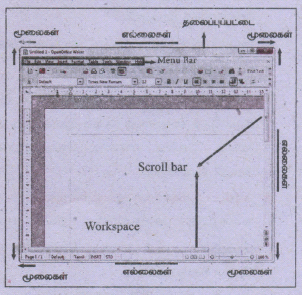
4.உருளல் பட்டை: உருளல் பட்டைகள் பணித்தளத்தை செங்குத்தாகவும், கிடைமட்டமாகவும் உருளச் செய்யப்பயன்படுகிறது.
5. மூலை மற்றும் எல்லை: விண்டோஸில் அளவை மாற்றி அமைக்க மூலை மற்றும் எல்லை உதவி செய்கிறது.
16.
| சுட்டியின் வகைகள் | இயங்கும் முறை | உருக்கம் |
|---|---|---|
| இயந்திரவியல் சுட்டி (Mechanical) 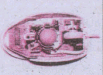 |
1. ஒரு சிறிய கடினமான ரப்பர் பந்து சுட்டியின் உள்ளே பொருத்தப்பட்டிருக்கும். அது அந்தச் சுட்டியின் அடிப்பகுதியில் உள்ள ஒரு துளையின் வழியே, தரைப்பகுதியில் வைக்கப்பட்டுள்ள அட்டையின் மீது உருளும் வகையில் அமைக்கப்பட்டிருக்கும். 2. சுட்டி நகர்த்தப்படும்போது பந்து உருளும். 3. பந்தின் நகர்வு, சமிக்ஞைகளாக மாற்றப்பட்டுக் கணிப்பொறிக்கு அனுப்பப்படுகிறது. |
டெலிஃபன்கன், ஜெர்மானிய நிறுவனம் 02/10/1968 (Telefunken, German Company) |
ஒளியியல் சுட்டி (Optical) |
1. சுட்டியின் இயக்கம் மற்றும் முடுக்கம் (acceleration) அளவிடப்படும். 2. சுட்டி நகர்வதைத் தீர்மானிக்கப் பந்துக்குப் பதிலாக ஒளிப் பயன்படுத்தப்படுகிறது. 3. ஒளியியல் சுட்டியில் மூன்று பொத்தான்கள் உள்ளன. 4. ஒளியியல் சுட்டிக் குறைவான உணர்திறன் கொண்டது. |
1980-ல் ரிச்சர்டு லயன் (Richard Lyon), ஸ்டீவ் கிரீஸ் (Steve Kirsch), தன்னிச்சையாக பல வகையான ஒளியியல் சுட்டியின் வகைகளைக் கண்டுபிடித்தனர். |
| லேசர் சுட்டி (Laser)  |
1. சுட்டியின் இயக்கம் மற்றும் முடுக்கம் (acceleration) அளவிடப்படும். 2. லேசர் சுட்டி அகச்சிவப்புக் கதிர்களைப் பயன்படுத்துகிறது. 3. லேசர் சுட்டி மிகுந்த உணர்திறன் கொண்டது மற்றும் எந்தக் கடினமான மேற்பரப்பிலும் செயல்படும். |
-- |
17.
1.சில்லு பலகத்தில் நிகழ்த்துதலில் இருக்கும், சில்லுகளின் சிறு படக்காட்சி இருக்கும்.
2. பலகத்தில் உள்ள சில்லுவை கிளிக் செய்தால் பனிப்பகுதியில் அந்தச் சில்லு தோன்றும். அந்தப் பகுதியில் எந்த மாற்றங்களும் செய்யலாம்.
3. சில்லு பலகத்தில் உள்ள ஒன்று அல்லது அதற்கு மேற்பட்ட சில்லுகளில் பல கூடுதல் செயல்பாடுகளை நிகழ்த்தலாம்.
(i) முதல் சில்லுவிற்கு பிறகு புதிய சில்லுகளை எந்த இடத்திலும் சேர்க்கலாம்.
(ii) ஒரு சில சில்லுகளை மறைக்கலாம் அந்த சில்லு சில்லு காட்சியில் தோன்றாது.
(iii) நிகழ்த்துதலில் ஒரு சிலுவை இனி தேவையில்லையெனில் நீக்கிவிடலாம்.
(iv) சில்லுவிற்கு மறுபெயரிடலாம்.
(v) ஒரு சிலுவின் பொருளடக்கத்தை மற்றொரு சில்லுவிற்கு நகலெடுக்கவோ அல்லது நகர்த்தவோ செய்யலாம்.
18.
1.காலியான நிகழ்த்துதலை தேர்ந்தெடுக்க TYPE என்பதன் கீழ் உள்ள Empty Presentation என்ற ரேடியோ பொத்தானைத் தேர்வு செய்து Next பொத்தானைக் கிளிக் செய்ய வேண்டும்.
2. Select a slide design என்பதன் கீழ் உள்ள டிசைனைத் தேர்வு செய்யவும். இது இரண்டு முக்கிய தேர்வுகளைக் கொடுக்கும். presentation Backgrounds மற்றும் Presentations.
3.Slide Design பட்டியலில் உள்ளவற்றில் <Original> தவிர்த்து, ஏதேனும் ஒன்றைக் கிளிக் செய்தால் அது முன்னோட்ட பலகத்தில் (preview) தோன்றும்.
4.Presentation Background -ல் 25 வகையான Backgrounds தோன்றும் Presentation என்பதில் '<Oruginal>', 'Introducing a New Product' 'Recommendation of a Strategy என்ற மூன்று முன்னரே வடிவமைக்கப்பட்ட பின்னணி தோன்றும். <Original> என்பது காலியான பின்னணி ஆகும்.
5.இந்தப் பட்டியலில் ஒன்றைத் தேர்வு செய்தால் பிரிவியூ சன்னலின் திரையில் உள்ள preview slide design மூலம் முன்னோட்டம் பார்த்து கிளிக் செய்யலாம்.
6.நிகழ்த்துதலை எவ்வாறு பயன்படுத்தலாம் என்பதைத் தேர்வு செய்ய 'Select an output medium' என்பதன் கீழ் உள்ளதைத் தேர்வு செய்யலாம். பொதுவாக நிகழ்த்துதல் கணிப்பொறித் திரையில் காட்ட உருவாக்கப்படுகிறது. எனவே screen என்பதைத் தேர்வு செய்யவும்.
7. Next பொத்தானைகே கிளிக் செய்தால் தேவையான சில்லுமாற்றத்தைத் தேர்வு செய்யலாம். Speed என்ற கீழிறங்கு பெட்டியில் இடையேயான சில்லுமாற்ற வேகத்தைத் தேர்வு செய்யலாம். Speed ல் Medium என்பதைத் தேர்வு செய்வது நல்லது.
8.Create பொத்தானை கிளிக் செய்தால் புதிய நிகழ்த்துதல் தோன்றும்.
19.
இரண்டாம் நிலை சேமிப்புச் சாதனங்கள் தரவு மற்றும் நிரல்களை நிரந்தரமாகச் சேமித்து வைக்கப் பயன்படுகின்றன.
இரண்டாம் நிலை சேமிப்பு சாதனங்கள்:
(i) வன்வட்டுகள் (Hard disk)
(ii) குறுவட்டு (Compact Disk -CD)
(iii) டிஜிட்டல் வெர்சடைல் வட்டு/டிஜிட்டல் வீடியோ வட்டு (DVD)
(iv) ஃபிளாஸ் நினைவக சாதனங்கள்
1. வன்பொருள் (Hard disk):
(i) வன்வட்டு ஒரு காந்தவட்டாகும். இதில் தரவுகளைச் சேமிக்கலாம்.
(ii) வன்வட்டு ஒவ்வொரு வட்டிற்கும் ஒரு ஜோடி தலைகள் கொண்டு அணுகும் வண்ணம் பல வட்டுக்களை ஒன்றின் மீது ஒன்றாக அடுக்கப்பட்டுள்ள ஏற்பாட்டில் அமைந்திருக்கும்.
(iii) வன்வட்டுகள் ஒற்றை அல்லது இரட்டை பக்க வட்டுக்களாக இருக்கும்.
2. குறு வட்டு (CD):
(i) CD எனப்படும் CD-ROM 1.2 மில்லிமீட்டர் பருமன் அளவில் பாலிகார்பனேட் பிளாஸ்டிக் பொருளால் ஆனதாகும்.
(ii) மெல்லிய அளவிலான அலுமினியம் அல்லது தங்க முலாம் அதன் மேல்பகுதியில் பூசப்பட்டிருக்கும்.
(iii) CD-ல் தரவுகள் சிறிய தடங்களில் துணுக்குகளாக அதில் சேமிக்கப்படுவது "pits" எனப்படும். இவை அடுக்கின் மேல் ஒரு சுருள் பாதையில் வடிவமைக்கப்பட்டிருக்கும். இரண்டு pits -களுக்கு இடையே உள்ள இடைவெளி "lands" என்று அழைக்கப்படும்.
(iv) CD-யைப் படிக்கும் சாதனத்தில் உள்ள மோட்டர் CD-யை சுழற்றும்.
(v) ஒரு சாதாரண CD -ன் கொள்ளளவு 700 MB ஆகும்.
3. டிஜிட்டல் வெர்சடைல் வட்டு/டிஜிட்டல் வீடியோ வட்டு (DVD):
(i) DVD (Digital Versatile Disc அல்லது Digital Video Disc) ஒரு கண்ணாடியிழை வட்டு (Optical Disc)
(ii) இது 4.7 GB வரை தரவுகள் சேமிக்கும், இந்த அளவு 6 CD-ன் கொள்ளளவுக்கு சமமாகும்.
(iii) திரைப்படங்களை சிறந்த தரத்தில் DVD-களில் சேமித்து, லேசர் மூலம் படிக்க முடிகின்றது.
(iv) ஒரு 12 செ.மீ விட்டம் உள்ள வட்டு ஒரு பக்க மற்றும் ஒரு அடுக்கு உள்ள வட்டு சுமார் 4.7 GB கொள்ளளவாகவும் மேலும் ஒரு பக்க இரு அடுக்கு உள்ள வட்டு 8.5 GB கொள்ளளவாக இருக்கும். 8 cm உள்ள DVD 1.5 GB கொள்ளளவைக் கொண்டது.
(v) ஒரு DVD ROM-ன் கொள்ளளவு அதில் உள்ள தரவுப் பக்க எண்ணிக்கையைப் பொறுத்து அமையும்.
4. ஃபிளாஸ் நினைவக சாதனங்கள் (Flash Memory Devices):
(i) ஃபிளாஸ் நினைவகம் ஒரு மின்னணு (திட நிலை) அழிவுறாத சேமிக்கும் சாதனமாகும். மேலும் மின்சாரத்தின் மூலம் நிரல்களை அழித்து மறுபடியும் நிரலாக்க முடியும்.
(ii) ஃபிளாஸ் நினைவகம் ஒரு EEPROM அல்லது EPROM வகைப்படும்.
எ.கா: பென் டிரைவ் (Pen Drive), மெமரி கார்டு (Memory Card)
(iii) ஃபிளாஸ் நினைவகம் வேகமான அணுகல் நேரத்தை வழங்குகிறது.
5. ப்ளூ -ரே வட்டு (Blu -Ray Disc):
(i) ப்ளூ-ரே வட்டு அதிக அடர்த்தியானக் கண்ணாடி இழை வட்டு வடிவமைப்பு பெற்ற DVD-யை ஒத்ததாகும்.
(ii) ப்ளுரே வட்டு பெரும்பாலும் விளையாட்டு மென்பொருட்களை, உயர் வரையறை திரைப்படங்களைச் சேமிக்கப் பயன்படுத்தப்படுகிறது.
(iii) ஒரு இரண்டு அடுக்கு ப்ளூ -ரே வட்டில் 5.2 GB வரைத் தரவுகளைச் சேமிக்கலாம். இதன் கொள்ளளவு 5 DVD மற்றும் 70 CD க்குச் சமமாகும்.
(iv) இந்த வடிவமைப்பு பதிவை இயக்குவதற்கு மீண்டும் எழுதுவதற்கும், உயர் வரையறை வீடியோவை இயக்குவதற்கும், மேலும் மிக அதிகத் தரவுகளைச் சேமிப்பதற்கும் பயன்படுத்தப்படுகிறது.
(v) ப்ளூ-ரே வட்டு, ப்ளூ வைலைட் லேசர்-ஐ தரவை எழுதுவதற்குப் பயன்படுத்துவதால் ப்ளூ-ரே என்று பெயர் பெற்றது.
20.
ஜாவாஸ்கிரிப்ட்-ல் மூன்று வகையான மேல்மீட்பு பெட்டிகள் உள்ளது அவை : Alert உரையாடல் பெட்டி, confirm உரையாடல் பெட்டி மற்றும் Prompt உரையாடல் பெட்டி,
(i) Alert உரையாடல் பெட்டி (Alert Dialog Box):
பயனருக்கு எச்சரிக்கை செய்தி கொடுப்பதற்கு மிகுதியாக Alert உரையாடல் பெட்டி பயன்படும். எடுத்துக்காட்டாக, ஒரு உள்ளீட்டு புலத்தில் ஏதேனும் உரையைத் தட்டச்சு செய்ய வேண்டும். ஆனால் பயனர் உள்ளீடு செய்யவில்லையெனில், உறுதிபடுத்தும் செயலாக, Alert பெட்டி பயன்படுத்தி பயனருக்கு ஒரு எச்சரிக்கை செய்தியைக் கொடுக்கலாம். Alert பெட்டி ஒரே ஒரு "OK" பொத்தானை மட்டும் கொண்டிருக்கும். அதை பயன்படுத்தி அடுத்த நிலைக்கு செல்லலாம்.
Alert பெட்டியின் கட்டளை அமைப்பு
Alert("Message"); (or))
Window.alert("Message");
எடுத்துக்காட்டாக :
alert("Name is compulsory entry");
(or)
window.alert('Name is compulsory entry");
(ii) Conform உரையாடல் பெட்டி :
ஏதேனும் ஒரு விருப்பத்திற்கு பயனரின் ஒப்புதல் பெற confirm உரையாடல் பெட்டி உதவுகிறது. இந்த உரையாடல் பெட்டி OK மற்றும் Cancel என்ற இரு பொத்தான்களை தெரிவிக்கும். பயனர் ok பொத்தானை அழுத்தினால் confirm() மெய் என்ற மதிப்பை திருப்பி அனுப்பும். பயனர் Cancel பொத்தானை அழுத்தினால் Confirm() பொய் என்ற மதிப்பை திருப்பி அனுப்பும்.
Confirm உரையாடல் பெட்டியின் கட்டளை அமைப்பு :
confirm("message");
(or)
window.confirm("message");
எடுத்துக்காட்டாக :
confirm("Hai Do you want to continue=");
(or)
window.confirm("Hai Do you continue:"'); want to continue
(ii) Prompt உரையாடல் பெட்டி : மேல்மீட்பு உரைப் பெட்டி மூலம் பயனர் உள்ளீடு செய்வதற்கான தகவலைக் கொடுக்க prompt உரையாடல் பெட்டி பயன்படுகிறது. உரைப் பெட்டி புலத்தில் பயனர் உள்ளீடு செய்து ok பொத்தானை கிளிக் செய்யவும்.
Prompt() செயற்முறையைப் பயன்படுத்தி prompt உரையாடல் பெட்டியில் செய்தியை தெரிவிக்க உதவும் இதில் இரண்டு அளபுருக்கள் உள்ளன (i) உரைப்பெட்டி தோன்றும் செய்தி (ii) உரைப்பெட்டியில் தோன்றும் கொடாநிலை சரம். இந்த உரையாடல் பெட்டியில் இரண்டு பொத்தான்கள் உள்ளன அவை ok மற்றும் Cancel பயனர் ok பொத்தானை கிளிக் செய்தால் prompt() ல் உள்ள உரைப்பெட்டியில் உள்ளீடு செய்த மதிப்பை திருப்பி அனுப்பும், பயனர் Cancel பொத்தானைக் கிளிக் செய்தால் null என்ற மதிப்பைத் திருப்பி அனுப்பும். Prompt உரையாடல் பெட்டியின் கட்டளை அமைப்பு:
Prompt("Message", "defaultValue");
(or)
window.prompt("sometext","defaultText");
எடுத்துக்காட்டாக :
prompt("Enter Your Name:","Name");
(or) window.prompt("Enter Your Name:","Name");
21.
| வ.எண் | இணைய தாக்குதல்கள் | செயல்பாடுகள் |
| 1. | நச்சு நிரல் | ஒரு நச்சு நிரல் என்பது கணிப்பொறி குறியீட்டின் ஒரு சிறிய பகுதி ஆகும். அது தன்னை மீண்டும் மீண்டும் ஒரு கணிப்பொறியில் இருந்து மற்றொரு கணிப்பொறிக்கு கோப்புடன் இணைக்கும் வகையில் பரவுகிறது. பொதுவான நச்சு நிரல் ட்ரோஜன் ஆகும். ஒரு ட்ரோஜன் நச்சு நிரல் என்பது ஒரு செயல்பாடு. | எடுத்துக்காட்டாக நச்சு நிரல் நீக்கம் ஒரு எடுத்துக்காட்டாக கூறலாம். உண்மையில் நச்சு நிரல் செயல்படுத்தப்படும் போது தீங்கிழைக்கும் செயல்களை செய்கிறது. |
| 2. | வார்ம்ஸ் |
வார்ம்ஸ் என்பது சுயமாக திரும்ப திரும்ப வந்து இணைத்துக் கொள்ளும்.இதை செய்ய நிரல்கள் தேவை இல்லை. வார்ம்ஸ் தொடர்ந்து பாதிப்புக்குள்ளாகிபலவீனங்களை கண்டுபிடித்து வார்ம்ஸின் நிரலாலருக்கு தெரிவிக்கிறது. |
| 3. |
ஸ்பைவேர் |
ஒரு கணிப்பொறியில் இணைய தாக்குதல்களில் தொடங்குவதற்கு பிறகு | பணம் கோரி தீங்கு இழைக்கத் திட்டமிடுதல், இந்த தீம்பொருள் குற்றவாளி களுக்கிடையே பெருகிய முறையில் பிரபலமடைந்து ஒவ்வொரு வருடமும் நிறுவனங்களுக்கு மில்லியன் கணக்கான செலவுகளை ஏற்படுத்துகிறது. |
| 4. |
ரேன்சம்வேர் |
கணிப்பொறியின் இணைப்புக்களை திறக்கும்போது தானாகவே கணிப்பொறியில் நிறுவப்படலாம். இணைப்புகளில் கிளிக் செய்யும் போதும் பாதிக்கப்பட்ட மென்பொருளை பதிவிறக்கம் செய்வதன் மூலமும் ஸ்பைவேர் நிறுவப்படலாம். |
22.
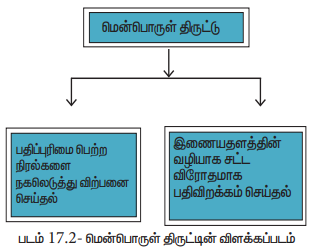
மென்பொருள் திருட்டு (SOFTWARE PIRACY):
மென்பொருள் திருட்டு என்பது ஒரு தனிப்பட்ட அல்லது ஒரு நிறுவனத்தால் முதலில் உருவாக்கப்பட்ட மென்பொருளை பதிப்புரிமை பெறாமல், சட்ட விரோதமாக குறியீடுகள், தகவல்கள், நிரல்கள் மற்றும் பிற தகவல்களை திருடுதல். அங்கீகாரம் இல்லாமல், நகல்களின் பிரதிகளை உருவாக்கி இந்த தரவை சொந்த நலனுக்காக, அல்லது வணிக இலாபத்திற்காக பயன்படுத்துவது ஆகும். எளிமையான சொற்களில் மென்பொருள் திருட்டு என்பது மென்பொருள்களின் அங்கீகரிக்கப்படாத நகல் ஆகும்.
(i) பெரும்பாலான மென்பொருள்கள் ஒரே கணிப்பொறியில் மட்டுமே பயன்படுத்த அனுமதிக்கப்படுகின்றன அல்லது ஒரே நேரத்தில் ஒரு பயனரால் மட்டுமே பயன்படுத்தப்படுகின்றன. ஒரு பயனர் மென்பொருளை வாங்கும் போது அதன் மென்பொருள் உரிமம் பெற்ற பயனராகிறார்.
(ii) காப்புரிமை பயன்பாட்டிற்கான நகல்களில் பிரதிகள் தயாரிக்க அனுமதிக்கப்படுவர். நகல்களை மற்றொருவருக்கு விநியோகம் செய்வது சட்ட விரோதமானது.
(iii) மென்பொருள் திருட்டிற்கு முற்றிலும் மாறுபட்ட அணுகுமுறை பகிர்மான மென்பொருள் என அழைக்கப்படுகின்றன. நகலெடுப்பதில் இருந்து மக்களை தடுக்க முயற்சிப்பதால் பயனில்லை. மாறாக மக்களுக்கு நேர்மையை உணரச்செய்யலாம்.
(iv) நிரலை உருவாக்கியவருக்கு நேரடியாக ஒரு பதிவு கட்டணத்தை செலுத்தி, பயனர்களும், சக ஊழியர்களும், நிரல்களை நகலெடுக்க பகிர்மான மென்பொருள் ஊக்கப்படுத்தப்படுகிறது. சட்ட விரோதமாக பொதுமக்களுக்கு கிடைக்ககூடிய வணிக நிரல்கள் பெரும்பாலும் வார்ஸ்கள் என்று அழைக்கப்படுகின்றன.
23.
switch case கூற்று :
if.else கட்டமைப்பிற்கு மாற்றாக switch கூற்றை ஜாவாஸ்கிரிப்ட் அளிக்கிறது. கோவையில் உள்ள எல்லா விளைவுகளையும் சரிபார்க்க switch கூற்று குறிப்பாக உதவும். Switch கட்டமைப்பின் தொடரியல்,
switch(expression)
case label 1:
statements 1;
break;
case label2:)
statements2; :
break; ;
case labeln;
statements - N;
break; ;
default:
statements;
எடுத்துக்காட்டு :
< Html >
< Head >
< Title > Program To test witch command in JavaScript < /Title >
< /Head >
< Body >
< script language "javascript" type="text/ javascript" >
var grade=0;
var marks = prompt ("Please enter your marks/100:" 0");
if(marks >90)
{grade=1;}
else if(marks >70)&&(marks< =90)
{grade=2;}
else if(marks >50)&&(marksc=70)
{grade=3;}
else if(marks >40)&&(marks< =50)
{grade=4;}
else
(grade=5;)
switch(grade)
{
case 1:
document.write("Your Grade is Outstanding.");
break;
case 2:
document.write("Your Grade is Excellent..");
break;
case 3:
document.write("Your Grade is Good..");
break;
case 4:
document.write("Your Grade is Satisfactory..");
break;
default:
document.write("Your Grade Poor and have to reappear Exam..");
}
< /script >
< /Body >
< /Html >
24.
for மடக்கு :
for மடக்கு முன் வரையறுக்கப்பட்ட எண்ணிக்கையில் மீண்டும் இயங்கும்.
for மடக்கின் தொடரியல் :
for(initialization; condition; increment/decrement)
{
Body of the loop; :
}
for கட்டமைப்பில் மூன்று பகுதிகள் உள்ளன. அவை முக்காற் புள்ளியால் பிரிக்கப்பட்டிருக்கும், அவை
(i) மடக்கின் முதல் பகுதி மாறிக்கு தொடக்க மதிப்பிருத்தும், அந்த மாறியை கட்டுப்பாட்டு மாறி என்பர்.
(ii) இரண்டாம் பகுதி ஒரு நிபந்தனை கூற்றாகும். அது மடக்கு எத்தனை முறை இயக்கப்படும் என்று தீர்மானிக்கும்.
(iii) மூன்றாம் பகுதி கட்டுப்பாட்டு மாறியின் மதிப்பு எவ்வாறு மாற்றப்படும் என்று தீர்மானிக்கும் (மிகுப்பு குறைப்பு).
எ.கா:
< Html >
< Head >
< Title > Program To test for statement in JavaScript < /Title >
< /Head >
< Body >
< script language="javascript" type="text/ javascript" >
var no1 = prompt("Please enter Table You want:","0");
document.write("< h2 > Multiplication for your need< /h2 >");
for( var no2=0;no2< =10;no2++)
{
document.write (nol+"x"+no2+"="+nol * no2+ "< br >");
}
< /script >
< /Body >
< /Html >
25.
| வடிவூட்டல் | பண்புகள் | மதிப்புகள் | எடுத்துக்காட்டு |
| உரைநிறம் | நிறம் | Predefined_Color_Name |
P |
| உரை இசைவு | Text-align | Center / Left/Right/ Justify | P { Text-align:center; } |
| எழுத்து வகை | Font-family | Font_name | P { Font-family:"Times New Roman"; } |
| எழுத்துப்பாணி | Font-style | Normal/ Italic | P { Font-family:"Times New Roman"; Font-style:Italic; } |
| எழுத்துப்பாணி தடித்து | Font-weight | Normal/ Bold | P { Font-family:"Times New Roman:; Font-style:Italic; Font-weight:bold; } |
| எழுத்து அளவு | Font-size | Size in Pixels | P { Font-family:"Times New Roman"; Font-style:Italic; Font-size:14px } |
| பின்புற வண்ணம் | background-color | Predefined Color_Name |
Body { background-color: violet; } |
| எல்லையின் வண்ணம் | Border | Border thickness borderColor_Name |
H2 { border: 2px solid red;) |
| பின்புற படம் | Background-image | URL("Image name with extension") | Body { background-iamge:url ("Flower gif"); } |
| Background repeat | norepeat | Body { background-iamge:url ("Flower gif"); background-repeat:norepeat; } |
|
| Background position | Direction | Body { background-image:url (Flower.gif'); background-repeat:norepeat; background-position:right top; } |
|
| பத்தி ஓரம் | Margin-top Margin-bottom Margin -left Margin-right |
Margin size in pixesls |
|
26.
வளங்களை இணைக்கப் பயன்படும் இணைப்பு Html-ல் ஒரு முக்கிய அம்சமாகும். ஆவணங்களுக்கு மீத்தொடுப்புகளை உருவாக்க இணைப்பு ஆனது பயன்படுகிறது. வலை உள்ளடக்கமானது HTML ஆவணங்களாகவோ அல்லது வெளியில் உள்ள வலைப்பக்கமாகவோ அல்லது உருவப்படம், ஒளிக்காட்சிகள், ஒலிக்காட்சி அசைவூட்டப்படங்கள் போன்ற பல்லூடக கூறுகளாகவோ அல்லது வலை ஆவணத்தின் ஒரு பகுதியாக கூட இருக்கலாம்.
HTML ல் இணைப்புகளை உருவாக்குவதற்கு இரண்டு முக்கியக் கூறுகள் தேவை,
(i) இணைக்கப்பட வேண்டிய கோப்பினுடைய அல்லது URL முகவரி.
(ii) இணைப்பினை Click செய்ய பயன்படும் உரை. இணைப்புகளை உருவாக்க நங்கூர ஒட்டுடன் < A >அதன் பண்புக்கூறான HREF என்பது
structure of an anchor tag with href:
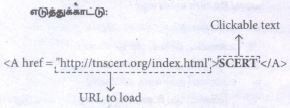
மேலேகண்ட இணைப்புக்கானகுறிமுறையானதுhttp:// thscert.org/index.html என்ற வலைத்தளத்திற்கான மீத்தொடுப்பு இணைப்பை உருவாக்குகிறது, பயனர் இணைப்பை clickசெய்யும் போது குறிப்பிடப்பட்டுள்ளது அல்லது இணைக்கப்பட்டுள்ள வலைத்தள முகவரிக்கான செய்யப் பக்கத்தை வலை உலாவி நிற்கும்.
உள் இணைப்புகள் (Internal Links):
ஒரே ஆவணத்தில் இடம்பெற்றுள்ள குறிப்பிட்ட பகுதிக்கு இணைப்புகளை உருவாக்குவதில் உள் இணைப்பு எனப்படும். உள் இணைப்புகளை உருவாக்குவதற்கு < A > நங்கூர ஓட்டுடன் பெயர் (Name)பண்புக்கூறானது பயன்படுகிறது. நங்கூர ஒட்டின் பெயர் பண்புக்கூறானது, ஆவணத்தின் உள்ளே இருக்கும் குறிப்பிடப்பட்ட பகுதிக்கு இணைப்பை உருவாக்குகிறது.
வெளி இணைப்பு (External Link):
வலை ஆவணத்திற்கு வெளியில் உள்ள வலைப்பக்கங்களுடன் இணைப்புகளை ஏற்படுத்துவது வெளி இணைப்பு எனப்படும். < A > ஒட்டினுள் HREFஉள்ள பண்புக்கூறில் இணைப்பு ஏற்படுத்த வேண்டிய வலைப்பக்கத்தின் URL முறையை கொடுத்து இணைப்பை உருவாக்கலாம்.
27.
(i) எண் வரிசைப்பட்டியல் / வரிசைப்படுத்தப்பட்ட பட்டியல் (Numbered List / Order List) :
எண் வரிசைப்பட்டியலானது < OL > ...< /OL > என்ற இணை ஒட்டுகளால் உருவாக்கப்படுகின்றன. பட்டியலில் ஒரு உருப்படியை சேர்க்க < LI > ஒட்டானது பயன்படுகின்றது. எண் வரிசைப் பட்டியலானது உருப்படிகளை எண்வரிசைப்படியே அல்லது அகர வரிசைப்படியோ பட்டியலிட்டு காட்டும். < OL > மற்றும் < LI > என்ற இரண்டு ஒட்டுகளும் அடைவு ஒட்டுகளாகும். ஆனால் வழக்கமான நடைமுறையில் < LI > என்ற முடிவு ஒட்டானது பயன்படுத்தப்படுவதில்லை,
நிரல் :
< html >
< head > < title > Number List< /title >
< /head >
< body >
< OL >
< LI >
Tamil
< LI >
Telugu
< LI > English <
< LI > Computer Application
< LI > Commerce
< LI > Accountancy
< LI > Economics
< /OL >
< /body >
< /html >
வெளியீடு :
1. Tamil
2. Telugu
3. English
28.
| உபுண்டுவில் உள்ள பனிக்குறிகள் | Windowsல் அதற்குச் சமமான பணிக்குறிகள் | பயன் |
 |
 |
கோப்பு அல்லது கோப்புறைப் பெயரைக் கொடுத்து தேடலாம் |
 |
 |
நேரடியாக முகப்புத்திரை, ஆவணங்கள் போன்றவற்றிற்குச் செல்லலாம். |
 |
 |
நேரடியாக இணையத்தில் உலவலாம். |
 |
 |
நேரடியாக ஒரு உரை ஆவணத்தை உருவாக்கலாம். |
 |
 |
அட்டவணைச் செயலி பயன்பாட்டைத் திறக்கப் பயன்படுகிறது. |
 |
 |
நிகழ்த்தலை உருவாக்கலாம் |
 |
 |
கணிப்பொறி அமைப்புகளில் மாற்றம் செய்யப் பயன்படுகிறது. |
 |
 |
பயனர் நீக்கிய அனைத்து கோப்புகள் மற்றும் கோப்புறைகள் நகர்த்தப்படும். |
29.
இயக்க அமைப்பின் முக்கிய பயன்பாடுகள்:
1. கணிப்பொறியை பயன்படுத்தி பயனர் செய்ய விரும்புவதை உறுதிப்படுத்துதல்.
2. பயனர் மற்றும் கணிப்பொறி இடையிலான எளிய ஊடாடுதல்.
3. கணிப்பொறியில் மின் இணைப்பு கொடுக்கப்பட்ட உடன் கணிப்பொறியின் செயல்பாட்டைத் தானாகவே தொடங்குவது (கணிப்பொறி இயக்குதல் Booting ).
4. உள்ளீடு மற்றும் வெளியீடு சாதனங்களை கட்டுப்படுத்துவது.
5. முதன்மை நினைவகத்தின் பயன்பாட்டை நிர்வகித்தல்.
6. பயனர் நிரல்களுக்கு பாதுகாப்பு வழங்குவது.
30.
பரவல் இயக்க அமைப்பு :
டிஜிட்டல் பிணையும் (இணைய தளம் / உள்வலை வழியாக உலகெங்கிலும் பல இடங்களில் சேமிக்கப்பட்டு செயலாக்கப்பட்ட தரவு மற்றும் பயன்பாட்டுகளை இந்த அம்சம் கவனித்து கொள்கிறது.
பரவல் இயக்க அமைப்பானது உலகெங்கிலும் உள்ள எந்த கணினியில் இருக்கும் கோப்புகளை அணுகுவதற்கு பயன்படுத்தப்படுகிறது. பயனர் வெவ்வேறு இடங்களில் இருந்து தரவைக் கையாள முடியம். பயனர்கள் தங்கள் சொந்தக் கணினியில் உள்ள கோப்புகளைக் கையாளுவதைப் போன்று உணருவர்.
பரவல் இயக்க அமைப்பின் நன்மைகள்:
1. ஒரே இடத்தில் உள்ள ஒரு பயனர். வலைப்பின்னல் உள்ள மற்றொரு இடத்திலுள்ள எல்லா வளங்களையும் பயன்படுத்தலாம்.
2. பல கணினி வளங்களை வலைப்பின்னலில் எளிதாக இணைக்க முடியும்.
3. வாடிக்கையாளர்களுடன் உள்ள தொடர்புகளை மேம்படுத்துகிறது.
4. புரவலன்/புரவலர் (Host) கணினியில் உள்ள சுமையைக் குறைக்கிறது.
31.
1. படிக்க மட்டும் நினைவகம் (ROM):
(i) படிக்க மட்டும் நினைவகம் (ROM) கணிப்பொறியின் ஒரு சிறப்பு நினைவகம். இது உருவாக்கபப்டும் போதே, தரவுகள் பதிவு செய்யபப்ட்டு விடுவதால் அதில் மாற்றம் செய்ய முடியாது.
(ii) ROMல் கணினியை துவங்குவதற்கான மிக முக்கிய நிரல்கள் சேமிக்கப்படும்.
(iii) ஒரு முறைத் தரவுகளை இதில் எழுதிவிட்டால் அதை மாற்றவோ அல்லது அழிக்கவோ முடியாது. ஆனால் படிக்க மட்டும் முடியும்.
(iv) ROM உள்ளடக்கம் மின்சாரம் நிறுத்தப்பட்டாலும் அழிவதில்லை. இதனால் ROM அழியா நினைவகம் என்று அழைக்கப்படுகிறது.
2. நிரலாக்கு படிக்க மட்டும் நினைவகம் (Programmable Read-Only Memory -PROM):
(i) நிரலாக்கு படிக்க மட்டும் நினைவகம், ஒரு அழியா நினைவகம் ஆகும். இதில் தரவுகளை ஒருமுறை மட்டும் எழுத முடியும்.
(ii) PROM-ல் ஒரு முறை நிரல்களை எழுதிவிட்டால் எப்பொழுதும் அழியாமலிருக்கும். கணினியின் செயல்பாடு நிறுத்தப்பட்டாலும், PROM-ன் உள்ளடக்கம் அழியாமல் இருக்கும்.
(iii) PROM தயாரிக்கப்படும் பொழுது ஒரு காலி நினைவகமாக தயாரிக்கப்படும். ஆனால் PROM ல் நிரலருக்கு தேவைப்படும் பொழுது நிரல்களை PROM Burner என்ற மென்பொருளை பயன்படுத்தி எழுதப்படுகின்றது. இந்த வகையான PROM-ன் நிரலாக்கம் PROM-ல் எழுதுதல் என்றழைக்கப்படும்.
3. நிரலாக்கு அழிக்கக் கூடிய நிரலாக்கு படிக்க மட்டும் நினைவகம் (EPROM) Erasable Programmable Read-Only Memory:
(i) அழிக்கக் கூடிய நிரலாக்கு படிக்க மட்டும் நினைவகம், ஒரு PROM வகையான சிறப்பு நினைவகம் ஆகும்.
(ii) EPROM-ல் தகவல்கள் புற ஊதா ஒளி செலுத்தும் வரை சேமித்து வைக்கப்படுகின்றன. புற ஊதா ஒளியை செலுத்தி EPROM-ன் உள்ளடக்கத்தை மாற்றி, மேம்படுத்தி அல்லது நீக்க வேண்டியவற்றை அழிக்க முடியும்.
4. மின்சாரத்தால் அழிக்கும் மற்றும் நிரலாக்கு படிக்க மட்டும் நினைவகம் (EEPROM) Electrically Erasable Programmable Read-Only Memory:
(i) ஒரு சிறப்பு PROM வகையை சார்ந்த நினைவகம் ஆகும்.
(ii) இதில் உள்ளத் தரவுகளை மின்சாரத்தைச் செலுத்தியே அழிக்கலாம். மற்றும் PROM வகையைப் போலவே மின்சாரம் தரவுகள் அழியாது.
(iii) மற்ற வகைகளை ஒப்பிட்டால் EEPROM ஒரு மெதுவாக இயங்கும் நினைவகம் ஆகும்.
32.
ஒரு நுண்செயலின் செயல்பாடு, கீழ்காணும் அதன் பண்பியல்புகளை அடிப்படையாக கொண்டது.
1. கடிகார வேகம் (Clock Speed)
2. கட்டளை தொகுப்பு (Instruction Set)
3. வேர்டு அளவு (Word Size)
1. கடிகார வேகம்:
(i) ஒவ்வொரு நுண்செயலியிலும் உள்ளே ஒரு கடிகாரம் உள்ளது. கணிப்பொறியின் ஒவ்வொரு கட்டளையும் நிறைவேற்றுதலின் வேகத்தை இந்தக் கடிகாரம் கட்டுப்படுத்துகிறது. இதுவே கடிகாரத்தின் வேகம் எனப்படும்.
(ii) கணிப்பொறியின் வேகம் மெகா ஹெர்ட்ஸ் (Mega Hertz) மற்றும் கிகா ஹெர்ட்ஸ் (Mega Hertz) அளவில் அளக்கப்படுகிறது.
2. கட்டளைத் தொகுப்பு:
(i) கணிப்பொறியில் தரவை செயற்படுத்த கொடுக்கும் கட்டளை அறிவுறுத்தல் எனப்படும்.
(ii) ஒரு நுண்செயலி இயக்குவதற்காக, வடிவமைக்கப்பட்ட அடிப்படையான எந்திர மொழி அறிவுறுத்தல்களின் தொகுப்பு, கட்டளைத் தொகுதி எனப்படும்.
செயல்படுத்தும் செயல்கள்:
(i) தரவு மாற்றம்
(ii) எண் கணித செயல்முறைகள்
(iii) தருக்கச் செயல்முறைகள்
(iv) கட்டுப்பாடு நகர்வு
(v) உள்ளீடு/வெளியீடு
3. வேர்டு அளவு:
(i) வேர்டின் அளவு என்பது ஒரு தடவை செயலி செயற்படுத்தும் பிட்டுகளின் அளவாகும்.
(ii) ஒரு வேர்டு அளவு என்பது கணிப்பொறியின் முதன்மை நினைவகம் (RAM) செயற்படுத்தும் கட்டளையின் அளவையும், நுண்செயலியில் உள்ள ஊசிகளின் (Pins) எண்ணிக்கையையும் பொறுத்ததாகும்.
(iii) மொத்த உள்ளீடு மற்றும் வெளியீடு ஊசிகளின் மொத்த எண்ணிக்கை நுண்செயலியின் கட்டமைப்பைத் தீர்மானிக்கிறது.
33.
| கணிப்பொறியின் தலைமுறை | காலம் | பயன்படுத்திய முதன்மை பொருள் | நிறை/குறை |
|---|---|---|---|
| முதலாம் தலைமுறை | 1942-55 | வெற்றிடக் குழல் (Vaccum tubes) | 1. அளவில் பெரியது 2. அதிக அளவு மின்சாரத்தை எடுத்துக் கொண்டது. 3. அதிக வெப்பம் காரணமாகச் செயலிழக்கும். 4. இயந்திர மொழி பயன்படுத்தப்பட்டது. eg: ENIAC, EDVAC, UNIVACI |
| இரண்டாம் தலைமுறை | 1955-64 | திரிதடையகம் (Transistors) | 1. முதல் தலைமுறையுடன் ஒப்பிடும்போது அளவில் சிறியது, குறைந்த மின்சாரத்தை எடுத்துக் கொண்டது. 2. குறைந்த வெப்பத்தை உருவாக்கியது. 3. துளையிட்ட அட்டை உள்ளீட்டுக்கு பயன்படுத்தப்பட்டது. 4. முதல் இயக்க அமைப்பான தொகுப்பு செயலாக்க அமைப்பு உருவாக்கப்பட்டது. 5. இயந்திர மொழி மற்றும் அசெம்பளி மொழி பயன்படுத்தப்பட்டது eg: IBM 1620, UNIVAC 1108, IBM 1401 |
| மூன்றாம் தலைமுறை | 1964-75 | ஒருங்கிணைந்த சுற்றுகள் Integrated Circuits (IC) | 1. கணிப்பொறிகள் அளவில் சிறியது, விரைவான செயல்பாடு மற்றும் நம்பகத் தன்மையுடையது. 2. குறைந்த மின்சாரத்தை எடுத்துக் கொண்டது. 3. உயர் நிலை மொழி பயன்படுத்தபட்டது. |
| நான்காம் தலைமுறை | 1975-80 | நுண் செயலி (மிகப் பெரிய அளவிலான ஒருங்கிணைந்த சுற்றுகள்) Very Large Scale Integrated Circuits (VLSI) |
1.சிறியது மற்றும் வேகமானது 2. IBM மற்றும் APPLE போன்ற நுண்கணிப்பொறிகள் உருவாக்கப்பட்டது. 4. கையடக்க கணிப்பொறிகள் அறிமுகமாயின. |
| ஐந்தாம் தலைமுறை | 1980-இன்று வரை |
மீப்பெரு அளவிலான ஒருங்கிணைந்த சுற்றுகள் |
1. இணைச் செயலாக்கம் 2. மீ-கடத்தி 3. கணிப்பொறியின் அளவு கணிசமாகக் குறைக்கப்பட்டது. 4. நிழற்படங்கள் மற்றும் வரைபடங்களைப் புரிந்து கொள்ளும் திறன் 5. செயற்கை நுண்ணறிவு மற்றும் நிபுணர் அமைப்பு (Expert system) அறிமுகம். 6. தீர்மானித்தல் மற்றும் தருக்க முறையில் அதிகச் சிக்கலான பிரச்சனைகளுக்குத் தீர்வு காணுதல். |
| ஆறாவது தலைமுறை | எதிர் காலத்தில் | செயற்கை அறிவு |
1. இணை மற்றும் பகிர்வு கணிப்பீடு. |
34.
கணிப்பொறி என்பது வன்பொருள் மற்றும் மென்பொருளின் கலவையாகும். கணிப்பொறியில் உள்ள பருப்பொருள்களான மதர்போர்ட் (motherboard), நினைவகம் (memory), திரையகம் (monitor) மற்றும் விசைப்பலகை (keyboard) போன்றவை வன்பொருள் (hardware) ஆகும். மென்பொருள் (software) என்பது கணிப்பொறிக்கு வழங்கப்படும் கட்டளை அல்லது கட்டளைகளின் தொகுப்பு ஆகும். ஒரு கணிப்பொறியின் இயக்கத்திற்கு வன்பொருள் மற்றும் மென்பொருள் ஆகிய இரண்டும் துணைபுரிகிறது .
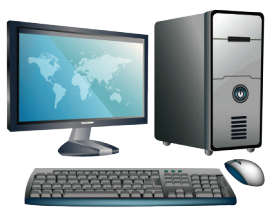
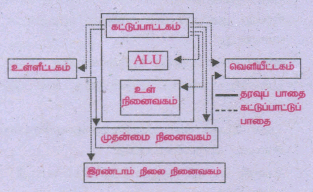
உள்ளீட்டகம்:
உள்ளீட்டகம் அனைத்து வகையான தரவுகளையும் கணிப்பொறிக்குள் உள்ளிடப் பயன்படுகிறது. உள்ளிடப்பட்ட தரவுகள் செயலாக்கத்திற்காக நினைவகத்தில் சேமிக்கப்படுகின்றன. எடுத்துக்காட்டு விசைப்பலகை, சுட்டி போன்றவை.
மையச் செயலகம்:
1. மையச் செயலகம் என்பது, கணிப்பொறிக்கு வழங்கப்படும் கட்டளைகளை. கணிப்பொறிக்கு வழங்கப்படும் கட்டளைகளை. கணிப்பொறி புரிந்துகொள்ளும் வகையில் மாற்றி முதன்மையான பகுதியாகும். இது தரவை உள்ளீடாகப் பெற்று கொடுக்கப்பட்ட கட்டளைகளின் படி செயல்படுத்தி, வெளியீட்டை வெளியிடுகிறது.
2. மையச்செயலகத்தில் மூன்று பகுதிகள் உள்ளன.
i. கட்டுப்பாட்டகம்
ii. கணித ஏரணச் செயலகம்
iii. நினைவகம்
(CU - Control Unit), கணித ஏரணச் செயலகம்(ALU - Arithmetic and Logic Unit) மற்றும் (MU - Memory Unit) நினைவகம் ஆகும்.
கணித ஏறணச் செயலகம்: மைச்செயலகத்தின் ஒரு பகுதியாக உள்ள கணித ஏரணச் செயலகம். பல கணிப்பீடு செயல்களைத் தரவின் மீது நிகழ்த்துகிறது.
கூட்டல், கழித்தல், பெருக்கல், வகுத்தல் மற்றும் சுருக்க செயல்கள் போன்ற கணிதச் செயல்பாடுகளை கணித ஏரணச் செயலகம் செய்கிறது.
கட்டுப்பாட்டகம்: மையச்செயலகம் - நினைவகம் மற்றும் உள்ளீடு / வெளியீடு சாதனங்களுக்கு இடையே பரிமாறப்படும் தரவைக் கட்டுப்பாட்டகம் கட்டுப்படுத்துகிறது. மேலும் ஒரு கணிப்பொறியின் முழுச்செயல்பாடுகளையும் இது கட்டுப்படுத்துகிறது.
வெளியீட்டகம்: பயனர்கள் புரிந்து கொள்ளகூடிய வகையில் தகவலைத் தெரிவிக்கும் எந்தவொரு வன்பொருளும் வெளியீட்டகம் எனப்படும்.
எ.கா: திரையகம், அச்சுப்பொறி.
நினைவகம்: தரவு மற்றும் நிரல் கட்டளைகள் நிறைவேற்றத் தயாராக இருக்கும்போது அதனைத் தற்கரலிகமாகச் சேமிக்க முதன்மை நினைவகம் பயன்படுகிறது. எ.கா: RAM தரவுகளை நிரந்தரமாகச் சேமித்துவைக்க இரண்டாம்நிலை நினைவகம் பயன்படுகிறது. எ.கா: வன்வட்டு, CD-ROM.
35.
(i) அட்டவணைத் தாளில் வேண்டிய அளவு நுண்ணறைகளைத் தேர்வு செய்து கொள்ளவும்.
எ.கா:A1 முதல் A20 வரையிலான நுண்ணறைப் பரப்பைத் தேர்வு செய்யலாம்.
(ii) Edit ➝ Fill ➝ Series என்றக் கட்டளையைத் தேர்வுப் செய்தால் Fill Series உரையாடல் பேட்டி தோன்றும்.
(iii) அதில் Direction என்பதில் Down என்ற தேர்வுப் பொத்தானை தேர்வு செய்யவும்.
(iv) Series Type என்பதில் 'Growth' என்ற தேர்வுப் பொத்தானையும் தேர்வு செய்யவும்.
(v) Strat Value என்பதில் 5 என்ற உள்ளிடவும்.
(vi) End Value என்பதில் 2560 என்ற உள்ளிடவும்.
(vii) Increment என்பதில் 2 என்று உள்ளிட்டு, OK பொத்தானைக் கிளிக் செய்யவும்.
(viii) படத்தில் உள்ளவாறு எண்வரிசை உருவாக்கப்படும்.
| A | |
| 1 | 5 |
| 2 | 10 |
| 3 | 20 |
| 4 | 40 |
| 5 | 80 |
| 6 | 160 |
| 7 | 320 |
| 8 | 640 |
| 9 | 1280 |
| 10 | 2560 |
36.
வழிமுறை 1 :
1. எந்த நெடுவரிசையின் அகலத்தை மாற்ற விரும்புகின்றோமோ அந்த நெடுவரிசையைத் தேர்வு செய்ய வேண்டும்.
2. Format ➝ Column ⇾ Width என்பதைத் தேர்வு செய்ய வேண்டும்.
3. Column Width உரையாடல் பெட்டி தோன்றும்.
4. தேவையான அளவை Width சூழல் பெட்டியில் கொடுத்து OK பொத்தானை கிளிக் செய்யவும்.
வழிமுறை 2 :
1. அகலம் மாற்றப்பட வேண்டிய நெடுவரிசையைத் தலைப்பில் சுட்டியை வைத்து வலது கிளிக் செய்யவும்.
2. Column Width உரையாடல் பெட்டி தோன்றும்.
3. தேவையான அளவை Width சுழல் பெட்டியில் கொடுத்து OK பொத்தானை கிளிக் செய்ய்யவும்.
வழிமுறை 3 :
1. எந்த நெடுவரிசையின் அகலத்தை மாற்ற வேண்டுமோ, அந்த நெடு வரிசையை, அடுத்த வரிசையிலிருந்து பிரிக்கும் கோட்டிற்கு சுட்டியை எடுத்துச் செல்லவும்.
2. சுட்டெலியின் சுட்டி இருதலை அம்புக்குறியாக மாறுவதைக் காணலாம்.
3. அந்த நிலையில் கிளிக் செய்து சுட்டியை இடதுப்புறம் அல்லது வலப்புறம் இழுத்து அகலத்தைக் குறைக்கவோ அல்லது கூடவோ செய்யலாம்.
37.
சொற்செயலியின் ஒரு முக்கிய பணி பக்க வடிவூட்டலாகும். பக்க வடிவூட்டல் என்பது பக்கத்தின் ஓரம், பக்க எண், பக்க அமைப்பு, தலைப்பு மற்றும் அடிக்குறிப்பு போன்ற பக்கத்தின் பண்புகளை வடிவூட்டல் செய்வதாகும். வடிவூட்டல் செய்யப்பட்ட பக்கங்கள் படிப்பதற்கு எளிமையாகவும் ஆர்வமூட்டுவதாகவும் அமையும்.
பக்க அளவை மாற்ற : ரைட்டரில் ஒரு பக்க அளவு A4 அச்சிடும் தாளின் அளவான 8.5x11” கொடாநிலையாக இருக்கும். பலவகையான ஆவணத்தின் அளவிற்கேற்ப பக்க அளவை பயனர் மாற்றிக் கொள்ளலாம். பக்க அளவை மாற்ற:
1. பக்க அளவை மாற்றுவதற்கான பக்கத்தை தேர்வு செய்ய வேண்டும்.
2. Select Format → Page, என்ற கட்டளையைத் தேர்வு செய்தால் Page Style உரையாடல் பெட்டி தோன்றும்.
3. Page தொகுதியைக் கிளிக் செய்யவும்.
4. Paper format குழுவில் A4, Legal போன்ற வடிவூட்டல் தேர்வுகளிலிருந்தோ அல்லது width மற்றும் Height என்ற விருப்பத்தை பயன்படுத்தி பக்க அளவை மாற்றலாம்.
பக்கத்தின் ஓரங்களை மாற்ற :
பக்க ஓரம் என்பது, ஒரு பக்கத்தின் மேல், கீழ், இடது மற்றும் வலது ஓரங்களில் உள்ள வெற்றிடத்தை குறிக்கும். ஒரு பக்கத்தின் உரையில் மேல் ஓரம், தொடங்குமிடம், தட்டச்சு செய்யும் போது கீழ் ஓரம் முடிந்தால் அடுத்த பக்கத்திற்கு செல்ல, இடது ஓரத்திலிருந்து துவங்கி வலது ஓரம் வந்தவுடன், அடுத்த வரிக்கு செல்ல இவையனைத்தும் ரைட்டரின் ஓரங்கள் தீர்மானிக்கும்.
பக்கத்தின் ஓரங்களை மாற்ற அல்லது அமைக்க ஓபன் ஆஃபீஸ் ரைட்டரில் இரு வழிகள் உள்ளன:
1. ஓரத்தின் அளவுகள் சரியாகத் தெரியாத பொழுது ரூலர்கள் கொண்டு விரைவாகவும் மற்றும் எளிதாகவும் மாற்றலாம்.
2. ஓரத்தின் அளவுகள் சரியாகத் தெரிந்தால் Page style உரையாடல் பெட்டி கொண்டு ஓரங்களை மாற்றலாம்.
38.
1.Search for பெட்டியில் தேட வேண்டிய சொல்லை தட்டச்சு செய்யவும். எடுத்துக்காட்டாக “Bombay” என்ற வார்த்தையை தேடி அதற்கு பதிலாக “Mumbai” என்று மாற்றம் செய்ய Search for பெட்டியில் “Bombay” என்று தட்டச்சு செய்யவும். Replace with பெட்டியில் மாறி வர வேண்டிய “Mumbai” என்ற சொல்லை தட்டச்சு செய்க.
2.Find பொத்தானை கிளிக் செய்தவுடன், தேடல் தொடங்கி “Bombay” என்ற வார்த்தையின் முதல் இருப்பிடத்தில் அந்த வார்த்தையை கண்டுபிடித்து அது உயர்த்திக் காட்டப்படும்.
3.உயர்த்திக் காட்டப்பட்ட சொல்லை மட்டும் மாற்றியிடுவதற்கு Replace பொத்தானை கிளிக் செய்யவும்.
4. Find All கிளிக் செய்தால் ஆவணத்தில் தேடப்படும் சொல் உள்ள எல்லா இடங்களிலும் தேடப்பட்டு அந்த சொல்லானது அனைத்து இடத்திலும் தேர்வு செய்யப்பட்டு உயர்த்திக் காட்டப்படும்..
5. Replace All பொத்தானை கிளிக் செய்தால் உயர்த்திக் காட்டப்பட்ட அனைத்து “Bombay” என்ற வார்த்தை இருக்கும் எல்லா இடத்திலும் “Mumbai” என்று மாற்றப்பட்டிருக்கும்.
6.உரையாடல் பெட்டியில் உள்ள Match case தேர்வு செய்தால் பெரிய மற்றும் சிறிய வடிவிலான வழக்கு எழுத்துக்களை தனித்தனியாக தேடலின் போது வேறுபடுத்த முடியும்.
7. Whole words only-ஐ தேர்வு செய்தால் அந்த வார்த்தையை மட்டும் தேடும்.
8. Close பொத்தானை கிளிக் செய்யவும்.
39.
ஒரு அரசின் சேவைகளை இணையத்தின் வழியே பெறுவது மின் அரசாண்மை எனப்படும். நமது தமிழ்நாடு அரசு தனது அனைத்து சேவைகளையும் இணையத்தின் வழியே வழங்கி வருகின்றது. தமிழகத்தின் எந்த மூலையில் இருந்தாலும், அரசுடன் உடனடியாக இணையத்தின் வழியே தொடர்பு கொள்ள முடியும். முக்கிய அறிவிப்புகள், அரசாணைகள், அரசின் திட்டங்கள், சேவைகள் போன்றவை இணையத்தின் வழியே கிடைக்கின்றது.

11th Standard Syllabus & Materials
11th Standard
TN 11th Tamil பீடு பெற நில் - செய்யுள் - காவடிச்சிந்து Important Questions And Answers Study Material - QB365 Set A
NEW11th Standard
TN 11th Tamil பீடு பெற நில் - உரைநடை - மலை இடப்பெயர்கள் : ஓர் ஆய்வு Important Questions And Answers Study Material - QB365 Set A
NEW11th Standard
TN 11th Tamil மாமழை போற்றுதும் - துணைப்பாடம் - யானை டாக்டர் Important Questions And Answers Study Material - QB365 Set A
NEW11th Standard
TN 11th Tamil மாமழை போற்றுதும் - செய்யுள் - ஐங்குறுநூறு Important Questions And Answers Study Material - QB365 Set A



Tamilnadu Stateboard 11th Standard Subjects

Maths

Commerce

Economics

Biology

Business Maths and Statistics

Accountancy

Computer Science

Physics

Chemistry
Maths
Biology
Economics
Physics
Chemistry

History
Business Maths and Statistics

Computer Science
Accountancy
Computer Applications
History
Computer Technology
Commerce
Computer Applications
Computer Technology

Tamil

English

French
Tamilnadu Stateboard Standards
