
 100% FREE ACCESS
11th Standard Syllabus & Materials
11th Standard
TN 11th Tamil இயற்கை வேளாண்மை,சுற்றுச்சூழல் -செய்யுள் - மனோன்மணீயம் Important Questions And Answers Study Material - QB365 Set A
NEW11th Standard
TN 11th Tamil என்னுயிர் என்பேன் -துணைப்பாடம் - இசைத்தமிழர் இருவர் Important Questions And Answers Study Material - QB365 Set A
NEW11th Standard
TN 11th Tamil மொழி கலை -செய்யுள் - ஒவ்வொரு புல்லையும் Important Questions And Answers Study Material - QB365 Set A
NEW11th Standard
TN 11th Tamil பீடு பெற நில் - இலக்கணம் - பகுபத உறுப்புகள் Important Questions And Answers Study Material - QB365 Set A
NEW11th Standard
TN 11th Tamil பீடு பெற நில் - துணைப்பாடம் - வாடிவாசல் Important Questions And Answers Study Material - QB365 Set A
NEW11th Standard
TN 11th Tamil பீடு பெற நில் - செய்யுள் - குறுந்தொகை Important Questions And Answers Study Material - QB365 Set A

Published on: 19/02/2019
Plus One Second Revision Test 2019
11ஆம் வகுப்பு Computer Applications / கணினி பயன்பாடுகள் தமிழ் மீடியம் | மாதிரி வினாத்தாள்கள் | முக்கிய வினாக்கள் | கேள்வி விடை தொகுப்பு | வினாத்தாள்கள் | பொதுத்தேர்வு மாதிரி வினாத்தாள்கள் , Computer Applications / கணினி பயன்பாடுகள் பாடத்திற்கான மாதிரி வினாத்தாள்கள், முக்கிய கேள்வி-விடைகள், ஒருமார்க் கேள்விகள், காலாண்டு & பொதுத்தேர்வு கேள்வித் தொகுப்புகள்
Questions + Answers key
Take MCQ Computer Applications Test
1.
ஜாவாஸ்கிரிப்ட் நிரலாக்க மொழி பயன்படுத்தி இதை உருவாக்கலாம்
மாறும் வலைப்பக்கம்
சாரளம்
வலைப்பக்கம்
முதல் பக்கம்
2.
கீழ்கண்டவற்றில் எது தீங்கிழைக்கும் நிரல்கள்?
வார்ம்ஸ்
ட்ரோஜன்
ஸ்பைவேர்
குக்கிகள்
3.
< script type = "text / javascript" >
x = 6 + "3";
document write (x);
< script > what will be the output?
6
9
63
Error
4.
CSS கோப்பின் நீட்டிப்பு யாது?
.ssc
.css
.csc
.htm
5.
6.
HTML ஒட்டுகளானது______குறிகளுக்குள் குறிக்கப்படுதல் வேண்டும்
[ ]
{ }
( )
< >
7.
W3C என்பதன் விரிவாக்கம் _______.
World Wide Web Consortium
Wide World Web Consortium
World Web Wide Consortium
World Wide Web Consortum
8.
Ubuntu-ல் கொடாநிலை மின் –அஞ்சல் பயன்பாட்டை கண்டுபிடி.
Thunderbird
Fire Fox
Internet Explorer
Chrome
9.
இயக்க அமைப்பானது _____.
பயன்பாட்டு மென்பொருள்
வன்பொருள்
அமைப்பு மென்பொருள்
உபகரணம்
10.
ஒற்றை பக்க மற்றும் ஒற்றை அடுக்கு 12 செ.மீ விட்டம் உள்ள DVD-யின்மொத்த கொள்ளளவு எவ்வளவு?
4.7 GB
5.5 GB
7.8GB
2.2 GB
11.
ASCII என்பதன் விரிவாக்கம்:
American School Code for Information Interchange
American Standard Code for Information Interchange
All Standard Code for Information Interchange
American Society Code of Information Interchange
12.
ஒரு கணிப்பொறி மீண்டும் தொடங்கும் போது எந்த வகையான தொடங்குதலைப் பயன்படுத்துகிறது.
உடன் தொடக்கம்
தண் தொடக்கம்
தொடு தொடக்கம்
மெய் தொடக்கம்
13.
Impress-ல் கொடாநிலை பார்வை அடையாளம் காணவும்?
Normal
Outline
Handout
Slide Sorter
14.
ஓபன் ஆஃபீஸ் கால்க்-ன் மூலப்பயன்பாடு எது?
விசி கால்க் (Visicalc)
லிப்ரே கால்க் (Libre Calc)
லோட்டஸ் 1-2-3 (Lotus 123)
ஸ்டார் ஆஃபீஸ் கால்க் (StarOffice Calc)
15.
Find & Replace அம்சம் எந்த பட்டிப்பட்டையில் உள்ளது?
File
Edit
Tools
Format
16.
உபுண்டுவில் உள்ள கணிப்பொறி அமைப்புகள் (System settings) பணிக்குறி விண்டோஸ் இயக்க அமைப்பிலுள்ள கட்டுப்பாட்டுப்பாட்டு பழக்கத்திலிருந்து எவ்வாறு வேறுபடுகின்றன?
17.
வழிகாட்டிப் பட்டையின் (Navigator) பயன் யாது? அதை எவ்வாறு தோன்றச் செய்வாய்?
18.
வேர்டு நீளம் (Word Length) என்றால் என்ன?
19.
20.
HTML ஒட்டினுள் உள்ள பண்புக்கூறுகள் யாவை?
21.
W3C (உலகளாவிய இணைய கூட்டமைப்பு) பற்றி குறிப்பு எழுதுக
22.
கட்டளையின் தொகுதியின் அடிப்படையில் நுண்செயலியின் வகைகளை எழுதுக
23.
கணிப்பொறியின் தன்மைகள் யாவை?
24.
பக்க அமைவுகள் எத்தனை வகைப்படும்?
25.
விண்டோஸில் கோப்பு மற்றும் கோப்புறையை நகர்த்துவதற்கான வழிகளை விவரி.
26.
காலியான நிகழ்த்துதலை தேர்ந்தெடுப்பதன் மூலம் நிகழ்த்தலை உருவாக்கும் படிநிலைகளை விவரி?
27.
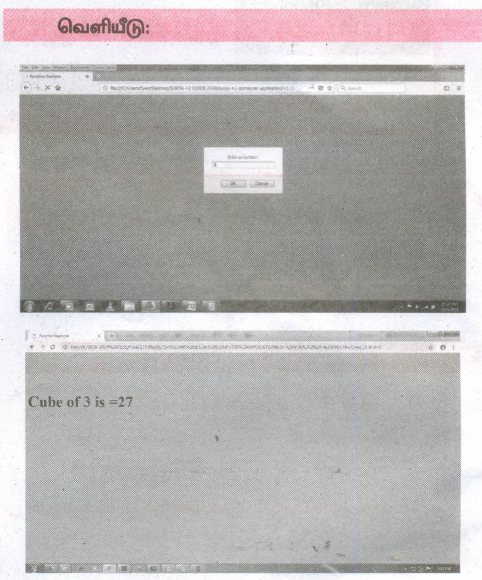
ஒரு எண்ணின் கனசதுரத்தைக் கண்டறிய செயற்கூறினைப் பயன்படுத்தி ஜாவாஸ்கிரிப்ட் வடிவ நிரல் எழுதுக.
28.
கணித செயற்குறி பற்றி தகுந்த எடுத்துக்காட்டுடன் விரிவாக எழுதுக
29.
களவாடல் என்றால் என்ன? களவாடலின் வகைகள் யாவை மற்றும் அதை எவ்வாறு தடுக்கலாம்?
30.
10 எண்களை வெளியீடு செய்வதற்கான ஜாவாஸ்கிரிப்ட் நிரலை எழுதுக
31.
இணைப்பு என்றால் என்ன? இணைப்புகளின் வகைகளை விளக்குக
32.
திறந்த மூல இயக்க அமைப்பின் நன்மை மற்றும் தீமைகளை விளக்குக
33.
கணிப்பொறியின் பல்வேறு தலைமுறைகளை விளக்குக.
34.
கால்க்-ல் நெடுவரிசையின் அகலத்தை எவ்வாறு மாற்றலாம் என்பதை விளக்குக.
35.
ரைட்டரில் பக்க வடிவூட்டல் பற்றி விரிவாக எழுதுக.
36.
ரைட்டர் ஆவணத்தில் அடிக்குறிப்பில் உள்ள பக்க எண்களை எவ்வாறு வடிவூட்டம் செய்வாய்?
37.
கோப்பு மற்றும் கோப்புறைகளை எவ்வாறு நகலெடுப்பாய்?
38.
இயற்கை மொழி செயலாக்கம் (NLP) என்றால் என்ன?
39.
புதிய நிகழ்த்தலை உருவாக்கும் முறைகள் யாவை?
40.
Prompt உரையாடல் பெட்டியின் பயன்கள் யாது?
41.
break மற்றும் continue கூற்றுகளின் வேறுபாடுகளை எழுதுக
42.
(i) < strong > (ii) < em > ஒட்டுகள் பற்றி குறிப்பு வரைக
43.
வலையமைப்பு என்றால் என்ன?
44.
கோப்பு மேலாண்மை என்றால் என்ன?
45.
நகலெடுத்தல், வெட்டுதல் மற்றும் ஓட்டுவதற்கான குறுக்குவழி சாவி சேர்மானங்கள் யாவை?
1.
(a)
மாறும் வலைப்பக்கம்
2.
(d)
குக்கிகள்
3.
(d)
Error
4.
(b)
.css
5.
(c)
6.
(a)
[ ]
7.
(a)
World Wide Web Consortium
8.
(a)
Thunderbird
9.
(c)
அமைப்பு மென்பொருள்
10.
(a)
4.7 GB
11.
(b)
American Standard Code for Information Interchange
12.
(a)
உடன் தொடக்கம்
13.
(a)
Normal
14.
(d)
ஸ்டார் ஆஃபீஸ் கால்க் (StarOffice Calc)
15.
(b)
Edit
16.
இந்த பணிக்குறி விண்டோஸ் இயக்க அமைப்பிலுள்ள கட்டுப்பாட்டு பலகம் (Control panel) போன்றதாகும். உபுண்டுவில் இதைப் பயன்படுத்த பயனர் கடவுச் சொல்லைக் கொடுக்க வேண்டும். விண்டோஸ் அமைப்பில் மாற்றுவது போல இதில் எளிதாக மாற்ற முடியாது.
17.
1. ஒரு ஆவணத்தின் எல்லாப் பொருட்களும் வழிகாட்டிப் பட்டையில் காணப்படும்.
2. ஆவணத்திற்குள் சுற்றி வருவதற்கும், குறிப்பிட்ட பொருட்களை கண்டுபிடிப்பதற்கும், வழிகாட்டி பட்டை மற்றொரு வசதியாகப் பயன்படுகிறது.
வழிகாட்டிப் பட்டையை ப் பெற:
1. தரநிலைக் கருவிப்பட்டையில் Navigator ஐத் தேர்வு செய்யலாம்.
2.Edit⟶Navigator என்ற கட்டளை மூலம்.
3.Ctrl+Shift+F5 என்றச் சாவிச் சேர்மானம் மூலம்.
18.
வேர்டு நீளம் (Word Length) என்பது ஒரு கணிப்பொறியின் மைய செயலகத்தில் எத்தனை பிட்டுகள் செயற்படுத்தப்படும் என்பதை குறிக்கும். எடுத்துக்காட்டாக, வேர்டு நீளம்-8 பிட்டுகள், 16 பிட்டுகள், 32 பிட்டுகள் மற்றும் 64 பிட்டுகளின் அளவில் அமைக்கப்படும்.
19.
20.
HTML ஒட்டுகளின் உள்ளே உபயோகிக்கப்படும் தனிச்சிறப்பான வார்த்தைகள் ஒட்டுகளுக்கு கூடுதலான இயல்புகளை வழங்குகின்றன. இவை பண்புக்கூறுகள் என அழைக்கப்படுகின்றன. பண்புக்கூறுகள் தொடக்க ஒட்டுகளின் உள்ளே குறிக்கப்படும். நிறைய ஒட்டுகள் தனிச்சிறப்பான / தனித்துவமான பண்புக்கூறுகளைக் கொண்டுள்ளன. மேலும் சில பண்புக்கூறுகள் அனைத்து விதமான ஒட்டுகளாளும் பயன்படுத்தப்படும்.இவை Global கூறுகள் என அழைக்கப்படுகின்றன.
கட்டமைவு ஒட்டுகளுக்கான பண்புக்கூறுகள்
< html > ஒட்டிற்கான பண்புக்கூறுகள் •
HTML ஆவணத்தின் துவக்கம் மற்றும் முடிவுகளைக் குறிக்கஒட்டானது பயன்படுகிறது. மீவுரை ஆவணத்தின் வெளியீட்டில் இந்த ஒட்டு எந்த தாக்கத்தையும் ஏற்படுத்தாது. வலை உலாவிகளுக்கும் மற்ற நிரல்களுக்கும் மீவுரை ஆவணத்தை அடையாளம் காட்ட பயன்படுகிறது.
HTML ஒட்டானது இரண்டு பண்புக்கூறுகளைக் கொண்டுள்ளது. அவை dir மற்றும் lang ஆகும். இந்த பண்புக்கூறுகள் உரையின் திசையையும் மற்றும் ,மொழி அமைவையும் நிர்ணயிக்க பயன்படுகின்றன.
| பண்புக் கூறுகள் | பண்புக் கூறுகளுக்கான மதிப்புகள் | விளக்கம் |
| dir | ltr(இடமிருந்து -வலமாக வரிகளை அமைக்கும்) rtl (வலமிருந்து-இடமாக வரிகளை அமைக்கும் ) |
dir-பண்புக் கூறானது மீவுரை ஆவணம் முழுமைக்கும் உரையின் திசையைத் தீர்மானிக்கப்பயன்படுகிறது. Ltr-மதிப்பானது தொடர்நிலை மதிப்பாகும். rtl - மதிப்பானது அரேபிய மொழிகளுக்கான தேர்வாகும். |
| lang | முன்பே வரையறுக்கப்பட்ட மொழிகளுக்கான குறியீடுகள் ஆங்கிலம் -en தமிழ் -ta தெலுங்கு -te |
lang பண்புக் கூறானது மீவுரை ஆவணத்தில் பயன்படுத்தப்படும் மொழியைக் குறிக்கும்.முன்பே வரையறுத்து வைக்கப்பட்ட மொழிகளுக்கான குறியீடுகள் lang ன் மதிப்பாக பயன்படுத்தப்படுகின்றன. அவை: மலையாளம் -ml கன்னடம் - kn இந்தி -hi ஜெர்மன் -ge |
21.
WORLD WIDE WEB CONSORTIUM (உலகளாவிய வலை கூட்டமைப்பு) என்பதே W3C என்பதாகும் W3C அமைப்பானது முழுநேர பணியாளர்கள், தொழில்துறை நிபுணர்கள், பல்வேறு உறுப்பினர் அமைப்புகள் கொண்ட சர்வதேச அமைப்பாகும். இந்த அமைப்பானது உலகலாவிய வலைக்கான நெறிமுறைகள் உருவாக்குகிறது.
உலகலாவிய வலை கூட்டமைப்பு W3C என்ற சர்வதேச சமூக அமைப்பானது வலையை மேம்படுத்தவத்தில் உறுதி கொண்டுள்ளது. பல்வேறு தொடர்புடைய, தகவல் தொழில் நுட்பம் சார்ந்த பல நூறு உறுப்பினர் அமைப்புகளை கொண்டு இது உருவாக்கப்பட்டுள்ளது. உலகளாவிய வலைக்கான நெறிமுறைகளை அமைப்பதன் மூலமாக சிறந்த தகவல் தொடர்பு திறன் மற்றும் அனைத்து வலை பங்குதாரர்களையும் ஒருங்கிணைப்பது போன்றவற்றை W3C அமைப்பு மேற்கொள்கிறது. இது உலகளாவிய வலையை (WWW) உருவாக்கிய டிம் பெர்னர்ஸ் லீ (Tim Berners-Lee) என்பவரால் 1994ல் நிறுவப்பட்டது.
22.
1) நுண்செயலியை வகைப்படுத்தும் போது கட்டளைத் தொகுதியின் அளவு ஒரு முக்கியமான கருத்தாக அமையும்.
2) RISC என்பது Reduced Instruction Set Computers.
RISC செயலிக்கு எடுத்துக்காட்டு :Pentium IV , Intel P6, AMD K6 மற்றும் K7.
3) CISC என்பது Complex Instruction Set Computers.
Intel 386 & 486, Pentium, Pentium II, III மற்றும் Motorola 68000 கணினிகள் CISC செயலியைக் கொண்ட கணிப்பொறிகளுக்கு எடுத்துக்காட்டுகள் ஆகும்.
23.
கணிப்பொறியின் தன்மைகள்
1. வேகம் (Speed)
2. துல்லியம் (Accuracy)
3. தளரா ஊக்கம் (Diligence)
4. பல்வகைச் செயலாக்கத்திறன்
5. சேமிப்புத்திறன் (Storage)
1. வேகம் : அதிவேக கணக்கீட்டுத்திறன் கொண்டது.
2. துல்லியம்: வேலையைத் துல்லியமாக செய்து முடிக்கும் திறன் கொண்டது.
3. தளரா ஊக்கம்: மனிதர்களைப் போல் ஒரே வேலையைச் செய்யும் போது தளர்வடைவதில்லை.
4. பல்வகைச் செயலாக்கத்திறன்: பல்வேறு வகையிலான பணிகளைச் செய்யும் திறன் பெற்றவை.
எ.கா: இரயில் முன்பதிவு, வங்கிச் சேவை, வானிலை முன்னறிவிப்பு போன்றவை.
சேமிப்புத்திறன்: மிக அதிக அளவிலானத் தரவுகளைச் சேமிக்கும் திறன் பெற்றவை.
24.
இரு வகையான பக்க அமைவுகள் உள்ளன.
பக்கவாக்கு மூலம் (Landscape):
1. ஆவணத்தின் அகலம் அதன் நீளத்தை விட பெரியதாக இருந்தால் பக்கவாட்டு வடிவம் எனப்படும்.
2. தொழில் முறை புகைப்படங்கள் அழைப்பிதழ்கள் போன்றவற்றிற்கு மிகவும் பயனுள்ளதாக உள்ளது.
நீளவாக்கு வடிவம் (Portrait):
1. கொடாநிலையாக ஒரு ஆவணத்தின் பக்க அமைவானது நீளவாக்கில் இருக்கும்.
2. இந்த அமைவில் ஆவணத்தின் நீளம் அதன் அகலத்தை விட பெரியதாக இருக்கும். புத்தகங்கள் , செய்தித்தாள்கள் இந்த வடிவத்தில் அச்சிடப்படும்.
25.
கோப்பு மற்றும் கோப்புறையை நகர்த்தப் பயன்படும் வழிகள்:
1.வெட்டுதல் மற்றும் ஓட்டுதல் மூலம்:
1.Edit பட்டியில் உள்ள Cut மற்றும் Paste தேர்வு மூலம்.
2.Ctrl+X (cut)மற்றும் Ctrl +V (paste) சாவிச் சேர்மானம் மூலம்.
3. வலது கிளிக் செய்து வரும் மேல் மீட்புப் பட்டியலில் உள்ள cut மற்றும் paste தேர்வு மூலம்.
4. இயக்க வட்டு சன்னல் திரையில் நகர்த்தப்பட வேண்டிய கோப்பு அல்லது கோப்புறைகளைத் தேர்வு செய்யவும்.
5. வலது பக்கச் சாளரத்தில் உள்ள கோப்பு அல்லது கோப்புறையை இழுத்து, இடது பக்க சாளரப் பிரிவு கோப்புப்பட்டியில் சேர்க்கவும். பிறகு சுட்டியின் பொத்தானை விடுவிக்கவும்.
6.உங்கள் கோப்பு அல்லது கோப்புறைகள் புதிய பகுதியில் தோன்றும்.
7.கோப்பு அல்லது கோப்புறைகள் புதிய பகுதியில் தோன்றும்.
26.
1.காலியான நிகழ்த்துதலை தேர்ந்தெடுக்க TYPE என்பதன் கீழ் உள்ள Empty Presentation என்ற ரேடியோ பொத்தானைத் தேர்வு செய்து Next பொத்தானைக் கிளிக் செய்ய வேண்டும்.
2. Select a slide design என்பதன் கீழ் உள்ள டிசைனைத் தேர்வு செய்யவும். இது இரண்டு முக்கிய தேர்வுகளைக் கொடுக்கும். presentation Backgrounds மற்றும் Presentations.
3.Slide Design பட்டியலில் உள்ளவற்றில் <Original> தவிர்த்து, ஏதேனும் ஒன்றைக் கிளிக் செய்தால் அது முன்னோட்ட பலகத்தில் (preview) தோன்றும்.
4.Presentation Background -ல் 25 வகையான Backgrounds தோன்றும் Presentation என்பதில் '<Oruginal>', 'Introducing a New Product' 'Recommendation of a Strategy என்ற மூன்று முன்னரே வடிவமைக்கப்பட்ட பின்னணி தோன்றும். <Original> என்பது காலியான பின்னணி ஆகும்.
5.இந்தப் பட்டியலில் ஒன்றைத் தேர்வு செய்தால் பிரிவியூ சன்னலின் திரையில் உள்ள preview slide design மூலம் முன்னோட்டம் பார்த்து கிளிக் செய்யலாம்.
6.நிகழ்த்துதலை எவ்வாறு பயன்படுத்தலாம் என்பதைத் தேர்வு செய்ய 'Select an output medium' என்பதன் கீழ் உள்ளதைத் தேர்வு செய்யலாம். பொதுவாக நிகழ்த்துதல் கணிப்பொறித் திரையில் காட்ட உருவாக்கப்படுகிறது. எனவே screen என்பதைத் தேர்வு செய்யவும்.
7. Next பொத்தானைகே கிளிக் செய்தால் தேவையான சில்லுமாற்றத்தைத் தேர்வு செய்யலாம். Speed என்ற கீழிறங்கு பெட்டியில் இடையேயான சில்லுமாற்ற வேகத்தைத் தேர்வு செய்யலாம். Speed ல் Medium என்பதைத் தேர்வு செய்வது நல்லது.
8.Create பொத்தானை கிளிக் செய்தால் புதிய நிகழ்த்துதல் தோன்றும்.
27.
< html >
< head >
< tittle > Function Example
< /tittle >
< /head >
< Title >
< Function cube < Title >
< script language = " javascript"type ="text/
javasscript" >
{
function cube( x)
{
vars=x*x*x;
return s;
var x=prompt (" Enter a number :","o");
var n=parseInt(x);
var c= cube(n);
docment.writeIn("< br >< h4 >Cube of
"n+"is ="c+< /h4 >);
< /body >
< /body >
< /html >
OUTPUT
Enter value: 5
Cube Function Number: 5
The cube: 125
28.
கணித செயற்குறிகள் (Arithmetic Operators)கூட்டல் (+), கழித்தல் (-), பெருக்கல் (*), வகுத்தல்(/) மற்றும் வகுமீதி (%) போன்ற அடிப்படை கணிதசெயற்குறிகள் எல்லாவற்றையும் ஜாவாஸ்கிரிப்ட் ஆதரிக்கும்.
| கணித செயற்குறி | பொருள் | எடுத்துக்காட்டு | விளைவு |
| + | கூட்டல் | var sum = 20+120 |
Variable sum = 140 |
| - | கழித்தல் | var diff - 20-120 |
Variable diff - 100 |
| * | பெருக்கல் |
var prod = 10*100 |
Variable prod = 1000 |
| / | வகுத்தல் |
var res = 100/522 |
Variables = 5.22 |
| % | வகுமீது | var rem = 100%522 |
Variable rem = 22 |
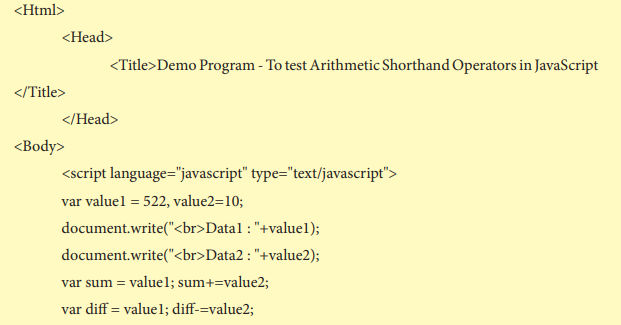
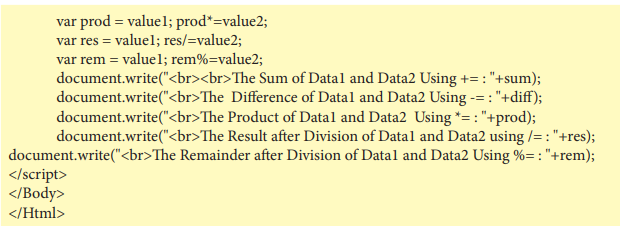
குறுக்குவழி கணித செயற்குறிகள்
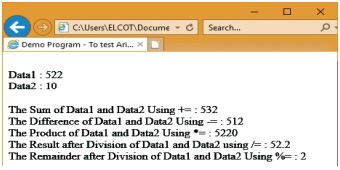
Output:
29.
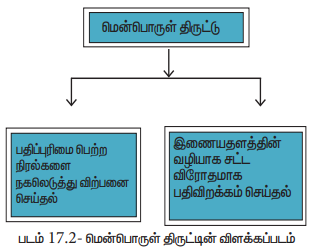
மென்பொருள் திருட்டு (SOFTWARE PIRACY):
மென்பொருள் திருட்டு என்பது ஒரு தனிப்பட்ட அல்லது ஒரு நிறுவனத்தால் முதலில் உருவாக்கப்பட்ட மென்பொருளை பதிப்புரிமை பெறாமல், சட்ட விரோதமாக குறியீடுகள், தகவல்கள், நிரல்கள் மற்றும் பிற தகவல்களை திருடுதல். அங்கீகாரம் இல்லாமல், நகல்களின் பிரதிகளை உருவாக்கி இந்த தரவை சொந்த நலனுக்காக, அல்லது வணிக இலாபத்திற்காக பயன்படுத்துவது ஆகும். எளிமையான சொற்களில் மென்பொருள் திருட்டு என்பது மென்பொருள்களின் அங்கீகரிக்கப்படாத நகல் ஆகும்.
(i) பெரும்பாலான மென்பொருள்கள் ஒரே கணிப்பொறியில் மட்டுமே பயன்படுத்த அனுமதிக்கப்படுகின்றன அல்லது ஒரே நேரத்தில் ஒரு பயனரால் மட்டுமே பயன்படுத்தப்படுகின்றன. ஒரு பயனர் மென்பொருளை வாங்கும் போது அதன் மென்பொருள் உரிமம் பெற்ற பயனராகிறார்.
(ii) காப்புரிமை பயன்பாட்டிற்கான நகல்களில் பிரதிகள் தயாரிக்க அனுமதிக்கப்படுவர். நகல்களை மற்றொருவருக்கு விநியோகம் செய்வது சட்ட விரோதமானது.
(iii) மென்பொருள் திருட்டிற்கு முற்றிலும் மாறுபட்ட அணுகுமுறை பகிர்மான மென்பொருள் என அழைக்கப்படுகின்றன. நகலெடுப்பதில் இருந்து மக்களை தடுக்க முயற்சிப்பதால் பயனில்லை. மாறாக மக்களுக்கு நேர்மையை உணரச்செய்யலாம்.
(iv) நிரலை உருவாக்கியவருக்கு நேரடியாக ஒரு பதிவு கட்டணத்தை செலுத்தி, பயனர்களும், சக ஊழியர்களும், நிரல்களை நகலெடுக்க பகிர்மான மென்பொருள் ஊக்கப்படுத்தப்படுகிறது. சட்ட விரோதமாக பொதுமக்களுக்கு கிடைக்ககூடிய வணிக நிரல்கள் பெரும்பாலும் வார்ஸ்கள் என்று அழைக்கப்படுகின்றன.
30.
< Html >
< Head >
< Title > Program-To display 10 natural numbers < /Title >
< /Head >
< Body >
< script language="Javascript" type="text/ Javascript" >
document.write("< h2 >The First 10 natural
Numbers< /h2 >");
var n=1;
while (n< =10)
{
document.write(n+"< br >");
n= n + 1;
}
< /script >
< /Body >
< /Html >
31.
வளங்களை இணைக்கப் பயன்படும் இணைப்பு Html-ல் ஒரு முக்கிய அம்சமாகும். ஆவணங்களுக்கு மீத்தொடுப்புகளை உருவாக்க இணைப்பு ஆனது பயன்படுகிறது. வலை உள்ளடக்கமானது HTML ஆவணங்களாகவோ அல்லது வெளியில் உள்ள வலைப்பக்கமாகவோ அல்லது உருவப்படம், ஒளிக்காட்சிகள், ஒலிக்காட்சி அசைவூட்டப்படங்கள் போன்ற பல்லூடக கூறுகளாகவோ அல்லது வலை ஆவணத்தின் ஒரு பகுதியாக கூட இருக்கலாம்.
HTML ல் இணைப்புகளை உருவாக்குவதற்கு இரண்டு முக்கியக் கூறுகள் தேவை,
(i) இணைக்கப்பட வேண்டிய கோப்பினுடைய அல்லது URL முகவரி.
(ii) இணைப்பினை Click செய்ய பயன்படும் உரை. இணைப்புகளை உருவாக்க நங்கூர ஒட்டுடன் < A >அதன் பண்புக்கூறான HREF என்பது
structure of an anchor tag with href:
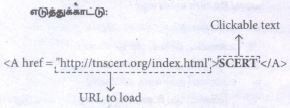
மேலேகண்ட இணைப்புக்கானகுறிமுறையானதுhttp:// thscert.org/index.html என்ற வலைத்தளத்திற்கான மீத்தொடுப்பு இணைப்பை உருவாக்குகிறது, பயனர் இணைப்பை clickசெய்யும் போது குறிப்பிடப்பட்டுள்ளது அல்லது இணைக்கப்பட்டுள்ள வலைத்தள முகவரிக்கான செய்யப் பக்கத்தை வலை உலாவி நிற்கும்.
உள் இணைப்புகள் (Internal Links):
ஒரே ஆவணத்தில் இடம்பெற்றுள்ள குறிப்பிட்ட பகுதிக்கு இணைப்புகளை உருவாக்குவதில் உள் இணைப்பு எனப்படும். உள் இணைப்புகளை உருவாக்குவதற்கு < A > நங்கூர ஓட்டுடன் பெயர் (Name)பண்புக்கூறானது பயன்படுகிறது. நங்கூர ஒட்டின் பெயர் பண்புக்கூறானது, ஆவணத்தின் உள்ளே இருக்கும் குறிப்பிடப்பட்ட பகுதிக்கு இணைப்பை உருவாக்குகிறது.
வெளி இணைப்பு (External Link):
வலை ஆவணத்திற்கு வெளியில் உள்ள வலைப்பக்கங்களுடன் இணைப்புகளை ஏற்படுத்துவது வெளி இணைப்பு எனப்படும். < A > ஒட்டினுள் HREFஉள்ள பண்புக்கூறில் இணைப்பு ஏற்படுத்த வேண்டிய வலைப்பக்கத்தின் URL முறையை கொடுத்து இணைப்பை உருவாக்கலாம்.
32.
நன்மைகள்:
இலவசமாக பயன்படுத்த, விநியோகிக்க மற்றும் மாற்றிடக் கூடியதாகும்.
உருவாக்கிய மூல நிறுவனத்தையோ அல்லது உருவாக்கிய அறிஞரையோ சார்ந்திருப்பதில்லை. நிறுவனம் இயங்கவில்லை என்றாலும் இயக்க அமைப்பின் குறிமுறை தொடர்ந்து இருக்கும் மற்றும் அதன் பயனர்களால் மேலும் புதுப்பிக்கப்படும்.
தீமைகள்:
வணிக தனி உரிம இயக்க அமைப்புகள் போல பயனர் எளிதாக பயன்படுத்த முடியாது.
திறந்த மூல இயக்க அமைப்பு மற்றும் தனி உரிம இயக்க அமைப்பு இரண்டிலும் இயங்கக் கூடிய பயன்பாட்டு மென் பொருள்கள் குறைவு.
எனவே திறந்த மூல இயக்க அமைப்புக்கு மாறினால், தனி உரிம இயங்கு தளத்தில் இயங்கும் மென்பொருள்களின் ஒத்தியங்கும் பகுப்பாய்வை மேற்கொள்ளுதல் வேண்டும்.
திறந்த மூல இயக்க அமைப்புகளின் உருவாக்கம் இணையாக சென்று கொண்டிருக்கும். இது எந்த பதிப்பில் எந்த வகையான செயல்பாடு உள்ளதெனக் குழப்பத்தை ஏற்படுத்தும்.
திறந்த மூல இயக்க அமைப்புகள் மிகப்பெரிய உறுதுணையாக இருப்பிதில்லை.
தற்போது கிடைக்க கூடிய வன்பொருள்கள் திறந்த மூல இயங்கு தளங்களில் ஒத்துப் போவதில்லை.
33.
| கணிப்பொறியின் தலைமுறை | காலம் | பயன்படுத்திய முதன்மை பொருள் | நிறை/குறை |
|---|---|---|---|
| முதலாம் தலைமுறை | 1942-55 | வெற்றிடக் குழல் (Vaccum tubes) | 1. அளவில் பெரியது 2. அதிக அளவு மின்சாரத்தை எடுத்துக் கொண்டது. 3. அதிக வெப்பம் காரணமாகச் செயலிழக்கும். 4. இயந்திர மொழி பயன்படுத்தப்பட்டது. eg: ENIAC, EDVAC, UNIVACI |
| இரண்டாம் தலைமுறை | 1955-64 | திரிதடையகம் (Transistors) | 1. முதல் தலைமுறையுடன் ஒப்பிடும்போது அளவில் சிறியது, குறைந்த மின்சாரத்தை எடுத்துக் கொண்டது. 2. குறைந்த வெப்பத்தை உருவாக்கியது. 3. துளையிட்ட அட்டை உள்ளீட்டுக்கு பயன்படுத்தப்பட்டது. 4. முதல் இயக்க அமைப்பான தொகுப்பு செயலாக்க அமைப்பு உருவாக்கப்பட்டது. 5. இயந்திர மொழி மற்றும் அசெம்பளி மொழி பயன்படுத்தப்பட்டது eg: IBM 1620, UNIVAC 1108, IBM 1401 |
| மூன்றாம் தலைமுறை | 1964-75 | ஒருங்கிணைந்த சுற்றுகள் Integrated Circuits (IC) | 1. கணிப்பொறிகள் அளவில் சிறியது, விரைவான செயல்பாடு மற்றும் நம்பகத் தன்மையுடையது. 2. குறைந்த மின்சாரத்தை எடுத்துக் கொண்டது. 3. உயர் நிலை மொழி பயன்படுத்தபட்டது. |
| நான்காம் தலைமுறை | 1975-80 | நுண் செயலி (மிகப் பெரிய அளவிலான ஒருங்கிணைந்த சுற்றுகள்) Very Large Scale Integrated Circuits (VLSI) |
1.சிறியது மற்றும் வேகமானது 2. IBM மற்றும் APPLE போன்ற நுண்கணிப்பொறிகள் உருவாக்கப்பட்டது. 4. கையடக்க கணிப்பொறிகள் அறிமுகமாயின. |
| ஐந்தாம் தலைமுறை | 1980-இன்று வரை |
மீப்பெரு அளவிலான ஒருங்கிணைந்த சுற்றுகள் |
1. இணைச் செயலாக்கம் 2. மீ-கடத்தி 3. கணிப்பொறியின் அளவு கணிசமாகக் குறைக்கப்பட்டது. 4. நிழற்படங்கள் மற்றும் வரைபடங்களைப் புரிந்து கொள்ளும் திறன் 5. செயற்கை நுண்ணறிவு மற்றும் நிபுணர் அமைப்பு (Expert system) அறிமுகம். 6. தீர்மானித்தல் மற்றும் தருக்க முறையில் அதிகச் சிக்கலான பிரச்சனைகளுக்குத் தீர்வு காணுதல். |
| ஆறாவது தலைமுறை | எதிர் காலத்தில் | செயற்கை அறிவு |
1. இணை மற்றும் பகிர்வு கணிப்பீடு. |
34.
வழிமுறை 1 :
1. எந்த நெடுவரிசையின் அகலத்தை மாற்ற விரும்புகின்றோமோ அந்த நெடுவரிசையைத் தேர்வு செய்ய வேண்டும்.
2. Format ➝ Column ⇾ Width என்பதைத் தேர்வு செய்ய வேண்டும்.
3. Column Width உரையாடல் பெட்டி தோன்றும்.
4. தேவையான அளவை Width சூழல் பெட்டியில் கொடுத்து OK பொத்தானை கிளிக் செய்யவும்.
வழிமுறை 2 :
1. அகலம் மாற்றப்பட வேண்டிய நெடுவரிசையைத் தலைப்பில் சுட்டியை வைத்து வலது கிளிக் செய்யவும்.
2. Column Width உரையாடல் பெட்டி தோன்றும்.
3. தேவையான அளவை Width சுழல் பெட்டியில் கொடுத்து OK பொத்தானை கிளிக் செய்ய்யவும்.
வழிமுறை 3 :
1. எந்த நெடுவரிசையின் அகலத்தை மாற்ற வேண்டுமோ, அந்த நெடு வரிசையை, அடுத்த வரிசையிலிருந்து பிரிக்கும் கோட்டிற்கு சுட்டியை எடுத்துச் செல்லவும்.
2. சுட்டெலியின் சுட்டி இருதலை அம்புக்குறியாக மாறுவதைக் காணலாம்.
3. அந்த நிலையில் கிளிக் செய்து சுட்டியை இடதுப்புறம் அல்லது வலப்புறம் இழுத்து அகலத்தைக் குறைக்கவோ அல்லது கூடவோ செய்யலாம்.
35.
சொற்செயலியின் ஒரு முக்கிய பணி பக்க வடிவூட்டலாகும். பக்க வடிவூட்டல் என்பது பக்கத்தின் ஓரம், பக்க எண், பக்க அமைப்பு, தலைப்பு மற்றும் அடிக்குறிப்பு போன்ற பக்கத்தின் பண்புகளை வடிவூட்டல் செய்வதாகும். வடிவூட்டல் செய்யப்பட்ட பக்கங்கள் படிப்பதற்கு எளிமையாகவும் ஆர்வமூட்டுவதாகவும் அமையும்.
பக்க அளவை மாற்ற : ரைட்டரில் ஒரு பக்க அளவு A4 அச்சிடும் தாளின் அளவான 8.5x11” கொடாநிலையாக இருக்கும். பலவகையான ஆவணத்தின் அளவிற்கேற்ப பக்க அளவை பயனர் மாற்றிக் கொள்ளலாம். பக்க அளவை மாற்ற:
1. பக்க அளவை மாற்றுவதற்கான பக்கத்தை தேர்வு செய்ய வேண்டும்.
2. Select Format → Page, என்ற கட்டளையைத் தேர்வு செய்தால் Page Style உரையாடல் பெட்டி தோன்றும்.
3. Page தொகுதியைக் கிளிக் செய்யவும்.
4. Paper format குழுவில் A4, Legal போன்ற வடிவூட்டல் தேர்வுகளிலிருந்தோ அல்லது width மற்றும் Height என்ற விருப்பத்தை பயன்படுத்தி பக்க அளவை மாற்றலாம்.
பக்கத்தின் ஓரங்களை மாற்ற :
பக்க ஓரம் என்பது, ஒரு பக்கத்தின் மேல், கீழ், இடது மற்றும் வலது ஓரங்களில் உள்ள வெற்றிடத்தை குறிக்கும். ஒரு பக்கத்தின் உரையில் மேல் ஓரம், தொடங்குமிடம், தட்டச்சு செய்யும் போது கீழ் ஓரம் முடிந்தால் அடுத்த பக்கத்திற்கு செல்ல, இடது ஓரத்திலிருந்து துவங்கி வலது ஓரம் வந்தவுடன், அடுத்த வரிக்கு செல்ல இவையனைத்தும் ரைட்டரின் ஓரங்கள் தீர்மானிக்கும்.
பக்கத்தின் ஓரங்களை மாற்ற அல்லது அமைக்க ஓபன் ஆஃபீஸ் ரைட்டரில் இரு வழிகள் உள்ளன:
1. ஓரத்தின் அளவுகள் சரியாகத் தெரியாத பொழுது ரூலர்கள் கொண்டு விரைவாகவும் மற்றும் எளிதாகவும் மாற்றலாம்.
2. ஓரத்தின் அளவுகள் சரியாகத் தெரிந்தால் Page style உரையாடல் பெட்டி கொண்டு ஓரங்களை மாற்றலாம்.
36.
1. Format \(\rightarrow \) Page என்றக் கட்டளையைத் தேர்வு செய்தால் Page Style உரையாடல் பெட்டித் தோன்றும்
2. இதில் Page தொகுதியைக் கிளிக் செய்யவும்.
3. Layout Settings -யில் தோன்றும் Format கீழிறங்கு பட்டிப் பெட்டியில் உள்ள விருப்பமான வடிவூட்டல் வகையைத் தேர்வு செய்து. Ok பொத்தானைக் கிளிக் செய்யவும்.
37.
1.Copy மற்றும் Paste தேர்வுகள் மூலம்
2. இழுத்து விடுதல் முறையில்
38.
1. இயற்கை மொழி செயலாக்கம் (NLP-Natural Language Processing) என்பது செயற்கை நுண்ணறிவியலில் பயன்படுத்தப்படும் ஒரு முறையாகும்.
2. மனித மொழியிலிருந்து பொருளைப் பெறுவதற்குப் பயன்படுகிறது.
39.
புதிய நிகழ்த்துதலை உருவாக்க Presentation Wizard ல் உள்ள தேர்வுகளில் கீழ்க்காணும் முறைகளில் ஒன்றைப் பயன்படுத்தலாம்.
1. காலியான நிகழ்த்துதலைத் தேர்ந்தெடுக்கலாம்.
2. Template லிருந்து தேர்ந்தெடுக்கலாம்.
3.ஏற்கனவே உள்ள நிகழ்த்துதலைத் தேர்ந்தெடுக்கலாம்.
40.
மேலமீட்பு உறைப்பெட்டி மூலம் பயனர் உள்ளீடு செய்வதற்கான தகவலைக் கொடுக்க prompt உரையாடல் பெட்டி பயன்படுகிறது. பயனருடன் ஊடாட இது பயன்படும். உறைப்பெட்டி புலத்தில் பயனர் உள்ளீடு செய்து OK பொத்தானை கிளிக் செய்ய வேண்டும்.
prompt உரையாடல் பெட்டியின் கட்டளை அமைப்பு:
Prompt ("Message", "defaultValue");
(or)
window.prompt("sometext", defaultText");
எ.கா:
prompt("Enter Your Name", "Name");
(or)
window.prompt("Enter Your Name", "Name);
41.
break கூற்று : ஜாவாஸ்கிரிப்ட்டில் பாய்வு கட்டுப்பாட்டை மாற்ற break மற்றும் continue கூற்றுகள் உள்ளன. break கூற்று மடக்கிலிருந்து கட்டுப்பாட்டை வெளியேற்றும்.
continue கூற்று:
continue கூற்று அது இடம்பெறும் பகுதிக்கு கீழ் உள்ள மடக்கின் பகுதியை செயல்படுத்தாமல் மடக்கின் அடுத்த செயல்பாட்டை இயக்கும்.
42.
(i) < strong > முக்கியமான உரை
< strong > ஒட்டானது சொற்களுக்குரிய அல்லது சொற்றொடர்களுக்குரிய ஒட்டாகும். இது முக்கிய உரைகளை குறிப்பிட உதவுகின்றது. இந்த ஒட்டானது உரையை தடித்த எழுத்துக்களில் வெளிப்படுத்தும்.
(ii) < em > - Emphasized text
< em > ஒட்டானது உரையை வலியுறுத்த பயன்படுகிறது. இவ்வொட்டைப் பயன்படுத்தும் போது உரையானது சாய்ந்த (Italics) எழுத்துகளில் வெளிப்படும்.
இவ்விரண்டு ஒட்டுகளும் உரையை வெளிப்படுத்துவதில் முறையை < b > மற்றும் < i >
ஒட்டுகளை ஒத்திருக்கின்றன. ஆனால் தொழில் நுட்ப ரீதியாக < strong > மற்றும் < em > ஒட்டுகள். முக்கியமான உரையை குறிக்க பயன்படுத்தப்படுகின்றன. தடித்த மற்றும் சாய்வு எழுத்துகளை குறிப்பது இல்லை.
43.
வலையமைப்பு என்பது ஒன்றோடொன்று இணைக்கப்பட்ட சாதனங்கள் தொகுப்பாகும்.
எ.கா: கணிப்பொறி, அச்சுப்பொறி etc., போன்றவை.
44.
கோப்பு மேலாண்மை என்பது தரவுகளைச் சேமிக்கும் தொழில்நுட்பங்களைக் கையாளும் ஒரு முக்கிய செயல்பாடாகும்.
45.
| செயல் | குறுக்குவழிச் சாவிச் சேர்மானம் |
| நகலெடுத்தல் | Ctrl + C |
|
வெட்டுதல் |
Ctrl + X |
| ஓட்டுதல் | Ctrl +V |

11th Standard Syllabus & Materials
11th Standard
TN 11th Tamil பீடு பெற நில் - செய்யுள் - காவடிச்சிந்து Important Questions And Answers Study Material - QB365 Set A
NEW11th Standard
TN 11th Tamil பீடு பெற நில் - உரைநடை - மலை இடப்பெயர்கள் : ஓர் ஆய்வு Important Questions And Answers Study Material - QB365 Set A
NEW11th Standard
TN 11th Tamil மாமழை போற்றுதும் - துணைப்பாடம் - யானை டாக்டர் Important Questions And Answers Study Material - QB365 Set A
NEW11th Standard
TN 11th Tamil மாமழை போற்றுதும் - செய்யுள் - ஐங்குறுநூறு Important Questions And Answers Study Material - QB365 Set A



Tamilnadu Stateboard 11th Standard Subjects

Maths

Commerce

Economics

Biology

Business Maths and Statistics

Accountancy

Computer Science

Physics

Chemistry
Maths
Biology
Economics
Physics
Chemistry

History
Business Maths and Statistics

Computer Science
Accountancy
Computer Applications
History
Computer Technology
Commerce
Computer Applications
Computer Technology

Tamil

English

French
Tamilnadu Stateboard Standards
