
 100% FREE ACCESS
11th Standard Syllabus & Materials
11th Standard
TN 11th Tamil இயற்கை வேளாண்மை,சுற்றுச்சூழல் -செய்யுள் - மனோன்மணீயம் Important Questions And Answers Study Material - QB365 Set A
NEW11th Standard
TN 11th Tamil என்னுயிர் என்பேன் -துணைப்பாடம் - இசைத்தமிழர் இருவர் Important Questions And Answers Study Material - QB365 Set A
NEW11th Standard
TN 11th Tamil மொழி கலை -செய்யுள் - ஒவ்வொரு புல்லையும் Important Questions And Answers Study Material - QB365 Set A
NEW11th Standard
TN 11th Tamil பீடு பெற நில் - இலக்கணம் - பகுபத உறுப்புகள் Important Questions And Answers Study Material - QB365 Set A
NEW11th Standard
TN 11th Tamil பீடு பெற நில் - துணைப்பாடம் - வாடிவாசல் Important Questions And Answers Study Material - QB365 Set A
NEW11th Standard
TN 11th Tamil பீடு பெற நில் - செய்யுள் - குறுந்தொகை Important Questions And Answers Study Material - QB365 Set A

Published on: 21/03/2019
+1 Public Exam March 2019 Important Creative 3 Mark Questions and Answers
11ஆம் வகுப்பு Computer Applications / கணினி பயன்பாடுகள் தமிழ் மீடியம் | மாதிரி வினாத்தாள்கள் | முக்கிய வினாக்கள் | கேள்வி விடை தொகுப்பு | வினாத்தாள்கள் | பொதுத்தேர்வு மாதிரி வினாத்தாள்கள் , Computer Applications / கணினி பயன்பாடுகள் பாடத்திற்கான மாதிரி வினாத்தாள்கள், முக்கிய கேள்வி-விடைகள், ஒருமார்க் கேள்விகள், காலாண்டு & பொதுத்தேர்வு கேள்வித் தொகுப்புகள்
Questions + Answers key
Take MCQ Computer Applications Test
1.
தமிழ் இயக்க அமைப்புகள் பற்றி எழுதுக.
2.
ஒருங்குறி (Unicode) - குறிப்பு தருக.
3.
பிரபலமான தமிழ் இடைமுக விசைப் பலகைகள் யாவை?
4.
மின்னூல்கள் கிடைக்கும் இணைய முகவரிகளை பட்டியலிடுக.
5.
மின் அரசாண்மை - குறிப்பு தருக.
6.
இணைய குற்றத்தை தடுக்க வழிகள் யாவை?
7.
பிராக்ஸி சேவையகத்தின் செயல்பாடு பற்றி எழுதுக.
8.
வலைத்தளங்கள் குக்கிகளை ஏன் பயன்படுத்துகின்றன?
9.
ஒரு நபர் மீது தாக்குதல் என்றால் என்ன? எ.கா. தருக.
10.
ஃபார்மிங் என்றால் என்ன? விவரி.
11.
12.
இணைய பாதுகாப்பு மற்றும் அச்சுறுத்தல்கள் என்றால் என்ன?
13.
அங்கீகரிக்கப்படாத அணுகல் என்றால் என்ன?
14.
நன்னெறி பிரச்சனைகள் என்றால் என்ன? சிலவற்றை பட்டியலிடுக.
15.
நன்னெறியின் வழிகாட்டுதல்கள் யாவை?
16.
முன்னர் வரையறுக்கப்பட்ட செயற்கூறுகளை விளக்கம் மற்றும் எடுத்துக்காட்டுடன் அட்டவணைப்படுத்துக.
17.
கீழ்கண்ட நிபந்தனையை செயல்படுத்த javaScript நிரல் எழுதுக.
18.
for கட்டளை அமைப்பு பகுதியின் செயல்பாடுகள் யாவை?
19.
மும்மச் செயற்குறிகள் அல்லது நிபந்தனை செயற்குறி என்றால் என்ன? விவரி.
20.
ஒப்பீட்டுச் செயற்குறிகள் என்றால் என்ன? அதன் வகைகளை விவரி.
21.
குறுக்கு வழி கணித செயற்குறிகளை எடுத்துக்காட்டுடன் அட்டவணைப்படுத்துக.
22.
ஜாவாஸ்கிரிப்டில் கோவைகள் என்றால் என்ன? விவரி.
23.
மாறிகளுக்கு பெயரிடுவதற்கான விதிமுறைகள் யாவை?
24.
நிரல் மொழியின் நன்மைகள் யாது?
25.
வலைப்பக்கத்தில் ஒலி மற்றும் ஒளிக்காட்சியை எவ்வாறு சேர்ப்பாய்?
26.
< IMG > ஓட்டின் Align பண்புக்கூறுகளை எடுத்துக்காட்டுடன் விவரி.
27.
HTML ஆவணத்தில் நிழற்படங்களை எவ்வாறு சேர்ப்பாய் ?
28.
HTML உரைப்பகுதியில் சேர்த்தல் மற்றும் நீக்குதல் எவ்வாறு குறிப்பாய்?எ.கா. தருக.
29.
உரையை உயர்த்திக் காட்டுதல் என்றால் என்ன? எடுத்துக்காட்டுடன் விவரி.
30.
Physical Style ஒட்டுகள் என்பது யாது?
31.
உலவியின் பின்புற வண்ணத்தை மாற்றும் முறை தருக.
32.
CSS ஐ HTML உடன் எவ்வாறு இணைப்பாய்?
33.
தளபரப்புப் பாணி தாளகள் என்றால் என்ன?
34.
SERP என்றால் என்ன?
35.
இணைய உலகம் என்பது யாது?
36.
வலைப்பக்கம் என்றால் என்ன?
37.
கணினி முனையப் பெருக்கி என்பது யாது?
38.
மின் -கற்றல் என்றால் என்ன?
39.
மின் -வங்கி என்பது என்ன?
40.
சமூக வலையமைப்பு பற்றி குறிப்பு தருக.
41.
மின் -வணிகம் என்றால் என்ன?
42.
இணையத்தில் தகவல் பார்வையிடும் வழிகள் யாவை?
43.
கீழ்காணும் குறிப்புகளுடன் வலைப்பக்கம் (HTML ஆவணம் உருவாக்குதலுக்கான நிரலைத் தருக.
44.
HTML பண்புக்கூறுகள் என்றால் என்ன?
45.
மீவுரை ஆவணம் எழுதப்பட பயன்படும் கருவிகள் யாவை?
46.
மீவுரை ஆவணத்தின் அமைப்பைத் தருக.
47.
HTML மீவுரை குறியீட்டு மொழி என்பது யாது?
48.
இயக்க அமைப்பில் பல பணி (Multi tasking) தேவைப்படுவதற்கான ஒரு காரணத்தை விளக்குக.
49.
அண்ட்ராய்டு - குறிப்பு வரைக.
50.
iOS இயக்க அமைப்பு பற்றி எழுதுக.
51.
லினக்ஸ் என்றால் என்ன?
52.
செயல் மேலாண்மை என்றால் என்ன?
53.
இயக்க அமைப்பு நினைவக மேலாண்மையுடன் தொடர்புடைய எவ்வகை செயல்களுக்கு பொறுப்பாகும்?
54.
இயக்க அமைப்பின் தேவை என்ன?
55.
கால்க்-ல் உள்ள நுண்ணறை முகவரிப் பார்வையிடல் முறைகளை விவரி.
56.
வடிகட்டி என்றால் என்ன? அதன் வகைகள் யாவை?
57.
தேர்தெடுப்பு வரிசையாக்கம் பற்றி எழுதுக.
58.
பற்புல வரிசையாக்கம் என்றால் என்ன? கால்க் -ல் பற்புல வரிசையாக்கம் செய்வதற்கான படி நிலைகளை எழுதுக?
59.
Calc ல் உள்ள POWER () செயற்கூறைப் பற்றி எழுதுக.
60.
நேரடியாக ஒரு செயற்கூறு தட்டச்சு செய்யப்படும் போது நினைவில் கொள்ள வேண்டியாக் குறிப்புகள் யாவை?
61.
அட்டவணையின் சிற்றரைகளை எவ்வாறு பிரிப்பாய்?
62.
யுனிட்கோட் (Unicode) என்பதன் பயன் யாது?
63.
ரைட்டர் ஆவணத்தில் உள்ள அட்டவணையை எவ்வாறு வடிவூட்டல் செய்வாய்?
64.
ரைட்டரில் அச்சுப்பொறியின் அமைப்பை மாற்றுவதற்கான வழிமுறைகளை எழுதுக.
65.
ரைட்டர் ஆவணத்தில் Insert Table உரையாடல் பெட்டி மூலம் அட்டவணையை எவ்வாறு உருவாக்குவாய்/
66.
தானியங்கு சரி செய்யும் தேர்வை எவ்வாறு உருவாக்குவாய்?
67.
தானியங்கு சரி செய்யும் தேர்வு என்றால் என்ன?
68.
அட்டவணைச் செயலியில் வரிசை மற்றும் நெடுவரிசைகளைச் சேர்த்தல் / அழித்தல் சாத்தியமா?
69.
Insert Cells கருவிப்பட்டை மூலம் வரிசை, நெடுவரிசை மற்றும் நுண்ணறைகளை எவ்வாறு சேர்ப்பாய்?
70.
அட்டவணைத்தாளில் எவ்வாறு புதிய வரிசையைச் சேர்ப்பாய்?
71.
தானியங்கு நிரப்பு வசதி மூலம் எவ்வாறு எண் வரிசையை உருவாக்குவாய்?
72.
தானியங்கு நிரப்பு வசதி என்றால் என்ன? அதைப் பயன்படுத்தி எவ்வாறு நகலெடுப்பாய்?
73.
Windows இயக்க அமைப்பின் Windows- 7, Windows- 8 மற்றும் Windows- 10 பதிப்புகளில் உள்ள பாதுகாப்பு முறையில் உள்ள வேறுபாடு தருக.
74.
லான்ச்சர் (Launcher) என்றால் என்ன?அதன் பயன் யாது?
75.
ரைட்டர் ஆவணத்தில் தலைப்பு மற்றும் அடிக்குறிப்பை எவ்வாறு சேர்ப்பாய் ?
76.
எண் வரிசைப் பட்டியலை எவ்வாறு உருவாக்குவாய்?
77.
புல்லட் குறியிடப்பட்ட வரிசையை எவ்வாறு உருவாக்குவாய்?
78.
உபுண்டுவின் பட்டிப்பட்டையில் உள்ள அறிவிப்புப்பகுதியில் உள்ள பொதுவான குறிப்பான்கள் யாவை?
79.
உபுண்டு இயக்க அமைப்பில் உள்ள பணிக்குறிகளின் செயல்பாடுகளுக்குச் சமமான விண்டோஸ் இயக்க அமைப்பில் உள்ள பணிக்குறிகளைப் பட்டியிலிடு.
80.
புல்லட்குறி மற்றும் எண் வரிசையில் பயன் யாது?
81.
உபுண்டு இயக்க அமைப்பில் உள்ள பணிக்குறிகளின் பெயர்களைப் பட்டியலிடு.
82.
தண்டர்பேர்டு (Thunderbird) என்பது என்ன?
83.
உபுண்டு (Ubuntu) என்றால் என்ன?
84.
கால்க்-ல் வாய்ப்பாட்டை ஒரு நுண்ணறையில் நகலெடுத்து ஒன்றுக்கு மேற்பட்ட நுண்ணறைகளில் எவ்வாறு ஓட்டுவாய்?
85.
அட்டவணைத் தாளில் உள்ள தரவினை எவ்வாறு வெட்டி ஓட்டுவாய்?
86.
அட்டவணைத்தாளில் உள்ளத் தரவினை எவ்வாறு நகலெடுத்து ஓட்டுவாய்?
87.
ஏற்கனவே உள்ள அட்டவணைத்தாளை எவ்வாறு திறப்பாய்?
88.
தானியங்கு சேமித்தல் பற்றி எழுதுக.
89.
ஒப்பீட்டுச் செயற்குறியைப் பற்றி எடுத்துக்காட்டுடன் விவரி.
90.
உரையை எவ்வாறு உள் தள்ளுவாய்?
91.
உள் தள்ளல் என்றால் என்ன> அதன் வகைகள் யாவை?
92.
மறுசுழற்சி தொட்டியிலுள்ள ஒரு கோப்பு அல்லது கோப்புறையை எவ்வாறு மீட்டெடுப்பாய்?
93.
நீக்கக் கூடிய வட்டிக்கு கோப்பு மற்றும் கோப்புறையை Copy மற்றும் Paste தேர்வு மூலம் நகலெடுப்பது எவ்வாறு?
94.
எண்கணித செயற்குறியைப் பற்றி எழுதுக.
95.
பலவிதமான தேதி வடிவங்களைப் பட்டியலிடு.
96.
கால்க் வாய்ப்பாட்டுப் பட்டையில் உள்ளவற்றைப் பட்டியலிடுக.
97.
ஸ்டார் ஆஃபிஸ் கால்க்-ல் ஒரு புதிய அட்டவணைத்தாளை எவ்வாறு உருவாக்கலாம்?
98.
Viscalc பற்றி குறிப்பு வரைக.
99.
தட்டல் வகை மற்றும் தட்டா வகை அச்சுப்பொறி - வேறுபடுத்துக்க.
100.
தண் தொடக்கம் (Cold booting) என்றால் என்ன?
101.
தொடங்குதல் (Booting) என்றால் என்ன? அதன் வகைகள் யாவை?
102.
மின் இணைப்பில் சுய ஆய்வு (Post) என்றால் என்ன?
103.
வெட்டுதல் மற்றும் ஓட்டுதல் முறையில் கோப்பு மற்றும் கோப்புறையை எவ்வாறு நகர்த்துவாய்?
104.
லேசர் அச்சுபொறிகள் பற்றிக் குறிப்பு வரைக.
105.
Impress-ல் ஒலி/ஒளிக்காட்சிகளை (Autio/Video) எவ்வாறு செருகுவாய்?
106.
Impress-ல் ஒரு படத்தை எவ்வாறு செருகுவாய்?
107.
Master Slide ஐ எவ்வாறு உருவாக்குவாய், மறுபெயரிடுவாய் மற்றும் மூடுவாய்?
108.
குறிப்பு வரைக: தொடுதிரை.
109.
Paste Special தேர்வின் பயன் யாது?
110.
பதிப்பாய்விற்குரிய குறுக்கு வழிச் சாவி, பனிக்குறி மற்றும் அவற்றின் செயல் பாடுகளைப் பட்டியலிடு.
111.
முதன்மை சில்லு என்றால் என்ன? அதன் பயன் யாது?
112.
விளக்கக்காட்சியை எவ்வாறு சேமிப்பாய்?
113.
நிகழ்த்தலிலிருந்து எவ்வாறு வெளியேறுவாய்?
114.
சில்லுக் காட்சியைத் தொடங்கும் வழிகள் யாவை?
115.
சில்லுகளை எவ்வாறு சீரமைப்பாய்?
116.
சில்லுகளை எவ்வாறு நீக்குவாய்?
117.
குரல் உள்ளீட்டு சாதனம் (Voice Input systems) - குறிப்பு வரைக.
118.
Start menu வைப் பயன்படுத்தி கோப்பு அல்லது கோப்புறையை எவ்வாறு கண்டுபிடிப்பாய்?
119.
வேர்டு பேடில் கோப்பினை உருவாக்க உதவும் படிநிலைகளைப் பட்டியலிடு.
120.
விண்டோஸ்ஸில் ஒரு பயன்பாட்டை எவ்வாறு தொடங்குவாய் மற்றும் மூடுவாய்?
121.
நிகழ்த்திலில் புதிய சில்லுவை எவ்வாறு செருகுவாய்?
122.
Impress-ல் உதவிக் குறிப்புகளை எவ்வாறு தோன்றச் செய்வாய்?
123.
Auto Recovery செயல்பாட்டை ஏன் செயல்படுத்த வேண்டும்? மற்றும் எவ்வாறு செயல்படுத்துவாய்?
124.
Handout View ஐ எவ்வாறு அச்சிடுவாய்?
125.
Handout view ன் பயன் யாது?
126.
மேலமீட்பு பெட்டித் தேர்வு மூலம் சில்லுவில் என்னென்ன மாற்றங்களை செய்யலாம்?
127.
உரையை எவ்வாறு தேர்ந்தெடுப்பாய்?
128.
சில்லுகள் குழுவை எவ்வாறுத் தேர்வு செய்வாய்?
129.
ஏற்கனவே உருவாக்கிய நிகழ்த்துதலை எவ்வாறு திறப்பாய்?
130.
சில்லுவில் குறிப்புகளை எவ்வாறு சேர்ப்பாய்?
131.
வழிகாட்டிப் பட்டையின் (Navigator) பயன் யாது? அதை எவ்வாறு தோன்றச் செய்வாய்?
132.
பணிப்பலக்கத்தில் உள்ள சில்லுகள் பரிமாற்றம் (Slide Transition) பக்கத்தின் பயன் யாது?
133.
பணிப்பலக்கத்தில்உள்ள அட்டவணை வடிவமைப்புப் (Table Design) பகுதியின் பயன் யாது?
134.
Impress-ஐ துவங்கும் வழிகள் யாவை?
135.
Impress-ன் சிறப்பியல்புகள் யாவை?
136.
Windows-ல் ஒரு புதிய கோப்புறையை எவ்வாறு உருவாக்குவாய்?
137.
இரு வகையான சன்னல் திரைகள் யாவை?
138.
ஒளிவழி எழுத்துப் படிப்பான் (Optical Character Reader) என்றால் என்ன?
139.
கைரேகை வருடி குறிப்பு வரைக.
140.
நினைவத்தின் வகைகள் யாவை?
141.
மையச் செயலகம் என்றால் என்ன? (or) மையச் செயலகம் என்பது யாது?
142.
ஓபன் ஆஃப்ஸ் ரைட்டரில் ஒரு புதிய ஆவணத்தை எவ்வாறு உருவாக்குவாய்?
143.
தனி உரிமை ஆதார மற்றும் திறந்த மூல சொற்செயலிகளைப் பட்டியலிடு.
144.
ஓபன் ஆஃபீஸ் ரைட்டரின் முக்கியச் சிறப்பியல்புகளைப்பட்டியலிடு .
145.
முதல் இழக்கவகைக் கணிப்பொறி பற்றிக் குறிப்பு வரைக.
146.
பணிக்குறிகளின் வகைகளை விவரி
147.
சுட்டியின் செயல்பாடுகளை பட்டியலிடுக.
148.
குறிப்பு வரைக: பதின்ம நிலை எண்முறை.
149.
பிட் (Bit) என்றால் என்ன?
1.
1. ஒரு கணிப்பொறியை எளிதில் இயக்க, இயக்க அமைப்பு பயன்படுகிறது. ஒரு இயக்க அமைப்பு பயன்படுத்துவதற்கு எளிதாகவும், பயன்படுத்துவோர் புரிந்துகொள்ளும் வாகையிலும் அமைக்கப்பட்டிருக்க வேண்டும் என்ற வகையில், கணிப்பொறியில் பயன்படுத்தப்படும் விண்டோஸ், லினக்ஸ் போன்ற இயக்க அமைப்புகளையும், ஸ்மார்ட் போன்களில் பரவலாக பயன்படுத்தப்படும் ஆண்டிராய்டு இயக்க அமைப்பும் தமிழ் மொழியில் வழங்கப்படுகிறது.
2. விண்டோஸ் இயக்க அமைப்பின் பணிப்பட்டை, திரை முகப்பு, பனிக்குறிகள், கட்டளைகள் அனைத்தும் தமிழிலேயே காணக் கிடைக்கும்.
2.
தமிழ் உள்ளிட்ட பல்வேறு உலக மொழிகளை கையாளுவதற்காக வடிவமைக்கப்பட்ட ஒரு குறியீட்டு முறைதான் ஒருங்குறி என்று அழைக்கப்படும் யுனிகோட் (Unicode). இதன் முதல் பதிப்பான யுனிகோட் 1.0.0 என்பது அக்டோபர் 1991ல் அறிமுகப்படுத்தப்பட்டது.அறிமுகப்படுத்தப்பட்டபோது, தமிழ் உள்ளிட்ட 23 மொழிகளை கையாளும் திறன் பெற்றிருந்தது. தமிழை கையாளும் திறன் பெற்றிந்தது. தமிழை கையாள பல குறியீட்டு முறைகள் இருப்பினும், இன்று ஒருங்குறியே (Unicode) சிறந்த ஒன்றாக திகழ்கிறது.
3.
1. NHM Writer, இ-கலப்பை (e-kalappai) மற்றும் லிப்பிக்கார் போன்றவை ஆங்கில ஒளியியல் முறையில், தமிழ் ஆங்கில ஒளியியல் முறையில், தமிழ் யுனிகோட், தமிழ் 99 போன்ற தட்டச்சு முறையில் வேலை செய்யும் தமிழ் விசைப் பலகை இடைமுக மென்பொருள்கள் ஆகும்.
2. செல்லியினம் மற்றும் பொன்மடல் - ஸ்மார்ட் கைப்பேசிகளில், ஆண்ட்ராய்டு இயக்க அமைப்பில், ஆங்கில ஒளியியல் முறையில் பயன்படுத்தும் இடைமுக விசைப்பலகை மென்பொருள் ஆகும்.
4.
| மின் நூல்கள் கிடைக்கும் தளங்கள் | இணைய முகவரிகள் |
| ஒன்றாம் வகுப்பு முதல் 12 ம் வகுப்பு வரையான தமிழ்நாடு மாநில பள்ளி பாடபுத்தகங்களும், இடைநிலை ஆசிரியர் பயிற்சி பாடபுத்தகங்களும் | http://www.textbooksonline.tn.nic.in/ |
| தமிழ்நாடு இணைய கல்விக் கழக மின் நூலகம் (முன்னர் தமிழ்நாடு இணையப் பல்கலைக் கழகம் என அழைக்கப்பட்டது) | http://www.tamilvu.org/library/libindex.htm |
| கன்னிமாரா மின் நூலகம் | http://connemarapublic librarychennai.com/Veettukku_oru_noolagam/index.html |
| தமிழிணைய மின்நூலகம் | http://tamildigtabllibrary.in/ |
| சென்னை நூலகம் | http://www.chennailibrary.com/ |
| தமிழகம் | http://www.thamizhagam.net/parithi/parithi.html |
5.
ஒரு அரசின் சேவைகளை இணையத்தின் வழியே பெறுவது மின் அரசாண்மை எனப்படும். நமது தமிழ்நாடு அரசு தனது அனைத்து சேவைகளையும் இணையத்தின் வழியே வழங்கி வருகின்றது. தமிழகத்தின் எந்த மூலையில் இருந்தாலும், அரசுடன் உடனடியாக இணையத்தின் வழியே தொடர்பு கொள்ள முடியும். முக்கிய அறிவிப்புகள், அரசாணைகள், அரசின் திட்டங்கள், சேவைகள் போன்றவை இணையத்தின் வழியே கிடைக்கின்றது.
6.
1. இணையதளத்தை பயன்படுத்தவில்லை என்றால் இணைப்பை துண்டிக்க வேண்டும்.
2. மின்னணு அஞ்சல்களை உங்களுக்கு அறிமுகம் இல்லாதவர்களுக்கு அனுப்பக் கூடாது.
3. ஆன்டி நச்சு நிரலை நிறுவி மேம்பாடு செய்து கொள்ள வேண்டும்.
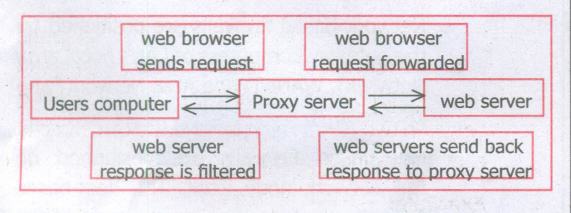
7.
ஒரு பிராக்ஸி சேவையகம், இறுதி பயனர்களுக்கும், வலை சேவையகத்திற்கும், இடையில் இடைத்தரகராக செயல்படுகின்றன. கோப்பு இணைப்பு, வலைப்பக்கம் அல்லது வேகமான சேவையகத்திலிருந்து கிடைக்கும் புற ஆதாரங்கள் போன்ற சில இணையைத் தேடுகிறது. பிராக்ஸி சேவையகம் கோரிக்கையை ஆராய்கிறது. நம்பகத்தன்மையை ஆராய்ந்து அதன்படி கோரிக்கை வழங்கப்படுகிறது. நம்பகத்தன்மையை ஆராய்ந்து பிராக்ஸி சேவையகங்கள் பொதுவாக அடிக்கடி பார்வையிடும் தள முகவரிகள் அதன் தற்காலிக சேமிப்பில் மேம்பட்ட பதிலளிப்பு நேரத்திற்கு வழிவகுக்கும்.
8.
இணைய தளத்திற்கு சென்று பார்த்தவர்கள் பற்றிய விவரங்களை சேகரிக்க, இந்த இணைய தளத்தை பெரும்பாலும், எத்தனை பார்வையாளர்கள் பார்வையிட்டனர் எவ்வளவு நேரம் பார்வையிட்டார்கள் என்பதை கண்காணிக்கலாம்.
1. இது வலைதளத்தின் பயனரின் அனுபவத்தை தனிப்பயனாக்க உதவுகிறது.
2. குக்கிகள் பயனர் பற்றி தனிப்பட்ட தகவல்களை சேமித்து வைக்க உதவும்.
3. இதன் மூலம் ஒரு பயனர்கள் தளத்திற்கு திருப்பும்போது அதிக அனுபவங்கள் பெறப்படுகின்றன.
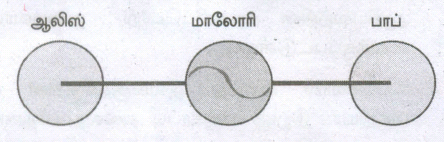
9.
ஒரு நபர் மீது தாக்குதல் (MITM மற்றும்) என்பது இரகசியமாக தொடர்பு ஏற்படுத்தி தாக்குதல், மேலும் ஒருவரோடு ஒருவர் நேரடியாக தொடர்பு கொள்வதாக நம்புகிற இரு கட்சிகளிடையே தொடர்பை மாற்றியமைத்து, தாக்குதல் தொடுப்பது ஆகும்.
எ.கா:
பாப் உடன் தொடர்பு கொள்ள ஆலிஸ் விரும்புகிறார் என கருதினால் இடையில் பல்வேறு உரையாடலை இடைமறித்து, பாப் தவறான செய்தி பெறுவது போல் செய்வது ஆகும்.
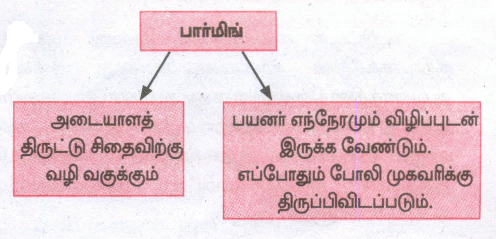
10.
ஃபார்மிங் என்பது ஒரு தனிப்பட்ட கணிப்பொறியின் அல்லது சேவையகத்தை தீங்கிழைக்கும் குறியீடு உள்ள மோசடியான ஒரு நடைமுறை ஆகும்.
பயனரின் அனுமதி இல்லாமல் தவறான வலைதளங்களை தவறாக வழி நடத்துகிறது. பயனரை மோசடி செய்ய ஹேக்கர்கள் முயற்சி செய்து வலைதளத்தின் போக்கை திசை திருப்பும் ஒரு இணையத் தாக்குதல் ஆகும்.
11.
12.
1. ஒரு கணிப்பொறிக்கு கணிசமான சேதத்தை ஏற்படுத்தவோ அல்லது ஒரு நபரிடமிருந்து அல்லது ஒரு நிறுவனத்திடமிருந்து முக்கியத் தகவல்களை திருடுவதாகவோ, இணைய தாக்குதல்கள் முதன்மையாக தொடங்கப்பட்டது.
2. இணைய பாதுகாப்பு என்பது பல்வேறு தொழிநுட்பங்கள் செயல்முறைகள் மற்றும் நடவடிக்கைகள் ஆகியவற்றின் தொகுப்பாகும்.
3. இது இணைய தாக்குதல்களின் ஆபத்தைக் குறைக்கும் மற்றும் தனிநபர்கள் பாதுகாக்கும் கணிப்பொறி சார்ந்த அச்சுறுத்தல்களில் இருந்து பாதுகாத்தல்.
13.
அங்கீகாரமற்ற அணுகல் என்பது ஒரு வலைதளம், நிரல், சேவையகம் அல்லது பிற முறைமைக்கான அணுகல் முறையான பயனர் கணக்கை மீறுவதன் மூலம் அங்கீகரிக்கப்படாத அணுகல் எனப்படும்.
அங்கீகரிக்கப்படாத அணுகுதலை தடுக்க ஃபயர்வால்கள், இன்ட்ருடர் டிடெக்டிவ் சிஸ்டம்ஸ்.
எ.கா:
நச்சு நிரல் மற்றும் உள்ளடக்க வருடிகள் பயன்படுத்தப்படுகின்றன.
14.
நன்னெறி பிரச்சனை என்பது, பிரச்சனை அல்லது தனி மனிதனுக்கோ அல்லது நிறுவனத்திற்கோ தேவைப்படும். சரி (நன்னெறி) அல்லது தவறு (நன்னெறி அல்லாதது) இவற்றின் ஒன்றை தேர்வு செய்யும் முறை ஆகும்.
இந்தப் பிரச்சனை ஆனது தீர்க்கப்பட்ட அல்லது தீர்க்கப்படாத, சமூகத்தில் உள்ள நேர்மையான அணுகுமுறையைக் குறிக்கும்.
சில பொதுவான நன்னெறி பிரச்சனைகள்:
1. இணைய குற்றம் (Cyber crime)
2. மென்பொருள் உரிமையில்லா நகலாக்கம் (Software piracy)
3. அங்கீகரிக்கப்படாத அணுகுதல் (Un-authorized access)
4. ஹேக்கிங் (Hacking)
5. கணிப்பொறியை பயன்படுத்தி மோசடி செய்தல் (Use of Computers to commit fraud)
6. நச்சு நிரல் (Virus) மூலம் நாசவேலை
7. கணிப்பொறி மூலம் தவறான கூற்று உருவாக்குதல்.
15.
1. நேர்மை (Honesty):
இணையத்தை பயன்படுத்தும் பயனர் உண்மையுள்ளவராக இருத்தல்.
2. நம்பிக்கை (Confidentiality):
பயனர் அங்கீகரிக்கப்படாதவர்களிடம் முக்கிய தகவல்களை பரிமாற்றம் செய்யாமல் இருத்தல்.
3. மரியாதை (Respect):
மற்ற பயனருக்கு உள்ள தனி உரிமைக்கு உரிய மரியாதையை ஒவ்வொரு பயனரும் கொடுத்தல்.
4. தொழில்முறை (Professionalism):
தொழில்முறையில் ஒவ்வொரு பயனரும் தொழில் முறை நடத்தையுடன் இருத்தல்.
5. சட்டத்திற்கு கீழ்படிதல் (The law):
சட்டத்திற்கு கணிப்பொறி பயன்பாடுகளின் கீழ்படிதல் போன்ற இணைய சட்டத்திற்குக் கீழ்படிதல்.
6. பொறுப்பு (Responsibility):
பயனர் ஒவ்வொருவரும், ஒவ்வொரு செயலுக்கும் உடைமையாளராக பொறுப்பேற்றுக் கொள்ளுதல்.
16.
| செயற்கூறு | விளக்கம் | எடுத்துக்காட்டு | வெளியீடு |
| toUpperCase ( ) | கொடுக்கப்பட்ட சரத்தை பெரிய எழுத்துகளாக மாற்றும் | x="Java" x.toUpperCase( ); |
JAVA |
| toLowerCase( ) | கொடுக்கப்பட்ட சரத்தை சிறிய எழுத்துகளாக மாற்றும் | x="Java" x.toLowerCase( ); |
java |
| length | கொடுக்கப்பட்ட சரத்தின் நீளத்தை (எழுத்துக்களின் எண்ணிக்கை கொடுக்கும்) | x="Java" x.length( ); |
4 |
| parseInt( ) | கொடுக்கப்பட்ட மிதவை எண்ணை முழு எண்ணாக மாற்றுகிறது | parseInt(34.234); | 34 |
| parseFloat( ) | கொடுக்கப்பட்ட சரத்தை முழு எண்ணாக மாற்றுகிறது. | parseInt("34.23") | 34.23 |
17.
18.
for கட்டமைப்பில் மூன்று பகுதிகள் உள்ளன. அவை முக்காற் புள்ளியால் பிரிக்கப்பட்டிருக்கும்.
அவை :
1. மடக்கின் முதல் பகுதி மாறிக்கு தொடக்க மதிப்பிருத்தும், அந்த மாறியை கட்டுப்பாட்டு மாறி என்பர்.
2. இரண்டாம் பகுதி ஒரு நிபந்தனை கூற்றாகும். அது மடக்கு எத்தனை முறை இயக்கப்படும் என்று தீர்மானிக்கும்.
3. மூன்றாம் பகுதி கட்டுப்பாட்டு மாறியின் மதிப்பு எவ்வாறு மாற்றப்படும் என்று தீர்மானிக்கும் (மிகுக்க /குறைக்க )
19.
ஜாவாஸ்கிரிப்ட் -ல் உள்ள நிபந்தனை செயற்குறி மூன்று செயலேற்பிகளை ஏற்கும். அதனால் இது மும்மச் செயற்குறி எனப்படும்.
var variablename = (condition) ? value1 : value2;
கட்டளை அமைப்பில் உள்ள கட்டளை ஒப்பீட்டுக் கோவை அல்லது தருக்கக் கோவையாக இருக்கலாம். முதலில் கட்டளை இயக்கப்படும். கட்டளை மெய் எனில் முக்காற்புள்ளியின் இடதுபுறத்தில் உள்ள மதிப்பை மாரியின் மதிப்பிருத்தும் அல்லது முக்காற்புள்ளியின் வலதுபுறத்தில் உள்ள மதிப்பை மாறியின் மதிப்பிருத்தும்.
எ.கா:
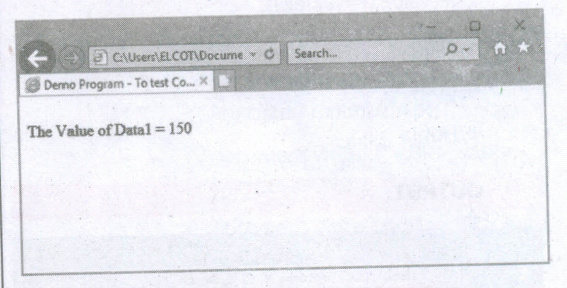
var result = (10 > 15) ? 100 : 150;
இதில் கட்டளையின் மதிப்பு பொய்யாகும். இதனால் 150 என்ற மதிப்பை result மாறிக்கு திருப்பி அனுப்பும்.
< Html >
< Head >
< Title >Demo Program - To test Conditional Operator in JavaScript < /Title >
< /Head >
< Body >
< script language = "javascript" type = " text/javascript" >
var value1 = 522, value2 = 150, value3;
value3 = (value1 < value2) ? value1 : value2;
document.write("< br > THe Value of Data1 = " +value3);
< /script >
< /Body >
< /Html >
வெளியீடு
20.
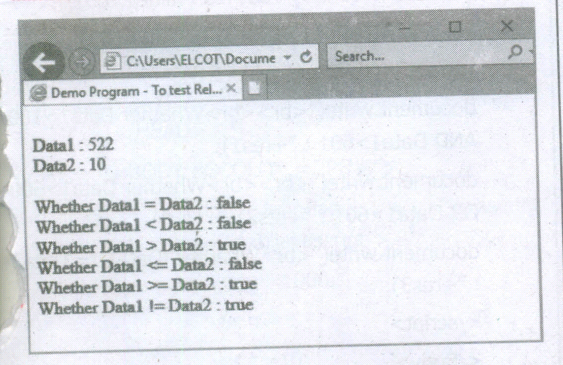
ஒப்பீட்டு செயற்குறிகள் இரண்டு மதிப்புகளை ஒப்பீட்டு அதன் விளைவை மெய் அல்லது பொய் என்ற விளைவை அறிவிக்கும். = = (சமம்), != (சமமில்லை), < (சிறியதாக), > (பெரியதாக). <= (சிறியதாக அல்லது சமம்), மற்றும் >= (பெரியதாக அல்லது சமம்) போன்ற மேம்படுத்தப்பட்ட ஒப்பிட்டு செயற்குறிகள் ஜாவாஸ்கிரிப்டில் உள்ளது. ஒப்பீடு செயற்குறி பயன்படுத்தப்பட்ட கோவையில் உள்ளகட்டளை சரியெனில் அது இயக்கப்படும் போது மெய் என்றும் அல்லது பொய்யாக இருக்கும்.
| ஒப்பீட்டு செயற்குறி | பொருள் | எடுத்துக்காட்டு | விளைவு |
| x = 10 மற்றும் y = 20 என்று எடுத்துக்கொள்ளலாம் | |||
| = = | சமம் (Equality) | x == y | False |
| ! = | சமமில்லை (Inequality) | x != y | True |
| < | சிறியதாக (Less-than) | x < y | True |
| > | அதிகமாக (Greater-than) | x > y | False |
| <= | சிறியதாக அல்லது சமம் (less-than or equal to) |
x <= y | True |
| >= | பெரியதாக அல்லது சமம் (Greater-than or equal to) |
x >= y | False |
ஒப்பீட்டு செயற்குறிகளை பயன்படுத்தி
< Html >
< Head >
< Title >Demo Program - To test Relational(Comparison) Operators in JavaScript
< /Title > .
< /Head >
< Body >
< script language = "javascript" type = "text/javascript" >
var value1 = 522, value2 = 10;
document.write(" < br > Data1 : "+value1);
document.write("< br > Data2 : "+value2);
document.write("< br > < br > Whether Data1 = Data2 : "+(value1 = = value2));
document.write(" <br > Whether Data1 < Data2 : " +(value1 < value2));
document.write(" < br > Whether Data1 > Data2 : "+(value1 > value2));
document.write(" < br > Whether Datal <= Data2 : "+(value1 <= value2));
document.write(" < br > Whether Data1 >= Data2 : "+(value1 >= value2));
document.write("< br >Whether Data1 != Data2 : "+(value1 != value2));
< /script >
< /Body >
< /Html >
வெளியீடு
21.
| கணித செயற்குறிகள் | பொருள் | எடுத்துக்காட்டு | விளைவு |
| + | கூட்டல் | var sum = 20 + 120 | Variable sum = 140 |
| - | கழித்தல் | var diff = 20 - 120 | Variable diff = 100 |
| * | பெருக்கல் | var prod = 10 * 100 | Variable prod = 1000 |
| / | வகுத்தல் | Var res = 100 / 522 | Variable res = 5.22 |
| % | வகுமீது | Var rem = 100 % 522 | Variable rem = 22 (remainder) |
22.
ஜாவாஸ்கிரிப்டில் உள்ள சொற்றொடர்கள் கோவைகளாகும். இவற்றை ஜாவாஸ்கிரிப்ட் நிரல் பெயர்ப்பி இயக்கி மதிப்பைப் பெறும்.
கோவைகளை இயக்கினால் இறுதி மதிப்பு கிடைக்கும். எல்லா கோவைகளின் இறுதி மதிப்பு, முழு எண் அல்லது மிதப்புப் புள்ளி மதிப்பு அல்லது பூலியன் மதிப்பாக இருக்கலாம். கோவைகள் மூன்று வகைப்படும். அவை:
1. கணித கோவைகள்
2. ஒப்பீடு கோவைகள்
3. தருக்க கோவைகள்
23.
மாறிகளுக்கு பெயரிடுவதற்கான விதிமுறைகள்:
1. மாறியின் பெயர் ஒரு எழுத்தில் அல்லது அடிக்கீற்றில் (_) தொடங்க வேண்டும். எண் முதல் எழுத்தாக இருக்கக் கூடாது.
2. இதைத் தொடர்ந்து மாறியின் பெயர் எழுத்தாக, ஏதேனும் எண்ணாக அல்லது அடிக்கீறினைக் கொண்டிருக்கலாம். வெற்றிடம், சின்னங்கள் மற்றும் நிறுத்தற்குறிகள் போன்ற வேறு குறியீடுகளைப் பயன்படுத்தக்கூடாது.
3. ஜாவாஸ்கிரிப்ட் மாறியின் பெயர்கள் வடிவ உணர்வு (Case sensitive) உள்ளவை. அதாவது, Register Number என்ற பெயரிடப்பட்ட மாறியும் register number என்ற பெயரிடப்பட்ட மாறியும் வெவ்வேறு மாறிகளாக கருதப்படும்.
4. மாறியின் பெயரின் நீளம் எந்த அளவாகவும் அமைக்கலாம்.
5. ஜாவாஸ்கிரிப்ட் உள்ள சிறப்புப் பயன்பாட்டுக்கென ஒதுக்கப்பட்ட சொற்கள் மாறியின் பெயராக பயன்படுத்தக்கூடாது. எல்லா நிரல் மொழிகளிலும் அந்த மொழிக்குரிய அகநிலை முறைமை மாறிகள் ஒதுக்கப்பட்டிருக்கும். அவற்றை மாறியின் பெயர்களாக பயன்படுத்தக்கூடாது.
24.
ஜாவாஸ்கிரிப்ட் நிரலாக்க மொழியின் பயன்கள்:
1. நடைமுறையில் இணையப் பக்கங்கள் ஊடாடுதல் தன்மையுடன் இருக்க வேண்டும். இத்தகைய ஊடாடுதல் தன்மையுடைய இணையப் பக்கங்களை (Dynamic Web Page) உருவாக்குவதற்கு ஜாவாஸ்கிரிப்ட் நிரலாக்க மொழி பயன்படுத்தப்படுகிறது.
2. ஜாவாஸ்கிரிப்ட் ஊடாடுதல் இணையப் பக்கத்தில் பயனர் உள்ளீடு செய்த தரவுகளை பிணையத்திற்கு அனுப்பும் முன் செல்லுபடியாக்குகிறது (validation). இதனால் பிணைய வேலை சுமை குறைக்கப்படுகிறது. இதையே சேவையகம் போக்குவரத்து வேலை சுமை என்பர்.
3.ஜாவாஸ்கிரிப்ட் உள்ள சில உறைப்பெட்டி (Textboxes) பொத்தான்கள் இழுத்து விடு பொருள்கள் மற்றும் சறுக்கிகள் பயன்படுத்தி பயனருக்கு ஒரு மேம்படுத்தப்பட்ட ஊடாடுதல் செய்ய முடியும். எடுத்துக்காட்டாக. ஒரு புதிய மின்னஞ்சல் கணக்கை ஏதேனும் ஒரு இணைய இணைப்பு வழங்கும் நிருவத்தில் உருவாக்குவது.
25.
26.
src, Alt, width, height, VSpace, HSpace, Align ஆகிய பண்புக்கூறுகள் <Img> ஒட்டுடன் பயன்படுகிறது.
27.
ஒரு HTML ஆவணத்தில் நிழற்படங்களை சேர்க்க < IMG > ஒட்டு (Source) பண்புக்கூறுடன் பயன்படுத்தப்படுகிறது.
28.
சேர்த்தல் மற்றும் நீக்குதல் : (Inserting and Deleting )
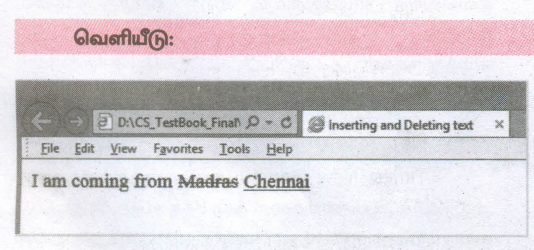
உலாவியில் மேலும் உரையை சேர்க்கவோ அல்லது நீக்கவோ முடியாது. ஆனால் நீக்கப்பட்ட அல்லது சேர்க்கப்பட்ட உரையை நாம் குறிப்பிட்டு காண்பிக்க முடியும். நீக்கப்பட்ட அல்லது சேர்க்கப்பட்ட உரைப்பகுதியை குறிப்பதற்கு முறையே < del > மற்றும் < ins > ஒட்டுகளானது பயன்படுகிறது. இந்த இரண்டு ஒட்டுகளும் அடைவு ஓட்டுகளாகும்.
< del > மற்றும் < /del > ஒட்டுகளுக்குள் குறிப்பிடப்படும் உரையானது, உலாவியில் அடிக்கோட்டுடன் வெளிப்படுத்தப்படும்.
< del > மற்றும் < ins >
< html >
< head >
< title > Inserting and Deleting text < /title >
< /head >
< body >
I am coming from < del > Madras < / del >
< ins > Chennai
< ins >
29.
உரையை உயர்த்திக் காட்டுதல் :( Highlighting text )
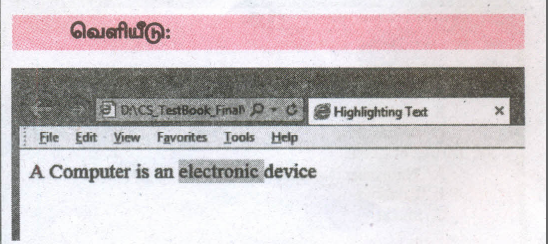
உரையை வடிவூட்டுதலில் உயர்த்திக் காட்டுதல் என்னும் பண்பு படிப்பவரின் கவனத்தை ஈர்க்கப் பயன்படுகிறது. HTML-ல் உரையை உயர்த்திக் காட்டுவதற்கு < mark > என்ற ஒட்டானது பயன்படுகிறது. < mark .> மற்றும் < /mark > என்ற ஒட்டுகளுக்குள் குறிப்பிடப்படும் அனைத்தும் கொடாநிலை நிறத்தில் ( மஞ்சள் ) உயர்த்தி காட்டப்படும்.
< mark > ஒட்டின் பயன்பாடுகள்
< html >
< head >
< title > Highlighting text < /tittle >
< /head >
< body >
A Computer is an < mark > electronic
< /body >
< /html >
30.
b >, < i >, < u >ஒட்டுகளானது முறையே தடித்த எழுத்துகளிலும், சாய்ந்த எழுத்துகளிலும் அடிக்கோட்டும் காட்டுகின்றன. இவை அனைத்தும் அடைவு ஒட்டுகள் எனப்படும். அடைவு ஒட்டுகளுக்கு கண்டிப்பாக முடிவு ஒட்டு தேவை. இவ்வகையான ஒட்டுகள் " Physical Style " ஒட்டுகள் எனவும் அழைக்கப்படுகின்றன.
Physical Style ஒட்டுகள் :
| தொடக்க ஒட்டு | முடிவு ஒட்டு | விளக்கம் /பண்பாடு |
| < b > | < /b > | உரையை தடித்த எழுத்துகளாக மாற்றும். |
| < i > | < /i > | உரையை சாய்ந்த எழுத்துகளாக மாற்றும். |
| < u > | < /u > | உரையை கீழ் அடிக்கோடிட்டு காட்டும். |
31.
உலவியின் பின்புற வண்ணத்தை CSS மூலம் மாற்றுதல்
Back_Color.css
body
{
background-color: pink;
}
Background_CSS.htm
< html >
< head >
< title > Changing Background using CSS < /title >
< link rel = "stylesheet" type = "text/css" href = "Body_Color.css" >
< /head >
< body >
< H1 > Welcome to CSS < /H1 >
< /body >
< /html >
32.
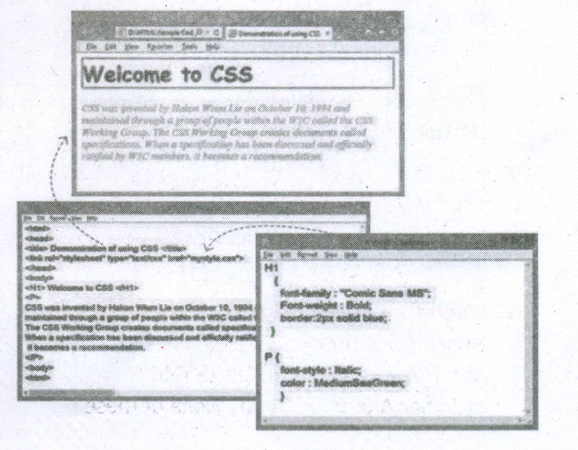
CSS யை HTML உடன் இணைத்தல்:
தலைப்புப் பகுதியில் CSS கோப்பை HTML உடன் இணைக்க < link > ஒட்டு பயன்படுத்தப்படுகிறது. < link > ஓட்டினைப் பயன்படுத்தும் பொழுது, பின்வரும் பண்புக்கூறுகளை அதன் நிலையான மதிப்புகளுடன் சேர்த்துக் கொள்ளலாம்.
rel = "stylesheet"
1. type = "text/css"
2. href பண்புக்கூறு .css கோப்பை இணைக்கப் பயன்படுகிறது.
< Link > ஓட்டின் பொது வடிவம்:
< Link rel = "stylesheet" type = "text/css" href = CSS_File_Name_with_Extension >
HTML உறுப்பை CSS மூலம் வடிவமைத்தல்
Mystyle.css
H1
{
font - family: "Comic Sans MS";
Font - weight: Bold;
border: 2 px solid blue;
}
p {
font - style: Italic;
color: Medium Sea Green;
}
CSS_Test.htm
< html >
< head >
< title > Demonstration of using CSS < /title >
< link rel = "stylesheet" type = "text/c" href = "mystyle.css" >
< /head >
< body >
< H1 > Welcome to CSS < /H1 >
< P >
CSS was invented by HakonWium Lie on October 10, 1994 amd maintained through a group of people within the W3C called the CS Working Group. The CSS Working Group creates documents called specifications. When a specification has been discussed and officially ratified by W3C members, it becomes a recommendation.
< /P >
< body >
< html >
வெளியீடு:
33.
தொடரும் பாணி தாள்கள் (CSS) தளபரப்பு அல்லது வெளிநிலை பாணி தாளாகும். தொடரும் பாணி தாள்கள் என்பது பாணி தாள் மொழியாகும். இது HTML இல் ஓர் ஆவணத்தின் வடிவமைப்பை விவரிக்கிறது
Optionsு. CSS -யைப் பயன்படுத்தி, எழுத்து நிறம், எழுத்து பாணி, பக்கங்களுக்கு இடையேயான இடைவெளி, நெடுவரிசையின் அளவு, எல்லையின் வண்ணம், பின்புற படம் அல்லது நிறம் மற்றும் வலைப்பக்கத்திலுள்ள பிற விளைவுகளைக் கட்டுப்படுத்துகிறது.
வெளிநிலை பாணியில், அனைத்து பாணி தகவல்களையும் தனி கோப்புகளாகச் சேகரித்து HTML ஓட்டின் மூலம் வலைப் பக்கங்களின் சேர்த்துக் கொள்ளலாம். இந்த தனி கோப்பு CSS என்ற நீட்டிப்புடன் (extension) சேமிக்கப்பட வேண்டும்.
34.
தேடுபொறிகள் மூலம் பயனர்களுக்கு திரும்ப கிடைக்கும் பட்டியலிடப்பட்ட உரையானது (URLs) SERP (SEARCH ENGINE RESULT PAGE) எனப்படும்.
35.
The Internet of Things (IoT) இணைய உலகம் (IoT) என்பது வாகனங்கள் வீட்டு உபயோக பொருட்கள் மற்றும் மின்னணு, மென்பொருள்கள் உணலிகள், முனைப்பிகள், இணைப்பிகள் பொதிக்கப்பெற்ற மற்ற பொருட்களை இணைத்து தகவல் பரிமாற்றத்தை ஏற்படுத்த வழிவகை செய்கிறது. இவ்வகை மாற்றங்கள் கணிப்பொறி சார்ந்து உள்ளதால் திறன் மேம்பாடு பொருளாதார சேமிப்பு மற்றும் மனித உழைப்பு சேமிக்கப்படுகிறது.
36.
வலைப்பக்கம் என்பது வலைத்தளத்தின் ஒரு பக்கம் ஆகும். வலைப்பக்கத்தை அதனுடைய URL முகவரி மூலம் வலை உலாவியை பயன்படுத்தி அணுகலாம், மேலும் அப்பக்கத்தை நகல் எடுக்கவோ அல்லது நண்பர்களுக்கு அனுப்பி கருத்துகளை கேட்கவோ முடியும். வலைத்தளமானது பல்வேறு வலைப்பக்கங்களின் தொகுப்புகளை கொண்டதாகும் மற்ற பக்கங்களை பார்வையிட வழிநடத்தி செல்லும் பக்கங்களையும் கொண்டதாகும்.
37.
இவ்வகை மென்பொருளானது மனிதர்களின் எந்த தலையீடும் இல்லாமல் தன்னைத்தானே நகலெடுத்து பெருக்கி ஒரு கணிப்பொறியில் இருந்து மற்ற கணிப்பொறிக்கு பரவும். இந்த முனையப் பெருக்கி மிகுந்த வேகத்துடன் பன்மடங்காக பெருகிக்கொள்ளும். இம் முனையப் பெருக்கியானது தன்னைத் தானே நகலெடுத்து பெருக்கிக் கொண்டு , நமது மின்னஞ்சல் முகவரி புத்தகத்தில் உள்ள அனைத்து மின்னஞ்சல் முகவரிக்கும் அனுப்பிக்கொள்ளும்.
இது வேகமாக பரவி பாதிப்பை ஏற்படுத்தும் தன்மையினால், உலகத்தில் உள்ள அனைத்து கணிப்பொறிகளையும் இணையப் பயனாளர்கள் தங்கள் மின்னஞ்சலை திறக்க செய்து கணிப்பொறிக்கு பாதிப்பை ஏற்படுத்தும்.
38.
மின் - கற்றல் என்பது இணையத்தின் வழியாக எங்கிருந்தும் கற்பதற்கு வழங்கப்படும் கல்வி முறையாகும். பேராசிரியர் போதிக்கும் வகுப்பறையை போல் இல்லாமல் எங்கிருந்தும் கல்வி கற்பதற்கு இணையத்தின் வழியாக வழங்கப்படும் கல்வி முறையாகும்.
இம்முறையானது குறுந்தகடு அல்லது குறுவட்டு (CD-ROM) (வீடியோ டேட்) ஒளிக்காட்சி பதிவுகள் அல்லது தொலைக்காட்சி சேனல்கள் மூலம் கல்வி வழங்கும் முறையாக இருக்காது.
மின்-கற்றல் ஆனது மின்னணு தோழி நுட்பங்களை பயன்படுத்தி இயல்பான வகுப்பறைக்கு மாற்றாக பாடத்திட்டத்தை கற்கும் முறையாகும். இது முழுவதும் இணையம் மூலம் வழங்கப்படும் முறையாகும். மின் கற்றல் மூலமாக ஆசிரியர்கள், பேராசிரியர்கள், அல்லது மற்ற மாணவர்களுடன் உரையாட முடியும். சில நேரங்களில் நாம் நம் கைகளை உயர்த்தி நிகழ்நேரத்தில் உரையாட முடியும். மேலும் சில நேரங்களில் முன் பதிவு செய்யப்பட்ட விரிவுரையாக இருக்கும்.
ஒரு ஆசிரியருடன் ஊடாடுவது/ உரையாடுவது, பணிகளில் பங்குகொள்வது, தேர்வுகள் நடத்துவது போன்றவை எப்போதும் இருக்கும்.
39.
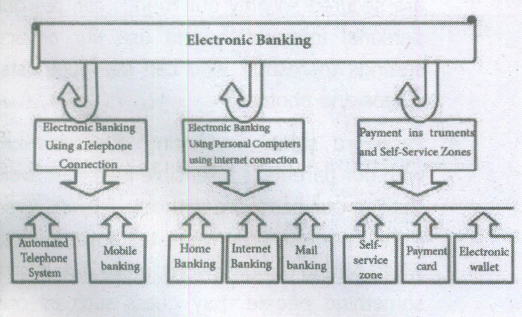
மின்-வங்கி என்பது இணைய வங்கி எனவும் அழைக்கப்படுகிறது. இந்த மின்னணு பண பரிவர்த்தன முறையானது ஒரு வங்கியின் வாடிக்கையாளர் அல்லது நிதி நிறுவனம் ஆனது தனது வலையகத்தின் மூலம் நிதி பரிவர்த்தனைகளை மேற்கொள்ள உதவுகிறது. மின்னணு வங்கி முறையானது பொதுவாக வங்கியால் இயக்கப்படும் கோர் பேங்கிங் (Core Banking System) அமைப்பின் ஒரு பகுதியாக இணைக்கப்படல் வேண்டும்
40.
சமூக வலையமைப்பு என்பது இணையத்தை அடிப்படையாகக் கொண்டு உருவாக்கப்பட்ட சமூக வேலைத்திட்டம் ஆகும். இதன் மூலம் நண்பர்கள், குடும்ப உறுப்பினர்கள், வகுப்புத் தோழர்கள், வாடிக்கையாளர்கள் போன்றவர்களுக்கிடையே தொடர்பினை ஏற்படுத்த முடியும்.
சமூக நோக்கத்திற்காக அல்லது வணிக நோக்கத்திற்காக அல்லது இரண்டிற்குமாக சமூக வலையமைப்புகள் உருவாக்கப்படுகின்றன.
இம்முறையானது தனிநபர்களுக்கிடையேயான தொடர்புகளை மேம்படுத்த புதிய தொடர்புகளை ஏற்படுத்திக் கொள்ள உதவுகிறது.
எ.கா:
முகநூல் (face book)
41.
இணையத்தை அடிப்படையாகக் கொண்டு உருவாக்கப்படும் மின்னணு வலையமைப்பின் மூலமாக பொருள்களை வாங்குதல், விற்றல் மற்றும் சேவைகள் அல்லது பணம் அல்லது தரவுகளை பரிமாறுதல் போன்றவை மின் வணிகம் எனப்படும்.
வணிக பரிவர்த்தனை வணிகர்கள் - வணிகர்கள், வணிகர்கள் -நுகர்வோர், நுகர்வோர் -நுகர்வோர் அல்லது நுகர்வோர் - வணிகர்கள் போன்ற ஏதேனும் ஒரு முறையில் நடைபெறும்.
இந்தியாவில் உள்ள பெரிய மின்வணிக நிறுவனங்கள்:
1. பிளிப்கார்ட் (FLIPKART)
2. அமேசான் இந்தியா (AMAZON INDIA)
3. ஸ்னாப் டீல் (SNAP DEAL),
4. பேடிஎம் (paytm)
42.
இணையத்தில் தகவலை பார்வையிட இரண்டு வழிமுறைகள் உள்ளன.
1. வலைதளத்தின் முகவரி தெரிந்தால் யாரும் நேரடியாக முகவரிப்பட்டையில் தட்டச்சு செய்யலாம்.
2. வலைதளத்தின் முகவரி தெரியாத போது தேடு பொறிகள் தேவையான தகவலை பெற உதவுகிறது.
43.
வலைப்பக்க தலைப்பு : My First Web Page
வெளிக்காட்ட வேண்டிய உரை : Welcome to Computer Applications
பின்புற வண்ணம் : Lime
உடற்பகுதி வண்ணம் : blue
ஓரங்கள் : இடது மற்றும் மேல்பக்கம் 1 அங்குலம்
HTML CODE :
< html >
< head >
< title > My First Web page < /title >
< /head >
< body bgcolor = Lime text =blue leftmargin
= 72 topmargin =72 >
Welcome to computer Applications
< /body >
< html >
44.
HTML பண்புக்கூறுகள் :
1. HTML ஒட்டுகளின் உள்ளே உபயோகிக்கப்படும் தனிச்சிறப்பான வார்த்தைகள் ஒட்டுகளுக்கு கூடுதலான இயல்புகளை வழங்குகின்றன. இவை பண்புக்கூறுகள் என அழைக்கப்படுகின்றன.
2. பண்புக்கூறுகள் தொடக்க ஒட்டுகளின் உள்ளே குறிக்கப்படும் நிறைய ஒட்டுகள் தனிச்சிறப்பான/தனித்துவமான பண்புக்கூறுகளைக் கொண்டுள்ளன.
3. மேலும் சில பண்புக்கூறுகள் அனைத்து விதமான ஒட்டுகளாலும் பயன்படுத்தப்படும். இவை Global கூறுகள் என அழைக்கப்படுகின்றன.
45.
மீவுரை ஆவணம் எழுத பயன்படும் கருவிகள்:
1.மீவுரை ஆவணத்தை உருவாக்க இணைய வசதி தேவையில்லை. இணைய வசதி இல்லாமலேயே ஆவணத்தை உருவாக்கவும், சோதிக்கவும் மற்றும் வலைப்பக்கங்களை இணைக்கவும் முடியும்.
2.மீவுரை ஆவணத்தை உருவாக்கவும் சோதிக்கவும் ஒரு பயன்பாடு (உரைப்பதிப்பாளர்) தேவை.
3. மேலும் வலைப்பக்கத்தை பார்வையிட வலைஉலாவியும் தேவை.
46.
மீவுரை ஆவணத்தின் உருவாக்குவதற்கான பொது வடிவமைப்பானது.
< html >
< head >
< title >Title Name < /tittle >
< /head >
< body >
Body content
< /body >
< /html >
47.
1. HTML (மீவுரைக் குறியீட்டு மொழி) என்பது வலைப்பக்கங்களை வடிவமைக்க பயன்படும் மொழி ஆகும்.
2. உரை, படம், அசைவுப்படம் மற்றும் இதர உள்ளுரைகள் அடங்கிய மீவுரை ஆவணத்தை வடிவமைத்து திரையில் எவ்வாறு வெளிப்படுத்த வேண்டும் என்பதை வலைஉலாவிக்கு உணர்த்துவதற்கு மீவுரைக் குறியீட்டு மொழியானது பயன்படுகிறது.
3. மேலும் சிறப்பு மீஇணைப்புகள் வழியாக ஊடாடும் ஆவணத்தை எவ்வாறு வடிவமைப்பது என்பதையும் இது உணர்த்துகிறது.
48.
1. பல பணி முறையில் ஒரே சமயத்தில் ஒன்றுக்கு மேற்பட்ட பணிகளைக் கணிப்பொறிச் செய்ய அனுமதிக்கிறது.
2. பல செயல்கள் இணையாக நிறைவேற்றப்படுவதால், இந்த அம்சமானது அதிகபட்ச இயக்கத்திற்கு பயன்படுத்தப்படுகிறது.
3. மேலும் கணினிப் பணியின் திறனை மேம்படுத்துகிறது.
49.
அண்ட்ராய்டு என்பது ஓர் மொபைல் இயக்க அமைப்பு. லினக்ஸ் இயக்க அமைப்பை அடிப்படையாகக் கொண்டு கூகுள் உருவாக்கிய மொபைல் சாதனங்களுக்காக வடிவமைக்கப்பட்டுள்ளது.
கூகுள் மேலும் தொலைக்காட்சிக்கான அண்ட்ராய்டு டிவி, கார்களுக்கு அண்ட்ராய்டு ஆட்டோ, கடிகாரங்களுக்கும் அண்ட்ராய்டு மணிக்கட்டு, ஒவ்வொன்றும் சிறப்பு பயனர் இடைமுகத்துடன் உருவாக்கியுள்ளது.
அண்ட்ராய்டின் மாறுபாடுகள் விளையாட்டு பணியகம், டிஜிட்டல் கேமராக்கள், தனிநபர் கணினி இதர மின்னணுக் கருவிகளில் பயன்படுத்தப்படுகின்றன.
50.
iOS ஓர் மொபைல் இயக்க அமைப்பாகும்.
ஆப்பிள் இன்க் நிறுவனம். பிரத்தியேகமாக அதன் வன்பொருளுக்கென உருவாக்கியது.
ஐபோன், ஐபாட் டச் போன்ற மொபைல் சாதனங்களில் பல்வேறு பணிகளை செயல்படுத்துவது இந்த இயக்க அமைப்பாகும்.
இது அண்ட்ராய்டுக்குப் பின்னர் உலகளாவிய அளவில் இரண்டாவது மிகப் பிரபலமான மொபைல் இயக்க அமைப்பாகும்.
51.
லினக்ஸ் ஓர் திறந்த - மூல இயக்க அமைப்புகளின் ஒரு குடும்பமாகும்.
உலகம் முழுவதும் உள்ள அனைவருக்கும் மாற்றப்பட்டு விநியோகிக்கப்படலாம்.
லினக்ஸ் இயங்குதளத்தின் முக்கிய நன்மை ஒரு திறந்த மூல இயக்கமாகும்.
பல பாதிப்புகள் மற்றும் புதுப்பிப்பிகளும் உள்ளன.
லினக்ஸ் இயக்க அமைப்பு 1991 இல் பின்லாந்தின் பல்கலைக்கழக மாணவரான "லினஸ் டோர் வால்டஸ்'' என்பவரின் திட்டமாக உருவானது.
52.
1.''செயல்முறை'' என்பது கணிப்பொறிச் செயலாக்க பணியின் ஒரு அலகு நிரல் ஆகும்.
2. ஒரு செயல்முறையை உருவாக்குதல், நீக்குதல் மற்றும் அவை ஒன்றோடென்று தொடர்பு கொண்டு ஒத்திசைவாக செயல்படத் தேவையான வழிமுறைகளை வகுத்தல் ஆகிய செயல்களை உள்ளடக்கியது ''செயல் மேலாண்மை'' எனப்படும்.
53.
1. நினைவகத்தில் எந்தப் பகுதியை தற்போது யார் பயன்படுத்துகிறார்கள் என்று தொடர்ந்து கண்காணித்தல்.
2. நினைவகத்திற்கு உள்ளேயும், வெளியேயும் நகரும் செயல்முறை மற்றும் தரவுகளைத் தீர்மானித்தல்.
3. முதன்மை நினைவகத்தில், நிரல்களுக்குத் தேவையான நினைவகத் தொகுதிகளை ஒதுக்கிடுதல் மற்றும் நீக்கம் செய்தல் (பயனற்ற தரவுகளின் தொகுப்பு)
54.
ஒரு பயன்பாட்டை உருவாக்குவதற்கு, பயனர்க்கு இயக்க அமைப்பை பற்றிய அறிவு அவசியமாகிறது. ஆனால் வன்பொருளின் உள் கட்டமைப்பை பற்றி அறிந்திருக்க வேண்டியதில்லை.
2. இயக்க அமைப்பு அனைத்து மென்பொருள் மற்றும் வன்பொருள்களை நிர்வகிக்க உதவுகிறது.
3. பயனருக்கும் வன்பொருளுக்குமிடையே இடைமுகமாக செயல்படுவது இயக்க அமைப்பின் அடிப்படைத் தேவையாகும்.
4. இயக்க அமைப்பு ஒரு மொழிப் பெயர்ப்பியாக செயல்பட்டு. பயனர் எழுதும் நிரலை கணிப்பொறி புரிந்துகொள்ளும் இயந்திர மொழியாக (இருநிலை எண்கள்) மாற்றி செயலாக்கம் செய்து, இயக்க அமைப்பிற்கு மீண்டும் திருப்பி அனுப்புகிறது.
5. இயக்க அமைப்பு, செயலாக்கம் செய்த தகவல்களை பயனர் படிக்கக்கூடிய வடிவில் மாற்றியமைக்கிறது.
55.
கால்க்-ல் நுண்ணறை முகவரி பார்வையிடல் இரண்டு வகையாகும்.
1. ஒப்பீட்டு நுண்ணறைப் பார்வையிடல்
2. தனித்த நுண்ணறைப் பார்வையிடல்
ஒரு வாய்ப்பாட்டை உருவாக்கும் போது, ஒரு நுண்ணறையின் முகவரியை நேரடியாகப் பயன்படுத்துவது "ஒப்பீட்டு நுண்ணறை பார்வையிடல்" ஆகும்.
எ.கா : A1 + B1 + C1 + D1
வாய்ப்பாடுகளை உருவாக்கும் போது நுண்ணறை நெடுவரிசையின் பெயர் மற்றும் வரிசை எண் ஆகியவற்றின் முன்னொட்டாக குறியீட்டைப் பயன்படுத்தும் போது, அந்த நுண்ணறைகள் தனித்த நுண்ணறை முகவரிகளாக மாறும்.
எ.கா: = $ A $ 1 + $ B $ 1.
56.
1. சில குறிப்பிட்டத் தரவுகளை மட்டும் திரையில் தோன்ற செய்யும் செயல்முறை "வடிகட்டல்" என்று பெயர். ஒரு அட்டவணைத்தாளிலுள்ள தரவுகளில் ஒரு குறிப்பிட்ட நிபந்தனையை நிறைவு செய்யும் தரவுகளை மட்டும் திரையில் தோன்றச் செய்ய வடிகட்டல் வசதி பயன்படுகிறது.
2. கொடுக்கப்படும் நிபந்தனைக்கு பொருந்தாத மற்ற தரவுகள் மறைக்கப்படும்.
3. ஓபன் ஆப்பிஸ் கால்க் -ல் மூன்று வகையான வடிகட்டல்களை செய்ய முடியும். அவை
1. தானியங்கு வடிகட்டல் (Auto Filter)
2. செந்தர வடிகட்டல் (Standarad Filer)
3. மேம்பட்ட வடிகட்டல் (Advanced Filter)
57.
1. அட்டவணைத்தாளில், ஒரு குறிப்பிட்ட புலத்தில் உள்ள தரவுகளை மட்டும் வரிசையாக்கம் செய்ய முடியும்.
2. ஆனால் இந்த வகை வரிசையாக்கம் பொதுவாக பரிந்துரைக்கப்படுவத்தில்லை. ஏனெனில், ஒரு குறிப்பிட்ட புலத்தில் உள்ள தரவுகளை மட்டும் வரிசையாக்கம் செய்யும் போது, அதனுடன் தொர்புடைய மற்ற புலங்களின் தரவுகள் வரிசையாக்கம் பெருவதில்லை.
(i) தரவுகளுக்கு தேர்தெடுத்து வரிசையாக்கம் செய்தல்:
படிநிலை1: எந்த புலத்திற்கு வரிசையாக்கம் செய்யப்பட வேண்டுமோ, அந்த புலத்தை மட்டும் செய்யவும்.
படிநிலை 2:
1. செந்தரக்கருவிப்பட்டையிலிருந்து தேவையான Sort பணிக்குறியை (Sort Ascending அல்லது Sort Descending)த் தேர்வு செய்யவும் அல்லது Data ⇾ Sort கட்டளையைத் தேர்வு செய்யவும்.
2. Sort Range உரையாடல் பேட்டி, இரண்டு தேர்வுகளைக் கொண்டது. அவை
1. Extended Selection
2. Current Selection
படிநிலை 3:
1. Extended Selection - தேர்தெடுக்கப்பட்டுள்ள புலத்துடன் தொடர்புடைய மற்ற அனைத்துத் தரவுகளின் வரிசையும் மாற்றம் பெரும்.
2. Current Selection - தேர்ந்தெடுக்கப்பட்ட புலத்தில் உள்ள தரவுகளை மட்டுமே வரிசைப்படுத்தப்படும்.
58.
ஒன்றுக்கும் மேற்பட்ட புலங்களை (நெடுவரிசை) அடிப்படையாகக் கொண்டு வரிசையாக்கம் செய்யப்படுவதற்கு "பற்புல வரிசையாக்கம்" என்று பெயர்.
தரவுகளை பற்புல வரிசையாக்கம் செய்தல்:
(i) படிநிலை 1 : Data ⇾ Sort கட்டளையைத் தேர்வு செய்யவும்.
(ii) படிநிலை 2: Sort உரையாடல் பெட்டி தோன்றும்.
(iii) படிநிலை 3:
1. "Sort by" கீழிறக்குப் பெட்டியிலிருந்து, முதலில் என்டக புலத்தின் அடிப்படையில் தரவுகளை வரிசைப்படுத்த வேண்டுமோ, அந்த புலத்தைத் தேர்வு செய்ய்யலாம்.
2. Ascending அல்லது Descending என்ற ரேடியோ பொத்தானில், வரிசை முறையைத் தேர்வு செய்யவும்.
(iv)படிநிலை 4:
1. "Then by" கீழிறக்குப் பெட்டியிலிருந்து, இரண்டாவதாக எந்த புலத்தின் அடிப்படையில் தரவுகளை வரிசைப்படுத்தப்பட வேண்டுமோ, அந்த புலத்தைத் தேர்வு செய்யவும்.
2. Ascending அல்லது Descending என்ற ரேடியோ பொத்தானில், வரிசை முறையைத் தேர்வு செய்யவும்.
(v) இறுதியாக "OK" பொத்தானை கிளிக் செய்ய்யவும்.
59.
(i) POWER () என்பது, ஒரு எண்ணின் அடுக்கு மதிப்பை (Power of an exponent) கணக்கிடுவதர்க்கானச் செயற்கூறு ஆகும்.
(ii) ஒரு எண்ணின் அடுக்கு மதிப்பைக் கணக்கிடுவதற்கு இரண்டு மதிப்புகள் உள்ளீடாகத் தரப்பட வேண்டும்.
(iii) அவை, அடிமானம் (Base) மற்றும் அடுக்கு (Exponent) மதிப்பு.
(iv) = POWER (Base; Exponent)
எ.கா: 25 ன் அடுக்கு 2 [252] மதிப்பைக் கண்டறிய = POWER (25; 2) என்று கொடுக்க வேண்டும்.
60.
(i) செயற்கூறுகள் '=' குறியுடன் தொடங்க வேண்டும்.
(ii) செயற்கூறின் சரியான பெயரைப் பயன்படுத்த வேண்டும்.
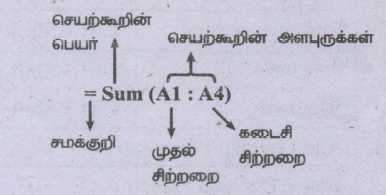
(iii) கட்டளை அமைப்பில் கொடுக்கப்பட்டுள்ளவாறு, சரியான அலப்புருக்களை அடைப்புக்குறிக்குள் கொடுக்கப்பட வேண்டும். ஒவ்வொரு செயற்கூறுக்கும் என தனித்த அளபுரு உள்ளது.
(iv) செயற்கூறு தட்டச்சு செய்து முடிக்கப்பட்ட பின். Enter பொத்தானை அழுத்த வேண்டும்.
61.
1. பிரிக்க வேண்டிய சிற்றரையில் செருகும் புள்ளியைக் கொண்டு செல்லவும்.
2. வலது கிளிக் செய்து Cell \(\rightarrow \) split தேர்வு செய்வதோ அல்லது பட்டி பட்டையிலுள்ள Table \(\rightarrow \) split cells என்ற கட்டளைத் தேர்வு செய்யலாம்.
3. splitcells உரையாடல் பெட்டியில் சிற்றரையை வரிசைகளாகப் பிரிப்பதற்கு திசையையும் அல்லது நெடுவரிசைகளாகப் பிரிப்பதற்கு நெடுக்கைதிசையையும் தேர்வு செய்யலாம். மேலும் ஒரு சிற்றரையை எத்தனை சிற்றரைகளாகப் பிரிக்க வேண்டும் என்பதையும் இந்த உரையாடல் பெட்டியில் தேர்வு செய்யலாம்
62.
1.அனைத்து நவீன கணிப்பொறிகள் மற்றும் தொலைத் தொடர்பு சாதனங்களில் பரவலாக பயன்படுத்தப்படும் ஓர் முக்கிய குறியீட்டு முறை யுனிட்கோட் ஆகும்.
2.ASCII குறியீட்டு முறைக்கு பிறகு மிகப் பிரபலமான முறை யுனிகோட் குறியீட்டு முறையாகும்.
3.உலகின் அனைத்து மொழிகளுக்கும் ஒரே குறியீடு முறையை ஏற்படுத்தும் நோக்கில் இது உருவாக்கப்பட்டது.
4.இது 16 பிட் முறையில் 65536 எழுத்துருக்களைக் கையாளும் திறன் பெற்றது.
5.யுனிகோட் குறியீட்டு முறை, பதினாறு நிலை எண் முறையில் குறிப்பிடப்படுகின்றது.
63.
1. Insert Table உரையாடல் பெட்டியில் உள்ள Auto format பொத்தானை அழுத்தினால் Auto format உரையாடல் பெட்டி தோன்றும்.
2. இதில் ஏற்கனவே வரையறுக்கப்பட்ட வடிவூட்டல்கலிருந்து தேவையான வடிவூட்டலைத் தேர்ந்தெடுக்கலாம்.
3. அட்டவணையில் உள்ள ஏதேனும்ஒரு சிற்றரையில் செருகும் புள்ளியை வைத்து View \(\rightarrow \) Toolsbars \(\rightarrow \) Table என்ற கட்டளையைத் தேர்வு செய்ய வேண்டும், இந்தக் கட்டளை அட்டவணை வடிவூட்டல் கருவிப் பட்டையத் திரையில் காட்டும் . இதன் மூலம் தேவையான வடிவூட்டலைத் செய்யலாம்.
64.
1. File \(\rightarrow \) Print or Ctrl + P Or Print File Icon பனிக்குறியைக் கிளிக் செய்தால் Print உரையாடல் பெட்டித் தோன்றும்.
2. General தொகுதியைக் கிளிக் செய்யவும்.
3. பல்வேறு அச்சுப்பொறிகளின் தொகுப்புப் பட்டியலிருந்து தேவையான அச்சுப்பொறியைக் கிளிக் செய்யவும்.
4. Range and Copies பகுதியில் தோன்றும் ALL pages விருப்பத்தை தேர்வு செய்தால் எல்லா பக்கங்களும் அச்சிடப்படும். Pages விருப்பத்தைத் தேர்வு செய்தால் தேவையான ஒரு பக்கம் அல்லது பக்கங்கள் மட்டும் அச்சிடப்படும்.
5. Number of copies சூழல் பெட்டியில் பக்கத்தை எத்தனை நகல் எடுக்க வேண்டும் என்பதை குறிப்பிடலாம்.
6. Print பொத்தானைக் கிளிக் செய்யவும்.
65.
1. Table \(\rightarrow \) Insert \(\rightarrow \) Table கிளிக் செய்யவும் அல்லது டேபிள் Table பணிக்குறியில் இடது கிளிக் செய்யவும் அல்லது Ctrl + F12 தேர்வு செய்யவும்.
2. Insert Table உரையாடல் பெட்டி தோன்றும்.
3. அந்த உரையாடல் பெட்டியில் தேவையான வரிசைகள் மற்றும் நெடுவரிசையின் எண்ணிக்கையைக் கொடுக்க வேண்டும்.
4. Name உரைப் பெட்டியில் அட்டவணைக்கான பெயரைத் தர வேண்டும்.
5. அட்டவணையின் முதல் வரிசையை தலைப்பாக எடுத்துக்கொள்ள Heading விருப்பத்தைத் தேர்வு செய்யவும்.
6. Repeat Heading விருப்பத்தைத் தேர்வு செய்தால் அட்டவணை உள்ள எல்லா பக்கங்களிலும் தலைப்பு தோன்றும்/
7. Dont Split table - லை தேர்ந்தெடுத்தால் அட்டவணை ஒரு பக்கத்திற்கு மேல் புரியாமல் ஒரே பக்கத்தில் அமைத்துவிடும்.
8. Border தேர்வுப் பெட்டியைக் கிளிக் செய்தால் அட்டவணை எல்லைகளுடன் தோன்றும்.
66.
1. Tools → Autocorrect என்றக் கட்டளையை தேர்வு செய்யவும்.
2. Auto correct உரையாடல் பெட்டி தோன்றும்.
3. Replace பெட்டியில் பிழை நீக்கப்பட வேண்டிய சொல்லைத் தட்டச்சு செய்யவும்.
4. With பெட்டியில் மாற்றுச் சொல்லைத் தட்டச்சு செய்யவும்.
5. New பொத்தானைக் கிளிக் செய்தால் தானியங்கி சரிபார்த்தல் சொல் உருவாக்கப்படும்.
67.
1. தானியங்கு சரி செய்யும் தேர்வு என்ற செயல்பாட்டின் மூலம் பயனர் செய்யும் பொதுவான பிழைகள் மாட்டிரும் தட்டச்சு செய்யும் போது ஏற்படும் பிழைகளைத் தானாகவேத் திருத்திக் கொள்ளும் உதாரணமாக ''hte '' என்ற ஒரு சொல்லை பிழையாகத் தட்டச்ச செய்தால் தானியங்கு சரிசெய்யும் தேர்வு தானாகவே '' the'' என மாற்றிக் கொள்ளும்.
2. சிறப்பு எழுத்துக்களைச் சேர்க்க Autocorrect எளிய வழியாகும் . எடுத்துக்காட்டாக '(c)' என்ற சிறப்பு எழுத்தை என்று மாற்றம் செய்ய முடியும்,மேலும் நமக்கு விருப்பமான சிறப்பு எழுத்துக்களை நாம் சேர்த்துக் கொள்ளலாம்.
3. Autocorrect அம் சத்தை ஆப் நிலைக்கு மாற்ற Format \(\rightarrow \) Autocorret \(\rightarrow \)While typing என்றத் தேர்வுப் பெட்டியை கிளிக் செய்யவும்
68.
(i) வரிசை மற்றும் நெடுவரிசைகளைச் சேர்த்தலோ அல்லது அழித்தலோ சாத்தியமில்லை. அனைத்து அட்டவணைச் செயலிகளும் , குறிப்பிட்ட எண்ணிக்கையிலான வரிசை மாற்றும் நெடுவரிசைகளைக் கொண்டிருக்கும்.
(ii) கூடுதலாக வரிசையையோ, நெடுவரிசையையோ நுண்ணறைகளையோ சேர்க்க முடியாது. நாம் நெடுவரிசையோ அல்லது வரிசையைச் சேர்க்கும் போது, நெடு வரிசை அல்லது வரிசையின் உள்ளடக்கம் அடுத்த நெடு வரிசைக்கோ அல்லது வரிசைக்கு மாற்றப்படும்.
(iii) ஒரு வரிசை அல்லது நெடுவரிசை அளிக்கப்படும் போது, அதில் உள்ள அனைத்துத் தரவுகள், வாய்ப்பாடுகள் மற்றும் வடிவூட்டல்கள் அழிக்கப்படுகின்றது.
(iv) ஆனால், பார்வைக்கு அந்த வரிசை அல்லது நெடுவரிசை அழிக்கப்பட்டது பூல் தோன்றும்.
69.
(i) "Insert Cells" மிதவைக் கருவிப்பட்டையைப் பெற, View ➝ Toolsbar ➝Insert Cells கட்டளையைக் கிளிக் செய்யவும்.
(ii) ஒரு சிறிய மிதவைக் கருவிப்பட்டை, நான்கு பணிக்குறிகளுடன் தோன்றும்.
1. Shift Cells Down
2. Shift Cells right
3. Entire row
4. Entire Column.
(iii) பணிக்குறிகளைப் பயன்படுத்தி, ஒரு புதிய வரிசை, நெடுவரிசை சேர்க்க முடியும்.
70.
(i) படிநிலை 1: எந்த வரிசைக்கு மேல் ஒரு புதிய வரிசை சேர்க்கப்பட வேண்டுமோ, அந்த வரிசை எண்ணைக் கிளிக் செய்து, அந்த வரிசையை தேர்ந்தெடுத்துக் கொள்ளவும்.
(ii) படிநிலை 2: தேர்தெடுக்கப்பட்ட வரிசை எண் மீது, சுட்டியை வலது கிளிக் செய்யவும், இப்போது, ஒரு மேல்மீட்புப் பட்டிப் பட்டை தோன்றும்.
(iii) படிநிலை 3: மேல் மீட்புப் பட்டிப் பட்டையில் "Insert Rows" கட்டளையைத் தேர்வு செய்யவும். இப்போது, ஒரு புதிய வரிசை தேர்வு செய்யப்பட்ட வரிசைக்கு மேல் பக்கத்தில் சேர்க்கப்படும்.
(iv) "Insert ➝ Rows கட்டளையைப் பயன்படுத்தியும் ஒரு புதிய வரிசையைச் சேர்க்க முடியும்.
71.
(i) படிநிலை 1: நுண்ணறை A1 ல் 1 என தட்டச்சு செய்து Enter பொத்தானை அழுத்தவும்.
(ii) படிநிலை 2: மீண்டும் நுண்ணறைச் சுட்டியை A1 க்கு நகர்த்தவும்.
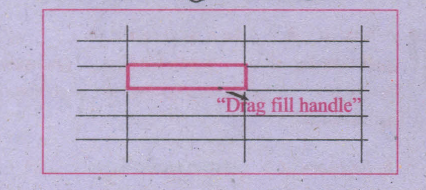
(iii) படிநிலை 3: நுண்ணறை சுட்டியின் Drag fill handle லின் மீது அம்புக்குறியை வைக்க வேண்டும். இப்போது சிறிய + குறி தோன்றும்.
(iv) படிநிலை 4: இப்போது நுண்ணறைச் சுட்டியின் Drag fill handle ஐ கீழ்நோக்கி இழுக்க வேண்டும். அவ்வாறு செய்யும் போது ஒவ்வொரு நுண்ணறையிலும் நிரப்பப்படும் மதிப்பு நுண்ணறை சுட்டியின் வலது பக்கத்தில் தோன்றும்.
(v) படிநிலை 5: தேவையான எண் வரிசை தோன்றிய பின், சுட்டியை இழுப்பதை விட்டுவிடவும்.
72.
1. ஒரு நுண்ணறையிலுள்ள தரவுகளையும் வாய்ப்பாடுகளையும் நகலெடுத்து, மற்ற நுண்ணறைகளைத் தேர்வு செய்து அதில் ஓட்டுவதற்கான மாற்று வசதி தானியங்கு நிரப்பு வசதி எனப்படும்.
2. தானியங்கு நிரப்பு வசதியின் மூலம், ஒரு நுண்ணறையில் உள்ள தரவுகள் அல்லது வைப்பாடுகளை, மற்ற நுண்ணறைகளில் நிரப்ப, வாய்ப்ப்டு உள்ளிடப்பட்ட நுஉணர்கையில் நுண்ணறைச் சுட்டியை இருத்தி, அதன் "Drag fill handle" என்றழைக்கப்படும் பகுதியை மற்ற நுண்ணறைகளின் மீது மேலிருந்து கீழாகவோ அல்லது இடமிருந்து வளமாகவோ இழுக்க வேண்டும்.
73.
| Windows- 7 | Windows- 8 | Windows- 10 |
| உள்புகுக போது கொடுக்கப்படும் சாதாரண கடவுச் சொல். | உள்புகும் போது கொடுக்கப்படும் சாதாரண கடவுச் சொல் | Windows Hello என்ற பாதுகாப்பு சிறப்பம்சம் பயனரைக் கடவுச் சொல்லுக்குப் பதிலாக தங்களது கைரேகை, முகம் மற்றும் கருவிழி போன்றவற்றைப் பயன்படுத்தி உள்ளே புக அனுமதிக்கிறது. |
74.
1. உபுண்டு முகப்புத்திரையில் இடது புறத்தில் சில பணிக்குறியுடன் உள்ள ஒரு செங்குத்து பெட்டியை லான்ச்சர் (Launcher) எனப்படும்.
2. கணிப்பொறிப் பயன்பாடுகளையும் (Applications),இணைக்கப்பட்ட சாதனங்களையும் மற்றும் மறுசுழற்சி (Trash) போன்றவற்றை எளிதாக இயக்கும் வசதியை லான்ச்சர் வழங்குகிறது.
3. நமது கணிப்பொறியின் அனைத்து நடப்புட் பயன்பாடுகளின் பணிக்குறிகளை லான்ச்சர் கொண்டிருக்கும்.
75.
1. Insert Header Default என்ற கட்டளையைப் பட்டிப்படையிலிருந்து தேர்வு செய்யவும்.
2. தற்போது தலைப்பு பகுதியும் பணியிடத்தில் தட்டச்சு செய்த பகுதியும் தனித்தனியாக பிரிக்கப்பட்டிருக்கும்.
3. தலைப்பு பகுதியில் நேரடியாகவோ தலைப்பை தட்டச்சு செய்யலாம் அல்லது எல்லா பக்கங்களிலும் தலைப்பைச் சேர்க்க தலைப்புப் பகுதியில் கிளிக் செய்து Insert Fields Title என்ற கட்டளையைத் தேர்வு செய்து தலைப்பை தட்டச்சு செய்யலாம்.
4. Insert Footer Default என்ற கட்டளையைப் பட்டிப்பட்டையிலிருந்து தேர்வு செய்தால் அடிக்குறிப்பு உருவாகும்.
5. அடிக்குறிப்பில் செருகும் புள்ளியை வைத்து கிளிக் செய்யவும்.
6. Insert Fields Date என்ற கட்டளையைத் தேர்வு செய்தால் எல்லா பக்கங்களிலும் கணிப் பொறியின் தேதி புகுத்தப்படும்.
76.
1. எண் வரிசையிடப்பட வேண்டிய உரையைத் தேர்வு செய்ய வேண்டும்.
2. எண்வரிசைப் பணிகுறியைக் கிளிக் செய்தால் தேர்வு செயத் பின் பத்தி , கொடாநிலை எண்வரிசையில் தோற்றமளிக்கும்.
3.எண்வரிசையின் பாணியை மாற்ற . Format \(\rightarrow \) Bullets and Numbering என்ற கட்டளையைத் தேர்வு செய்ய வேண்டும்.
4 Bullets and Numbering உரையாடல் பெட்டி தோன்றும், அதில் Numbering Type தொகுதியைக் கிளிக் செய்து செய்ய வேண்டும்.
5. தேவையான எண் வரிசையைக் கிளிக் செய்து Ok பொத்தானைக் கிளிக் செய்யவும்
77.
1. புல்லட் குறியிடப்பட்ட வேண்டிய உரையைத் தேர்வு செய்ய வேண்டும்.
2. புல்லட் பனிக்குறியைக் கிளிக் செய்வதன் மூலம் விரைவாக புல்லட் குறியிடப்பட்ட வரிசையை உருவாக்க முடியும். கொடா நிலையான புல்லட் குறியுடன் தோன்றும்.
3. புல்லட் குறியீன் பாணியை மாற்ற . Format \(\rightarrow \) Bullets and Numbering என்ற கட்டளையைத் தேர்வு செய்ய வேண்டும்.
4 Bullets and Numbering உரையாடல் பெட்டி தோன்றும், அதில் Bullets தொகுதியைக் கிளிக் செய்து செய்ய வேண்டும்.
5. தேவையான புல்லட் குறியைக் கிளிக் செய்து Ok பொத்தானைக் கிளிக் செய்யவும் .
78.
1.வலையமைப்பு குறிப்பான் (Network Indicator)
2.உரை உள்ளீடு அமைப்பு (Text Entry Settings)
3.செய்திக் குறிப்பான் (Messaging Indicator)
4.ஒலிக் குறிப்பான் (Sound Indicator)
5.கடிகாரம் (Clock)
6.அமர்வுக் குறிப்பான் (Session Indicator)
79.
| உபுண்டுவின் கூறுகள் | விண்டோஸின் கூறுகள் |
| 1. லான்ச்சர் (Launcher) | பணிப்பட்டை (Task bar) |
| 2. கணிப்பொறியில் தேடல் (Search your Computer). | தேடல் (Search) |
| 3. ஃபயர்பாக்ஸ் இணைய உலாவி (Firefox web browser). | இன்டெர்நெட் எக்ஸ்புளோரர் (Internet explorer),இணைய உலாவி |
| 4. கோப்புகள் (Files) | மை கம்ப்யூட்டர் (My computer). |
| 5. லிபரே ஆஃபீஸ் ரைட்டர் (Libre Office Writer). | MS-Word. |
| 6. லிபரே ஆஃபீஸ்கால்க் (Libre Office Calc). | MS-Excel |
| 7. லிபரே ஆஃபீஸ் இம்ப்ரஸ் (Libre Office Impress). | MS - Power point |
| 8. கணினி அமைப்புகள் (System Settings). | கட்டுப்பாட்டுப் பலகம் (Control Panel). |
| 9. மறுசுழற்சி தொட்டி (Trash). | மறுசுழற்சி தொட்டி (Recycle Bin) |
80.
1. முக்கிய குறிப்புகளை ப் பட்டியலிட எளிதாகப் படிக்க மற்றும் பின்பற்ற புல்லட் மற்றும் எண்வரிசைப் பயன்படுகிறது.
2. படிப்பவருக்கு தகவலைப் பட்டியலிட்டு பிரித்து மற்றும் ஒருங்கிணைப்பதற்கும் மிகவும் சிறந்த முறையாகும்.
3. பத்திநிலை பண்புகளான புளொட் குறியீடு மற்றும் எண் வரிசையின் மூலம் பத்தியின் தொடக்கத்திற்கு புல்லட்குறி அல்லது எண் வரிசையிடலாம்.
4. ஆவணத்திலுள்ள முக்கியமான பகுதிகளைப் பட்டியலிடுவதற்கு புல்லட் குறி பயன்படுகிறது.
5. உரையை வரிசைப்படுத்த எண் வரிசையிடல் மிகப் பொருத்தமான முறையாகும்.
6. எண் வரிசையிடப்பட்ட பட்டியலில் பயனர் ஒரு பத்தியைச் சேர்க்கவோ அல்லது நீக்கவோ செய்தால் பட்டியல் தானகவே எண்களை மாற்றிக் கொள்ளும்.
81.
1. கணிப்பொறியில் தேடல் (Search your Computer).
2. கோப்புகள் (Files)
3. ஃபயர்பாக்ஸ் இணைய உலாவி (Firefox web browser).
4. லிபரே ஆஃபீஸ் ரைட்டர் (Libre Office Writer).
5. லிபரே ஆஃபீஸ்கால்க் (Libre Office Calc).
6. லிபரே ஆஃபீஸ் இம்ப்ரஸ் (Libre Office Impress).
7. உபுண்டு மென்பொருள் 6(irUbuntu software).
8. அமேசான் (Amazon).
9. கணினி அமைப்புகள் (System Settings).
10. மறுசுழற்சி தொட்டி (Trash).
82.
1.உபுண்டு-ல் உள்ளணைந்த மின்னஞ்சல் மென்பொருளாக தண்டர்போர்டு (Thunderbird) உள்ளது.
2. இதில் மின்னஞ்சல் பயன்பாட்டிற்கான எக்ஸேஞ்ச் (Exchange),ஜிமெயில் (Gmail), ஹாட்மெயில் (Hotmail) போன்றவற்றை இயக்க வசதி உள்ளது.
83.
1. உபுண்டு இயக்க அமைப்பு,லினக்ஸ் இயக்க அமைப்பின் அடிப்படையில் அமைந்ததாகும்.
2. இது கணிப்பொறி, வலையமைப்பு சேவையகம், ஸ்மார்ட் கைபேசிக்காக உருவாக்கப்பட்ட ஒரு இயக்க அமைப்பாகும்.
3. இந்த இயக்க அமைப்பை U.K நிறுவனமான, கானோனிக்கல் லிமிட் (Canonical Ltd.,) உருவாக்கியது.
84.
(i) படிநிலை 1: விசைப்பலகையில் Ctrl + C சாவிச் சேர்மனத்தை அழுத்தியோ அல்லது பட்டிப் பட்டையில் Edit ⇾ Copy என்றக் கட்டளையை கிளிக் செய்தோ அல்லது செந்தரக் கருவிப்பட்டையில் Copy பணிக்குறியை கிளிக் செய்தோ, நுண்ணறையில் உள்ள வாய்ப்பாட்டை நகலெடுக்கவும்.
(ii) படிநிலை 2: தேவையான நுண்ணறைப் பரப்பைத் தேர்வு செய்யவும்.
(iii) படிநிலை 3: Ctrl + V (அ) Edit ⇾ Paste அல்லது Paste பணிக்குறி இவற்றில் ஏதேனும் ஒன்றைப் பயன்படுத்தி, நுண்ணறையில் நகலெடுக்கப்பட்ட வாய்ப்பாட்டை ஒட்டவும்.
85.
(i) வெட்டப்பட வேண்டிய நுண்ணறைகளை தேர்வு செய்யவும்.
(ii) Edit ⇾ Cut அல்லது செந்தரக் கருவிப்பட்டையில் உள்ள " Cut" பணிக்குறியைக் கிளிக் செய்ய்யவும் அல்லது விசைப்பலகையில் Ctrl + X சாவிச் சேர்மானத்தை அழுத்தவும்.
(iii) வெட்டப்பட்டவை எந்த நுண்ணறையில் ஒட்டப்பட வேண்டுமோ அந்த நுண்ணறைக்கு நுண்ணறைச் சுட்டியை நகர்த்தவும்.
(iv) Edit ➝ Paste அல்லது கருவிப்பட்டையில் உள்ள "Paste" பணிக்குறியைக் கிளிக் செய்யவும் அல்லது விசைப்பலகையில் Ctrl + V சாவிச் சேர்மானத்தை அழுத்தவும்.
86.
(i) நகலெடுக்க வேண்டிய நுண்ணறைகளை தேர்வு செய்யவும்.
(ii) Edit ⇾ Copy அல்லது செந்தர கருவிப்பட்டையில் உள்ள "Copy" பணிக்குறியைக் கிளிக் செய்யவும் அல்லது விசைப்பலகையில் Ctrl + C சாவிச் சேர்மானத்தை அழுத்தவும்.
(iii) நகலெடுக்கப்பட்டவை எந்த நுண்ணறையில் ஒட்டப்பட வேண்டுமோ, அந்த நுண்ணறையில்ச் சுட்டியை நகர்த்தவும்.
(iv) Edit ⇾ Paste அல்லது கருவிப்பட்டையில் உள்ள "Paste" பணிக்குறியைக் கிளிக் செய்யவும் அல்லது விசைப்பலகையில் Ctrl + V சாவிச் சேர்மானத்தை அழுத்தவும்.
87.
1. ஏற்கனவே உருவாக்கப்பட்ட ஒரு அட்டவணைத்தாளை மீண்டும் திறப்பதற்கு File ➝ Open கட்டளை அல்லது Open பணிக்குறி அல்லது Ctrl + O ஆகிய ஏதேனும் ஒன்றை பயன்படுத்தலாம்.
2. அவ்வாறு செய்யும் போது, Open உரையாடல் பெட்டித் தோன்றும்.
3. இந்த உரையாடல் பெட்டியிலிருந்து திறக்கப்பட வேண்டியக் கோப்பைப் பட்டியலிலிருந்தோ அல்லது எந்தக் கோப்புறையில் அந்த அட்டவணைத்தாள் சேமிக்கப்பட்டுள்ளதோ அங்கிருந்து அதனை தேர்வு செய்து திறக்க வேண்டும்.
88.
1. ஓபன் ஆஃபீஸ் ஒரு கோப்பை, குறிப்பிட்ட கால் இடைவெளியில் சேமிக்கும் வசதியைக் கொண்டுள்ளது. இது தானியங்கு சேமித்தல் என்று அழைக்கப்படுகிறது.
2. கொடாநிலை தானியங்கு சேமிப்புக்கான கால இடைவெளி 15 நிமிடங்களாகும். இந்தக் கால இடைவெளியை மேலும் குறைக்க முடியும்.
3. எதிர்பாராத விதமாக கணிப்பொறியின் இயக்கம் தடைபடும் போது, இந்த வசதி கோப்புகளை அழிவிலிருந்து காக்கின்றது.
89.
இரண்டு மதிப்புகள் சமமானதா, பெரியதா, சிறியதா என்பன போன்ற தருக்கச் செயல்பாடுகளுக்காக மதிப்புகளை ஒப்பிடப் பயன்படும் செயற்குறிகள் ஒப்பீட்டு செயற்குறிகளாகும்.
இச்செயற்குறிகள் தருக்க சரி (True) அல்லது தவறு (False) என்பதை விடையாகத் தரும்.
| செயற்குறி | செயற்குறியின் பெயர் |
நெடுவரிசை B யிலுள்ள மதிப்பு |
நெடுவரிசை C யிலுள்ள மதிப்பு |
நெடுவரிசை D யிலுள்ள வாய்ப்பாடு |
நெடுவரிசை D யிலுள்ள விடை மதிப்பு |
| > | விடப் பெரியது | 98 | 100 | = B3 > C3 | False |
| >= | விடப் பெரியது அல்லது சமம் |
85 | 72 | = B3 >= C3 | True |
| < | விட சிறியது | 54 | 24 | = B3 < C3 | False |
| <= | விட சிறியது அல்லது சமம் |
55 | 55 | = B3 <= C3 | True |
| = | சமம் | 12 | 12 | = B3 = C3 | True |
| <> | சமமின்மை | 54 | 45 | = B3 <> 35 | True |
90.
1. உரையை உள் தள்ளிட Format paragrpah என்றக் கட்டளையைத் தேர்வு செய்து பின் Indents & spacing தத்தலைத் தேர்வு செய்யவும்.
2. Before text சூழல் பெட்டியில் இடது உள்தள்ளலுக்கான அளவைத் தட்டச்சு செய்யவும். Increase Indent பனிக்குறி மூலமும் இடது உள் தள்ளலைச் செய்யலாம்.
3. ஒவ்வொரு முறை பனிக்குறியைக் கிளிக் செய்தால் பத்தி இடது ஓரத்திலிருந்து 1/2 அங்குலம் உள்ளே நகர்த்தப்படும்.
4. After Text சூழல் பெட்டியில் வலது உள்தள்ளலுக்கான அளவைத் தட்டச்சு செய்யவும் .
5. First Line தேர்வில் ஒரு நேர் மதிப்பைத் தட்டச்சு செய்தால் பத்தியின் முதல் வரியை மட்டும் உள்தள்ள முடியும்.
6. First Line தேர்வில் ஒரு எதிர் மதிப்பைத் தட்டச்சு செய்தால் தொங்கும் உள்தள்ளல் தோன்றும். பத்தியின் முதல் வரியானது இதர வரிகளைக் காட்டிலும் இடது ஓரத்திலிருந்து வெளியே இருக்கும்.
91.
ஓரு பத்தியின் இடது மற்றும் வலது பக்கத்திற்கும் இடையே உள்ள தூரம் உள்தள்ளல் எனப்படும். உள்தள்ளல் ஒரு பத்தியை படிப்பதற்கு எளிமையாகவும் மற்றும் படிப்பதற்கு தூண்டுவதாகவும் உள்ளது. நான்கு வகையான உள்தள்ளல்கள் உள்ளன.
இடது புற உள்தள்ளல் : இடது ஓரத்திலிருந்து பத்தி அமைந்துள்ள இடைவெளியைக் கட்டுப்படுத்தும்.
வலது புற உள்தள்ளல் : வலது ஓரத்திலிருந்து பத்தி அமைந்துள்ள இடைவெளியைக் கட்டுப்படுத்தும்.
முதல்வரி உள்தள்ளல் : பத்தியின் முதல் வரியைஉள்தள்ளும்.
தொங்கும் உள்தள்ளல் : ஒரு சிறப்பு உள்தள்ளல் பத்தியின் முதல் வரியானது இதர வரிகளைக் காட்டிலும் இடது ஓரத்திலும் வெளியே இருக்கும்.
92.
1. திரைமுகப்பிலிருந்து, மறுசுழற்சித் தொட்டியைத் திறக்கவும்.
2. அதில், அழிக்கப்பட்ட கோப்புகள் அல்லது கோப்புறைகள் தோன்றும்,மீட்டெடுக்க வேண்டிய கோப்பு அல்லது கோப்புறையின் மீது வலது கிளிக் செய்யவும், அப்போது தோன்றும் மேல்மீட்புப் பெட்டியிலிருந்து Restore தேர்வைக் கிளிக் செய்யவும்.
3.மறுசுழற்சித் தொட்டியிலுள்ள அனைத்து கோப்பு அல்லது கோப்புறைகளையும் மீட்டெடுக்க, Restore all என்ற பணிக்குறியை கிளிக் செய்யவும்.
93.
USB flash இயக்கியை USB ல் நேரடியாக இணைக்கவும்.
1.இணைக்கப்பட்ட இயக்கி தானாக திறக்கவில்லை எனில்,கீழ்காணும் வழிமுறையைப் பின்பற்ற வேண்டும்.
2.Start → Computer க்ளிக் செய்யவும்.
3. நீக்கக்கூடிய இயக்கியுடன் தொடர்புடைய USB flash இயக்கியை இரு கிளிக் செய்யவும் USB இப்போது, USB இயக்கி திறக்கப்படும்.
4.நகலெடுக்க வேண்டிய கோப்பின் மீது சுட்டியின் வலது பொத்தானைக் கிளிக் செய்து தோன்றும் மேல் மீட்புப் பெட்டியிலிருந்து Copy தேர்வைக் கிளிக் செய்யவும்.
5. இப்போது USB இயக்கிக்கு திரும்பி, காலி இடத்தில் சுட்டியின் வலது பொத்தானை க்ளிக் செய்து, கிடைக்கும், மேல்மிட்டுப்பட்டியிலிருந்து, Paste தேர்வைக் கிளிக் செய்யவும்.
94.
எளிய எண்கணித செயல்பாடுகளான கூட்டல், கழித்தல், பெருக்கல், வகுத்தல் போன்றவற்றைச் செயல்குறிகள் ஆகும். இந்தச் செயற்குறிகள் ஒரு எண் மதிப்பை விடையாக அளிக்கும்.
| செயற்குறி | செயற்குறியின் பெயர் |
நெடுவரிசை B யிலுள்ள மதிப்பு |
நெடுவரிசை C யிலுள்ள மதிப்பு |
நெடுவரிசை D யிலுள்ள வாய்ப்பாடு |
நெடுவரிசை D யிலுள்ள விடை மதிப்பு |
| + | கூட்டல் | 98 | 25 | = B3 + C3 | 123 |
| - | கழித்தல் | 125 | 25 | = B3 - C3 | 100 |
| * | பெருக்கல் | 25 | 5 | = B3 * C3 | 125 |
| / | வகுத்தல் | 90 | 10 | = B3 / C3 | 9 |
| ^ | அடுக்கு | 25 | 2 | = B3 ^ C3 | 625 |
| % | சதவீதம் | 600 | 2 | = B3 * 35 % | 72 |
95.
| வடிவமைப்பு | நாடுகள் |
| DD/MM/YYYY | ஆசியா (மத்திய, தென்மேற்கு, மேற்கு) ஆஸ்தரேலியா, நியூஸிலாந்து, ஐரோப்பாவின் சில பகுதிகள், இலத்தின் அமெரிக்கா, வடக்கு ஆப்ரிக்க, இந்தியா, இந்தோனேஷியா,வங்கதேசம் மற்றும் ரசியா. |
| YYYY/ MM/DD | பூட்டான், கனடா, சீனா, கொரியா, தைவான், ஹங்கேரி, ஈரான் , ஜப்பான், லித்துவேணியா, மங்கோலியா. |
| MM/DD/YYYY | அமெரிக்க ஐக்கிய நாடுகள், மைக்ரோ நேசியா மாநிலங்கள் கூட்டரசு, மார்சல் தீவுகள் |
| DD/MM/YYYY மற்றும் MM/DD/YYYY |
மலேசியா, நைஜிரியா, பிலிப்பைன்ஸ், சவூதி அரேபிய, சோமாலிய. |
| DD/MM/YYYY மற்றும் YYYY/MM/DD |
ஆப்கானிஸ்தான், அல்போனியா, ஆஸ்தியா, ஜெர்மனி, செக் குடியரசு, கென்யா, மக்காவ், மாலத் தீவுகள், நமீபியா, நேபாளம்,சிங்கப்பூர், தென் ஆப்பிரிக்க, இலங்கை, சுவீடன். |
96.
வாய்ப்பாட்டுப் பட்டை பெட்டர் பேட்டி, செயற்கூறு வழிகாட்டி, கூடல் பொத்தான், செயற்கூறு பொத்தான், மற்றும் உள்ளீட்டுத் தாரை ஆகியவற்றைக் கொண்டுள்ளது.
1. பெயர் பேட்டி/ முகவரி பேட்டி (Name box):
நடப்பு நுண்ணறையின் முகவரியைக் காட்டும்.
2. செயற்கூறு வழிகாட்டி (Function wizard): செயற்கூறுகளை சேர்க்க உதவுகிறது.
3. கூட்டல் பொத்தான் (Sum button)
கூட்டல் செயற்கூற்றை விரைவாகச் செருக உதவுகிறது.
4. உள்ளீட்டுத்தாரை (Input Line):
1. நடப்பு நுண்ணறையில் உள்ளத் தரவுகளைக் காட்ட பயப்படுகிறது.
2. ஒரு நுண்ணறையில் பயனர் எதைத் தட்டச்சு செய்தாரோ அதனை மட்டுமே காட்டும்
3. இது நுண்ணறையில் உள்ள தரவுகளை பதிப்பிக்கவும் பயன்படுகிறது.
97.
(i) வழிமுறை 1: Start ➝All Programs ➝Open Office ➝Open Office Calc
(ii) வழிமுறை 2: விண்டோஸ் திரைமுகப்பிலுள்ள "OpenOffice" பணிக்குறியை இருமுறை கிளிக் செய்யவும். "Star Centre" என்றத் திரை திறக்கப்படும். அதில் "Spreadsheet" என்றப் பணிக்குறியை கிளிக் செய்ய வேண்டும்.
(iii) வழிமுறை 3: Open Office ன் ஏதாவது ஒரு பயன்பாட்டில் இருந்து File ➝New ➝ Spreadsheet என்பதைத் தேர்வு செய்ய வேண்டும்.
98.
1.விஸ்கால்க் (Visible Calculator) என்பது ஆப்பிள் II என்ற கணிப்பொறிக்காக, விசிகார்ப் என்ற நிறுவனத்தால், தனியாள் கணிப்பொறிகாக 1979 ல் வடிவமைக்கப்பட்ட முதல் அட்டவணைச் செயலி ஆகும்.
2. பொழுதுபோக்குக்காக சேகரித்தல் மற்றும் பயன்படுத்தும் நிலையில் இருந்த கணிப்பொறிகளைப் பயன்படுத்தும் வகையில் மாற்றம் பெற "விஸ்கால்க்" முக்கிய பங்காற்றியுள்ளது.
3. ஆறு ஆண்டுகளில் ஏழு இலட்சம் பிரதிகள் வரை விற்பனை செய்யப்பட்ட, அதன் வரலாற்றில் சுமார் 1 மில்லியன் பிரதிகள் வரை விற்பனை செய்யப்பட்டது.
99.
| தட்டல் வகை | தட்டா வகை |
|---|---|
| 1.சிறுகம்பி, மைநாடா மீது தட்டி ஒரு புள்ளியை அல்லது முழு எழுத்தை ஏற்படுத்தும். | லேசர் மற்றும் நிலை மின்னோட்டத் தொழில் நுட்பத்தைப் பயன்படுத்துகிறது. |
| 2. இயந்திர அழுத்தத்தைப் பயன்படுத்தி ஒரே சமையத்தில் பல படிகள் எடுக்க முடியும். | பல படிகள் எடுக்க முடியாது. |
| 3. வேகம் மற்றும் தரத்தில் குறைந்தது. | வேகம் மற்றும் தரத்தில் சிறந்தது. |
| எ.கா: புள்ளி அச்சுப்பொறி, வரிபுள்ளி அச்சுப்பொறி | எ.கா: லேசர் அச்சுப்பொறி மை பீச்சு அச்சுப்பொறி |
100.
1. ஒரு கணிப்பொறியை முதன்முதலில் தொடங்குவதைத் தண் தொடக்கம் அல்லது வன் தொடக்கம் (Hard booting) எனலாம்.
2.இந்தத் தொடக்க முறையில், பயனர் மின் இணைப்பைத் தொடங்கும் போது, படிக்க மட்டும் நினைவகத்தில் உள்ள POST நிரல் இயங்கத் தொடங்கும்.
101.
கணிப்பொறியுடன் இணைக்கப்பட்ட அனைத்து புறக்கருவிகளும் சரியான நிலையில் இருப்பதை உறுதி செய்த பிறகு "அடிப்படை உள்ளீட்டு வெளியீட்டு முறைமை" (BIOS - Basic Input Output System) இயக்கப்படும். இந்தச் செயல்முறை தொடங்குதல் (Booting) என அழைக்கப்படுகிறது.
இரண்டு வகையான தொடங்குதல் முறைகள்:
1. தண் தொடக்கம் (Cold booting)
2. உடன் தொடக்கம் (Warm booting)
102.
1. Power On Self Test (Post) என்பது கணிப்பொறியின் படிக்கமட்டும் நினைவகத்தில் (ROM) எழுதப்பட்ட நிரலாகும்.
2. கணிப்பொறியைத் தொடங்கும் போது இந்த நிரல் முதலில் இயங்கத் தொடங்கும்.
3. இந்த நிரல் கணிப்பொறியில் இணைக்கப்பட்டுள்ள முதன்மை நினைவகம், விசைப்பலகை, திரையகம் போன்ற அனைத்துப் புறக்கருவிகளும் இயங்கும் நிலையில் உள்ளதா என ஆய்வு செய்யும்.
103.
1.ஒரு கோப்பு அல்லது ஒரு கோப்புறையை நகர்த்துவதற்கு முதலில் தேர்ந்தெக்க வேண்டும். பிறகு கீழ் வரும் வழி முறைகளில் ஏதேனும் ஒன்றை செய்யவும்.
2.Edit → Cut அல்லது Ctrl + X அல்லது வலது சுட்டி பொத்தானை அழுத்தினால் மேல் மீட்புப் பட்டித் தோன்றும். அதில் Cut என்பதை தேர்வு செய்யவும்.
3.கோப்பு அல்லது கோப்புறையை புதிய இடத்திற்கு நகர்த்துவதற்கு Edit → Paste அல்லது வலது சுட்டி பொத்தானை அழுத்தினால் மேல் மீட்புப் பட்டித் தோன்றும். அதில் Paste என்ற கட்டளையைத் தேர்வு செய்தால் கோப்பு புதிய இடத்திற்கு நகர்த்தப்படும்.
104.
1. லேசர் (Laser) அச்சுப்பொறிகள் பெரும்பாலும் படியெடுப்பான் (photo copiers) பயன்படுத்தும் ஒத்த தொழில்நுட்பத்தையே பயன்படுத்துகிறது.
அச்சுப்பொறியின் உள்ளே ஒரு உருளை (drum) முழுவதும் லேசர் கதிர் முன்னும் பின்னுமாக வருடும் போது ஒரு நிலையான மின்சாரம் ஒரு வடிவத்தை உருவாக்குகிறது.
2. வரைகலைப் படங்களைத் திறன்பட உருவாக்குகிறது.
3. லேசர் அச்சுப்பொறியின் முக்கியச் சிறப்பியல்புகளில் ஒன்று அவற்றின் பிழிதிறன் (resolution) என்பது 1200 dpi க்கு கிடைக்கக்கூடிய பிழிதிறன் வரம்பு, ஏறக்குறைய ஒரு நிமிடத்திற்கு 100 பக்கங்களை அச்சிடலாம் (PPM - Page Per Minute).
105.
1.ஆடியோ ஒலி மற்றும் ஒளிக்காட்சிக் கோப்புகளை Insert⟶Movie and sound என்ற பட்டிப் பட்டைத் தேர்வின் மூலம் செருகலாம்.
2.Insert Movie and sound உரையாடல் பெட்டித் திறக்கப்படும்.
3.ஆடிடோ மற்றும் மூவிக் கோப்பை குறிப்பிட்ட இடத்திலிருந்து தேர்ந்தெடுக்கவும்.
4.Open பொத்தானைகே கிளிக் செய்தால் இது சில்லுவில் செருகப்படும்.
106.
1.ஒரு படத்தைச் செருகுவதர்க்கு படம் செருக வேண்டிய இடத்தில் சுட்டியை வைக்கவும். பின்னர் Insert⟶Picture⟶From File என்பதைத் தேர்ந்தெடுக்கவும்.
2.Open Office Impress, Insert picture உரையாடல் பெட்டியைக் காண்பிக்கும். குறிப்பிட்ட இடத்திலிருந்து படத்தைத் தேர்ந்தெடுத்து, Open பொத்தானைக் கிளிக் செய்தால் குறிப்பிட்ட இடத்தில் படம் செருகப்படும்.
107.
Master View dialog ல் உள்ள அல்லது சில்லுவில் வலது கிளிக் செய்து வரும் மேல் மீட்புப் பெட்டியில் உள்ள,
1.New Master என்றத தேர்வின் மூலம் மாஸ்டர் ஸ்டைலை உருவாக்கலாம்.
2.Rename Master என்றத தேர்வின் மூலம் Master சில;ide க்கு மாரு பெயரிடலாம்.
3.Master View dialog box ல் உள்ள close Master View பொத்தானைப் பயன்படுத்தி Master slide ஐ மூடலாம்.
108.
1. தொடுதிரை என்பது ஒரு காட்சி சாதனம்.
2. இது பயனர் கணிப்பொறியுடன் ஊடாடுவதற்கு விரலைப் பயன்படுத்த அனுமதிக்கிறது.
3. ஒரு வரைகலை பயனர் இடைமுகத்தில் (GUI) உதவுவதற்கு. சுட்டி அல்லது விசைப்பலகைக்கு மாற்றாகத் தொடு திரை பயன்படுகிறது.
4. கணிப்பொறி மற்றும் மடிக்கணினி, திரையகம், ஸ்மார்ட் கைபேசிகள், டேப்லட்ஸ் (Tablets), பணப்பதிவேடுகள் (cash registers) மற்றும் தகவல் கணிப்பொறியகம் (information kiosks) போன்ற பல்வேறு வகையான சாதனங்களில் தொடு திரை பயன்படுத்தப்படுகின்றன.
5. சில தொடு திரைகள் தொடு உணர் திறனை உள்ளிடுவதற்குப் பதிலாக ஒரு விரலின் இருப்பை உணர. அகச்சிவப்பு பிம்பங்களின் ஒரு கட்டத்தைப் பயன்படுத்துகின்றன.
109.
தரவுகளில் உள்ள சில அம்சங்களான வடிவூட்டல் அல்லது மதிப்பு போன்றவற்றை மட்டும் அல்லது நகலெடுக்க Paste Special தேர்வை உபயோகிக்க வேண்டும்.
1. நகர்த்த அல்லது நகலெடுக்க வேண்டிய உரையைத் தேர்வு செய்தபின் அது எங்கு தோன்றவேண்டுமோ அந்த இடத்திற்கு பெருகும் புள்ளியைக் கொண்டு சென்று Edit Paste Special அல்லது Ctrl + shift + V அல்லது Alt + E + S கிளிக் செய்தால் Paste special உரையாடல் பேட்டி தோன்றும்.
2. ஓட்டப்பட வேண்டிய உரையின் மூலம் மற்றும் வடிவூட்டலுக்கு ஏற்றவாறு Paste Special பட்டிப்பட்டையின் தோற்றம் மாறும்.
3. Paste Special உரையாடல் பெட்டிலிருந்து DDE (Dynamic Data Expression ) link யை தேர்வு செய்ய வேண்டும்
4. தேவையான பயன்பாட்டைத் தேர்ந்தெடுத்து Ok பொத்தானை கிளிக் செய்ய வேண்டும்.
5. ஆவணத்தில் நகலெடுத்து ஒட்டப்பட்ட தரவானது , மூல ஆவணத்திற்கும் நகலெடுத்து ஒட்டப்பட்ட ஆவணத்திற்கும் இணைப்பாகச் (link) செயல்படும்
110.
| செயல் | செய்லபாடு | பனிக்குறி | குறுக்கு வழிச்சாவி |
|---|---|---|---|
| Cut - நீக்க | தேர்ந்தெடுத்த உரையை நீக்க | .jpg) |
Ctrl + X |
| Copy - நகலெடுக்க | தேர்ந்தெடுத்த உரையை நகலெடுக்க | .jpg) |
Ctrl + C |
| Paste - ஓட்ட | தேர்ந்தெடுத்த (அ) நகலெடுத்தல் செயல்பாட்டிற்கு பிறகு உரையை ஓட்ட | .jpg) |
Ctrl + V |
| Undo செயல் தவிர் | நிகழப்பட்ட முந்தைய செயல்பாட்டை ரத்து செய்ய | .jpg) |
Ctrl + Z |
111.
1.முதன்மை சில்லு என்பது மற்ற சில்லுகளுக்குத் தொடக்க புள்ளியாகப் பயன்படுத்தப்படும் சில்லுவாகும். இது அனைத்து சில்லுகளுக்கான அடிப்படை வடிவமைப்பைக் கட்டுப்படுத்துகிறது.
2.ஒரு சில்லு நிகழ்த்துதலில் ஒன்றுக்கும் மேற்பட்ட Slide Master இருக்கலாம்.
3.ஒரு முதன்மை சில்லு, பின்னணி நிறம், வரைகலை அல்லது சாய்வு, பொருள்கள் பின்னனித் தலைப்பு, அடிக்குறிப்புகள், உரையாடல் மற்றும் உரைச்சட்டங்கள் அளவு மற்றும் உரை வடிவமைத்தல் போன்ற வரையறுக்கப்பட்ட தொகுப்பு அம்சங்களைக் கொண்டுள்ளது.
4. சில்லு Master ன் அனைத்து குணங்களும், பாணிகளால் கட்டுப்படுத்தப்படுகின்றன.
112.
விளக்கக்காட்சியை சேமிக்க:
1.File⟶Save விருப்பத்தைத் தரவு செய்தால், Save As உரையாடல் பெட்டியைத் திறக்கும்.
2.அதில் கோப்பின் பெயரை File Name பெட்டியில் உள்ளிடவும்.
3.நிகழ்த்துதலை ஒரு ப்ப்ட்ட விளக்கக் காட்சியாக சேமிக்க முடியும். விளக்கக் காட்சியைச் நேரடியாக.pdf என ஏற்றுமதி செய்யலாம்.
113.
1.கடைசி சில்லு கடந்து செல்லும் போது "click to exit Presentation" என்றச் செய்தி தோன்றும். விளக்கக் காட்சியில் இருந்து வெளியேற சுட்டியைக் கிளிக் செய்யவும் அல்லது ஏதாவது ஒரு விசையை அழுத்தவும்.
2. எந்த நேரத்திலும் நிகழ்த்தலிலிருந்து வெளியேற, Esc -விசையை அழுத்தவும்.
114.
வழிமுறை 1: பிரதான பட்டியில் Slide Show⟶Slide Show பொத்தானை அழுத்தவும்.
வழிமுறை 2: நிகழ்த்துதல் கருவிப்பட்டியில் அல்லது Slider Sorter கருவிப்பட்டியில் உள்ள Slide Show பொத்தானைக் கிளிக் செய்யவும்.
வழிமுறை 3: F5 அல்லது F9 அழுத்தவும்.
115.
1.மறுசீரமைக்க விரும்பும் சில்லுவைத் தேர்ந்தெடுக்கவும்.
2.சுட்டியின் இடது பொத்தானை அழுத்தியவாறு விரும்பிய இடத்திற்கு சிலுவை இழுக்கவும்.
3.விரும்பிய இடத்திற்கு சிலுவை இழுத்த பின் சுட்டியை விடுவிக்கவும்.
116.
1.நீக்க விரும்பும் சிலுவை தேர்ந்தெடுக்கவும்.
2.Edit⟶DeleteSlide என்ற கட்டளை மூலம்,
3.அல்லது சில்லின் மீது சுட்டியின் வலது பொத்தானை அழுத்தி வரும் மேல் மீட்புப் பட்டியில் Delete Slide என்பதைத் தேர்வு செய்து நீக்க வேண்டும்.
117.
1. நுண்பேசி ஒரு குரல் உள்ளீடு சாதனமாகச் செயல்படுகிறது.
2. குரல் தரவைப் பெற்று கணிப்பொறிக்கு அனுப்புகிறது.
3. நுண்பேசியுடன், பேச்சினை உணர்ந்து கொள்ளும் மென்பொருளைப் பயன்படுத்திக் கணிப்பொறிக்கு உள்ளிடப்படும் தகவலுக்கான முற்றிலும் புதிய அணுகுமுறையை வழங்க முடியும்.
118.
1.Start பொத்தானை கிளிக் செய்யவும், தொடக்க பாட்டியின் கடைசியில் Search பெட்டி காணப்படும்.
2. தேடப்பட வேண்டிய கோப்பு அல்லது கோப்புறையின் பெயரை Search box-ல் தட்டச்சு செய்ய வேண்டும். தேட வேண்டிய கோப்பு அல்லது கோப்புறையின் பெயரில் ஒரு பகுதியை கொடுத்தாலே தேடப்படும் கோப்பு அல்லது கோப்புறைக் கண்டுபிடிக்கப்படும்.
3.குறிப்பிடப்பட்ட பெயரிலுள்ள கோப்பு அல்லது கோப்புறைகள் திரையில் தோன்றும். கோப்பு அல்லது கோப்புறையைக் கிளிக் செய்தால், அது நேரடியாகத் திறக்கும்.
4.Search பெட்டிக்கு மேலே "See more results" என்ற மற்றொரு தேர்வு உள்ளது.
5. இந்தத் தேர்வைக் கிளிக் செய்யும் போது, Search Results உரையாடல் பெட்டி தோன்றும். இதன் மூலம், கோப்பு அல்லது கோப்புறைகளைத் தேடித், திறக்கலாம்.
119.
1.Start→ All Programs → Accessories → Wordpadஅல்லது Run → type Wordpad தட்டச்சு செய்த பிறகு OK பொத்தானை கிளிக் செய்ய வேண்டும். Word Pad சன்னல் திரை திறக்கப்படும்.
2.பணித்தளத்தில் தட்டச்சு செய்யப்பட வேண்டிய உரையை தட்டச்சு செய்து, File → Save அல்லது Ctrl +S பயன்படுத்தவும்.
3.Save As உரையாடல் பெட்டி திரையில் தோன்றும்.
4.அந்த உரையாடல் பெட்டியில் ஆவணத்தை எங்கு சேமிக்க வேண்டுமோ அதை Look-in கீழிறங்கு பெட்டியில் தேர்வு செய்ய வேண்டும்.
5.File name என்ற உரைப்பெட்டியில் கோப்பின் பெயரைத் தட்டச்சு செய்ய வேண்டும்.
6.Save பொத்தானை கிளிக் செய்ய வேண்டும்.
120.
1.ஒரு பயன்பாட்டைத் தொடங்குவதற்கு:
1. Start பொத்தானை கிளிக் செய்யவும்,தொடக்க பட்டியின் கடைசியில் Search பெட்டி காணப்படும்.
2.தொடக்க பாட்டிலுள்ள Run என்பதை கிளிக் செய்து, தோன்றும் பெட்டியில் திறக்கப்பட வேண்டிய பயன்பாட்டின் பெயரை தட்டச்சு செய்தும், ஒரு பயன்பாட்டை தொடங்கலாம்.
2.பயன்பாட்டை மூடுதல்:
1.ஒரு பயன்பாட்டை விட்டு வெளியேற பயன்பாட்டு சன்னல் திரையின் மேல் வலது முலையில் உள்ள மூடு பொத்தானை கிளிக் செய்ய வேண்டும்.
2.File → Exit அல்லது File →Close கட்டளையைப் பயன்படுத்தியும், ஒரு பயன்பாட்டிலிருந்து வெளியேறலாம்.
121.
புதிய சில்லுவை செருக உதவும் பல்வேறு வழிகள்:
வழிமுறை 1:Insert⟶Slide என்ற கட்டளை மூலம்
வழிமுறை 2: தற்போதைய சில்லுவிலிருந்து வலது பொத்தானை கிளிக் செய்து, வரும் மேல் மீட்புப் பட்டியில் Slide⟶New Slide என்பதைத் தேர்ந்தெடுக்கலாம்.
வழிமுறை 3: ஒரு சிலுவை உருவாக்க கடைசி சில்லிற்குப் பின் உள்ள காலியான இடத்தில், வலது கிளிக் செய்து New Slide என்பதைத் தேர்வு செய்யலாம்.
வழிமுறை 4: Slide icon-ஐ, நிகழ்த்துதல் கருவிப்பட்டையில் அழுத்த வேண்டும்.
122.
1.உதவிக் குறிப்புகள் செயல்படவில்லை எனில், அவற்றை பயனர் இயக்கலாம்.
2. முக்கிய பேட்டியிலிருந்து, Tools⟶Options⟶OptionOffice.org⟶General⟶Help என்பதைத தேர்வு செய்து Tips பெட்டியைத் தேர்ந்தெடுக்கவும்.
3.நீட்டிக்கப்பட்ட குறிப்புகள் (Extended tooltip) தேர்வு செய்யப்பட்டிருந்தால் விரிவான உதவிக் குறிப்புத் தகவலைப் பெறுவோம்.
123.
1.நிகழ்த்துதலில் பணிபுரியும் போது அடிக்கடி சேமித்தல் இழக்க நேரிடும், இல்லை எனில் தகவலை இழக்க நேரிடும். ஆகவே, Auto Recovery செயல்பாட்டைச் செயல்படுத்த வேண்டும்.
2.Tools⟶Options⟶Load/Save General என்பதில் vulla Save⟶Auto Recovery என்றத் தேர்வின் மூலம் தகவல் சேமிப்பை உறுதி செய்யவும்.
124.
1.Slide Sorter -ஐ ப் பையன்படுத்தி சில்லுகளைத் தேர்ந்தெடுக்கவும்.
2.அச்சிடும் உரையாடல் பெட்டியைத் திறப்பதற்கு File⟶Print அல்லது Ctrl+P ஐத் தேர்ந்தெடுக்கவும்.
3. அச்சு உரையாடல் பெட்டியின் கீழ் இடது மூலையில், தேவையான விருப்பங்களைத் (Options) தேர்ந்தெடுக்கவும்.
4.உள்ளடக்க பிரிவில் Handouts-ஐச் சரிபார்த்த பின் , OK என்பதைக் கிளிக் செய்யவும்.
5. அச்சு உரையாடல் பெட்டியை மூட OK பொத்தானைக் கிளிக் செய்யவும்.
125.
1.Handout view என்பது அச்சிடப்பட வேண்டிய சில்லுகளை வடிவமைப்பதற்கு உதவுகிறது.
2.பணியிடத்தில் உள்ள Handout தத்தலைக் கிளிக் செய்யவும், பின்னர் அமைப்பை பணிப்பலகத்தில் தேர்வு செய்யவும்.
3.இப்பொழுது பக்கத்திற்கு ஒரு, இரண்டு, மூன்று அல்லது ஆறு சில்லுகளை அச்சிடத் தேர்வு செய்யலாம்.
126.
1.தேர்ந்தெடுக்கப்பட்ட சில்லுகளுக்கு பின் புதிய சில்லுகளைச் சேர்க்கலாம்.
2.தேர்ந்தெடுக்கப்பட்ட சில்லுகளை நீக்கலாம் அல்லது மறுபெயரிடலாம்.
3. சில்லுகளின் அமைப்பை மாற்றி அமைக்கவும்.
4.சில்லு படத்திற்கு மாற்றம் செய்யலாம்.
5.ஒரு சில்லுவைத் தேர்ந்தெடுத்து, விரும்புகிற மாற்றத்தைச் சேர்க்கலாம்.
6.ஒன்றுக்கும் மேற்பட்ட சில்லுகள் இருக்குமானால், சில்லு குழுவை தேர்நந்தெடுத்து விரும்பிய மாற்றத்தைச் சேர்க்கவும்.
7.மறைக்கப்பட வேண்டிய ஒரு சில்லுவை குறித்துக்கொள்ளவும், ஏனெனில் மறைக்கப்பட்ட சில்லு நிகழ்ச்சியில் இடம்பெறாது.
8.ஒரு சில்லுவை நகலெடுக்கலாம் அல்லது வெட்டி ஓட்டலாம்.
127.
இரு முறைகளில் உரையை தேர்வு செய்யலாம்.
1. தொடர்ச்சியாக உள்ள உரையைத் தேர்வு செய்ய.
2. வெவ்வேறு இடங்களில் உள்ள உரையைத் தேர்வு செய்ய.
தொடர்ச்சியாக உள்ள உரையைத் தேர்வு செய்ய.
1. உரையின் தொடக்கத்திற்கு செருகும் புள்ளியை கொண்டு செல்லவும்.
2. shift பொத்தானை அழுத்தியவாறு சுட்டியை அழுத்தியவாறு தேவையான உரையைத் தேர்வு செய்ய வேண்டும். தேர்வு செய்யப்பட்டபின் shift பொத்தானை அழுத்துவதை விட்டு விடவும்.
வெவ்வேறு இடங்களில் உள்ள உரையைத் தேர்வு செய்ய.
1. செருகும் புள்ளியை உரையின் தொடக்கத்திற்கு கொண்டு செல்லவும்.
2. ctrl பொத்தானை அழுத்தியவாறு சுட்டியை அழுத்தியவாறு தேவையான உரையைத் தேர்வு செய்யவும். தேர்வு செய்யப்பட்ட பின் Crtl பொத்தானை அழுத்துவதை விட்டு விடவும்.
128.
1.Ctrl விசையைப் பயன்படுத்தல்: முதல் சில்லின் மீது கிளிக் செய்யவும். மற்ற சில்லுகளைத் தேர்வு செய்ய. Ctrl விசையை அழுத்தியவாறு சில்லின் மீது கிளிக் செய்யவும்.
2. Shift விசையைப் பயன்படுத்துதல்: தொடர்ச்சியாக உள்ள சில்லுகளைத் தேர்ந்தெடுக்க முதல் சில்லுவைச் சுட்டியின் இடது பொத்தானை அழுத்தி, பின் கடைசிச் சில்லுவை சுட்டியுடன், shift பொத்தானையும் சேர்த்து அழுத்த வேண்டும்.
3. சுட்டியைப் பயன்படுத்துதல்: முதல் சில்லுவைத் தேர்வு செய்ய சுட்டியின் இடது பொத்தானை அழுத்த வேண்டும். கடைசி சில்லின் சிறுபடம் வரை சுட்டியின் இடதுப் பொத்தானை அழுத்தியவாறு இழுக்கவும்.
129.
1.Presentation Wizard சன்னலில் open existing presentstion விருப்பத்தைத் தேர்வு செய்வதால் ஏற்கனவே உருவாக்கிய நிகழ்த்துதலைத் தொடர உதவி செய்யும்.
2.Open என்ற பொத்தானை கிளிக் செய்தால் ஏற்கனவே உருவாக்கிய நிகழ்த்துதல்கள் பட்டியலில் இருந்து நமக்கு தேவையானவற்றைத் தேர்வு செய்து தொடரலாம்.
130.
1. Notes View பயன்படுத்திக் குறிப்புகளைச் சேர்க்கலாம்.
2.சில்லுவைத் தேர்வு செய்து குறிப்புகளைச் சேர்க்கலாம் அல்லது இரட்டை கிளிக் மூலம் சில்லு பலகத்திலிருந்து தேர்வு செய்யலாம்.
3.சில்லுவின் கீழ் உள்ள உரைப்பெட்டியில் உரையைச் சேர்க்க Click to add notes ல் கிளிக் செய்து சேர்க்கலாம்.
131.
1. ஒரு ஆவணத்தின் எல்லாப் பொருட்களும் வழிகாட்டிப் பட்டையில் காணப்படும்.
2. ஆவணத்திற்குள் சுற்றி வருவதற்கும், குறிப்பிட்ட பொருட்களை கண்டுபிடிப்பதற்கும், வழிகாட்டி பட்டை மற்றொரு வசதியாகப் பயன்படுகிறது.
வழிகாட்டிப் பட்டையை ப் பெற:
1. தரநிலைக் கருவிப்பட்டையில் Navigator ஐத் தேர்வு செய்யலாம்.
2.Edit⟶Navigator என்ற கட்டளை மூலம்.
3.Ctrl+Shift+F5 என்றச் சாவிச் சேர்மானம் மூலம்.
132.
1.சில்லுகளின் பரிமாற்றம் பக்கத்தில், சில்லு பரிமாற்றம் செய்யும் வசதி உள்ளது. No Transition என்ற வசதியும் உள்ளது.
2. பரிமாற்றத்தின் வேகத்தை (Slow, Medium, Fast) மாற்றலாம்.
3.தானியங்கியாகவோ சில்லு திரையில் நிற்க வேண்டும் போன்றவற்றைத் தேர்வு செய்யலாம்.
133.
1.அட்டவணை வடிவமைப்புப் பலக்கத்தில் தரநிலை அட்டவணை பாணிகள் கொடுக்கப்பட்டுள்ளன.
2. மேலும் அட்டவணையின் தோற்றத்தில் மாற்றங்கள் செய்யலாம்.
3.குறிப்பிட்ட வரிசை மற்றும் நெடுவரிசையைத் தோன்றச் செய்வதோ, மறையச் செய்வதோ காட்டலாம் அல்லது வரிசை மற்றும் நெடு வரிசையை கூட்டாகவோ செய்யலாம்.
134.
Impress-ஐ துவங்கும் வழிகள்:
1.வழிமுறை 1: Start⟶All programs⟶OpenOffice⟶OpenOffice Impress என்றக் கட்டளையின் மூலம்.
2.வழிமுறை 2: ஏற்கனவே Start பட்டையில் பொருத்தப்பட்டு இருப்பின் கிளிக் செய்வதன் மூலம்.
3.வழிமுறை 3: OpenOffice -ன் பிற பயன்பாடுகளிலிருந்து File⟶New⟶presentation என்றக் கட்டளையின் மூலம் திறக்கலாம்.
4.வழிமுறை 4: கருவிப்பட்டையில் உள்ள New குறும்படத்தின் வலது பக்கத்தில் உள்ள முக்கோணத்தைக் கிளிக் செய்தால் தோன்றும் பட்டியலில் presentation என்பதைத் தேர்வு செய்வதன் மூலம்.
135.
1.Impress என்பது திறந்த மூல நிகழ்த்துதலின் தொகுதியாகும்.
2.Impress ஐப் பயன்படுத்திச் சில்லுகளை உருவாக்க இயலும்.
3. இதில் உரை, ஒலி, ஒளி காட்சிகள் நிழற்படங்கள் போன்ற பல்வேறு ஊடக செய்திகளுடன் வழங்கலாம்.
4. எழுத்துப்பிழை திருத்தும் வசதி தெசாரஸ் வுடன் உள்ளது. மேலும் முன்னரேத் தொகுக்கப்பட்ட உரை வடிவம் மற்றும் பின்னணி வுடன் இணைய உதவி உள்ளது.
136.
புதிய கோப்புறையை உருவாக்க இரண்டு வழிமுறைகள் உள்ளன.
முறை 1
1. கம்ப்யூட்டர் குறும்படத்தை திறக்கவும்
2. கோப்புறையை உருவாக்க விரும்பும் இயக்கியை திறக்கவும்.(உதாரணம் D:/)
3. File \(\rightarrow \) New \(\rightarrow \) Folder கிளிக் செய்ய வேண்டும்.
4. புதிய கோப்புறை, தனமைவாக "New Folder" என காட்டியவாறு உருவாகும்.
5. கோப்புறையின் பெயரைத் தட்டச்சு செய்து, Enter பொத்தானை அழுத்தவும்.
முறை 2:
படி 1.திரைமுகப்பில் சுட்டு வலது பொத்தானை கிளிக் செய்து, New \(\rightarrow \)Folder கட்டளையை கிளிக் செய்ய வேண்டும்.
படி 2:பெயரிப்படாத ஒரு new folder என்ற கோப்புறை தோன்றுகிறது.
படி 3:கோப்புறைக்கு ஒரு பெயர் தட்டச்சு செய்து, Enter பொத்தானை அழுத்தவும்.
137.
1.பயன்பாட்டு சன்னல் திரை:
1. தகவல்களை திரையிடுவதற்கான, வரையறுக்கப்பட்ட எல்லைகளைக் கொண்ட கணிப்பொறித் திரையின் பகுதி."பயன்பாட்டு சன்னல்திரை"எனப்படும்.
2. சன்னல் திரைகளை சிறிதாக்கி (Minimize),பெரிதாக்கி (Maximize),அருகருகே வைத்தல் (side by side),ஒன்றன் மீது ஒன்றாக வைத்தல் (Overlap) போன்ற செயல்களைக் செய்ய முடியும்.
3. ஒரு பயன்பாட்டு சன்னல் திரை என்பது திறக்கப்பட்டுள்ள ஒரு பயன்பாடு. அதாவது Word, Paint போன்ற இயங்கும் பயன்பாடுகளை குறிக்கும். இரண்டுக்கும் மேற்பட்ட சன்னல்கள் திறந்திருக்கும் போது அதனுள் ஒன்று மட்டுமே செயலில் இருக்கும்.
2.ஆவண சன்னல் திரை:
ஒரு ஆவணத்தின் உள்ளடக்கத்தைக் காட்டும் சன்னல் திரை "ஆவண சன்னல் திரை" எனப்படும்.
138.
1. காகிதத்தில் அச்சிடப்பட்ட அல்லது எழுதப்பட்ட எழுத்துகளைக் கண்டறிகிறது.
2. இதைப் பயன்படுத்திப் பயனார் ஒரு புத்தகத்தில் இருந்து ஒரு பக்கத்தை வருட முடியும்.
3. கணிப்பொறி பக்கத்தில் உள்ள எழுத்துகள் மற்றும் நிறுத்தற்குறிகளை உணர்ந்து சேமித்துக் கொள்ளும்.
4. வருடப்பட்ட ஆவணத்தைச் சொற்செயலி மூலம் பதிப்பாய்வு செய்யலாம்.
139.
1. கைரேகை வருடி என்பது கைரேகையை உணர்ந்து கணிப்பொறிக்குப் பாதுகாப்பு வழங்கிடும் ஒரு கருவி.
2. அதன் செயல்திறன் கைரேகை உயரளவையியல் (biometric) தொழில்நுட்பத்தின் அடிப்படையில் இயங்கும் தன்மை கொண்டது.
3. நினைவில் வைத்துக்கொள்ள முடியாத, கடினமான மற்றும் மோசடிக்கு வழிவகுக்கக் கூடிய கடவுச்சொல்லுக்கு பதிலாக மிகவும் பாதுகாப்பானது மற்றும் வசதியானது கைரேகை படிப்பான் (Fingerprint Reader)/ வருடி (Scanner) ஆகும்.
140.
நினைவகம் இரு வகைப்படும்:
1. முதன்மை நினைவகம்: தரவு மற்றும் நிரல் கட்டளைகள் நிறைவேற்றத் தயாராக இருக்கும்போது அதனைத் தற்காலிகமாகச் சேமிக்கப் பயன்படுத்துகிறது. எ.கா: RAM
2. இரண்டாம் நிலை நினைவகம்: தரவுகளை நிரந்தரமாகச் சேமித்து வைக்கப் பயன்படுகிறது.
எ.கா: வன்வட்டு, குறுவட்டு (CD-ROM)
141.
1. மையச் செயலகம் என்பது கணிப்பொறிக்கு வழங்கப்படும் கட்டளைகளை, கணிப்பொறி புரிந்துகொள்ளும் வகையில் மாற்றி அதனை செயலாக்கம் செய்யும் முதன்மையான பகுதியாகும்.
2. இது நினைவகம், உள்ளீடு. மற்றும் வெளியீடு போன்ற மற்ற அனைத்துச் சாதனங்களின் செயல்பாட்டைக் கட்டுப்படுத்துகிறது.
3. இது தரவை உள்ளீடாகப் பெற்று. கொடுக்கப்பட்ட கட்டளைகளின் படி செயல்படுத்தி கட்டளைகளின் படி செயல்படுத்தி, வெளியீட்டை வெளியிடுகிறது.
142.
வழிமுறை 1 : Start \(\rightarrow \) All Programs \(\rightarrow \) open Office \(\rightarrow \) Open Office Writer.
வழிமுறை - 2 : விண்டோஸ் திரை முகப்பிலுள்ள open Office பனிகுறியை இரு முறைக் கிளிக் செய்தால் '' ஸ்டார் சென்டர்'' என்றத் திரைத் தோன்றும் இதிலுள்ள ''Text Dcument '' பனிக்குறியை அழுத்தவும்.
வழிமுறை 3 : Openoffice ன் ஏதேனும் பயன்பாடுகலிருந்து File New Text Document என்ற கட்டளை மூலம்.
வழிமுறை 4. Ctrl + N என்ற விசைப்பலகைக் குறுக்கு வழி மூலம்.
143.
தனியுரிமை ஆதார சொற்செயலிகள்
| மென்பொருள் தொகுப்பு | உருவாக்கியவர் |
|---|---|
| 1. மைக்ரோ சாஃ ப்ட் வேர்டு (Microsoft word) | மைக்ரோ சாஃ ப்ட் கார்ப்பரேசன் (Microsoft corporation ) |
| 2. WPS வேர்டு | கிங் சாப்ட் (Kingsoft ) |
| 3.வேர்டுப்ரோ (wordpro) | லோட்டஸ் கார்ப்பரேசன் |
திறந்த மூல சொற்செயலிகள்
| 1.ஓபன்ஆஃபீஸ் ரைட்டர் (Open office Witer) | அப்பாச்சி (Apache ) |
|---|---|
| 2. லிபரே ஆஃபீஸ் ரைட்டர் (Libre Office Writer ) | தி டாக்குமென்ட் பெளண்டேசன் (The Document foundation ) |
| 3. அபிவேர்டு (abiword) | அபி ஸோர்ஸ் (abisource) |
144.
1. வார்ப்புருகள் மற்றும் பாணிகள்.
2. சட்டகங்கள் , நெடுவரிசைகள் மற்றும் அட்டவணைகள் உள்ளிட்ட பக்க வடிவமைப்பு முறைகள்
3. வரைபடங்கள் அட்டவணைச் செயலிகள் மற்றும் பிற பொருட்களை உட்பொதித்தல் அல்லது இணைத்தல்
4. வரைதலுக்கனா உள்ளிணைந்த கருவிகள்.
5. பல ஒற்றை ஆவணங்களை ஒரு முதன்மை ஆவணமாக உருவாக்குதல்.
6. ஆவணங்களைத் திருத்தும்போது அதன் நடையை மாற்றும் வசதி.
7. நூலகத் தரவுத்தளப் பட்டியல் சேர்த்தலுடன் இணைந்த தரவுத்தள ஒருங்கிணைப்பு.
8. ஆவணத்தை PDF வடிவிற்கு ஏற்றம் செய்தல்.
145.
1. ENIAC (Electronic Numerical Integrator and Calculator)-ஐ ஜே. பிரெஸ்பர் எகெர்ட் மற்றும் ஜான் மெளச்சிலி ஆகிய இருவர் பென்சில்வேனியா பல்கலைக் கழகத்தில் 1943ம் ஆண்டின் தொடக்கத்தில் வடிவமைக்கத் தொடங்கினர்.
2. ENIAC 1800 சதுர அடி இடப்பரப்பில் சுமார் 18000 வெற்றிடக்குழல்களுடன் 50டன் எடையில் வடிவமைக்கப்பட்டது.
3. ENIAC ஒரு கணிப்பொறிக்கான அனைத்து அம்சங்கள் கொண்டதாகவும், செயல்படும் விதத்திலும் இருந்ததால், இதுவே முதல் கணிப்பொறியாகக் கருதப்படுகிறது.
146.
1. செந்தராப் பணிக்குறி:
விண்டோஸ் இயக்க அமைப்பு நிறுவப்படும்போது உருவாக்கப்படும் கொடாநிலை பணிக்குறிகள். "செந்தரப் பணிக்குறிகள்"(Standard Icons)என அழைக்கப்படுகிறது.
2.குறுக்கு வழிப் பணிக்குறி:
ஒரு குறிப்பிட்ட பயன்பாடு/கோப்பு அல்லது கோப்புறைகளைத் திறக்கப் பயன்படும் குறுக்கு வழிப் பணிக்குறிகளின் மீது இரு கிளிக் செய்யப்படும் போது இதற்கான பயன்பாடு /சேமிப்பு அல்லது கோப்புறை திறக்கப்படும்.
3. வட்டு இயக்கி பணிக்குறி:
வட்டு இயக்கி பணிக்குறிகள், ஐந்து வகையான வட்டு இயக்கிகளைப் படக்குறியீடாக வழங்குகிறது.
1.வன்வட்டு (C,D,E)
2.CD-ROM/DVD வட்டு
3.பேனா இயக்கி (Pen Drive)
4. கைபேசி, ஸ்மார்ட் கைபேசி, டேப்ளட் (Tablet) போன்ற நீக்கக்கூடிய நினைவகங்கள்
5. உங்கள் கணிப்பொறி பிற கணிப்பொறிகளுடன் இணைக்கப்பட்டு இருந்தால், அதன் வலைஇயக்கி
147.
| செயல் | வினைவு |
| ஒரு உருப்படியைச் (item)சுட்ட | சுட்டியை ஒரு உருப்படியின் மீது நகர்த்துதல். |
| கிளிக் | திரையில் உள்ள ஒரு உருப்படியின் மீது சுட்டியை வைத்து இடது பொத்தானை அழுத்தி உடனே விட்டுவிடுதல். |
| வலது கிளிக் | ஒரு உருப்படியின் மீது சுட்டியை வைத்து. வலது பொத்தானை அழுத்த, ஒரு மேல்மீட்புப் பட்டி தோன்றும்,அதில் பல விருப்பத் தேர்வுகள் பட்டியலிடப்படும். |
| இரு கிளிக் செய்தல் | திரையில் உள்ள ஒரு உருப்படியின் மீது சுட்டியை வைத்து, இடது பொத்தானை இருமுறை வேகமாக அழுத்தி விடுதல். |
| இழுத்து விடுதல் | ஒரு உருப்படியின் மீது சுட்டியை வைத்து. சுட்டியின் இடது பொத்தானை அழுத்திப் பிடித்தவாறு, சுட்டியைத் தேவையான இடம் வரை இழுத்து, பி[பின் விட்டுவிடுதல். |
148.
1.பதின்ம நிலை எண்முறை 0, 1, 2, 3, 4, 5, 6, 7, 8, 9 ஆகிய பத்து எண் உருக்களை கொண்டது. இது பழமையான, பொதுவாக பயன்பாட்டில் உள்ள முறையாகும்.
2.பதின்ம எண்ணின் ஒவ்வொரு இலக்கத்தையும், அந்த இலக்கத்தின் நிலை மதிப்பை 10 ன் அடுக்குகளில் பெருக்க வேண்டும்.
எ.கா: (123)10 =1x 10²+2x 101+3x 100
=100+20+3=(123)10
149.
1. Bit என்பது Binary digit என்பதன் சுருக்கமாகும். 0 மற்றும் 1 ஆகிய இரண்டு எண்கள் Binary digit என்று அழைக்கப்படுகின்றன.
2.Bit என்பது கணிப்பொறித் தரவின் அடிப்படை அலகு ஆகும்.
3. கணிப்பொறிகள் தரவுகளை 0 (சுழியம்) 0 மற்றும் 1 என்ற எண்களில் கையாளுகின்றது.
4. கணிப்பொறிகள் புரிந்து கொள்ளக்கூடிய 0 மற்றும் 1 ஆகியவை இயந்திர மொழி என அழைக்கப்படுகிறது.

11th Standard Syllabus & Materials
11th Standard
TN 11th Tamil பீடு பெற நில் - செய்யுள் - காவடிச்சிந்து Important Questions And Answers Study Material - QB365 Set A
NEW11th Standard
TN 11th Tamil பீடு பெற நில் - உரைநடை - மலை இடப்பெயர்கள் : ஓர் ஆய்வு Important Questions And Answers Study Material - QB365 Set A
NEW11th Standard
TN 11th Tamil மாமழை போற்றுதும் - துணைப்பாடம் - யானை டாக்டர் Important Questions And Answers Study Material - QB365 Set A
NEW11th Standard
TN 11th Tamil மாமழை போற்றுதும் - செய்யுள் - ஐங்குறுநூறு Important Questions And Answers Study Material - QB365 Set A



Tamilnadu Stateboard 11th Standard Subjects

Maths

Commerce

Economics

Biology

Business Maths and Statistics

Accountancy

Computer Science

Physics

Chemistry
Maths
Biology
Economics
Physics
Chemistry

History
Business Maths and Statistics

Computer Science
Accountancy
Computer Applications
History
Computer Technology
Commerce
Computer Applications
Computer Technology

Tamil

English

French
Tamilnadu Stateboard Standards
