
 100% FREE ACCESS
11th Standard Syllabus & Materials
11th Standard
TN 11th Tamil இயற்கை வேளாண்மை,சுற்றுச்சூழல் -செய்யுள் - மனோன்மணீயம் Important Questions And Answers Study Material - QB365 Set A
NEW11th Standard
TN 11th Tamil என்னுயிர் என்பேன் -துணைப்பாடம் - இசைத்தமிழர் இருவர் Important Questions And Answers Study Material - QB365 Set A
NEW11th Standard
TN 11th Tamil மொழி கலை -செய்யுள் - ஒவ்வொரு புல்லையும் Important Questions And Answers Study Material - QB365 Set A
NEW11th Standard
TN 11th Tamil பீடு பெற நில் - இலக்கணம் - பகுபத உறுப்புகள் Important Questions And Answers Study Material - QB365 Set A
NEW11th Standard
TN 11th Tamil பீடு பெற நில் - துணைப்பாடம் - வாடிவாசல் Important Questions And Answers Study Material - QB365 Set A
NEW11th Standard
TN 11th Tamil பீடு பெற நில் - செய்யுள் - குறுந்தொகை Important Questions And Answers Study Material - QB365 Set A

Published on: 21/03/2019
11th Public Exam March 2019 Important Creative 5 Mark Question Test
11ஆம் வகுப்பு Computer Applications / கணினி பயன்பாடுகள் தமிழ் மீடியம் | மாதிரி வினாத்தாள்கள் | முக்கிய வினாக்கள் | கேள்வி விடை தொகுப்பு | வினாத்தாள்கள் | பொதுத்தேர்வு மாதிரி வினாத்தாள்கள் , Computer Applications / கணினி பயன்பாடுகள் பாடத்திற்கான மாதிரி வினாத்தாள்கள், முக்கிய கேள்வி-விடைகள், ஒருமார்க் கேள்விகள், காலாண்டு & பொதுத்தேர்வு கேள்வித் தொகுப்புகள்
Questions + Answers key
Take MCQ Computer Applications Test
1.
வடிவூட்டல் கையொப்பம் என்றால் என்ன? அதன் செயல்பாட்டினை விவரி
2.
ஹேக்கிங் பற்றி விவரி.
3.
இரண்டு எண்களை கூடுவதற்கான ஜாவாஸ்கிரிப்ட் நிரலை தருக.
4.
do. ..while மடக்கினை எடுத்துக்காட்டுடன் விவரி.
5.
< Marque > பயன்படுத்தி உரையை உருளச் செய்தலை அதன் பண்புகளுடன் விவரி.
6.
< img > ஒட்டின் அனைத்து பண்புகளை விவரி.
7.
பபெரும்பாலும் பயன்படுத்தப்படும் பின்புற படம், பத்தி ஓர பண்புகள் மற்றும் மதிப்புகள் பட்டியலிடுக.
8.
மின்னஞ்சலின் கட்டமைப்பை விவரி.
9.
வரி முறிவு மற்றும் பத்தி ஒட்டு பற்றி விவரி.
10.
தலைப்பு ஒட்டின் பண்புக்கூறுகள் பற்றி விவரி.
11.
ஓபன் ஆஃபீஸ் கால்கில் உள்ள வடிகட்டிகளின் வகைகளை விவரி.
12.
ஓபன் ஆஃபீஸ் கால்கில் பல்வேறு எண்வரிசைகளை எவ்வாறு உருவாக்குவாய்?
13.
கோப்பு மேலாண்மை - குறிப்பு வரைக.
14.
ஓபன் ஆஃ பிஸ் ரைட்டர் சன்னல் திரையில் உள்ள பட்டிப்பட்டையில் உள்ள பட்டிகளின் [பயன்களை எழுதுக.
15.
கால்க்-ல் உள்ள பார்வையிடு இயக்கிகளை விவரி.
16.
கால்க்கின் பட்டிப்பட்டையில் உள்ள பட்டிகளை (menus) விவரி.
17.
ரைட்டர் ஆவணத்தில் ஏதேனும் ஒரு உரைக்கு Auto text மூலம் குறுக்குவழி அமைத்தலுக்கான வழிகளை எழுதுக.
18.
ஓபன் ஆஃபீஸ் கால்கின் சிறப்பியல்புகளைப் பட்டியலிடுக.
19.
ஆவணம் முழுமையும் அல்லது தேர்வு செய்யப்பட்ட உரைப் பகுதியில் எழுத்துப் பிழையை எவ்வாறுகண்டறியலாம்? விவரி?
20.
உரையை வடிவூட்டல் செய்வதற்கானப் பல்வேறு வழிகளை விவரி?
21.
விண்டோஸில் உள்ள Shut down என்றத் தேர்வில் உள்ள பல்வேறுத் தேர்வுகளின் பயனை விவரி.
22.
ஆவணத்தின் உள்ளே எளிதில் நகர்வதற்கானப் பல விசைப்பலகை குறுக்கு வழிகளைப் பட்டியலிடுக.
23.
ஓபன் ஆஃபீஸ் ரைட்டர் சன்னல் திரையின் பாகங்களை விவரி.
24.
உபுண்டுவின் (Ubuntu)சிறப்பு அம்சங்களைப் பட்டியலிட்டு.
25.
நீக்கக் கூடிய வட்டிலிருந்து அல்லது வட்டுக்கு ஒரு கோப்பு அல்லது கோப்புறையை நகலெடுக்க அல்லது அனுப்பப் பயன்படும் வழிகளை விவரி.
26.
விண்டோஸில் கோப்பு மற்றும் கோப்புறையை நகலெடுப்பதற்கான வழிகளை விவரி.
27.
விண்டோஸில் கோப்பு மற்றும் கோப்புறையை மறுபெயரிடுவதற்கான பல்வேறு வழிகளை விவரி.
28.
விண்டோஸ் சன்னல் திரையின் பல்வேறு கூறுகளை விவரி.
29.
மிகவும் பொதுவாகப் பயன்படுத்தப்படும் சுட்டியின் வகைகளை விவரி.
30.
நிகழ்த்தலில் முதல் சில்லுவை எவ்வாறு உருவாக்குவாய்?
31.
காலியான நிகழ்த்துதலை தேர்ந்தெடுப்பதன் மூலம் நிகழ்த்தலை உருவாக்கும் படிநிலைகளை விவரி?
32.
பலவகையான இரண்டாம் நிலை சேமிப்பு சாதனங்கள் பற்றி விவரி.
33.
மின் அரசாண்மை என்றால் என்ன?
1.
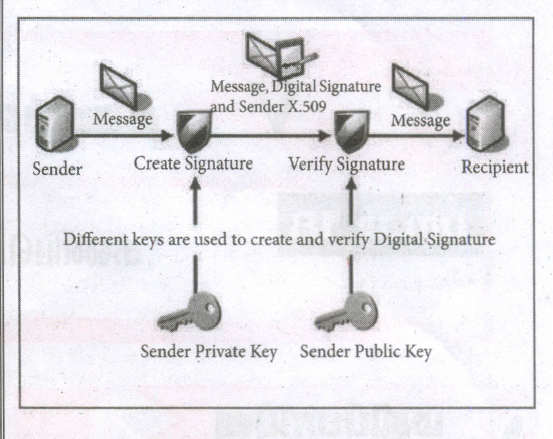
டிஜிட்டல் கையொப்பம்:
டிஜிட்டல் கையொப்பம் என்பது சமச்சீறற்ற குறியாக்கத்தின் அடிப்படையானது
Options.
மின்னணு ஆவணத்தின் நிலை மின்னணு பரிவர்த்தனை அல்லது செய்தியின் தோற்றம் அல்லது அடையாளம் மற்றும் நிலைக்கான ஆதாரங்களை வழங்க முடியும். அத்துடன் கையொப்பமிட்ட தகவல்களையும் ஒப்புக்கொள்ளுதல் ஆகும்.
2.
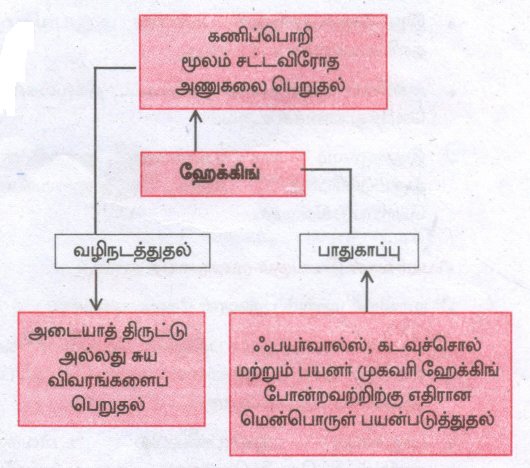
ஹேக்கிங்:
ஹேக்கிங் என்பது ஒரு கணிப்பொறியின் உரிமையாளரின் அனுமதி இல்லாமல், தனிப்பட்ட தரவு அல்லது கடவுச் சொல்லை குற்றம் சார்ந்த நடவடிக்கையாகவோ அல்லது பொழுதுபோக்கிற்காகவோ திருடுதல், இத்தகைய நெறிமுறை ஹேக்கிங் மட்டுமே கட்டுப்படுத்தப்பட்ட சோதனைகள் என நடைமுறைப்படுத்தப்பட வேண்டும்.
3.
< html >
< head >
< title > Function Example < /title >< head > < Body >
< script type="text/JavaScript" >
var input 1 = window.prompt("Enter Valuel :", "0");
var input2=Window.prompt("Enter Value2:", "O");
var vl=parseInt(inputl);
var v2=parseInt(input2):
var s=sum(vl,v2);
document.writeln("< br >< h4 >< u >Example for
Function< /u >< /h4 >");
document.writeln("First No:"+v1+< br >Second
No:"+ v2+"< br > The Sum=" + s);
function sum(x, y)
var s=x+y;
returns
}
< /script >
< body >
< /body >
< /html >
4.
do ...while மடக்கு :
do...while மடக்கு while மடக்கைப் போன்று இருக்கும். ஆனால் மடக்கின் கோவை மடக்கின் இறுதியில் சரிப்பார்க்கப்படும். இதனால் மடக்கின் உடற்பகுதி ஒரு முறையேனும் எப்போதும் இயக்கப்படும்.
கட்டளை அமைப்பு :
do
{
body of the loop
}while (expression)
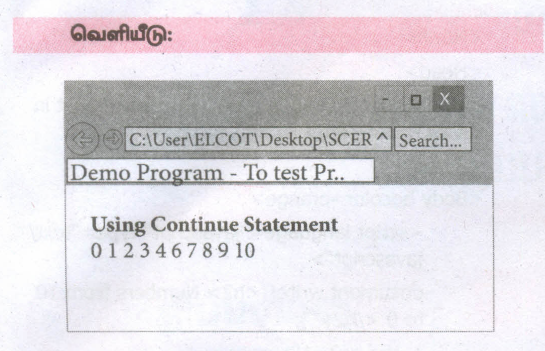
do..while மடக்கு பயன்படுத்தி
< Html >
< Head >
< Title > Program - To test do...while
statement in JavaScript < /title >
< /Head >
< Body >
< script language = "javascript"
type = "text/javascript" >
document.write(" < h2 > Using do..
while Statement < /h2 >")
var no2=0;
do
{
document.write(no2+"");
no2 = no2+2;
}while(no2 < = 10);
< /script >
< /Body >
< /Html >
5.
ஒரு HTML ஆவணத்தில், உரை அல்லது நிழற்படத்தைக் கிடைமட்டமாகவோ, செங்குத்தாகவோ < marquee > ஒட்டினைப் பயன்படுத்தி உருளச் செய்யலாம். இந்த வசதி, வலைப்பக்கத்தைக் கவரும் வகையில் உருவமைக்க பயன்படுகிறது.
பொது வடிவம் :
< marquee > Text or image to be scroll < / marquee > < marquee > பண்புக்கூறுகள்
Height and Width :
இந்த பண்புக்கூறுகள் marquee ஒட்டின் உயரம் மற்றும் அகலத்தினை வரையறுக்கப் பயன்படுகிறது. இதன் அளவுகளை உலவித் தரையின் படப்புள்ளிகளின் எண்ணிக்கை அல்லது விழுக்காடு அளவிலும் குறிப்பிடலாம்.
Direction :
இந்த பண்புக்கூறு உரை அல்லது படம் நகரும் திசையைக் குறிப்பிட பயன்படுகிறது. முன்னியல்பாக, உரை அல்லது படம் வலப்பக்கத்திலிருந்து இடது பக்கத்திற்கு நகரும். எனவே, கொடாநிலை திசை இடப்பக்கமாகும். 'up', 'down', 'left' அல்லது 'right' என்ற அளவுகளிலும் குறிப்பிடலாம். Behaviour: இந்த பண்புக்கூறு நகரும் முறையைக் குறிப்பிட பயன்படுகிறது. இதன் மதிப்புகளை 'scroll', 'slide' மற்றும் 'alternate' என்று குறிப்பிடலாம்.
Scrolldelay :
இந்த பண்புக்கூறு மறு சுழற்சிக்கு இடைப்பட்ட நேரத்தை வரையறுக்கப் பயன்படுகிறது. இதன் நேர அளவு வினாடிகளில் குறிப்பிடப்பட வேண்டும்.
Scrollamount :
இது நகரும் வேகத்தை வரையறுக்கப் பயன்படுகிறது.
Loop : இந்த பண்புக்கூறு marquee கூறு எத்தனை முறை திரையில் காண்பிக்கப்பட வேண்டும் என்பதை வரையறுக்கப் பயன்படுகிறது. இதன் முன்னியல்பு மதிப்பு 'infinite', எனவே marquee கூறு முடிவின்றி சுழலும்.
Bgcolor : இந்த பண்புக்கூறு marquee கூற்றின் பின்புல வண்ணத்தைக் குறிப்பிட பயன்படுகிறது.
Hspace மற்றும் Vspace :
இந்த பண்புக்கூறு கூற்றின் சுற்றியுள்ள கிடைமட்டம் மற்றும் செங்குத்து இடைவெளிகளை வரையறுக்க பயன்படுகிறது. இதன் அளவுகளைப் படப்புள்ளிகளில் அல்லது விழுக்காடு அளவில் குறிப்பிடலாம்.
6.
(i) < img > ஓட்டின் இதர பண்புக்கூறுகள் (Other Attributes of < img > tag):
Src பண்புக்கூறினை தவிர்த்து, < img ஒட்டுடன் பல பண்புக்கூறுகளைக்கொண்டு ஒரு நிழற்படம் எப்படி காண்பிக்கப்பட வேண்டும் என்பதை கட்டுப்படுத்தலாம்.
(ii) Alt (மாற்று உரை):
வலைப்பக்கத்தில் நிழற்படம் தோன்றவில்லை எனில், < img ஒட்டுடன் all பண்புக்கூறினை பயன்படுத்தி தேவையான இணைத்து அதனைப் பற்றிய விளக்கத்தினைத் தெரியப்படுத்தலாம்.
எடுத்துக்காட்டு :
< img src= bharathiyar.gif alt="National Poet of India" >
(ii) Width மற்றும் Height : நிழற்படத்தின் வடிவு அளவை வேண்டியவாறு அமைக்க width மற்றும் height பண்புக்கூறுகள் பயன்படுகிறது. இந்த பண்புக்கூறுகளின் மதிப்புகள், படப்புள்ளிகளின் (pixels) எண்ணிக்கையில் (அல்லது) விழுக்காடு அளவில் குறிப்பிட வேண்டும்.
(iv) VSpace (Vertical Space) மற்றும் HSpace (Horizontal Space): VSpace மற்றும் HSpace பண்புக்கூறுகளைக் கொண்டு நிழற்படங்களுக்கு இடையே செங்குத்து மற்றும் கிடைமட்ட இடைவெளிகளைக் குறிப்பிடலாம்.
(v) உரையினுள் படங்களை சீரமைத்தல் Align:
Align பண்புக்கூறு உரைச் செய்திகளை தொடர்ந்து படத்தைத் சீரமைத்து இடம் பெறச் செய்யும். இந்த பண்புக்கூறு கீழ்காணும் மதிப்புகளைச் கொண்டிருக்கும். Bottom - படத்துக்கு பின் இடம் பெறும் உரையை அடிப்பகுதியில் சீரமைக்கும். இது முன்னியல்ட அமைப்பாகும். Middle - படத்துக்கு பின் இடம்பெறும் உரையை நடுப்பகுதியில் சீரமைக்கும்.
Top - படத்துக்கு பின் இடம்பெறும் உரையை மேல்பகுதியில் சீரமைக்கும்.
Align பண்புக்கூறின் Left மற்றும் Right மதிப்புகள்:
Align பண்புக்கூறுடன் left மற்றும் right மதிப்புகளைப் பயன்படுத்தி, உரைக்கு இடப்பக்கமோ, வலப்பக்கமோ படத்தினை இடம் பெறச் செய்யலாம்.
7.
| வடிவூட்டல் | பண்புகள் | மதிப்புகள் | எ.கா |
| பின்புற படம் | Background - image |
URL ("image name with extention") |
Body { background-image : url ("Flower.gif"); } |
| Background - repeat |
norepeat | Body { background-image : url ("Flower.gif"); background-repeat : norepeat; } |
|
| Background- position |
Direction | Body { background-image : url ("Flower.gif"); background-repeat : norepeat; background-position : right top; } |
|
| பத்தி ஓரம் | Margin-top Margin-bottom Margin-left Margin-right |
Margin size in pixels | P { Margin-top : 50px Margin-left : 50px } |
8.
மின்னஞ்சலின் கட்டமைப்பு:
மின்னஞ்சல் எழுதுதல் : மின்னஞ்சல் அனுப்பும் போது சில புலங்கள் பூர்த்தி செய்யப்படவேண்டும்.
(i) To என்னும் புலத்தில் பகுதியில் மின்னஞ்சல் சென்று சேர வேண்டிய நபரின் மின்னஞ்சல் முகவரியை தட்டச்சு செய்யவேண்டும்.
(ii) From என்னும் புலம் அனுப்புவரின்/உன்னுடைய மின்னஞ்சல் முகவரியை கொண்டிருக்கும்.
(iii) ஒரு மின்னஞ்சலுக்கு பதிலளிக்கும் போது From மற்றும் To புலங்கள் தாமாகவே மின்னஞ்சல் முகவரியை எடுத்துக்கொள்ளும். ஒரு புதிய மின்னஞ்சல் உருவாக்கம் போது From, To முகவரிகளை நாமே உள்ளிட வேண்டும்.
(iv) Subject பகுதியில் மின்னஞ்சலின் பொருளடக்கத்தை பற்றி சில சொற்களை கொண்டு குறிப்பிட வேண்டும். Subject, | மின்னஞ்சல் பெறுபவர் அதை திறந்து படிக்காமல், அந்த மின்னஞ்சல் எதைப் பற்றியது என்பதை தெரிந்து கொள்ள வழி செய்கிறது. இது ஒரு விருப்பத்தேர்வாகும்.
(v) CC (Carbon Copy) புலமானது நேரடி அணுகல் இல்லாத பெறுநர்களை குறிப்பிட உதவுகின்ற ஒரு விருப்பத் தேர்வு ஆகும்,
(vi) BCC (Blind Carbon Copy) இதுவும் cc போன்றதே ஆகும். இதில் பெறுநர்கள் பட்டியல் இரகசியமாக வைக்கப்படும். எனவே இப்புலத்தில் குறிப்பிடப்பட்டு மின்னஞ்சல் பெறுபவர். வேறு யாருக்கெல்லாம் இந்த மின்னஞ்சல் அனுப்பப்பட்டுள்ளது என்பதை காண முடியாது. TO புலத்தில் குறிப்பிடப்பட்டிருக்கும் அனைத்து பெறுநர்களின் - அனைத்து மின்னஞ்சல் முகவரியையும் பெறுநர்கள் காண இயலும் இதுவும் விருப்பத் தேர்வு ஆகும்.
(vii) MESSAGE BODY: பெறுநருக்கு அனுப்ப வேண்டிய செய்திகளை தட்டச்சு செய்ய பயன்படும் பகுதியாகும். இது பெரும்பாலும் கீழ் பகுதியில் கையால் எழுதப்படும் கடிதம் போன்று அனுப்புநர் விவரங்களை கொண்டிருக்கும்.
9.
10.
Align :
(i) தலைப்புகளை இடது, வலது, மைய மற்றும் நேர்த்தி இசைவுகளுக்கு மாற்ற இப்பண்புக்கூறு பயன்படுகிறது. தலைப்புகள் கொடாநிலையாக இடது இசைவில் இருக்கும். ஆகையால் தற்போதைய வலைஉலாவிகளில் பண்பிற்கான மதிப்பாக இடது இசைவு ஒத்துக்கொள்ளப்படுவதில்லை.
(ii) பழைய உலாவிகளில் ALIGN பண்பிற்கான மதிப்பாக நேர்த்தி இசைவு (Justify) ஏற்றுக்கொள்ளப்படுவதில்லை. (ii) தலைப்புகளுக்கு இசைவுகளை வழங்க பயன்படும் ஒட்டின் தொடரியல் <h# allign value.
(iv) இதில் # என்பது தலைப்பு ஒட்டின் நிலைக்குரிய எண் ஆகும். Value என்பதற்கான மதிப்பு இடது (Left), வலது(Right), மைய (Center), நேர்த்தி (Justify) ஆக இருக்கலாம். நேர்த்தி இசைவு என்பது பத்திகளுக்கு மட்டுமே பயன்படுத்த முடியும். இசைவு என்பதன் பொருள் சொற்செயலியில் நாம் பயின்றதே ஆகும். வலை
11.
(i) ஓபன் ஆஃபீஸ் கால்க்-ல் மூன்று வகையான வடிக்கட்டல்களை செய்ய முடியும். அவை
1. தானியங்கு வடிகட்டல் (Auto Filter)
2. செந்தர வடிகட்டல் (Standard Filter)
3. மேம்பட்ட வடிகட்டல் (Advanced Filter)
தானியங்கு வடிகட்டல் வசதியை பயன்படுத்துதல்:
1. செந்தர கருவிப்பட்டையிலுள்ள "Auto Filter" பணிக்குறியை கிளிக் செய்யவும், அல்லது Data ➝Auto Filter கட்டளையைக் தேர்வு செய்யவும்.
2. இப்போது, ஒவ்வொரு புலத்தின் தலைப்பிலும், அப்புலகளில் உள்ள மீண்டும், மீண்டும் வரும் ஒரே மாதிரியானத் தரவுகளை உருப்படியாகக் கொண்ட கீழிறக்கி பெட்டிகள் தோன்றும்.
3. ஒவ்வொரு கீழிறக்கு பெட்டியிலுள்ள உருப்படிகள், வடிக்கட்டலின் நிபந்தனை மதிப்புகளாகக் கருதப்படும்.
4. இதிலிருந்து ஏதேனும் ஒரு தரவைகே கிளிக் செய்து தேர்ந்தெடுக்கும் போது, அந்தத் தரவை நிபந்தனையாகக் கொண்ட அனைத்து பதிவுகளும் திரையில் தோன்றும் மற்றத் தரவுகள் மறைக்கப்படும்.
(ii) செந்தர வடிகட்டியைப் பயன்படுத்துதல் :
செந்தர வடிகட்டல், ஒன்றுக்கும் மேற்பட்ட நிபந்தனைகளின் அடிப்படையில் தரவுகளை வடிகட்டப் பயன்படுகிறது.
(i)படிநிலை 1:
1. Data ➝ Filter ⇾Standard Filter என்ற கட்டளையைத் தேர்வு செய்யவும். Standard Filter உரையாடல் பெட்டி தோன்றும்.
(ii) படிநிலை 2:
1. Standard Filter உரையாடல் பெட்டியில், Field name கீழிறங்கு பட்டியல் பெட்டியிலிருந்து, ஒரு புலத்தின் தலைப்பைத் தேர்வு செய்யவும்.
2. Condition கீழிறங்கு பட்டியல் பெட்டியிலிருந்து >, <, = போன்ற ஒப்பீட்டுச் செயற்குறிகளில் ஒன்றைத் தேர்வு செய்யவும்.
3. Value கீழிறங்கு பட்டியல் பெட்டியிலிருந்து நிபந்தனை மதிப்பை நேரடியாகத் தட்டச்சு செய்யவும்.
(iii) படிநிலை 3:
1. இரண்டாவது நிபந்தனை தேர்வு செய்வதற்கு முன், Operator என்ற கீழிறக்கு பட்டியல் பெட்டியிலிருந்து, AND அல்லது OR இவற்றில் ஏதேனும் ஒரு தருக்கச் செயற்குறியை தேர்வு செய்யவும்.
2. இப்போது, படிநிலை 2ல் செய்யப்பட்டவைகளை பின்பற்றவும்.
3. நிறைவு செய்வதற்கு OK பொத்தானைக் கிளிக் செய்யவும்.
12.
(i) Edit ➝ Fill ➝ Series கட்டளையைப் பயன்படுத்தி எண் வரிசையை உருவாக்குதல்: Edit Fill Series கட்டளை, பல்வேறு எண் வரிசைகளை உருவாக்கப் பயன்படுகிறது. இந்த வசதியைப் பயன்படுத்துவதற்கு முன் தேவையான நுண்ணறைகள் தேர்வு செய்யப்பட வேண்டும். இந்த முறையில், எல்லா திசைகளிலும் எண் வரிசைகளை உருவாக்க முடியும்.
Edit ➝ Fill ➝ Series கட்டளையைத் தேர்வு செய்த உடன், Fill Series உரையாடல் பெட்டி தோன்றும்.
(ii) Fill Series உரையாடல் பெட்டியின் உள்ளடக்கம்: Direction : Down/ Right/ Up/ Left என்ற நுண்ணறைத் தேர்வின் திசையைத் தேர்வு செய்ய வேண்டும்.
Series Type :
1. Linear : கூட்டுத்தொகைத் தொடர்களை உருவாக்க இந்தத் தேர்வைக் கிளிக் செய்ய வேண்டும். எ.கா: 2, 4, 6, 8, 10,.......)
2. Growth : பெருக்கல் தொகைத் தொடர்களை உருவாக்க இந்தத் தேர்வைக் கிளிக் செய்ய வேண்டும்.
எ.கா.: 2, 4, 8, 16, 32, 64,....)
3. Date : தேதித் தொடர்களை உருவாக்க இதனை தேர்வு செய்ய வேண்டும். இந்தத் தேர்வைத் தேர்வு செய்தவுடன், Time unit என்ற பிரிவு தரவு உள்ளீட்டு நிலைக்கு மாறும்.
4. Auto Fill : தொடர்ச்சியான எண் மதிப்புகளை உருவாக்க இந்தத் தேர்வைத் தேர்வு செய்ய வேண்டும். இந்தத் தேர்வைத் தேர்தெடுத்தவுடன், Time unit, End value மற்றும் Increment போன்ற பிரிவுகள் தரவு உள்ளிட முடியாது நிலைக்கு மாற்றம் பெரும்.
(i) Time Unit : Date தேர்வை தேர்ந்தெடுக்கும் போது மட்டுமே இந்த பிரிவு உள்ளீட்டு நிலைக்கு மாறும்
Day : நாள் வாரியான தேதித் தொடர்களை உருவாக்க.
Weekday : வார இறுதியை மையமாகக் கொண்டத் தொடர்களை உருவாக்க.
Month: மாத வாரியான தேதித் தொடர்களை உருவாக்க
Year : ஆண்டுவாரியான தேதித் தொடர்களை உருவாக்க.
5. Start Value: உருவாக்கப்பட வேண்டிய தொடரின் தொடக்க மதிப்பு.
6. End Value: தொடரின் இறுதி மதிப்பு.
(i) இறுதி மதிப்பை உள்ளிடவில்லை எனில், தேர்வு செய்யப்பட்ட நுண்ணறைகளின் பரப்பின் கடைசி நுண்ணறை வரை தொடர் உருவாக்கப்படும்.
(ii) கொடுக்கப்படும் இறுதி மதிப்பை விட குறைவான எண்ணிக்கையிலான நுண்ணறைகள் தேர்வு செய்யப்பட்ட நுண்ணறைகளில் மட்டுமே தொடர் உருவாகும்.
7. Increment:
(i) ஒரு தொடரின் முதலாவது மதிப்பிற்கும், இரண்டாம் மதிப்பிற்கும் இடையே உள்ள வித்தியாச மதிப்பு எனப்படும். அத்தொடரின் மூன்றாவது மதிப்பு. இந்த முதல் இரண்டு மதிப்புகளின் வித்தியாச மதிப்பின் அடிப்படையிலேயே உருவாகும்.
(ii) இறங்குவரிசை எண் தொடர்களை உருவாக்க, மதிப்பை எதிர்மறை எண்ணாக வழங்க வேண்டும்.
13.
கோப்பு மேலாண்மை என்பது தரவுகளை சேமிக்கும் தொழில் நுட்பங்களைக் கையாளும் ஒரு முக்கிய செயல்பாடாகும்.
இயக்க அமைப்பு ஒரு கணினியில் கோப்புகள். கோப்புறைகள் மற்றும் அடைவு அமைப்புகள் ஆகியவற்றை நிர்வகிக்கிறது.
ஒரு கணிப்பொறியில் எந்த வகைத் தரவுகளும் கோப்பு ஒதுக்கீடு அட்டவணை (FAT -File Allocation Table) மூலம் கோப்பு மற்றும் அடைவுகள் / கோப்புறைகள் வடிவத்தில் சேமிக்கப்படும்.
கோப்புப்பெயர், வகை (உரை அல்லது பைனரி), அளவு. ஆரம்ப முகவரி மற்றும் அணுகல் பயன்முறை (தொடர்/ குறியிடப்பட்ட / குறியிடப்பட்ட - தொடர்ச்சியாக/ நேரடியாக/ தொடர்புடையதாக). போன்றக் கோப்பின் பொதுத் தகவல்கள் FAT ல் கொடுக்கப்படும்.
இயங்குதளத்தின் கோப்பு மேலாளர் கோப்புகளை உருவாக்க, திருத்த, நகலெடுக்க, கோப்புகளுக்கு நினைவகத்தை ஒதுக்க உதவுகிறது. மேலும் கோப்பு ஒதுக்கீடு அட்டவணையை மேம்படுத்தப்படுகிறது.
இயக்க அமைப்பு கோப்புகளைப் படிக்க அல்லது நிறுத்துவதற்கான சரியான அணுகல் உரிமைகளுடன் திறக்கப்படும் கோப்புகளை கவனித்துக் கொள்கிறது.
அடுத்த தலைமுறை கோப்பு முறைமை NTFS (லினக்ஸ்) போன்ற சில கோப்பு மேலாண்மை நுட்பங்களும் உள்ளன.
14.
(i) File - கோப்பு மேலாண்மை பணிகளான ஒரு புதிய கோப்பை உருவாக்க (New), திறக்க (Open), மூட (close), சேமிக்க (Save) கோப்பை வேறு பெயரில் சேமிக்க (Save As) அச்சிட (print) , கோப்பு ஏற்றம் செய்ய போன்ற பல்வேறு விருப்பங்கள் உள்ளன.
(ii) Edit - பதிப்பித்தலுக்குத் தேவையான நகல் எடுத்தல் (copy), வெட்டுதல் (cut), ஓட்டுதல் (paste), செயல் தவிர் (undo) மீண்டும் செய் (Redo) போன்ற விருப்பங்கள் உள்ளன.
(iii) view - வலை வடிவமைப்பு (Web Layout ) அச்சு வடிவமைப்பு (Print Layout ), நேவிகேட்டர் போன்ற ரைட்டரின் சூழலை மாற்றப் பயன்படும் விருப்பங்கள் உள்ளன.
(iv) Insert - படங்கள் (picture) அட்டவணைகள் (tables ) வரைபடங்கள் (charts) , கருத்துகள் (comments) தலைப்புகள் (Header) அடிக்குறிப்புகள் (Footer) , சிறப்பு குறியிடுகள் (special charcter) குறுக்கு மேற்கோள் போன்ற பல்வேறு கூறுகளை செருகுவதற்கான கட்டளைகள் உள்ளன.
(v) Format - வடிவமைப்புப் பட்டிப்பட்டையில் உரை மற்றும் பக்க வடிவமைப்பிற்கான பக்க அளவு , அமைப்பு எழுத்துரு பண்புகள் , புல்லட் குறி மற்றும் எண் வரிசை போன்ற அம்சங்கள் உள்ளன.
(vi) Tables - அட்டவணைகளை உருவாக்குதல் வரிசைகள் , நெடுவரிசைகளைச் சேர்த்தல் , சிற்றரைகளாக பிரித்தல் , சிற்றரைகளை இணைத்தல் மற்றும் அட்டவணையை நிர்வகிக்கவும் , கையளாவும் பல்வேறு கருவிகள் உள்ளன.
(vii) Tools : எழுத்துப் பிழை சரிபார்த்தல் குறுநிரல்கள் , அஞ்சல் இணைப்பு , இறுதிக் குறிப்புக்கள் , அடிக்குறிப்புகள் [போன்ற பல கருவிகள் மற்றும் செயல் கூறுகளை கொண்டுள்ளது.
(viii)Window - புதிய Window திறக்க , மூட பிரிக்க 3 மற்றும் செயலிழககச் (freeze )செய்வதற்கான விருப்பங்கள் உள்ளன.
(xi) Help - உள்ளமைந்த உதவி அம்சங்கள் உள்ளன.
15.
(i) பார்வையிடு செயற்குறி: நுண்ணறைகளின் பரப்பைக் குறிப்பிடப் பயன்படும் செயற்குறிகள் பார்வையிடு செயற்குறிகள் ஆகும். ஒரு நுண்ணறையிலிருந்து, மற்றொரு நுண்ணறை வரை தொடர்ச்சியாக உள்ள நுண்ணறைகளின் தொகுப்பு "பரப்பு" (Range) எனப்படும்.
கால்க்-ல் நுண்ணறைகளை குறிப்பிட மூன்று வகையான பார்வையிடு செயற்குறிகள் உள்ளது. அவையாவன,
1.பரப்பு பார்வையிடு செயற்குறி ':'
2. பரப்பு இணைப்பு செயற்குறி '~'
3. குறுக்கீடு செயற்குறி '!'
1. பரப்பு பார்வையிடு செயற்குறி : அரைப்புள்ளி (:) பரப்பு பார்வையிடு செயற்குறி ஆகும். இது ஒரு குறிப்பிட்ட நுண்ணறைகளின் பரப்பை குறிக்கப் பயன்படுகிறது. இந்த செயற்குறியின் கட்டளை அமைப்பு :
தொடக்க நுண்ணறை முகவரி (இடது பக்கம்) : இறுதி நுண்ணறை முகவரி (வலது பக்கம்)
எ. கா : A1 : A10
2. பரப்பு இணைப்பு செயற்குறி : டில்டு (~) என்ற குறியீடு, பரப்பு இணைப்பு செயற்குறியாகும். இது இரண்டு வெவ்வேறு பரப்புகளை ஒன்றிணைத்து, கணக்கியல் செயல்பாடுகளை செய்யப்பயன்படுகிறது. இச்செயற்குறியின் கட்டளை அமைப்பு:
இடது பரப்பு ~ வலது பரப்பு
நுண்ணறை A1 முதல் A6 வரையும் மற்றும் C3 முதல் F3 வரையான இரண்டு வெவ்வேறு நுண்ணறை பரப்பிலுள்ள மதிப்புகளின் கூட்டுத் தொகை கணக்கிட, = SUM (A1 : A6 ~ C3 : F3) என்ற வாய்ப்பாட்டை பயன்படுத்தலாம்.
3. குறுக்கீடு செயற்குறி: இரண்டு பரப்புக் குழுக்களையும் இணைக்கும் செயற்குறி, குறுக்கீட்டுச் செயற்குறி ஆகும்.
இந்த செயற்குறியின் கட்டளை அமைப்பு:
இடது பரப்பு ! வலது பரப்பு
எ. கா: = A2 : D3 ! B2 : E4
மேலே கொடுக்கப்பட்ட எடுத்துக்காட்டில், B2 : D3 பரப்பில் நுண்ணறைகள், A2 : D3 மற்றும் B2 : E4 ஆகிய இரண்டு பரப்புகளில் உள்ள நுண்ணறைகளுக்குப் பொதுவாக அமைந்துள்ளது.
16.
(i) பட்டிப்பட்டை: தலைப்புப் பட்டைக்கு கீழே உள்ளது, பட்டிப்பட்டை ஆகும்.
(ii) File: இந்தப் பட்டி, கோப்பு மேலாண்மை கட்டளைகளான, ஒரு புதிய கோப்பை உருவாக்குதல் (New), ஏற்கனவே உருவாக்கப்பட்ட கோப்புகளைத் திறத்தல் (Open), தற்போதைய கோப்பை மூடுதல் (Close), ஒரு கோப்பை வேறு பெயரில் சேமித்தல் (Save As), அச்சிடுதல் (Print), ஒரு கோப்பை ஒரு முறைமையிலிருந்து, மற்றொரு முறைமைக்கு மாற்றுதல் (Export) போன்றச் செயல்களை செய்வதற்கான கட்டளைகளைக் கொண்டுள்ளது.
(iii) Edit: வெட்டுதல் (Cut), நகலெடுத்தல் (Copy), ஓட்டுதல் (Paste), திரும்பப் பெறு (Undo), மீண்டும் செய் (Redo), நிரப்பு (Fill) போன்ற அட்டவணை செயலியைப் பதிப்பாய்வு செய்வதற்கான கட்டளைகளைக் கொண்டுள்ளது.
(iv) View: கால்க் -ன் பணிசூழலை மாற்றி தோன்றச் செய்யப் பயன்படும் கட்டளைகளைக் கொண்டுள்ளது.
(v) Insert: நுண்ணறைகள் (Cells), வரிசை (Rows), நெடுவரிசை (Columns), செயற்கூறு (Function), விளக்கப்படங்கள் (Charts), போன்ற கால்கின் முக்கிய கூறுகளைச் செருகத் தேவையானக் கட்டளைகளைக் கொண்டுள்ளது.
(vi) Format: உரை மற்றும் நுண்ணறைகளை வடிவூட்டம் செய்யப் பயன்படும் பல்வேறு கட்டளைகளைக் கொண்டுள்ளது.
(vii) Tools: சொற்பிழை திருத்தம் ஆவணப் பாதுகாப்பு, படங்களை இணைத்தல், மேக்ரோ (Macro), போன்றப் பல்வேறு கருவிகளையும், செயற்கூறுகளைக் கொண்டுள்ளது.
(viii) Data: வரிசையாக்கள், வடிகட்டல், கூட்டுத்தொகை, செல்லுபடியாக்கல் (Validity), போன்ற தரவுக் கையாளுகைக்குப் பயன்படும் கட்டளைகளைக் கொண்டுள்ளது.
(ix) Windows: புதிய சன்னல் (New window), சன்னல் மூடு (Close window), சன்னல் பிரித்தல் மற்றும் உறைதல் (Split and Freeze), போன்றக் காட்சி விருப்பத் தேர்வுகளைக் கொண்டுள்ளது.
(x) Help: ஓபன் ஆபீஸ் பயன்பாட்டுடன் இணைந்துள்ள உதவியைப் பெறுவதற்குப் பயன்படுகிறது.
17.
1. உரையை ஆவணத்தில் தட்டச்சு செய்யவும்.
2. உரையைத் தேர்வு செய்து உயர்த்திக் காட்டவும்.
3. Edit \(\rightarrow \) Auto text என்ற கட்டளை அல்லது Ctrl + F 3 கிளிக் செய்யவும்
4. Name உரைப் பெட்டியில் உரைக்கான குறுக்கு எழுத்தை தட்டச்சு செய்யவும். writer தானாகவே ஒரு எழுத்து கொண்ட குறுக்கு எழுத்தை பெட்டியில் காட்டும்.
5. உரையாடல் பெட்டியில் வலது புறத்தில் உள்ள Auto text பொத்தானைக் கிளிக் செய்து அதில் தோன்றும் பட்டிலிருந்து New (Text only ) என்பதைக் தேர்ந்தெடுக்கவும்.
6. இறுதியாக Close பொத்தானைக் கிளிக் செய்தால் ஆவணத்திற்கு திரும்பி விடும்.
7. குறுக்கெழுத்தை உருவாக்கியவுடன் ஆவணத்தின் எந்த இடத்தில் Auto text வரை தோன்ற வேண்டுமோ அந்த இடத்தில் செருகும் புள்ளியைக் கொண்டு சென்று Ctrl + F3 அழுத்தவும்.பட்டியிலுள்ள பெயரைத் தேர்ந்தெடுத்து Insert பொத்தானைக் கிளிக் செய்யவும் அல்லது குறுக்கெழுத்தைத் தட்டச்சு செய்தபின் F3 -யை அழுத்தவும்.
18.
(i) எக்ஸெல் அட்டவணைசெயலியுடன் இணைப்பு: மைக்ரோசாப்ட் எக்ஸெல் அட்டவணைச் செயலிகளை திறக்கவும். பதிப்பாய்வு செய்யவும் மற்றும் சேமிக்கவும் முடியும்.
(ii) தானியங்கு கூட்டல் (Autosum): நுண்ணறைத் தொகுப்பில் உள்ள மதிப்புகளின் கூட்டுத் தொகையைக் கண்டறிய உதவுகிறது.
(iii) பட்டியல் தானியங்கு நிரப்பி (List Auto Fill): ஒரு பட்டியலின் இறுதியில், சில புதியத் தரவுகளைச் சேர்க்கும் போது. மற்ற நுண்ணறைகளுக்குச் செய்யப்படும் வடிவூட்டல்கள், தானாகவே புதிய தரவுகளுக்கும் நீட்டிக்கப்படும்.
(iv) தானியங்கு நிரப்பி (Auto Fill) : கால வரிசைப் படியான தேதிகள் அல்லது வரிசை எண்கள் அல்லது மீண்டும், மீண்டும் காட்சிப்படுத்த வேண்டிய உரைகளை அனைத்து நுண்ணறைகளிலும் விரைவாகத் தோன்றத் செய்ய தானியங்கு நிரப்பு வசதி வகை செய்கிறது. செயற்கூறுகளை நகலெடுக்கவும் இவ்வசதி பயன்படுகிறது. மேலும் இதன் மூலம் உரை மற்றும் எங்களை மாற்றி அமைக்க முடியும்.
(v) விளக்கப்படும் (Charts) : தரவுகளை, வட்ட (Pie), பட்டை (Bar), கோட்டு (Line) போன்றப் விளக்கப்படங்களாகத் தருவதற்குப் பயன்படுகிறது.
(vi) செயற்கூறுகள் (Functions): தரவுகளின் மீது, சிக்கலான கணக்கீடுகளைச் செய்ய உதவும் வாய்பாடுகளை உருவாக்கப் பயன்படுகிறது.
(vii) தரவுதள செயற்கூறுகள் (Database functions) : தரவுகளை ஒழுங்குபடுத்தி, வடிகட்டி, சேமிக்க உதவுகிறது.
19.
(i) Spelling and Grammer என்ற பொத்தானைக் கிளிக் செய்தால் ஆவணத்தின் முழுமையும் அல்லது தேர்வு செய்யப்பட்ட உரைப் பகுதியில் பிழையைக் கண்டறியலாம் . என்ற பணிக்குறியைக் கிளிக் செய்து எழுத்து பிழையைச் சரிபார்க்க இயலும்.
(ii) Spelling கருவியில் உள்ள மேலும் சில சிற்பபம்சங்கள் கீழே கொடுக்கப்பட்டுள்ளது.
(iii) நெனிகோடிடப்பட்ட வார்த்தையின் மீது சுட்டெலியின் வலது பொத்தானைக் கிளிக் செய்தால் பிழையான சொல்லிற்கு பதிலான பல்வேறு விதமான சரியான சொற்களுடன் கூடிய மேல் மீட்புப்பட்டி தோன்றும்.
(iv) அதில் சரியான சொல்லைத் தேர்வு செய்தால் பிழையான சொல்லுக்கு பதிலாக சரியான சொல் தோன்றும்.
(v) அகராதியின் மொழியை மாற்ற முடியும்.உதாரணமாக ஸ்பேனிஸ், பிரெஞ்சு, ஜெர்மன் போன்ற மொழிகளில் அகராதியின் மொழிகளை மாற்றலாம்.
(vi) அகராதியில் ஒரு புதிய சொல்லைச் சேர்க்க Add பொத்தானை கிளிக் செய்ய வேண்டும்.
(vii) Options உரையாடல் பி[பெட்டியில் ஆங்கில பெரிய எழுத்துக்களில் உள்ள வார்த்தைகள் அல்லது எண்களுடன் கூடிய வார்த்தைகள் தேர்வு செய்வதற்கான விருப்பங்கள் உள்ளது.
(viii) மேலும் வார்த்தைகளைச் சேர்க்கவோ (அல்லது ) நீக்கவோ ,முடியும். Custom Directories மூலமாகவும் அகராதிகளை சேர்க்கவோ அல்லது நீக்கவோ முடியும்.
20.
உரையை தட்டச்சு செய்யும் போது கொடாநிலையாக உள்ள எழுத்துவகை, அளவு, நிறம் , வடிவமைப்பு போன்றவற்றை மாற்றியமைப்பது '' உரைவடிவூட்டல் எனப்படும்.
| செயல் | செயல்பாடு | பனிக்குறி | குறுக்கு வழி |
|---|---|---|---|
| தடிமனாக்குதல் | உரையைத் தடித்த எழுத்துக்களாக மாற்றுவதற்கு | .jpg) |
Ctrl + B |
| சாய்வெழுத் தாக்குதல் | உரையைத் சாய்ந்த எழுத்துக்களாக மாற்றுவதற்கு | .jpg) |
Ctrl + I |
| அடிக்கோடிடுதல் | உரையைத் அடிக்கோடிட | .jpg) |
Ctrl + U |
(i) Times New Roman என்பது கொடாநிலை எழுத்து வகையாகம்.எழுத்து வகை மாற்ற பனிக்குறியைக் கிளிக் செய்யவும்.
.jpg)
(ii) எழுத்தின் கொடாநிலை அளவு 12 புள்ளியாகும்.எழுத்தின் அளவை மாற்ற எழுத்து அளவு பணிக்குறியை கிளிக் செய்து மாற்றலாம்.
.jpg)
(iii) எழுத்தின் கொடாநிலை நிலை நிறம் கருப்பு .jpg) என்ற பணிக்குறியை க் கிளிக் செய்தால் ஒரு வண்ணத்தட்டு (color Palatte ) திரையில் தோன்றும். இதில் தேவையான நிறத்தைத் தேர்வு செய்யலாம்.
என்ற பணிக்குறியை க் கிளிக் செய்தால் ஒரு வண்ணத்தட்டு (color Palatte ) திரையில் தோன்றும். இதில் தேவையான நிறத்தைத் தேர்வு செய்யலாம்.
தட்டச்சு செய்யப்பட்ட எழுத்துக்களை கீழ் கொடுக்கப்பட்டுள்ளவாறு மாற்றிக் கொள்ள முடியும்.
(i) Uppercase (ii) toggle case (iii) sentence case (iv) lower case (v) capitalize word
மேற்கண்டவாறு மாற்றுவதற்கு:
(i) மாற்ற வேண்டிய உரையைத் தேர்ந்தெடுக்கவும்.
(ii) Format \(\rightarrow \) Change case என்பதைத் தேர்வு செய்யுவும்.
(iii) ஒரு உரையின் முக்கியமான பகுதிகளை படிப்பவரின் கவனத்திற்கு கொண்டு செல்ல உரையை உயர்த்திக்காட்டுதல் பயன்படுகிறது.
(iv) தேர்வு செய்யப்பட்ட உரையை உயர்த்திக் காட்ட Highlighting பணிக்குறியை கிளிக் செய்தால் ஒரு வண்ணத் தட்டு தோன்றும்.அதில் தேவையான வண்ணத்தை தேர்வு செய்து உரையை உயர்த்திக் காட்டலாம்.
(v) உயர்த்திக் காட்டப்பட்ட உரையை அதன் இயல்பு தோற்றத்திற்கு மாற்ற, உயரத்திக் காட்டப்பட்ட உரையை தேர்வு செய்து வண்ணத் தட்டில் No fill தேர்வைக் கிளிக் செய்யவும்.
21.
1.Switch User: அடுத்த பயனர் கணக்கினும் கணிப்பொறியின் இயக்கத்தை நுழைய விண்டோஸ் வழி வகுக்கும்.
2. Log Off :திறந்துள்ள அனைத்து நிரல்களும் மூடிய பின்னரே அடுத்த பயனர் கணக்கிற்கு மாற்றம் செய்ய இயலும்.
3.Lock: கணிப்பொறியை முறையாக விட்டு வெளியில் செல்லும் நிலையில் மூடும் வசதி உள்ளது.
4.Restart: கணிப்பொறியை மறு தொடக்கம் செய்வது (விண்டோஸ் இயக்க அமைப்பை மேம்படுத்தும் போதும் புதிய மென்பொருள் நிறுவும் போதும் இந்த விருப்பம் பயன்படும்).
5.Sleep: குறைந்த மின் சக்தியில் கணிப்பொறியை இயக்க இத்த நிலை பயன்படும். இந்த நிலையில் திறந்து வைக்கப்பட்டுள்ள அனைத்து பயன்பாடுகளும் இயங்கி கொண்டிருக்கும்.
6.Hibernate: குறைந்த சக்தியில் கணிப்பொறி இருக்கும் போது எல்லா இயங்கும் நிரல்களும் மற்றும் திறந்த விண்டோஸ்களும் சேமிக்கப்பட்டு விரைந்து தொடங்கும் நிலைக்கு மாறும்.
22.
| சாவி | நகர்த்துவதற்கு |
|---|---|
| \(\rightarrow \) | ஒரு எழுத்தின் வலதுபுறமாக |
| \(\leftarrow \) | ஒரு எழுத்தின் இடதுபுறமாக |
| \(\uparrow \) | ஒரு வரி மேலே செல்ல |
| \(\downarrow \) | ஒரு வரி கீழே செல்ல |
| Ctrl + \(\rightarrow \) | ஒரு சொல் அளவிற்கு வலதுபுறமாக |
| Ctrl + \(\leftarrow \) | ஒரு சொல் அளவிற்கு இடதுபுறமாக |
| Ctrl + \(\uparrow \) | ஒரு பத்தி அளவிற்கு மேலே செல்ல |
| Ctrl + \(\downarrow \) | ஒரு பத்தி அளவிற்கு கீழே செல்ல |
| Home | வரியின் தொடக்கத்திற்கு |
| End | வரியின் இறுதிக்கு |
| Ctrl + Home | ஆவணத்தின் தொடக்கத்திற்கு |
| Ctrl + End | ஆவணத்தின் இறுதிக்கு |
| Tab | சிற்றரையின் முன்புறமாக |
| Shift + Tab | சிற்றரையின் பின்புறமாக |
| Pg up (Page Up) | ஒரு திரையளவுக்கு முன்பக்கமாக |
| Pg Down (Page down) | ஒரு திரையளவுக்கு பின்பக்கமாக |
23.
ஓபன் ஆஃபீஸ் ரைட்டர் தலைப்பு பட்டை , பட்டிப்பட்டை , செந்தரக் கருவிப்பட்டை , வடிவூட்டல் கருவிப்பட்டை , ரூலர் ,பணியிடம் மற்றும் நிலைமைப்பட்டை போன்றவற்றைக் கொண்டுள்ளது.
தலைப்புப்பட்டை (Title bar ); தலைப்புப்பட்டை சன்னல் திரையின் மேல் பகுதியில் தோன்றும், இதில் ஆவணத்தின் தலைப்பு மற்றும் பயண்பாட்டின் பெயர் தோன்றும் ஆவணத்திற்கு பெயரிடப்படவில்லையெனில் Unitiled 1 என்ற பெயர் தானமைவாக அமையும்.
பட்டிப்பட்டை (Menu bar ) ;
தலைப்பு பட்டையின் கீழே உள்ள பட்டிப்பட்டையில் பல்வேறு விருப்பங்களுடன் கூடிய பட்டிகள் உள்ளன.எ.கா File, Edit,
கருவிப்பட்டை (Toolbar ):
பட்டிப்பட்டையின் கீழ் இரண்டு கருவிப்பட்டைகள் உள்ளன.அவை:
1. செந்தர கருவிபட்டை
2. வடிவூட்டல் கருவிப்பட்டை.
ரூலர் (Ruler ):
பக்க ஓரங்களைக் காட்டும் அடிக்கோளாக ரூலர் வடிவூட்டல் கருவிப்பட்டையின் கீழ் உள்ளது. இரண்டு வகையான ரூலர்கள் உள்ளன.
1. கிடை மட்ட ரூலர்.
2. செங்குத்து ரூலர்
தட்டச்சு செய்யும் இடம் (Workspace)
இது கோப்பின் உள்ளடக்கத்தைத் தட்டச்சு செய்யப் பயன்படும் காலி இடமாகும். இப் பகுதியில் விட்டு விட்டுத் தோன்றும் நெடும்பட்டை. செருகும் இடம் என அழைக்கப்படுகிறது.
நிலைப்பட்டை (Staus Bar ) ;
1. சன்னல் திரையின் கீழ் உள்ள நிலைப்பட்டையில் ஆவணத்தின் தற்போதயை நிலை தெரியும்.
2. அந்த நிலைப்பட்டையில் பக்க எண்ணிக்கை தற்போதைய பக்க எண், இயல்பு மொழி போன்றவை தோன்றும்.
24.
1.உபுண்டு-வின் திரை முகப்பு பதிப்பு,Windowsன் திரைமுகப்பை போல ஃபயர்பாக்ஸ் (Firefox),குரோம் (chrome) மற்றும் VLC போன்ற பயன்பாடுகளை ஆதரிக்கும்.
2. இந்த இயக்க அமைப்பு, அலுவலகத்தில் பயன்படுத்தப்படும் நிரல் அமைப்பான லிப்ரே ஆபிஸ் (Libre Office) யை பயன்படுத்த ஆதரிக்கும்.
3.உபுண்டு-ல் உள்ளணைந்த மின்னஞ்சல் மென்பொருளாக தண்டர்போர்டு (Thunderbird) உள்ளது. இதில் மின்னஞ்சல் பயன்பாட்டிற்கான எக்ஸேஞ்ச் (Exchange),ஜிமெயில் (Gmail), ஹாட்மெயில் (Hotmail) போன்றவற்றை இயக்க வசதி உள்ளது.
4.ஒளிக்காட்ச்சியைப் பார்க்க, பதிப்பிக்க, மேலாண்மை மற்றும் பகிரப் பயனருக்கும் விலையில்லா பயன்பாடுகள் இதில் உள்ளது.
5.உபுண்டுவின் உள்ளடக்கததைப் பார்ப்பதற்கு. சாமர்த்தியமான தேடுதல் (Smart Search) வசதி உள்ளது.
6.உபுண்டு ஒரு விலையில்லா இயக்க அமைப்பு.மேலும் பெரிய திறந்த மூல சமூகத்தின் ஆதரவு பெற்றது. இதுவே இதன் மிகச்சிறந்த பண்பாகும்.
25.
1. நகலெடுத்தல் மற்றும் ஒட்டுதல் மூலம்.
1.USB flash இயக்கியை USB ல் நேரடியாக இணைக்கவும்.
2.இணைக்கப்பட்ட இயக்கி தானாக திறக்கவில்லை எனில்,கீழ்காணும் வழிமுறையைப் பின்பற்ற வேண்டும்.
3.Start → Computer க்ளிக் செய்யவும்.
4. நீக்கக்கூடிய இயக்கியுடன் தொடர்புடைய USB flash இயக்கியை இரு கிளிக் செய்யவும் USB இப்போது, USB இயக்கி திறக்கப்படும்.
5.நகலெடுக்க வேண்டிய கோப்பின் மீது சுட்டியின் வலது பொத்தானைக் கிளிக் செய்து தோன்றும் மேல் மீட்புப் பெட்டியிலிருந்து Copy தேர்வைக் கிளிக் செய்யவும்.
6. இப்போது USB இயக்கிக்கு திரும்பி, காலி இடத்தில் சுட்டியின் வலது பொத்தானை க்ளிக் செய்து, கிடைக்கும், மேல்மிட்டுப்பட்டியிலிருந்து, Paste தேர்வைக் கிளிக் செய்யவும்.
2. Send To தேர்வு மூலம்.
1.USB flash இயக்கியை நேரடியாக USB ல் இணைக்கவும்.
2.கோப்புகள் அடங்கியுள்ள கோப்புறையைத் திறந்து கொள்ளவும்.
3.மாற்றப்பட வேண்டிய கோப்பின் மீது சுட்டியின் வலது பொத்தானை கிளிக் செய்யவும்.
4. தோன்றும் மேல்மீட்பு பட்டியில், Send To என்ற தேர்வைக் கிளிக் செய்து, அதில் தொடர்புடையை USB flash இயக்கியைத் தரவு செய்யவும்.
26.
நகலெடுத்தல் மற்றும் ஒட்டுதல் மூலம்:
1. நகலெடுக்க வேண்டிய கோப்பு அல்லது கோப்புறையைத் தேர்வு செய்யவும்.
2.Edit → Copyஅல்லது Ctrl + C அல்லது சுட்டியின் வலது பொத்தானை அழுத்தினால் மேல் மீட்புப் பட்டித் தோன்றும் அதில் Copy என்ற கட்டளையைத் தேர்வு செய்ய வேண்டும்.
3. புதிய இடத்தில் கோப்புறையை ஓட்டுவதற்கு Edit →Paste அல்லது Ctrl + V யைக் கிளிக் செய்ய வேண்டும்.அல்லது சுட்டியின் வலது பொத்தானை அழுத்தினால் மேல்மீட்புப் பட்டித் தோன்றும். அதில் Paste என்ற கட்டளையைத் தேர்வு செய்யவும்.
இழுத்து விடுதல் மூலம்:
1.வலது சாளரப் பகுதியில் நகலெடுக்க வேண்டிய கோப்பு அல்லது கோப்புறையைத் தேர்வு செய்ய வேண்டும்.
2. தேர்வு செய்த கோப்பு அல்லது கோப்புறையை,இடது சாளரப் பகுதியில் கோப்புறைப்பட்டியில் இழுத்து விட வேண்டும்.
27.
1. File பட்டியைப் பயன்படுத்தி மறுபெயரிதல்:
1. மறுபெயரிட வேண்டிய கோப்பு அல்லது கோப்புறையை கிளிக் செய்யுவும்.
2. கிளிக் File → Rename
3. புதிய பெயரைத் தட்டச்சு செய்து.Enter பொத்தானை அழுத்தவும்.
2. சுட்டியின் வலது பொத்தனைப் பயன்படுத்தல்:
1. மறுபெயரிட விரும்பும் கோப்பு அல்லது கோப்புறையைத் தேர்வு செய்யவும்.
2. கோப்பு அல்லது கொப்புறையின் கிளிக் செய்யவும்.
3. மேல் மீட்புப் பட்டித் தோன்றும். அதில் Rename என்ற கட்டளையைத் தேர்வு செய்யவும்.
4.புதிய பெயரை தட்டச்சு செய்து Enter பொத்தானை அழுத்தவும்
3. சுட்டியின் இடது பொத்தனைப் பயன்படுத்தி மறுபெயரிடல்:
1.மறுபெயரிட விரும்பும் கோப்பு அல்லது கோப்புறையை தேர்வு செய்யவும்.
2. F2 பொத்தானை அழுத்த வேண்டும். அல்லது கோப்பு அல்லது கோப்புறையின் மீது கிளிக் செய்ய வேண்டும், கோப்பின் பெயரை சுற்றி ஒரு செவ்வக வடிவம் தோன்றும்.
3. புதிய பெயரை தட்டச்சு செய்து Enter பொத்தானை அழுத்தவும்.
28.
1.தலைப்புப்பட்டை: திறந்துள்ள ஆவணத்தின் பெயரும்,. பயன்பாட்டின் பெயரும் தலைப்புப் பட்டையில் தோன்றும்.
2. பட்டிப்பட்டை: தலைப்பு பட்டையில் கீழ் புறம் பட்டிப்பட்டை காணப்படும். பட்டிப்பட்டையை அணுக AIt பொத்தான் அல்லது F 10 பொத்தானை அழுத்தினால் மெனுபட்டையில் உள்ள முதல் மெனு கவனத்திற்கு கொண்டு வரப்படும்.
3.பணித்தளம்: ஒரு ஆவணத்தில் உரையை தட்டச்சு செய்யும் ஆவண சன்னல் திரையின் பகுதி பணித்தளம் ஆகும்.
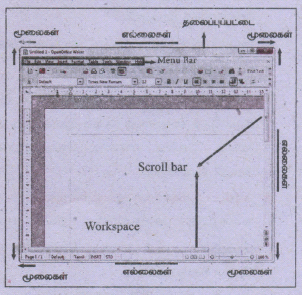
4.உருளல் பட்டை: உருளல் பட்டைகள் பணித்தளத்தை செங்குத்தாகவும், கிடைமட்டமாகவும் உருளச் செய்யப்பயன்படுகிறது.
5. மூலை மற்றும் எல்லை: விண்டோஸில் அளவை மாற்றி அமைக்க மூலை மற்றும் எல்லை உதவி செய்கிறது.
29.
| சுட்டியின் வகைகள் | இயங்கும் முறை | உருக்கம் |
|---|---|---|
| இயந்திரவியல் சுட்டி (Mechanical) 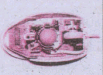 |
1. ஒரு சிறிய கடினமான ரப்பர் பந்து சுட்டியின் உள்ளே பொருத்தப்பட்டிருக்கும். அது அந்தச் சுட்டியின் அடிப்பகுதியில் உள்ள ஒரு துளையின் வழியே, தரைப்பகுதியில் வைக்கப்பட்டுள்ள அட்டையின் மீது உருளும் வகையில் அமைக்கப்பட்டிருக்கும். 2. சுட்டி நகர்த்தப்படும்போது பந்து உருளும். 3. பந்தின் நகர்வு, சமிக்ஞைகளாக மாற்றப்பட்டுக் கணிப்பொறிக்கு அனுப்பப்படுகிறது. |
டெலிஃபன்கன், ஜெர்மானிய நிறுவனம் 02/10/1968 (Telefunken, German Company) |
ஒளியியல் சுட்டி (Optical)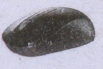 |
1. சுட்டியின் இயக்கம் மற்றும் முடுக்கம் (acceleration) அளவிடப்படும். 2. சுட்டி நகர்வதைத் தீர்மானிக்கப் பந்துக்குப் பதிலாக ஒளிப் பயன்படுத்தப்படுகிறது. 3. ஒளியியல் சுட்டியில் மூன்று பொத்தான்கள் உள்ளன. 4. ஒளியியல் சுட்டிக் குறைவான உணர்திறன் கொண்டது. |
1980-ல் ரிச்சர்டு லயன் (Richard Lyon), ஸ்டீவ் கிரீஸ் (Steve Kirsch), தன்னிச்சையாக பல வகையான ஒளியியல் சுட்டியின் வகைகளைக் கண்டுபிடித்தனர். |
| லேசர் சுட்டி (Laser) 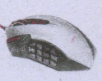 |
1. சுட்டியின் இயக்கம் மற்றும் முடுக்கம் (acceleration) அளவிடப்படும். 2. லேசர் சுட்டி அகச்சிவப்புக் கதிர்களைப் பயன்படுத்துகிறது. 3. லேசர் சுட்டி மிகுந்த உணர்திறன் கொண்டது மற்றும் எந்தக் கடினமான மேற்பரப்பிலும் செயல்படும். |
-- |
30.
1.முதல் சில்லு பொதுவாக தலைப்பு சில்லுவாக இருக்கும். சில்லுவின் அமைப்பை அதன் நோக்கத்தின் அடிப்படையில் தீர்மானிக்கவும். முன் வடிவமைக்கப்பட்ட அமைப்புகளை, பணிப் பலகத்திலுள்ள Layout பிரிவிலிருந்து பயன்படுத்தலாம். பொருத்தமான அமைப்பானது தலைப்பு மற்றும் உள்ளடக்கம் கொண்ட தலைப்பு சில்லுவாகும்.
2.பணிப்பலகத்தின் அமைப்பு பிரிவில் ஒரு அமைப்பைத் தேர்ந்தெடுத்து கிளிக் செய்வதன் மூலம் இது பணியிடத்தில் தோன்றும். ஒரு தலைப்பை உருவாக்க 'click to add title' ஐ கிளிக் செய்து, பின் உரையைத் தட்டச்சு செய்யவும்.
3.தலைப்பின் வடிவமைப்பிற்கு மாற்றங்கள் செய்வதற்கு F11 விசையை அழுத்தவும் அல்லது தலைப்பு நிகழ்த்துதலை வலது கிளிக் செய்கையில் வரும் மேல் மீட்பு பட்டியில் இருந்து Modify -ஐ தேர்வு செய்யலாம்.
4.தலைப்பு சில்லு அமைப்பைப் பயன்படுத்தினால் "click to add text" யை கிளிக் செய்து, உரையை மாற்றங்கள் இன்னும் செய்ய இருந்தால் மேல் கூறியதை மீண்டும் செய்யவும்.
31.
1.காலியான நிகழ்த்துதலை தேர்ந்தெடுக்க TYPE என்பதன் கீழ் உள்ள Empty Presentation என்ற ரேடியோ பொத்தானைத் தேர்வு செய்து Next பொத்தானைக் கிளிக் செய்ய வேண்டும்.
2. Select a slide design என்பதன் கீழ் உள்ள டிசைனைத் தேர்வு செய்யவும். இது இரண்டு முக்கிய தேர்வுகளைக் கொடுக்கும். presentation Backgrounds மற்றும் Presentations.
3.Slide Design பட்டியலில் உள்ளவற்றில் <Original> தவிர்த்து, ஏதேனும் ஒன்றைக் கிளிக் செய்தால் அது முன்னோட்ட பலகத்தில் (preview) தோன்றும்.
4.Presentation Background -ல் 25 வகையான Backgrounds தோன்றும் Presentation என்பதில் '<Oruginal>', 'Introducing a New Product' 'Recommendation of a Strategy என்ற மூன்று முன்னரே வடிவமைக்கப்பட்ட பின்னணி தோன்றும். <Original> என்பது காலியான பின்னணி ஆகும்.
5.இந்தப் பட்டியலில் ஒன்றைத் தேர்வு செய்தால் பிரிவியூ சன்னலின் திரையில் உள்ள preview slide design மூலம் முன்னோட்டம் பார்த்து கிளிக் செய்யலாம்.
6.நிகழ்த்துதலை எவ்வாறு பயன்படுத்தலாம் என்பதைத் தேர்வு செய்ய 'Select an output medium' என்பதன் கீழ் உள்ளதைத் தேர்வு செய்யலாம். பொதுவாக நிகழ்த்துதல் கணிப்பொறித் திரையில் காட்ட உருவாக்கப்படுகிறது. எனவே screen என்பதைத் தேர்வு செய்யவும்.
7. Next பொத்தானைகே கிளிக் செய்தால் தேவையான சில்லுமாற்றத்தைத் தேர்வு செய்யலாம். Speed என்ற கீழிறங்கு பெட்டியில் இடையேயான சில்லுமாற்ற வேகத்தைத் தேர்வு செய்யலாம். Speed ல் Medium என்பதைத் தேர்வு செய்வது நல்லது.
8.Create பொத்தானை கிளிக் செய்தால் புதிய நிகழ்த்துதல் தோன்றும்.
32.
இரண்டாம் நிலை சேமிப்புச் சாதனங்கள் தரவு மற்றும் நிரல்களை நிரந்தரமாகச் சேமித்து வைக்கப் பயன்படுகின்றன.
இரண்டாம் நிலை சேமிப்பு சாதனங்கள்:
(i) வன்வட்டுகள் (Hard disk)
(ii) குறுவட்டு (Compact Disk -CD)
(iii) டிஜிட்டல் வெர்சடைல் வட்டு/டிஜிட்டல் வீடியோ வட்டு (DVD)
(iv) ஃபிளாஸ் நினைவக சாதனங்கள்
1. வன்பொருள் (Hard disk):
(i) வன்வட்டு ஒரு காந்தவட்டாகும். இதில் தரவுகளைச் சேமிக்கலாம்.
(ii) வன்வட்டு ஒவ்வொரு வட்டிற்கும் ஒரு ஜோடி தலைகள் கொண்டு அணுகும் வண்ணம் பல வட்டுக்களை ஒன்றின் மீது ஒன்றாக அடுக்கப்பட்டுள்ள ஏற்பாட்டில் அமைந்திருக்கும்.
(iii) வன்வட்டுகள் ஒற்றை அல்லது இரட்டை பக்க வட்டுக்களாக இருக்கும்.
2. குறு வட்டு (CD):
(i) CD எனப்படும் CD-ROM 1.2 மில்லிமீட்டர் பருமன் அளவில் பாலிகார்பனேட் பிளாஸ்டிக் பொருளால் ஆனதாகும்.
(ii) மெல்லிய அளவிலான அலுமினியம் அல்லது தங்க முலாம் அதன் மேல்பகுதியில் பூசப்பட்டிருக்கும்.
(iii) CD-ல் தரவுகள் சிறிய தடங்களில் துணுக்குகளாக அதில் சேமிக்கப்படுவது "pits" எனப்படும். இவை அடுக்கின் மேல் ஒரு சுருள் பாதையில் வடிவமைக்கப்பட்டிருக்கும். இரண்டு pits -களுக்கு இடையே உள்ள இடைவெளி "lands" என்று அழைக்கப்படும்.
(iv) CD-யைப் படிக்கும் சாதனத்தில் உள்ள மோட்டர் CD-யை சுழற்றும்.
(v) ஒரு சாதாரண CD -ன் கொள்ளளவு 700 MB ஆகும்.
3. டிஜிட்டல் வெர்சடைல் வட்டு/டிஜிட்டல் வீடியோ வட்டு (DVD):
(i) DVD (Digital Versatile Disc அல்லது Digital Video Disc) ஒரு கண்ணாடியிழை வட்டு (Optical Disc)
(ii) இது 4.7 GB வரை தரவுகள் சேமிக்கும், இந்த அளவு 6 CD-ன் கொள்ளளவுக்கு சமமாகும்.
(iii) திரைப்படங்களை சிறந்த தரத்தில் DVD-களில் சேமித்து, லேசர் மூலம் படிக்க முடிகின்றது.
(iv) ஒரு 12 செ.மீ விட்டம் உள்ள வட்டு ஒரு பக்க மற்றும் ஒரு அடுக்கு உள்ள வட்டு சுமார் 4.7 GB கொள்ளளவாகவும் மேலும் ஒரு பக்க இரு அடுக்கு உள்ள வட்டு 8.5 GB கொள்ளளவாக இருக்கும். 8 cm உள்ள DVD 1.5 GB கொள்ளளவைக் கொண்டது.
(v) ஒரு DVD ROM-ன் கொள்ளளவு அதில் உள்ள தரவுப் பக்க எண்ணிக்கையைப் பொறுத்து அமையும்.
4. ஃபிளாஸ் நினைவக சாதனங்கள் (Flash Memory Devices):
(i) ஃபிளாஸ் நினைவகம் ஒரு மின்னணு (திட நிலை) அழிவுறாத சேமிக்கும் சாதனமாகும். மேலும் மின்சாரத்தின் மூலம் நிரல்களை அழித்து மறுபடியும் நிரலாக்க முடியும்.
(ii) ஃபிளாஸ் நினைவகம் ஒரு EEPROM அல்லது EPROM வகைப்படும்.
எ.கா: பென் டிரைவ் (Pen Drive), மெமரி கார்டு (Memory Card)
(iii) ஃபிளாஸ் நினைவகம் வேகமான அணுகல் நேரத்தை வழங்குகிறது.
5. ப்ளூ -ரே வட்டு (Blu -Ray Disc):
(i) ப்ளூ-ரே வட்டு அதிக அடர்த்தியானக் கண்ணாடி இழை வட்டு வடிவமைப்பு பெற்ற DVD-யை ஒத்ததாகும்.
(ii) ப்ளுரே வட்டு பெரும்பாலும் விளையாட்டு மென்பொருட்களை, உயர் வரையறை திரைப்படங்களைச் சேமிக்கப் பயன்படுத்தப்படுகிறது.
(iii) ஒரு இரண்டு அடுக்கு ப்ளூ -ரே வட்டில் 5.2 GB வரைத் தரவுகளைச் சேமிக்கலாம். இதன் கொள்ளளவு 5 DVD மற்றும் 70 CD க்குச் சமமாகும்.
(iv) இந்த வடிவமைப்பு பதிவை இயக்குவதற்கு மீண்டும் எழுதுவதற்கும், உயர் வரையறை வீடியோவை இயக்குவதற்கும், மேலும் மிக அதிகத் தரவுகளைச் சேமிப்பதற்கும் பயன்படுத்தப்படுகிறது.
(v) ப்ளூ-ரே வட்டு, ப்ளூ வைலைட் லேசர்-ஐ தரவை எழுதுவதற்குப் பயன்படுத்துவதால் ப்ளூ-ரே என்று பெயர் பெற்றது.
33.
ஒரு அரசின் சேவைகளை இணையத்தின் வழியே பெறுவது மின் அரசாண்மை எனப்படும். நமது தமிழ்நாடு அரசு தனது அனைத்து சேவைகளையும் இணையத்தின் வழியே வழங்கி வருகின்றது. தமிழகத்தின் எந்த மூலையில் இருந்தாலும், அரசுடன் உடனடியாக இணையத்தின் வழியே தொடர்பு கொள்ள முடியும். முக்கிய அறிவிப்புகள், அரசாணைகள், அரசின் திட்டங்கள், சேவைகள் போன்றவை இணையத்தின் வழியே கிடைக்கின்றது.

11th Standard Syllabus & Materials
11th Standard
TN 11th Tamil பீடு பெற நில் - செய்யுள் - காவடிச்சிந்து Important Questions And Answers Study Material - QB365 Set A
NEW11th Standard
TN 11th Tamil பீடு பெற நில் - உரைநடை - மலை இடப்பெயர்கள் : ஓர் ஆய்வு Important Questions And Answers Study Material - QB365 Set A
NEW11th Standard
TN 11th Tamil மாமழை போற்றுதும் - துணைப்பாடம் - யானை டாக்டர் Important Questions And Answers Study Material - QB365 Set A
NEW11th Standard
TN 11th Tamil மாமழை போற்றுதும் - செய்யுள் - ஐங்குறுநூறு Important Questions And Answers Study Material - QB365 Set A



Tamilnadu Stateboard 11th Standard Subjects

Maths

Commerce

Economics

Biology

Business Maths and Statistics

Accountancy

Computer Science

Physics

Chemistry
Maths
Biology
Economics
Physics
Chemistry

History
Business Maths and Statistics

Computer Science
Accountancy
Computer Applications
History
Computer Technology
Commerce
Computer Applications
Computer Technology

Tamil

English

French
Tamilnadu Stateboard Standards
