
 100% FREE ACCESS
11th Standard Syllabus & Materials
11th Standard
TN 11th Tamil இயற்கை வேளாண்மை,சுற்றுச்சூழல் -செய்யுள் - மனோன்மணீயம் Important Questions And Answers Study Material - QB365 Set A
NEW11th Standard
TN 11th Tamil என்னுயிர் என்பேன் -துணைப்பாடம் - இசைத்தமிழர் இருவர் Important Questions And Answers Study Material - QB365 Set A
NEW11th Standard
TN 11th Tamil மொழி கலை -செய்யுள் - ஒவ்வொரு புல்லையும் Important Questions And Answers Study Material - QB365 Set A
NEW11th Standard
TN 11th Tamil பீடு பெற நில் - இலக்கணம் - பகுபத உறுப்புகள் Important Questions And Answers Study Material - QB365 Set A
NEW11th Standard
TN 11th Tamil பீடு பெற நில் - துணைப்பாடம் - வாடிவாசல் Important Questions And Answers Study Material - QB365 Set A
NEW11th Standard
TN 11th Tamil பீடு பெற நில் - செய்யுள் - குறுந்தொகை Important Questions And Answers Study Material - QB365 Set A

Published on: 12/03/2019
11th Public Exam March 2019 Important 5 Marks Questions
11ஆம் வகுப்பு Computer Technology / கணினி தொழில்நுட்பம் தமிழ் மீடியம் | மாதிரி வினாத்தாள்கள் | முக்கிய வினாக்கள் | கேள்வி விடை தொகுப்பு | வினாத்தாள்கள் | பொதுத்தேர்வு மாதிரி வினாத்தாள்கள் , Computer Technology / கணினி தொழில்நுட்பம் பாடத்திற்கான மாதிரி வினாத்தாள்கள், முக்கிய கேள்வி-விடைகள், ஒருமார்க் கேள்விகள், காலாண்டு & பொதுத்தேர்வு கேள்வித் தொகுப்புகள்
Questions + Answers key
Take MCQ Computer Technology Test
1.
முழு ஆவணம் அல்லது தேர்வு செய்த உரைப் பகுதியில் பிழையை எவ்வாறு கண்டறியலாம்? விளக்குக.
2.
மெயில் மெர்ஜ் செயல்களைச் செய்யும் படிநிலைகளை விவரி.
3.
ஆவணத்தின் உள்ளே எளிதில் நகர்வதற்கானப் பல விசைப்பலகைக் குறுக்கு வழிகளைப் பட்டியலிடுக.
4.
ஓபன் ஆஃபீஸ் ரைட்டர் சன்னல் திரையின் பாகங்களை விவரி.
5.
விண்டோஸில் கோப்பு மற்றும் கோப்புறையை மறுபெயரிடுவதற்க்கான பல்வேறு வழிகளை விவரி.
6.
விண்டோஸ் சன்னல் திரையின் பல்வேறு கூறுகளை விவரி.
7.
கோப்பு மேலாண்மை- குறிப்பு வரைக.
8.
பலவகையான இரண்டாம் நிலை சேமிப்பு சாதனங்கள் பற்றி விவரி.
9.
மிகவும் பொதுவாகப் பயன்படுத்தப்படும் சுட்டியின் வகைகளை விவரி.
10.
சமுதாயம் கடைப்பிடிக்க வேண்டிய கணிப்பொறி நன்னெறிகள் யாவை?
11.
WWW-ன் கூறுகளை (compoment) விவரி
12.
இணையத்திலுள்ள சேவைகள் விவரி?
13.
கணிப்பொறி வலையமைப்பின் வகைகளை அதன் அளவு,தூரம் மற்றும் கட்டமைப்பைப் பொறுத்து விளக்கவும்
14.
இணைப்பு அமைப்பை வரையறு,திட்ட வரைபடத்தப் பயன்படுத்தி வேறுபட்ட இணைப்பு அமைப்புகளை விவரிக்கவும்
15.
நிகழத்துதலில் Master Page-ஐ பயன்படுத்துவதால் ஏற்படும் நன்மைகளைப் பட்டியலிட்டு விவரி?
16.
முன்வடிவமைத்த படிவங்கள் (Template)பயன்படுத்துதலில் சி்ல நன்மைகளை பட்டியலிடு?
17.
விற்பனையாளர் தனது தயாரிப்புகளை விருத்தி்செய்வதற்கு ஒரு நிகழத்துதல் எப்படி உதவி செய்யும்?
18.
தலைப்பு மற்றும் அடிக்குறிப்பின் பயன்பாடுகளை எடுத்துக்காட்டுடன் விளக்கவும்
19.
ஓபன் ஆஃபீஸ் கால்-ல் சார்புகள் எவ்வாறு பயன்படுத்தப்படுகிறது?எடுத்துக்காட்டுடன் விளக்குக
20.
அட்டவணைத் தாளை வடிவமைப்பதை விளக்குக
21.
5, 10, 20 ….. 2560 என்ற எண் வரிசையை உருவாக்கும் வழிமுறையை விளக்குக
22.
விண்டோஸ் இயக்க அமைப்பின் பலவகையான பதிப்புகளை விவரி.
23.
ஒரு இயக்க அமைப்பின் முக்கியநோக்கங்களை விளக்குக.
24.
பரவல் இயக்க அமைப்பின் கருத்துரு பற்றி விளக்குக.
25.
இயக்க நேரத்தின் அடிப்படையில் நினைவக சாதனங்களை ஏறுவரிசையில் அமைக்கவும்
26.
நுண்செயலியின் பண்பு கூறுகளை விளக்குக.
27.
NAND மற்றும் NOR வாயில்களின் மூலம் AND மற்றும் OR வாயில்களை எவ்வாறு அறிவிப்பாய் என்பதை விளக்குக.
28.
மிதப்புப் புள்ளி பதின்ம எண்ணை, இருநிலை எண்ணாக மாற்றுவதற்கான வழிமுறைகளை விவரி.
29.
கணிப்பொறியின் பல்வேறு தலைமுறைகளை விளக்குக.
30.
ஒரு கணிப்பொறியின் அடிப்படை பாகங்களை தெளிவான விளக்கப்படத்துடன் விளக்கு.
31.
மெயில் மெர்ஜ்-ல் உள்ள வசதிகளை விவரி
32.
படங்களுக்கு எவ்வாறு வடிவூட்டம் செய்வாய்?
33.
ஒரு வார்த்தைக்கு "Autotext" எவ்வாறு உருவாக்குவாய்?
34.
உள்தள்ளல் என்றால் என்ன?ஆவணத்தில் எவ்வாறு உள்தள்ளல் செய்வது பற்றி விளக்குக.
35.
1.
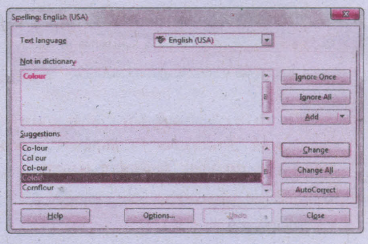
1. Spelling and Grammar  என்ற பொத்தானைக் கிளிக் செய்தால் முழு ஆவணம் தேர்வு செய்த உரைப் பகுதியில் பிழையைக் கண்டறியலாம். முழு ஆவணம் அல்லது தேர்வு செய்யப்பட்ட பகுதியில் ஏதேனும் பிழையிருப்பின் Spelling உரையாடல் பெட்டித் தோன்றும்.
2. Spelling கருவியில் உள்ள மேலும் சில அம்சங்கள்:
3. நெளிக்கோடிடப்பட்ட வார்த்தையின் மீது சுட்டெலியின் வலது பொத்தானைக் கிளிக் செய்தால், பிழையான சொல்லிற்குப் பதிலான பல்வேறு விதமான சரியான சொற்களுடன் கூடிய ஒரு பட்டித் தோன்றும். அதில் சரியான சொல்லைத் தேர்வு செய்ய வேண்டும்.
4. Spelling உரையாடல் பெட்டியின் மூலம் அகராதியின் மொழியை மாற்ற முடியும்.
5. அகராதியில் ம் ஒரு புதிய சொல்லைச் சேர்க்க முடியும். இவ்வாறு செய்ய Spelling உரையாடல் பெட்டியில் Add பொத்தானைக் கிளிக் செய்யவும்.
2.
(i) மெயில் மெர்ஜ்ஜை தேர்வு செய்ய Tools→ Mail Merge.Mail Merge Wizard சாளரம் தோன்றும்.
(i) படிநிலை 1: Select Starting document
இந்த படிநிலையில் உள்ள நான்கு விருப்பத் தேர்வுகள்.
1. Use the current document
2. Create a new document,
3. Start from existing document
4. Start from a template
(i) Create a new document ஐத் தேர்வுசெய்து Next பொத்தானைக் கிளிக் செய்யவும்.
(ii) படிநிலை 2: Select document type
1. உரையாடல் பெட்டியில் இரண்டு விருப்பங்கள் உள்ளது.
1. Letter.
2. E-mail Message
(i) பெறுநர்களின் குழுக்களுக்கு கடிதங்களை அனுப்ப Letter என்ற விருப்பத்தைத் தேர்வு செய்ய Next பொத்தானைக் கிளிக் செய்யவும்.
(iii) படிநிலை 3: Insert Address block
1. இந்தப் படிநிலை
1. Mail Merge Wizard எந்த மூலத்தரவைப் பயன்படுத்த வேண்டும் என்று சொல்கிறது.
2. ஆவணத்தில் இணைக்கப்பட வேண்டிய முகவரிப் பட்டியலைத் தேர்வு செய்ய உதவுகிறது.
3. தேர்வு செய்யப்பட்ட புலங்கள் எல்லாம் சரியாகப் பொருந்துவதை உறுதி செய்கிறது.
(iv) படிநிலை 4: "Create Salutation"
1. கடிதத்தில் பொதுவான வாழ்த்துக்களைச் சேர்ப்பதற்கு இது ஒரு விருப்பச் சாளரமாகும்.
2. Next பொத்தானைக் கிளிக் செய்யவும்.
(v) படிநிலை 5: "Adjust Layout"
1. முகவி லேபில் மற்றும் பொதுவான வாழ்த்துக்களை மாற்றுவதற்கு உதவுகிறது.
2. Next பொத்தானைக் கிளிக் செய்யவும்.
(vi) படிநிலை 6: "Edit Document"
1. கடித்தத்தின் உள்ளடக்கத்தில் சேர்க்க அல்லது மாற்ற "Edit Document" உதவுகிறது.
2. Next பொத்தானைக் கிளிக் செய்யவும்.
(vii) படிநிலை 7: "Personalize Document"
1. தேர்வு செய்யப்பட்ட பதிவுகளுக்குக் குறிப்புகளைச் சேர்க்க உதவுகிறது.
2. Next பொத்தானைக் கிளிக் செய்யவும்.
(viii) படிநிலை 8: "Save, Print or Send"
1. இச்சாளரத்தில், உருவாக்கிய ஆவணத்திற்குப் பொருத்தமான பெயரைக் கொடுத்து ஆவணத்தைச் சேமிக்கலாம்.
2. இந்தப் படிவத்தை பயன்படுத்தி மின்னஞ்சலாக இணைக்கப்பட்ட ஆவணத்தைச் சேமிக்கவும், ஒன்றாகவும், அச்சிடவும், அனுப்பவும் முடியும்.
3. Finish பொத்தானைக் கிளிக் செய்தால் திரையில் மெயில் மெர்ஜ் ஆவணத்தைப் பார்க்க முடியும்.
3.
| சாவி | நகர்த்துவதற்கு |
|---|---|
| \(\rightarrow\) | ஒரு எழுத்தின் வலதுபுறமாக |
| \( \leftarrow \) | ஒரு எழுத்தின் இடதுபுறமாக |
| \(\uparrow \) | ஒரு வரி மேலே செல்ல |
| \(\downarrow \) | ஒரு வரி கீழே செல்ல |
| Ctrl +\(\rightarrow\) | ஒரு சொல் அளவிற்கு வலதுபுறமாக |
| Ctrl +\( \leftarrow \) | ஒரு சொல் அளவிற்கு இடதுபுறமாக |
| Ctrl +\(\uparrow \) | ஒரு பத்தி அளவிற்கு மேலே செல்ல |
| Ctrl +\(\downarrow \) | ஒரு பத்தி அளவிற்கு கீழே செல்ல |
| Home | வரியின் தொடக்கத்திற்கு |
| End | வரியின் இறுதிக்கு |
| Ctrl + Home | ஆவணத்தின் தொடக்கத்திற்கு |
| Ctrl + End | ஆவணத்தின் இறுதிக்கு |
| Tab | சிற்றரையின் முன்புறமாக |
| Shift +Tab | சிற்றரையின் பின்புறமாக |
| Pg up (Page Up) | ஒரு திரையளவுக்கு முன்பக்கமாக |
| Pg Down (Page Down | ஒரு திரையளவுக்கு பின்பக்கமாக |
4.
ஓபன் ஆஃபீஸ் ரைட்டர் தலைப்புபட்டை , பட்டி பட்டை, செந்தரக் கருவிப்பட்டை, வடிவூட்டல் கருவிப்பட்டை, ரூலர், பணியிடம் மற்றும் நிலைமைப்பட்டை போன்றவற்றைக் கொண்டுள்ளது.
1. தலைப்புபட்டை (Title bar):
(i) தலைப்பு பட்டை சன்னல் திரையின் மேல் பகுதியில் தோன்றும். இதில் ஆவணத்தின் தலைப்பு மற்றும் பயன்பாட்டின் பெயர் தோன்றும் ஆவணத்திற்கு பெயரிடப்படவில்லையெனில் Untitled 1 என்ற பெயர் தானமைவாக அமையும்.
2. பட்டி பட்டை (Menu bar):
(i) தலைப்பு பட்டையின் கீழே உள்ள பட்டிப்பட்டையில் பல்வேறு விருப்பங்களுடன் கூடிய பட்டிகள் உள்ளன. எ.கா. File, Edit.
3. கருவிப்பட்டை(Toolbar):
பட்டிப்பட்டையின் கீழ் இரண்டு கருவிப்பட்டைகள் உள்ளன,அவை:
(i) செந்தர கருவிப்பட்டை
(ii) வடிவூட்டல் கருவிப்பட்டை
4. ரூலர் (Ruler):
பக்க ஓரங்களைக் காட்டும் அடிக்கோளாக ரூலர் வடிவூட்டல் கருவிப்பட்டையின் கீழ் உள்ளது. இரண்டு வகையான ரூலர்கள் உள்ளன.
(i) கிடைமட்ட ரூலர்
(ii) செங்குத்து ரூலர்
5. தட்டச்சு செய்யும் இடம் (Workspace):
(i) இது கோப்பின் உள்ளடக்கத்தைத் தட்டச்சு செய்யப் பயன்படும் காலி இடமாகும். இப்பகுதியில் விட்டு விட்டு தோன்றும் நெடும்பட்டை, செருகும் இடம் என அழைக்கப்படுகிறது.
6. நிலைப்பட்டை (Status bar) :
(i) சன்னல் திரையின் கீழ் உள்ள நிலைப் பட்டையில் ஆவணத்தின் தற்போதைய நிலை தெரியும்.
(ii) அந்த நிலைப்பட்டையில் பக்க எண்ணிக்கை, தற்போதைய பக்க எண், இயல்பு மொழி போன்றவை தோன்றும்.
5.
1. File பட்டியைப் பயன்படுத்தி மறுபெயரிடுதல்:
(i) மறுபெயரிட வேண்டிய கோப்பு மற்றும் கோப்புறையை கிளிக் செய்யவும்.
(ii) கிளிக் File →Rename
(iii) புதிய பெயரைத் தட்டச்சு செய்து Enter பொத்தானை அழுத்தவும்.
2. சுட்டியின் வலது பொத்தானைப் பயன்படுத்தல்:
(i) மறுபெயரிட விரும்பும் கோப்பு மற்றும் கோப்புறையைத் தேர்வு செய்யவும்.
(ii) கோப்பு அல்லது கோப்புறையின் மீது சுட்டியின் வலது பொத்தானை கிளிக் செய்யவும்.
(iii) மேல் மீட்புப் பட்டித் தோன்றும். அதில் Rename என்ற கட்டளையைத் தேர்வு செய்யவும்.
(iv) புதிய பெயரைத் தட்டச்சு செய்து Enter பொத்தானை அழுத்தவும்.
3. சுட்டியின் இடது பொத்தானைப் பயன்படுத்தி மறுபெயரிடல் :
(i) மறுபெயரிட விரும்பும் கோப்பு மற்றும் கோப்புறையை தேர்வு செய்க.
(ii) F2 பொத்தானை அழுத்த வேண்டும். அல்லது கோப்பு அல்லது கோப்புறையின் மீது கிளிக் செய்ய வேண்டும். கோப்பின் பெயரை சுற்றி ஒரு செவ்வக வடிவம் தோன்றும் .
(iii) புதிய பெயரைத் தட்டச்சு செய்து Enter பொத்தானை அழுத்தவும்.
6.
1. தலைப்புப்பட்டை: திறந்துள்ள ஆவணத்தின் பெயரும், பயன்பாட்டின் பெயரும்தலைப்புப் பட்டையில் தோன்றும்.
2. பட்டிப்பட்டை: தலைப்புப் பட்டையின் கீழ் புறம் பட்டிப்பட்டை காணப்படும். பட்டிப்பட்டையை அணுக Alt பொத்தான் அல்லது F10 பொத்தானை அழுத்தினால் மெனுபட்டையில் உள்ள முதல் மெனு கவனத்திற்கு கொண்டு வரப்படும்.
3. பணித்தளம்: ஒரு ஆவணத்தில் உரையை தட்டச்சு செய்யும் ஆவண சன்னல் திரையின் பகுதி பணித்தளம் ஆகும்.
4. உருளல் பட்டை: உருளல் பட்டைகள் பணித்தளத்தை செங்குத்தாகவும், கிடைமட்டமாகவும் உருளச் செய்யப் பயன்படுகிறது.
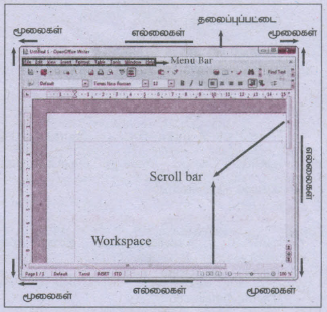
5. மூலை மற்றும் எல்லை: விண்டோஸில் அளவை மாற்றி அமைக்க மூலை மற்றும் எல்லை உதவி செய்கிறது.
7.
1. கோப்பு மேலாண்மை என்பது தரவுகைள சேமிக்கும் தொழில் நுட்பங்களைக் கையாளும் ஒரு முக்கிய செயல்பாடாகும்.
2. இயக்க அமைப்பு ஒரு கணினியில் கோப்புகள், கோப்புறைகள் மற்றும் அடைவு அமைப்புகள் ஆகியவற்றை நிர்வகிக்கிறது.
3. ஒரு கணிப்பொறியில் எந்த வகைத் தரவுகளும் கோப்பு ஒதுக்கீடு அட்டவணை (FAT - File Allocation Table) மூலம் கோப்பு மற்றும் அடைவுகள்/ கோப்புறைகள் வடிவத்தில் சேமிக்கப்படும்.
4. கொப்புப்பெயர், வகை (உரை அல்லது பைனரி), அளவு, ஆரம்ப முகவரி மற்றும் அணுகல் பயன்முறை போன்றக் கோப்பின் பொதுத் தகவல்கள் FATல் கொடுக்கப்படும்.
5. இயங்குதளத்தின் உருவாக்க, திருத்த, நகலெடுக்க கோப்புகளுக்கு நினைவகத்தை ஒதுக்க உதவுகிறது. மேலும் கோப்பு ஒதுக்கீடு அட்டவணையை மேம்படுத்தப்படுகிறது.
6. இயக்க அமைப்பு கோப்புகளைக் பிடிக்க அல்லது திருத்துவத்துக்கான சரியான அணுகல் உரிமைகளுடன் திறக்கப்படும் கோப்புகளை கவனித்துக் கொள்கிறது.
7. அடுத்த தலைமுறை கோப்பு முறைமை NTFS மற்றும் ext 12)(லினக்ஸ் ) போன்ற சில கோப்பு மேலாண்மை நுட்பங்களும் உள்ளன.
8.
இரண்டாம் நிலை சேமிப்புச் சாதனங்கள் தரவு மற்றும் நிரல்களை நிரந்தரமாகச் சேமித்து வைக்கப் பயன்படுகின்றன.
இரண்டாம் நிலை சேமிப்பு சாதனங்கள்:
1. வன்வட்டுகள் (Hard disk)
2. குறுவட்டு (Compact Disk - CD)
3. டிஜிட்டல் வெர்சடைல் வட்டு/ டிஜிட்டல் வீடியோ வட்டு (DVD)
4. ஃபிளாஷ் நினைவக சாதனங்கள்
5. ப்ளூ-ரே வட்டு (BIu - Ray Disc)
I. வன்வட்டுகள் (Hard disk):
1. வன்வட்டு ஒரு காந்தவட்டாகும். இதில் தரவுகளைச் சேமிக்கலாம்.
2. வன்வட்டு ஒவ்வொரு வட்டிற்கும் ஒரு ஜோடி தலைகள் கொண்டு அணுகும் வண்ணம் பல வட்டுக்களை ஒன்றின் மீது ஒன்றாக அடுக்கப்பட்டுள்ள ஏற்பாட்டில் அமைந்திருக்கும்.
II. குறுவட்டு (CD):
1. CD எனப்படும் CD-ROM 1.2 மில்லிமீட்டர் பருமன் அளவில் பாலிகார்பனேட் பிளாஸ்டிக் பொருளால் ஆனதாகும்.
2. மெல்லிய அளவிலான அலுமினியம் அல்லது தங்க முலாம் அதன் மேல்பகுதியில் பூசப்பட்டிருக்கும்.
3. CD ல் தரவுகள் சிறிய தடங்களில் துணுக்குகளாக அதில் சேமிக்கப்படுவது "pits " எனப்படும். இவை அடுக்கின் மேல் ஒரு சுருள் பாதையில் வடிவமைக்கப் பட்டிருக்கும், இரண்டு pits-களுக்கு இடையே உள்ள இடைவெளி "lands" என்று அழைக்கப்படும்.
4. CD-யைப் படிக்கும் சாதனத்தில் உள்ள மோட்டர் CD-யை சுழற்றும்.
5. ஒரு சாதாரண CD-ன் கொள்ளளவு 700 MB ஆகும்.
III. டிஜிட்டல் வெர்சடைல் வட்டு/ டிஜிட்டல் வீடியோ வட்டு (DVD):
1. DVD (Digital Versatile Disc அல்லது Digital Video Disc) ஒரு கண்ணாடியிழை வட்டு (Optical Disc)
2. இது ஒரு 4.7 GB வரை தரவுகள் சேமிக்கும். இந்த அளவு 6 CD-ன் கொள்ளளவுக்கு சமமாகும்.
3. திரைப்ப்டங்களை சிறந்த முறையில் DVD-களில் சேமித்து, லேசர் மூலம் படிக்க முடிகின்றது .
4. ஒரு 12 செ.மீ விட்டம் உள்ள வட்டு ஒரு பக்க மற்றும் ஒரு அடுக்கு உள்ள வட்டு சுமார் 4.7GB கொள்ளளவாகவும் மேலும் ஒரு பக்க இரு அடுக்கு உள்ள வட்டு 8.5GB கொள்ளளவாக இருக்கும்.8 cm உள்ள DVD 1.5GB கொள்ளளவைக் கொண்டது.
5. ஒரு DVD ROM-ன் கொள்ளளவு அதில் உள்ள தரவுப் பக்க எண்ணிக்கையைப் பொறுத்து அமையும்.
IV. ஃபிளாஷ் நினைவக சாதனங்கள் (Flash Memory Devices) :
1. ஃபிளாஷ் நினைவகம் ஒரு மின்னணு (திட நிலை) அழிவுறாத சேமிக்கும் சாதனமாகும். மேலும் மின்சாரத்தின் மூலம் நிரல்களை அழித்து மறுபடியும் நிரலாக்க முடியும்.
2. ஃபிளாஷ் நினைவகம் ஒரு EEPROM அல்லது EPROM வகைப்படும் . எ.கா : பென் டிரைவ், மெமரி கார்டு.
3. ஃபிளாஷ் நினைவகம் வேகமான அணுகல் நேரத்தை வழங்குகிறது.
4. ஃபிளாஷ் நினைவகம் 1 ஜிகா பைட்ஸ் (GB)-யிலிருந்து 2 டெரா பைட்ஸ்(TB) கொள்ளளவு வரையில் கிடைக்கும்.
V .ப்ளூ-ரே வட்டு (BIu - Ray Disc):
1. ப்ளூரே வட்டு அதிக அடர்த்தியானக் கண்ணாடி இழை வட்டு வடிவமைப்பு பெற்ற DVD-யை ஒத்ததாகும்.
2. ப்ளூரே வட்டு பெரும்பாலும் விளையாட்டு மென்பொருட்களை உயர் வரையறைத் திரைப்படங்களைச் சேமிக்கப் பயன்படுகிறது
3. ஒரு இரண்டு அடுக்கு ப்ளூரே வட்டில் 5.5 GB வரை தரவுகளைச் சேமிக்கலாம். இதன் கொள்ளளவு 5 DVD மற்றும் 70CD க்குச் சமமாகும்.
4. இந்த வடிவமைப்பு பதிவை இயக்குவதற்கும் , மீண்டும் எழுதுவதற்க்கும் . உயர் வரையறை வீடியோவை இயக்குவதற்கும், மேலும் மிக அதிகத் தரவுகளைச் சேமிப்பதற்கும் பயன்படுத்தப்படுகிறது
5. ப்ளூரே வட்டு ப்ளூ- வைலட் லேசர்-ஐ தரவை எழுதுவதற்க்கு பயன்படுத்துவதால் ப்ளூ-ரேஎன்று பெயர் பெற்றது.
9.
| சுட்டியின் வகைகள் | இயங்கும் முறை | உருவாக்கம்/அறிமுகம் |
|---|---|---|
| இயந்திரவியல் சுட்டி (Mechanical ) 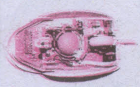 |
ஒரு சிறிய கடினமான ரப்பர் பந்து சுட்டியின் உள்ளே பொறுத்தப்பட்டிருக்கும் . அது அந்தச் சுட்டியின் அடிப்பகுதியில் உள்ள ஒரு துளையின் வழியே, தரைப்பகுதியில் வைக்கப்பட்டுள்ள அட்டையின் மீது உருளும் வகையில் அமைக்கப்பட்டிருக்கும். சுட்டி நகர்த்தப்படும் பொது பந்து உருளும். பந்தின் நகர்வு, சமிக்ஞைகளாக மாற்றப்பட்டுக் கணிப்பொறிக்கு அனுப்பப் படுகிறது . |
டெலிபன்கன், ஜெர்மானிய நிறுவனம் 02/10/1968 (Telefunken, Company) German |
| ஒளியியல் சுட்டி (Optical ) 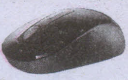 |
சுட்டியின் இயக்கம் மற்றும் முடுக்கம் (acceleration ) அளவிடப்படும். சுட்டி நகர்வத்தைத் தீர்மானிக்கப் பந்துக்குப் பதிலாக ஒளிப் பயன்படுத்தப்படுகிறது ஒளியியல் சுட்டியில் மூன்று பொத்தான்கள் உள்ளன. ஒளியியல் சுட்டிக் குறைவான உணர்திறன் கொண்டது |
1980-ல் ரிச்ர்ட்டு லயன் (Richard Lyon ), ஸ்டீவ் கிரீஸ் (Steve Kirsch). |
| லேசர் சுட்டி (Laser ) 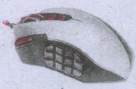 |
சுட்டியின் இயக்கம் மற்றும் முடுக்கம் (acceleration ) அளவிடப்படும். லேசர் சுட்டி அகச்சிவப்பு கதிர்களைப் பயன்படுத்துகிறது. லேசர் சுட்டி மிகுந்த உணர்திறன் கொண்டது மற்றும் எந்தக் கடினமான மேற்பரப்பிலும் செயல்படும். |
--- |
10.
1. நேர்மை : இணையத்தைப் பயன்படுத்தும் பொழுது பயனர். உண்மையாக இருத்தல் பண்பு சார்ந்த நன்னடத்தையாகும்.
2. நம்பகத்தன்மை : முக்கியமானத் தகவல்களை அனுமதியற்ற நபர்களுடன் பகிர்வதைத் தடுப்பதன் மூலம் நம்பகத் தன்மை பராமரிக்கப் படுகிறது.
3.மரியாதை : பிற பயனர்களின் தனிமையை (Privacy) மதிக்க வேண்டும்.
4.தொழில் சார் மனப்பாண்மை : பயனர் தொழிற்சார் நடத்தை மற்றும் சிறந்த நன்னடத்தை அணுகுமுறையையும் பராமரிக்க வேண்டும்.
5.சட்டத்தை மதிக்கல் : கணினி பயன்பாட்டில் கண்டிப்பாக பயனர் சட்டத்தை மதிக்க வேண்டும்.
6.பொறுப்புத் தன்மை : பயனர் உரிமை தன்மை மற்றும் பொறுப்பு நம்பகத் தன்மை மற்றும் உண்மையையும் உறுதி செய்ய வேண்டும்.
11.
1. WWW - ன் விரிவாக்கம் World Wide Web தகவல்களின் தொகுப்பு.
2. இதிலுள்ள ஆவணங்களையும் பிற வலை வளங்களையும் Uniform Resource Lacators (URLS) மூலம் அடையாளம் காட்டப்படுகிறது.
3. மீஉரை இணைப்புகள் மூலம் இணைக்கப் படுகிறது மற்றும் இணையத்தின் மூலம் அணுக்கப்படுகிறது.
4. திம் பேர்னர்ஸ் லீ என்ற அறிவியல் அறிஞர் 1989-ம் ஆண்டு WWW வை உருவாக்கினார்.
5. இவர் 1990 - ல் முதல் வலை உலவி கணினி நிரலை அறிமுகப்படுத்தினார்.
6. இந்த உலவிகள் ஆகஸ்ட் 1991 - ல் இணையதளத்தில் பொதுப் பயன்பாட்டிற்கு வந்தது.
WWW செயல்பாடு:
1. WWW என்பது உலகளாவிய வலை - அணுகல் தகவல், இந்த தகவலானது மனித அறிவின் வெளிப்பாடாகும்.
2. இணையத்தில் அனைத்து வளங்களும் மற்றும் பயனர்களும் HTTP. Hyper Text Transfor Protocol ஐப் பயன்படுத்துகின்றனர்.
3. இணையத்தில் கணினிகளுக்கு இடையேயான தகவல் பரிமாற்ற வழியாகும்.
4. இதனுடன் பல்லூடக வளங்களைத் திரட்டி ஒன்று இணைக்கிறது.
வலைப் பக்கம் (Web Page) :
1. வலைப்பக்கமானது பொதுவாக மீ உரை குறியீடு மொழியால் (HTML) எழுதப்படுகிறது.
2. இணையம் அல்லது பிற வலைப் பயன்பாடான இணைய உலவி மூலம் அணுகப்படுகிறது.
3. ஒரு வலைப் பக்கத்தை URL முகவரி உள்ளிடல் மூலம் அணுகலாம்.
களப்பெயர் (Domain Name) :
1. களப்பெயர் என்ற அடையாளச் சரமானது நிர்வாகத் தன்னாட்சி பகுதியையும் அதிகார அல்லது கட்டுப்பாட்டையும் இணையத்திற்குள் வரையறுக்கிறது.
2. களப்பெயரானது DNS (Domain Name System) விதிமுறைகளைக் கொண்டு அமைக்கப்படுகிறது.
3. DNS -ல் பதிவு செய்யப்படும் எந்த ஒரு பெயரும் களப்பெயராகும்.
4. களப் பெயரானது பல்வேறு வலை பின்புலங்களிலும் மற்றும் குறிப்பிட்ட பயன்பாட்டு பெயர் மற்றும் முகவரி நோக்கத்திற்காகவும் பயன்படுகிறது.
5. பொதுவாகக் களப்பெயரானது Internet Protocal (IP) ஆதாரத்தைக் குறிக்கிறது.
6. அதாவது தனியாள் கணிப்பொறி இணையத்தை அணுகப் பயன்படுத்துதலுக்கு பல்வேறு களப்பெயர்கள் உள்ளன.
7. இனம் சார் களப்பெயர் com, edu, gov, net.
8. நாடுகளுக்கான களப்பெயர்கள். au , in za, us. பின்வரும் அட்டவணை இனச்சார் முதன்மை நிலை களப் பெயர்களைக் காட்டுகிறது.
| களப்பெயர் | பொருள் |
| Com | Commercial business |
| edu | Education |
| gov | U.S. Government agency |
| int | International entity |
| mill | U.S. military |
12.
இணையத்தில் உள்ள சேவைகள் :
1. தரவு மாற்றம்
2 .இணைய வங்கி
3. மின் வணிகம்
4. மின்கற்றல்
5. மின் அரசாண்மை
6. உலவுதல் மற்றும் அரட்டை
7. மின்னஞ்சல்
1. தரவு மாற்றம் :
(i) தரவு மாற்றம் என்பது கணித உத்திகளையும் தொழில்நுட்பங்களையும் பயன்படுத்தி மின்னணு அல்லது ஒப்புமைத் தரவுகளை ஒரு கணினி முனையத்திலிருந்து மற்றொன்றிற்கு மாற்றுவதாகும்.
(ii) தரவானது பிட் அல்லது பைட்களில் இலக்க அல்லது ஒப்புமை ஊடகத்தில் இணையத்தில் அனுப்பப் படுகிறது.
2. இணைய வங்கி:
(i) உலகத்தில் நிகழ்நிலை வங்கி (online Banking) பெரும் பங்கு வகிக்கிறது.
(ii) இதனை இணைய வங்கி, மின் வங்கி அல்லது மாய வங்கி (Virtual Banking) என்றும் அழைக்கலாம்.
(iii) இது ஒரு மதிப்பு கூட்டுப் பயன்பாடு, மைய வங்கி அமைப்போடு இது இணைக்கிறது மற்றும் சுய வங்கிச் சேவையை வாடிக்கையாளர்களுக்கு நிகழ்நிலை மூலம் வழங்குகிறது.
3. மின் வணிகம் :
(i) மின் வணிகம் என்பது இணைய வழி கொள் முதல் அல்லது விற்பனை செய்யும் முறையாகும்.
(ii) மின் வணிகம் பின்வரும் தொழில் நுட்பங்களைக் கவருகிறது.
(iii) கைப்பேசி வணிகம், மின் பணப் பரிமாற்றம், இணையச் சந்தை, இணையவழி பரிமாற்றம் செயலாக்கல், மின் தரவுப் பரிமாற்றம் (Electronic data interchange EDI), பொருள் இருப்பு பராமரிப்பு அமைப்பு மற்றும் தானியங்கு தரவு சேகரித்தல் அமைப்பு.
4. மின் கற்றல் :
(i) மின் வளங்களை அடிப்படையாகக் கொண்ட கற்றல் அமைப்பானது மின் கற்றல் எனப்படும்.
(ii) கணினி மற்றும் இணையத்தின் பயன்பாடு மின் கற்றலில் முக்கிய பங்காற்றுகிறது.
5. மின் - அரசாண்மை என்றால் என்ன ?
மின் - அரசாண்மை என்பது (ICT) அரசு சேவைகள் வழங்கல், தகவல் பரிமாற்றம் தகவல் தொடர்பு பரிமாற்றம், பல்வேறு தனிநிலை அமைப்புகளை ஒருங்கிணைத்தல், மற்றும் அரசு - குடிமக்கள் சேவைகள் (G2-C), அரசு தொழிலாளர்கள் (G2E) அது மட்டுமல்லாமல் தரவுகளைச் சேகரித்து வழங்கல் மற்றும் அரசு முழு கட்டமைப்புடன் தொடர்பை ஏற்படுத்துதல் போன்றவற்றைச் செய்யப் பயன்படும் தகவல் மற்றும் தொடர்புக்கான தொழில் நுட்பத்தின் பயன்பாடாகும்.
6. இணைய வழி அரட்டையடித்தல்:
இணைய வழி அரட்டை என்பது எந்த ஒரு தகவலையும் அனுப்புநர் மற்றும் பெறுநர் இடையே உரைத் தகவல்களாக நிகழ்நேர மாற்றுகளாக இணையத்தின் மூலம் வழங்குவதாகும்.
13.
கணிப்பொறி வலையமைப்பானது நான்கு வகைப்படும். அவையாவான :
1. தனிப்பட்ட வலை பகுதி
2. குறும் பரப்பு வலையமைப்பு
3. நகரப் பரப்பு வலையமைப்பு
4. பரந்த வலையமைப்பு
தனிப்பட்ட வலை பகுதி (Personal area network):
1. தனிப்பட்ட பகுதி வலை அல்லது PAN என்பது கணிப்பொறி சாதனங்களுக்கிடையேயான தொடர்பைச் செயல்படுத்தும் வலையமைப்பாகும்.
2. PANI என்பது கம்பி இணைப்பாகவோ (அதாவது USBI Fireware) அல்லது கம்பி இல்லாத இணைப்பாகவோ இருக்கலாம். (அதாவது அகச்சிவப்பு infrared, ZigBee, ப்ளுடூத் புறபரப்பு (ultra wide band) UWB.
3. இதன் பரப்பு சில மீட்டர்களே ஆகும். கம்பியில்லா PAN அல்லது WPAN-க்கு எ.கா : கைப்பேசியின் தலையணி ஒலிவாங்கி (head set) கம்பியில்லா விசைப்பலகைகள், கம்பியில்லா சுட்டிகள், அச்சுப்பொறிகள், பட்டைக் குறிவருடிகள், விளையாட்டு கட்டுப்பாட்டு அமைவு ஆகியவற்றை உள்ளடக்கிய சாதனங்கள் ஆகும்.
குறும்பரப்பு வலையமைப்பு - LAN (Local Area Network) :
1. தனியார்சொந்த கணினி வலை சிறிய புவியியல் பகுதியான வீடு, அலுவலகம் அல்லது கட்டிடங்களை இணைக்கும் வலையமைப்பே குறும்பரப்பு வலையமைப்பு எனப்படும்.
எ.கா : பள்ளி வலையமைப்பு
2. LAN வலையமைப்பு, அச்சுப்பொறிகள், வன்தட்டுகள் போன்ற வளங்களைப் பகிர்ந்து கொள்ளப் பயன்படுகிறது.
3. பொதுவாக LANன் அளவு சிறியதாகும். இதில் உள்ள பல்வேறு சாதனங்கள் மைய சாதனங்களோடு (மையம் / இணைப்பி) மூலம் இணைக்கப்படுகிறது.
4. தற்போது LAN கம்பியில்லா தொழில்நுட்பம் மூலம் நிறுவப்படுகிறது.
5. ஒரு விநாடிக்கு 4 லிருந்து 16 மெகாபிட்டுகள் வரை அதிக வேகத்துடன் தரவுகளைத் தொடர்புபடுத்துகிறது.
நகரப்பரப்பு வலையமைப்பு - Metropolitan Area Network (MAN) :
1. LAN ன் பெரிய வடிவம் MAN ஆகும். ஒரு நகரம் முழுவதையும் இணைக்க விரிவாக்கப்பட்டு வடிவமைக்கப்பட்டுள்ளது. 100 கி.மீக்கு மேல் விரிவடைந்து இணைக்க வல்லது.
2. ஒரு நகரத்தில் உள்ள பெரிய நிறுவனத்தின் பல்வேறு கிளைகளை இணைப்பதற்குப் பொதுவாக பயன்படுத்தப்படுகிறது.
3. வேறுபட்ட வன்பொருள் மற்றும் பரிமாற்ற ஊடகங்களின் பிணைப்பு ஆகும்.
4. இது கேபிள் டிவி வலையமைப்பைப் போல தனித்த வலையமைப்பாகவும் அல்லது பெரிய வலையமைப்பில் உள்ள பல LAN களை இணைப்பதாகவும் இருக்கலாம்.
5. எனவே ஒரு LAN லிருந்து மற்றொரு LANனிற்கும். ஒரு சாதனத்தில் இருந்து மற்றொரு சாதனத்திற்கும் வளங்களைப் பகிர்ந்து கொள்ள முடியும்.
பரந்த வலையமைப்பு (Wide Area Network) WAN :
1. ஒரு தொலைத்தொடர்பு வலையமைப்பாகும்.
2. LAN வலையமைப்பு எதிர்திசையில் அமைந்திருக்கும் பல கட்டிடங்கள், நாடு) முழுவதும் அல்லது உலகம் முழுவதும் உள்ள பல LAN வலையமைப்புகளை இணைக்கிறது.
3. பரந்த வலையமைப்பில் இணைக்கப்பட்டுள்ள கணிப்பொறிகள் பொது வலையமைப்பான தொலைபேசி அமைப்பு மூலம் இணைக்கப்படுகின்றன.
4. பிணைப்பு இணைப்புகள் மற்றும் செயற்கைக்கோள்கள் மூலமாகவும் இணைக்கப்படுகின்றன. மிகப் பெரிய பரந்த வலையமைப்பு இணையம் ஆகும்.
14.
வலையமைப்பை ஒழுங்குபடுத்தி, கம்பி இணைப்பு மூலம் பல்வேறு முனையங்களை (அனுப்புநர் மற்றும் பெறுநர்) இணைப்பது வலைய இணைப்பு அமைப்பாகும்.
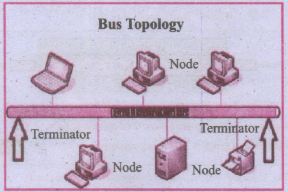
1. பாட்டை இணைப்பு அமைப்பு (Bus Topology) :
1. ஒவ்வொரு கணிப்பொறியும் மற்றும் வலைச்சாதனங்களும் ஒரு பொதுவான பின்புல நேர்கோட்டு கம்பியில் (back bone) இணைக்கப்பட்டிருக்கும்.
2. அதிகபட்சமாக 30 முனையங்களை இணைக்க முடியும்.
பாட்டை இணைப்பு அமைப்பின் தனிச்சிறப்புகள்
1. தரவுகளை ஒரே திசையில் பரிமாற்றம் செய்யும்.
2. ஒவ்வொரு சாதனமும் ஒரே ஒரு கம்பி மூலம் இணைக்கப்பட்டிருக்கும்.
2. நட்சத்திர இணைப்பு அமைப்பு (Star Topology) :
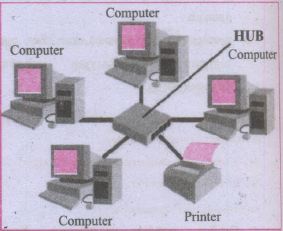
1. அனைத்து கணிப்பொறிகளும் ஒரு கம்பி மூலம் ஒரு மையத்துடன் (hub) அல்லது இணைப்பியுடன் (switch ) இணைக்கப்பட்டிருக்கும்.
2. இந்த மையமே நடு முனையாகும். இதனுடன் அனைத்து முனையங்களும் இணைக்கப்பட்டிருக்கும்.
நட்சத்திர வலையின் சிறப்பம்சங்கள்
1. இந்த வகையில் ஒவ்வொரு முனையமும் மையத்துடன் தனது தனிப்பயன் (dedicated) இணைப்பில் இருக்கும்.
2. மையம் தரவுப் பாய்வின் LDDI உருவாக்கமாக (repeater) செயல்படுகிறது.
3. மர இணைப்பு அமைப்பு (TreeTopology) :
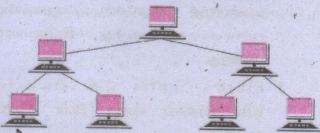
1. இந்த வகை இணைப்பு அமைப்பு. ஒரு மர அமைப்பு வடிவத்தில் ஒழுங்குபடுத்தப்பட்டுள்ளது.
2. இதில் உயர்மட்ட நிலையில், பெற்றோர் முனையம் உள்ளது. இது இரண்டாம் நிலையில் குழந்தை முனைகளுடன் தொடர்புடையது.
3. இந்த இரண்டாம் நிலை முனையங்கள் மூன்றாம் நிலை முனையங்களோடு இணைக்கப்பட்டுள்ளது.
4. அதே போல, மூன்றாம் நிலை. நான்காம் நிலையோடு இணைக்கப்பட்டு,இந்த இணைப்பு நிலை தொடரும்.
5. உயர்மட்டநிலைய முனையத்தைத் தவிர மற்ற அனைத்து நிலை முனையங்களுக்கும் பெற்றோர் முனையம் உள்ளது.
இது படிநிலை இணைப்பு அமைப்பு என்றும் அழைக்கப்படுகிறது .
மர இணைப்பு அமைப்பின் சிறப்பம்சங்கள்
1. பணி நிலையங்கள் அல்லது முனையங்கள் குழுக்களில் அமைந்தால் சிறந்தது.
2. பரந்த வலையமைப்பில் பயன்படுகிறது.
15.
நிகழ்த்துதலில் முதன்மை சில்லு (Master slide) அல்லதுஸ்லைடு மாஸ்டர் அல்லது மாஸ்டர் பக்கம் (Master page) என்பது மற்ற சில்லுகளை உருவாக்கப் பயன்படுத்தப்படும் சில்லு என்பதைக் குறிக்கும்.
1. நிகழ்த்துதலின் பக்க அமைவு முதன்மைப் பக்கத்தைப் பயன்படுத்தி வரையறுக்கம்.
2. Impress-ல் முன்னரே தொகுக்கப்பட்ட முதன்மை பக்கங்கள் இருக்கும்.
3. கொடா நிலை முதன்மைப் பக்கம் வெற்றிடம் (Blank slide) என்பதாகும். மற்றவைக் குறிப்பிட்ட பின்னணி உடையவை.
4. Master slide என்பது மற்ற சில்லுகளுக்குத் தொடக்கப் புள்ளியாகப் பயன்படுத்தப்படும் சில்லுவாகும்.
5. இது அடிப்படையில் அனைத்து சில்லுகளுக்கும் அடிப்படை வடிவமைப்பைக் கட்டுப்படுத்துகிறது.
6. இது பின்னணி நிறம், வரைகலை அல்லது சாய்வு, பொருள்கள், பின்னணி, தலைப்பு அடிக்குறிப்புகள், உரையாடல் மற்றும் உரைச் சட்டங்கள் அளவு மற்றும் உரை வடிவமைத்தல் போன்ற வரையறுக்கப்பட்ட தொகுப்பு அம்சங்களைக் கொண்டுள்ளது.
7. Slide Master -ன் பாணிகள், அந்த Slide Master -லிருந்து உருவாக்கிய அனைத்து சில்லுகளுக்கும் கிடைக்கின்றன.
8. ஒரு சில்லுவின் பாணியை Slide Master -ல் மாற்றம் செய்தால், அடிப்படையில் அனைத்து சில்லுகளின் பாணிகளும் மாற்றங்கள் பெறும்.
16.
1. வார்ப்புருக்கள் என்பவை மென்பொருளில் முன் வடிவமைத்தப் படிவங்கள் ஆகும்.
2. நிகழ்த்தல் உருவமைத்தலில் எளிதான முறை வார்ப்புருக்களைப் பயன்படுத்தி உருவாக்குதல் மற்றும் தேவைக்கேற்ப மாற்றிக் கொள்வதேயாகும்.
3. Impress - ல் ஐந்து நிகழ்த்துதல் வார்ப்புருக்கள் உள்ளன. Prescntations என்பதன்கீழ் இரண்டு வார்ப்புருக்களும், Presentation backgrounds என்பதன்கீழ்மூன்றுவார்ப்புருக்களும் உள்ளன.
4. இரண்டு வகைகளுக்கான வேறுபாடு, 'Presentation' வார்ப்புருக்கள் மாதிரி தலைப்புகள் மற்றும் விஷயங்களைக் கொண்ட சில்லுகளின் தொகுப்பைக் கொண்டிருக்கும், "Presentation Background" வார்ப்புருக்கள் பின்னணி மற்றும் பின்னணிப் பொருட்களை மட்டுமே கொண்டிருக்கும்.
5. இரண்டு வகைகளும் முன் வடிவமைத்த நிகழ்த்துதல் மற்றும் வரைகலைப் பாணிகளைக் கொண்டிருக்கும்.
17.
1. விற்பனையாளர் தனது தயாரிப்புகளை மேம்படுத்துவதற்கும், விற்பனையை அதிகரிப்பதற்கும் மற்றும் வியாபாரத்தை பெருக்குவதற்கும் நிகழ்த்துதல் முக்கியப் பங்கு வகிக்கிறது.
2. விற்பனையாளர், தனது தயாரிப்புகளை விளக்கக் கூடிய, நிகழ்த்தலை வாடிக்கையாளர்கள் மற்றும் மேலாண்மையாளர்களுக்கு சிறந்த முறையில் தர முடியும்.
18.
1. தலைப்பு மற்றும் அடிக்குறிப்பு என்பவை அட்டவணைத் தாளின் பரப்பிற்கு வெளியே, தாளின் மேல் மற்றும்
கீழ் ஓரத்தில் அச்சிடப்படும் முன்னரே வரையறுக்கப்பட்ட உரைத் துணுக்கு ஆகும்
2. தலைப்பு மற்றும் அடிக்குறிப்பு என்பது சில தலைப்புகள் (ஆவணத்தலைப்பு, நூலாசிரியர் பெயர் அல்லது மேற்கோள்கள் (அதாவது பக்க எண். பக்கங்களில் எண்ணிக்கை, தேதி) அல்லது குறிப்புரைகள் ஆகியவை பக்கத்தின் மேல் பகுதியில் அச்சிடப்பட்டால் தலைப்பு எனவும், பக்கத்தின் கீழ்ப்பகுதியில் அச்சிடப்பட்டால், அடிக்குறிப்பு எனவும் அழைக்கப்படுகின்றன.
3 .தலைப்பு மற்றும் அடிக்குறிப்புகள் பக்க வடிவமைப்பிற்குப் பயன்படுத்தப்படுகிறது.
4. அட்டவணைத்தாளிற்கு ஒன்றுக்கு மேற்பட்ட பக்க வடிவமைப்பை வரையறுக்க முடியும்.
5. வெவ்வேறு தாட்களுக்கு வெவ்வேறு வடிவமைப்பைக் கொள்ள வேண்டும்.
6. Format - Page கட்டளை மூலம் Page Style உரையாடல் பெட்டியைப் பெறலாம்.
7. அதில் Header தொகுதியைத் தேர்வு செய்து, Header on தேர்வுப் பெட்டியைக் கிளிக் செய்யவும்.
8. அதேபோல் Footer தொகுதியைத் தேர்வு செய்து Footer on தேர்வுப் பெட்டியைக் கிளிக் செய்யவும். பின் OK பொத்தானைக் கிளிக் செய்யவும்.
9. Calc ன் தலைப்பு மற்றும் அடிக்குறிப்பு. உரைக்கென மூன்று நெடுவரிசைகளைக் கொண்டுள்ளது. ஒவ்வொரு நெடுவரிசையிலும் வெவ்வேறு உள்ளடக்கத்தை வைத்துக் கொள்ள முடியும்.
10. Edit --> Headers & Footers என்றக் கட்டளை மூலம் இதைச் செய்ய முடியும்.
19.
Insert --> Function கட்டளை அல்லது Ctrl+F2 விசைப் பலகை குறுக்குவழியின் மூலம் Function wizard
உரையாடல் பெட்டியை பெறலாம்.
1. Category கீழறங்குப் பெட்டியிலிருந்து செயற்கூறின் வகையைத் தேர்ந்தெடுக்கவேண்டும். Function பட்டியல்,
தேர்ந்தெடுக்கப்பட்ட செயற்கூறு வகையின். செயற்கூறுகளை மட்டும் பட்டியலிடும். இதிலிருந்து தேவையான
செயற்கூறைத் தேர்ந்தெடுக்கவும்.
2. செயற்கூறு தேர்ந்தெடுக்கப்பட்டவுடன் அதற்கான விளக்கம் உரையாடல் பெட்டியின் வலதுபுறம் தோன்றும்.
தேவையான செயற்கூறின் மீது இரட்டை கிளிக் செய்யவும்.
3. இப்பொழுது உரையாடல் பெட்டியில் தோன்றும் உரைப்பெட்டியில் தேவையான தரவை உள்ளிட்டால் Result
உரைப்பெட்டியில் அதன் விடை தோன்றும்.
எ.கா : Category வகையிழுப் பட்டியிலுள்ள Mathematical தேர்வின் மூலம் கணித கணக்கீடுகளைச் செய்யும்
பல்வேறு செயற்கூறுகளை பெறலாம்.
20.
வடிவூட்டல் கருவிப் பட்டையிலுள்ள பணிக்குறிகள் :
1. எழுத்துரு கீழிறக்கு பெட்டி : பலவேறு எழுத்து வடிவுகளை இந்த பட்டியலில் இருந்து தேர்ந்தெடுக்கலாம்.
2. எழுத்து அளவு கீழிறக்கு பெட்டி: இது எழுத்துருக்களின் அளவை மாற்றி அமைக்கப் பயன்படுகிறது.
3.  எழுத்துருக்களை தடிமனாக்குதல் பணிக்குறி: இதனைப் பயன்படுத்தி தரவுகளை தடித்த எழுத்துக்களில்
காட்டலாம் இதற்கான குறுக்குவழி Ctrl+B.
4.  சாய்வெழுத்து பணிக்குறி : இது தரவுகளை சாய்ந்த வடிவில் காட்டப்பயன்படும். இதற்கான குறுக்கு
வழி Ctrl+I.
5.  அடிக்கோடிக்கல் பணிக்கறி : இது தரவுகளை அடிக்கோடிட்டுக் காட்டப் பயன்படுகிறது, இதற்கான
குறுக்குவழி Ctrl+U.
6.  இசைவு பணிக்கறிகள் - இவை தரவுகளை இடது, வலது, மையம் மற்றும் நேர்த்தி இசைவுகளில்
ஒழுங்குபடுத்த உதவுகிறது. இதற்கான குறுக்கு வழிகள் இடது-Ctrl+L. வலது-Ctrl+R. மைய-Ctrl+E மற்றும் நேர்த்தி-Ctrl+J.
7. எண் வடிவமைப்பு பணிக்குறிகள் :
பணக் குறியீடு (Currency) பணிக்குறி, சதவீதம் (Percent) பணிக்குறி, இயல்பு நிலை (Standard) பணிக்குறி,
தசம புள்ளியைச் சேர்த்தல். தசம புள்ளியை குறைத்தல் போன்ற பணிக்குறிகளைப் பயன்படுத்தலாம். இவற்றுள்,
பணக் குறியீடு, சதவீதம் மற்றும் இயல்பு நிலைக்கு முறையே Ctrl+Shift+4, Ctrl+Shift+5 மற்றும் Ctrl+Shift+6 குறுக்கு
வழிகளைப் பயன்படுத்தலாம்.
8.  வன் தன்னால் மிகுப்பு மற்றும் குறைப்புப் பணிக்குறிகள் : நுண்ணறையில் உள்ள தரவுகளை
உள்தள்ளப் பயன்படுகிறது.
9. எல்லைப் பணிக்குறி (Border) : எல்லையின் வகை. பின்புற நிறம் மற்றும் எழுத்து நிறம்
பணிக்குறிகள் முறையே அட்டவணைத்தாள் கோடுகளின் நிறம், பின்புற வண்ணம் மற்றும் தரவுகளின்
நிறத்தை மாற்றப் பயன்படுகிறது.
21.
1.அட்டவணைத் தாளில் வேண்டிய அளவு நுண்ணறைகளைத் தேர்வு செய்து கொள்ளவும்.
எ. கா : A1 முதல் A20 வரையிலான நுண்ணறைப் பரப்பைத் தேர்வு செய்யலாம்.
2.Edit -->Fill --> Series என்றக் கட்டளையைத் தேர்வு செய்தால் Fill Series உரையாடல் பெட்டி தோன்றும்.
3. அதில் Direction என்பதில் Down என்ற தேர்வுப் பொத்தானை தேர்வு செய்யவும்.
4. Series Type என்பதில் 'Growth' என்ற தேர்வுப் பொத்தானையும் தேர்வு செய்யவும்,
5. Start Value என்பதில் 5 என்று உள்ளிடவும்.
6. End Value என்பதில் 2560 என்று உள்ளிடவும்.
7.Increment என்பதில் 2 என்று உள்ளிட்டு, OK பொத்தானைக் கிளிக் செய்யவும்.
8. படத்தில் உள்ளவாறு எண்வரிசை உருவாக்கப்படும்.
| A | |
| 1 | 5 |
| 2 | 10 |
| 3 | 20 |
| 4 | 40 |
| 5 | 80 |
| 6 | 160 |
| 7 | 320 |
| 8 | 640 |
| 9 | 1280 |
| 10 | 2560 |
22.
| பதிப்புகள் | சின்னம் | ஆண்டு | முக்கிய சிறப்பியல்புகள் |
| விண்டோஸ் 1.X |  |
1985 | 1. 16பிட்டுகளில் வரைகலை பயனர் இடைமுகம் அறிமுகம் செய்யப்பட்டது. 2. சுட்டி, உள்ளீட்டு சாதனமாக அறிமுகம் செய்யப்பட்டது. |
| விண்டோஸ் 2.X | |
1987 | 1. சன்னல் திரையை சிரிதாக்குதல், அல்லது பெரிதாக்குதல் வசதி. 2.தனிப் பயனாக்குதல் விருப்பத் தேர்வுகள்(Customising Options) மற்றும் கணிப்பொறி அமைப்பு (Computer System Setting )மாற்றுதல் போன்ற சிறப்பம்சங்களுடன் "கட்டுப்பாட்டு பலகம்" (Control Panel) அறிமுகம் செய்யப்பட்டது |
| விண்டோஸ் 3.X |  |
1992 | 1. விண்டோஸ்-ல் "பல்பணி கருத்துரு"(Concepts of Multitasking) அறிமுகம். 2.256 வண்ணங்கள் இயக்கும் திறனோடு மிகநவீன வண்ணமயமானது. |
| விண்டோஸ் 95 |  |
1995 | 1. தொடக்க பொத்தான், பணிப்பட்டை, விண்டோஸ் எக்ஸ்ப்ளோரர் மற்றும் தொடக்கபட்டி அறிமுகம். 2. 32 பிட் நுண்செயலி அறிமுகம் மற்றும் பல்பணி மீது அதிக கவனம் செலுத்தப்பட்டது. |
| விண்டோஸ் 98 | |
1998 | 1. இயக்க அமைப்புடன், ஒருங்கிணைந்த இணைய உலவி Internet Explorer அறிமுகம். 2.DOS அடிப்படையிலான விளையாட்டுகள் மறையத் தொடங்கி, விண்டோஸ் அடிப்படையிலான விளையாட்டுகள் மேம்படுத்தப்பட்டது. 3.செருகி உபயோகித்தல் சிறப்பம்சம் அறிமுகம். |
| விண்டோஸ் NT | |
1.வலையமைப்பில் சேவையகமாக வடிவமைக்கப்பட்டது. | |
| விண்டோஸ் ME |  |
2000 | 1. தானியங்கு கணிப்பொறி பரிசோதித்தல் மற்றும் மீட்பு கருவிகள் அறிமுகப்படுத்தப்பட்டன. |
| விண்டோஸ் 2000 |  |
2000 | 1. வணிக கணிப்பொறி மற்றும் மடிக் கணினிகளில் இயக்க அமைப்பாக சேவையற்றியது. 2. விண்டோஸ் 2000ல் நான்கு பதிப்புகள் வெளியிடப்பட்டன. 3. Professional (வணிக மேஜைக் கணிப்பொறி மற்றும் மடிக்கணினிகள்) 4.Server (இணைய சேவையகம் மற்றும் அலுவலக சேவையகம்) 5. Advanced Server (தொழில்துறை பயன்பாட்டிற்காக) 6. Data Center Server (உயர் போக்குவரத்து (high-trafic) கணிப்பொறி சேவையகம் ) |
| விண்டோஸ் XP |  |
2001 | 1. 64பிட் நுண்செயலிகள் அறிமுகம். 2.விண்டோஸ் தோற்றம் மற்றும் நிலையான பணித்தளம் மேம்படுத்தப்பட்டது. |
| விண்டோஸ் Vista |  |
2006 | 1.விண்டோஸ் தோற்றம் மேம்படுத்தப்பட்டது. |
| விண்டோஸ் 7 |  |
2009 | 1. கணிப்பொறியின் தொடங்குதல் நேரம் மேம்படுத்தப்பட்டது. 2. ஏரோ பீக் (Aero Peek).பணிப்பட்டையில் பயன்பாடுகளை இணைத்தல் (pinning programs to taskbar),கையெழுத்து உணருதல் (Handwriting recognition) Internet Explorer 8 போன்ற புதிய பயனர் இடைமுக வசதிகள் அறிமுகப்படுத்தப்பட்டது. |
| விண்டோஸ் 8 |  |
2012 | 1. முந்தைய விண்டோஸ் -ன் பதிப்புகளை விட விண்டோஸ் 8 மிகவும் வேகமாக செய்லபடக்கூடியது. 2.தொடக்க பொத்தான் நீக்கப்பட்டது. 3. கைபேசி மற்றும் கணிப்பொறிகளுக்கான பொதுவான பணிமேடையாக செயல்படுகிறது. |
| விண்டோஸ் 10 |  |
2015 | 1. தொடக்க பொத்தான் மீண்டும் சேர்க்கப்பட்டது . 2. ஒன்றுக்கும் மேற்பட்ட திரை முகப்பு. 3."செயலி அறிவிப்பு" மற்றும் "விரைவு நடவடிக்கை செயலிக்கான மத்திய அறிவிப்பு மையம்" அறிமுகம். |
| 'கார்டான' குரல் செயலியக்க தனி உதவியாளர் வசதி (Cortana voice activated Personal assistant) | |||
23.
1. கணிப்பொறியை பயன்படுத்தி பயனர் செய்ய விரும்புவதை உறுதிப்படுத்துதல்.
2. பயனர் மற்றும் கணிப்பொறி இடையிலான எளிய ஊடாடுதல்.
3. கணிப்பொறியில் மின் இணைப்பு கொடுக்கப்பட்ட உடன் கணிப்பொறியின் செயல்பாட்டைத் தானாகவே தொடங்குவது (கணிப்பொறி இயக்குதல் Booting ).
4. உள்ளீடு மற்றும் வெளியீடு சாதனங்கள் கட்டுப்படுத்துவது.
5. முதன்மை நினைவத்தின் பயன்பாட்டை நிர்வகித்தல்.
6. பயனர் நிரல்களுக்கு பாதுகாப்பு வழங்குவது.
24.
I. பரவல் இயக்க அமைப்பு: டிஜிட்டல் பிணையம் (இணைய தளம்/உள்வலை) வழியாக உலகெங்கிலும் பல இடங்களில் சேமிக்கப்பட்டு செயலாக்கப்பட்ட தரவு மற்றும் பயன்பாடுகளை இந்த அம்சம் கவனித்து கொள்கிறது.
பரவல் இயக்க அமைப்பானது உலகெங்கிலும் உள்ள எந்த கணினியில் இருக்கும் கோப்புகளை அணுகுவதற்கு பயன்படுத்தப்படுகிறது. பயனர் வெவ்வேறு இடங்களில் இருந்து தரவைக் கையாள முடியும். பயனர்கள் தங்கள் சொந்தக் கணினியில் உள்ள கோப்புகளைக் கையாளுவதைப் போன்று உணருவர்.
II. பரவல் இயக்க அமைப்பின் நன்மைகள்:
1. ஓரே இடத்தில் உள்ள ஒரு பயனர், வலைப்பின்னல் உள்ள மற்றோரு இடத்திலுள்ள எல்லா வளங்களையும் பயன்படுத்தலாம்.
2. பல கணினி வளங்களை வலைப்பின்னலில் எளிதாக இணைக்க முடியும்.
3. வாடிக்கையாளர்களுடன் உள்ள தொடர்புகளை மேம்படுத்துகிறது.
4. புரவலன்/புரவலர்(Host) கணினியில் உள்ள சுமையைக் குறைக்கிறது.
25.
கணிப்பொறி நினைவகம் என்பது மனித மூளையைப் போன்றதாகும். கணிப்பொறி நினைவகம் தரவுகளையும் கட்டளைகளையும் சேமித்து வைக்கப் பயன்படுகிறது. நினைவத்தில் சேமித்து வைக்கப்பட்ட தரவுகளும் கட்டளைகளும் இரண்டு வகையில் கையாளப் படுகின்றன. (படிக்க/எழுத) அவை :
1. தொடர்ச்சியான அணுகல் முறை
2.நேரடி அணுகல் முறை
1. தொடர்ச்சியான அணுகல் முறை :
நினைவகம் முதலிலிருந்து கடைசி வரை ஒவ்வொன்றையும் வரிசையாக அணுகும்.
2.நேரடி அணுகல் முறை:
நினைவகம் ஒவ்வொன்றாக அணுகுவதற்குப் பதிலாக நேரடியாக அணுகும்.
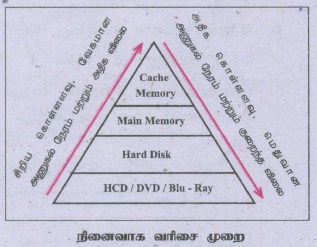
26.
ஒரு நுண்செயலியின் செயல்பாடு, கீழ்காணும் அதன் பண்பியல்புகளை அடிப்படையாக கொண்டது.
1. கடிகார வேகம் (Clock Speed)
2. கட்டளை தொகுப்பு (instruction Set)
3. வேர்டு அளவு (Word Size)
I. கடிகார வேகம்:
1. ஒவ்வொரு நுண்செயலியிலும் உள்ளே ஒரு கடிகாரம் உள்ளது. கணிப்பொறியின் ஒவ்வொரு கட்டளையும் நிறைவேற்றுதலின் வேகத்தை இந்தக் கடிகாரம் கட்டுப்படுத்துகிறது. இதுவே கடிகாரத்தின் வேகம் எனப்படும்.
2. கணிப்பொறியின் வேகம் மெகா ஹெர்ட்ஸ் (Mega Hertz) மற்றும் கிகா ஹெர்ட்ஸ் (Giga Hertz) அளவில் அளக்கப்படுகிறது.
II. கட்டளை தொகுப்பு :
1. கணிப்பொறிகளில் தரவை செயற்படுத்த கொடுக்கும் கட்டளை அறிவுறுத்தல் எனப்படும்.
2. ஒரு நுண்செயலி இயக்குவதற்காக, வடிவமைக்கப்பட்ட, அடிப்படையான எந்திர மொழி அறிவுறுத்தல்களின் தொகுப்பு, கட்டளைத் தொகுதி எனப்படும்.
3. நுண்செயலியின் கட்டளைகளின் தொகுதி .செயல்படுத்தும் செயல்கள்:
(i) தரவு மாற்றம்
(ii) எண் கணித செயல்முறைகள்
(iii) தருக்கச் செயல்முறைகள்
(iv) கட்டுப்பாட்டு நகர்வு
(v) உள்ளீடு/ வெளியீடு
III. வேர்டு அளவு :
1. வேர்டு அளவு என்பது ஒரு தடவை செயலி செயற்படுத்தும் பிட்டுகளின் அளவாகும்.
2. ஒரு வேர்டு அளவு என்பது கணிப்பொறியின் முதன்மை நினைவகம் (RAM) செயற்படுத்தும் கட்டளையின் அளவையும், நுண்செயலியில் உள்ள ஊசிகளின் (Pins) எண்ணிக்கையையும் பொறுத்ததாகும்.
3. மொத்த உள்ளீடு மற்றும் வெளியீடு ஊசிகளின் மொத்த எண்ணிக்கை நுண்செயலியின் கட்டமைப்பைத் தீர்மானிக்கிறது.
27.
28.
"2ன் தொடர் பெருக்கல் முறை" யைப் பயன்படுத்திப் கொடுக்கப்பட்ட மிதப்புப் புள்ளி பதின்ம எண்ணை இருநிலை எண்ணாக மாற்றலாம்.
படிநிலை 1: மிதப்புப் புள்ளி பதின்ம எண்ணை 2ஆல் பெருக்கி வரும் விடை மதிப்பின் முழு எண் பகுதியை தனியாக குறித்து வைக்க வேண்டும். முழு எண் பகுதி 0 அல்லது 1 ஆக மட்டுமே இருக்கும்.
படிநிலை 2: படிநிலை 1ல் கிடைக்கப்பெற்ற விடை மதிப்பின் முழு எண் பகுதியை, கொடுக்கப்பட்ட மிதப்புப் புள்ளி எண்ணிலிருந்து கழித்து விட்டு, மீதமுள்ள மிதப்புப் புள்ளி மதிப்புகளை மீண்டும் 2ஆல் பெருக்கி,அதன் விடை மதிப்பின் முழு எண் பகுதியைத் தனியாக குறித்து வைக்கவும்.
படிநிலை 1: மட்டும் 2ஐ, இறுதி மதிப்பு 0 என வரும் வரையோ அல்லது தொடர்ந்து சில இலக்கங்கள் வரையோ மீண்டும், மீண்டும் பின்பற்ற வேண்டும்.
படிநிலை 2: படிநிலை 1 மற்றும் 2ன் படி தனியே எழுதி வைக்கப்பட்டுள்ள அனைத்து 0 மட்டும் 1-களை மேலிருந்து கீழாக எழுத வேண்டும். இதுவே கொடுக்கப்பட்ட மிதப்புப் புள்ளி எண்னுக்கு நிகரான இருநிலை எண் ஆகும்.
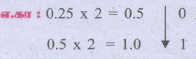
விடையாகக் கிடைக்கப்பெற்ற அனைத்து, முழு எண்களையும், மேலிருந்து கீழாக எடுத்து எழுதவும். அதுவே, கொடுக்கப்பட்ட மிதப்புப் புள்ளி எண்னுக்கு நிகரான இருநிலை எண் ஆகும்.
(0.25)10=(0.01)2
29.
| கணிப்பொறியின் தலைமுறை |
காலம் | பயன்படுத்திய முதன்மை பொருள் |
நிறை / குறை |
|---|---|---|---|
| முதலாம் தலைமுறை |
1942-55 | வெற்றிடக் குழல் (Vaccum tubes ) |
1.அளவில் பெரியது. |
| இரண்டாம் தலைமுறை |
1955-64 | திரிதடையகம் (Transistors ) |
1.முதல் தலைமுறையுடன் ஒப்பிடும்போது அளவில் சிறியது. குறைந்த மின்சாரத்தை எடுத்துக் கொண்டது. eg :IBM 1620,UNIVAC 1108, IBM 1401 |
| மூன்றாம் தலைமுறை |
1964-75 | ஒருங்கிணைந்த சுற்றுகள் Integrated Circuits (IC ) |
1. கணிப்பொறிகள் அளவில் சிறியது, விரைவான செயல்பாடு மற்றும் நம்பகத் தன்மையுடையது . |
| நான்காம் தலைமுறை |
1975-80 | நுண் செயலி (மிகப் பெரிய அளவிலான ஒருங்கிணைந்த சுற்றுகள்) Very Large Scale Integrated Circuits (VLSI) |
1. சிறியது மற்றும் வேகமானது. 2. IBM மற்றும் APPLE போன்ற நுண் கணிப்பொறிகள் உருவாக்கப்பட்டது . 3. கையடக்க கணிப்பொறிகள் அறிமுகமாயின . |
| ஐந்தாம் தலைமுறை |
1980-இன்று வரை | மீப்பெரு அளவிலான ஒருங்கிணைந்த சுற்றுகள் Ultra Large Scale Integration (ULSI) |
1. இணைச் செயலாக்கம் 2. மீ-கடத்தி 3.கணிப்பொறியின் அளவு கணிசமாகக் குறைக்கப்பட்டது . 4. நிழற்பட்டங்கள் மற்றும் வரைபடங்களைப் புரிந்து கொள்ளும் திறன். 5.செயற்கை நுண்ணறிவு மற்றும் நிபுணர் அமைப்பு (Expert system) அறிமுகம். 6. தீர்மானித்தல் மற்றும் தருக்க முறையில் அதிகச் சிக்கலான பிரச்சனைகளுக்குத் தீர்வு காணுதல் . |
| ஆறாவது தலைமுறை |
எதிர் காலத்தில் | செயற்கை அறிவு | 1. இணை மற்றும் பகிர்வு கணிப்பீடு. 2.கணிப்பொறிகள் சிறந்ததாகவும், விரைவாகவும் மற்றும் சிறியதாகவும் இருக்கும். 3. செயற்கை மனிதர்கள் (Robots) உருவாக்குதல். 4. இயற்கை மொழிச் செயலாக்கம். 5. குரல் அறிதல் மென்பொருள் உருவாக்குதல். |
30.
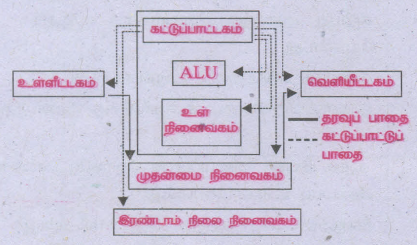
உள்ளீட்டகம் :
உள்ளீட்டகம் அனைத்து வகையான தரவுகளையும் கணிப்பொறிக்குள் உள்ளிடப் பயன்படுகிறது .எ.கா : விசைப்பலகை,சுட்டிப் போன்றவை.
மையச் செயலகம்:
1. மையச் செயலகம் என்பது, கணிப்பொறிக்கு வழங்கப்படும் கட்டளைகளை, கணிப்பொறி புரிந்துகொள்ளும் வகையில் மாற்றி அதனை செயலாக்கம் செய்யும் முதன்மையான பகுதியாகும். இது தரவை உள்ளீடாகப் பெற்று கொடுக்கப்பட்ட கட்டளைகளின் படி செயல்படுத்தி, வெளியீட்டை வெளியிடுகிறது.
2. மையச்செயலகத்தில் மூன்று பகுதிகள் உள்ளன.
i. கட்டுப்பாட்டகம்
ii. கணித ஏரணச் செயலகம்
iii. நினைவகம்.
(CU-Control Unit), கணித ஏரணச் செயலகம் (ALU- Arithmetic and Logic Unit ) மற்றும் (MU-Memory Unit ) நினைவகம் ஆகும்.
கணித ஏரணச் செயலகம் :
மையச்செயலகத்தின் ஒரு பகுதியாக உள்ள கணித ஏரணச் செயலகம். பல கணிப்பீட்டு செயல்களைத் தரவின் மீது நிகழ்த்துகிறது.
கூட்டல்,கழித்தல்,பெருக்கல்,வகுத்தல் மற்றும் சுருக்க செயல்கள் போன்ற கணிதச் செயல்பாடுகளைக் கணித ஏரணச் செயலகம் செய்கிறது .
கட்டுப்பாட்டகம் :
மையச்செயலகம்-நினைவகம் மற்றும் உள்ளீடு /வெளியீடு சாதனங்களுக்கு இடையே பரிமாறப்படும் தரவைக் கட்டுப்பாட்டகம் கட்டுப்படுத்துகிறது. மேலும் ஒரு கணிப்பொறியின் முழுச் செயல்பாடுகளையும் இது கட்டுப்படுத்துகிறது.
வெளியீட்டகம்:
பயனர்கள் புரிந்து கொள்ளக்கூடிய வகையில் தகவலைத் தெரிவிக்கும் எந்தவொரு வன்பொருளும் வெளியீட்டகம் எனப்படும்.
எ .கா: திரையகம்,அச்சுப்பொறி.
நினைவகம்:
தரவு மற்றும் நிரல் கட்டளைகள் நிறைவேற்றத் தயாராக இருக்கும்போது அதனைத் தற்காலிகமாகச் சேமிக்க முதன்மை நினைவகம் பயன்படுகிறது.எ.கா: RAM தரவுகளை நிரந்தரமாகச் சேமித்துவைக்க இரண்டாம்நிலை நினைவகம் பயன்படுகிறது.
எ .கா : வன்வட்டு, CD-ROM.
31.
1. சொற்செயலியின் முக்கிய அம்சம் மெயில் மெர்ஜ் ஆகும்.
2. பெயர்கள் மற்றும் முகவரிகளின் பட்டியலை ஒரு கடிதத்துடன் ஒன்றிணைத்து, வெவ்வேறு பெயர்களுக்கு மற்றும் முகவரிக்கு அனுப்பலாம்.
3. ஒரு ஆவணத்தின் (கடிதங்கள்) பல நகல்கள் பல்வேறு பெறுநர்களுக்கு பின்வரும் வசதிகளால் அனுப்பப்படும்.
(i) மெயிலிங்
(ii) லேபில்ஸ்
(iii) எனவலப்ஸ்
4. இந்த வசதிகள் அனைத்தும் ஒரு பதிவு செய்யப்பட்ட மூலத்தரவுடன் தொடர்புடையவை. மாறிகள் மூலத்தரவின் பல்வேறு புலங்களைக் குறிக்கின்றன.
5. லேபில்கள் மற்றும் என்வலப்ஸ் ஆகியவைகளை அச்சிட மூலத்தரவு வசதிகள் தேவையில்லை
6. ஓப்பன் ஆஃபீஸ் மெயில் மெர்ஜில் அட்டவணைத்தாள், உரை ஆவணங்கள், MySQL ,Adabas மற்றும் ODBC எனப் பல்வேறு மூலதரவினங்களை அணுக முடியும்.
32.
சேர்க்கப்பட்ட படத்தின் வடிவூட்டத்தை மாற்ற ரைட்டரில் உள்ள Picture கருவிப்பட்டை உதவுகிறது. படத்தின் மேல் கிளிக் செய்தால் Picture கருவிப்பட்டை தோன்றும்.இதன் உதவியுடன் படத்தின் அளவு மாற்றலாம். எல்லைகளை அமைக்கலாம். படத்தின் உயரம் மற்றும் அகலம் பின்னணி போன்ற பல்வேறு வடிவூட்டல்களை படத்திற்கு செய்யலாம்.
1. படத்தின் நான்கு மூலைகளை கிளிக் செய்து இழுத்தால் அதன் அளவை பெரிதாக்க மற்றும் சிறிதாக்க முடியும்.
2. Crop விருப்பத்தை தேர்வு செய்தால் Cropping கைப்பிடிகள் தோன்றும். இவற்றை கிளிக் செய்து இலுத்தால் படத்தை வேண்டிய அளவிற்கு வெட்டலாம்.
3. Crop கட்டளையை கிளிக் செய்தால் Crop கருவி தேர்வு நீக்கப்பட்டுவிடும்.
4. Default கீழிறங்கு பெட்டியில் அம்புகுறியை கிளிக் செய்தால் Black and White, Grey and Scale அல்லது Water Mark ( Background) போன்ற விருப்பங்கள் தோன்றும். இதில் Default விருப்பம் அசல் படத்தை காட்டும்.
5. Flip Horizontally பணிக்குறியைக் தேர்வு செய்தால் படம் கிடைக்கை திசையில் புரட்டப்பட்டிருக்கும்.
6. Flip Vertically பணிக்குறியைக் தேர்வு செய்தால் படம் கிடைக்கை திசையில் புரட்டப்பட்டிருக்கும்.
7. Transparency பணிக்குறி உதவியுடன் படத்தின் தோற்றத் தெளிவை சதவீதத்தில் ( % ) மாற்றலாம்.
33.
ஏதேனும் ஒரு உரைக்கு Auto text மூலம் குறுக்குவழி அமைத்தலுக்கான வழிகள்:
1. உரையை ஆவணத்தில் தட்டச்சு செய்யவும்.
2. தேர்வு செய்த உரை உயர்திக் காட்டப்படும்.
3. Edit → Autotext என்ற கட்டளை அல்லது Ctrl +F3 கிளிக் செய்யவும்.
4. Name உரைப் பெட்டியில் உரைக்கான குறுக்கு எழுத்தைத் தட்டச்சு செய்யவும். Writer தானாகவே ஒரு எழுத்து கொண்ட குறுக்கு எழுத்தை Shortcut பெட்டியில்காட்டும்.
5. உரையாடல் பெட்டியில் வலது புறத்தில் உள்ள Autotext பொத்தானை கிளிக் செய்து அதில் தோன்றும்பட்டியிலிந்து New ( Text only) என்பதை தேர்ந்தெடுக்கவும்.
6. இறுதியாக Close பொத்தானை கிளிக் செய்தால் ஆவணத்திற்கு திரும்பிவிடும்.
7. குறுக்கெழுத்தை உருவாக்கியவுடன், ஆவணத்தை எந்த இடத்தில் Autotextஉரை தோன்ற வேண்டுமோ அந்த இடத்தில் செருகும் புள்ளியைக் கொண்டு சென்று Ctrl + F3அழுத்தவும். பட்டியிலுள்ள பெயரைத் தேர்ந்தெடுத்து Insert பொத்தானை கிளிக்செய்யவும்அல்லது குறுக்கெழுத்தைத் தட்டச்சுசெய்தபின் F3-யை அழுத்தவும்.
8. Autotext உரை செருகப்பட்டுவிடும்.
34.
ஒரு பக்கத்தின் இடது மற்றும் வலது ஓரத்திற்கும் இடையே உள்ள தூரம் உள்தள்ளல் எனப்படும். உள்தள்ளல், ஒரு பத்தியை படிப்பதற்கு எளிமையாகவும் மற்றும் படிப்பதற்கு தூண்டுவதாகவும் உள்ளது. நான்கு வகையான உள்தள்ளல்கள் உள்ளன:
1. இடது புற உள்தள்ளல்- இடது ஓரத்திலிருந்து பத்தி அமைந்துள்ள இடைவெளியைக் கட்டுப்படுத்தும்.
2. வலதுபுற உள்தள்ளல்- வலது ஓரத்திலிருந்து பத்தி அமைந்துள்ள இடைவெளியைக் கட்டுப்படுத்தும்.
3. முதல்வரி உள்தள்ளல்- பத்தியின் முதல் வரியை உள்தள்ளும்.
4. தொங்கும் உள்தள்ளல்- ஒரு சிறப்பு உள்தள்ளல். பத்தியின் முதல் வரியானது இதர வரிகளைக் காட்டிலும் இடது ஓரத்திலிருந்து வெளியே இருக்கும்.
(i) உரையை உள் தள்ளிட Format \(\rightarrow \)Paragraph என்றக் கட்டளையைத் தேர்வு செய்து பின் Indents & Spacing தத்தலைத் தேர்வு செய்யவும்.
(ii) Before text சுழல் பெட்டியில் இடது உள்தள்ளளுக்கான அளவைத் தட்டச்சு செய்யவும். Increase Indent பணிக்குறி மூலமும் இடது உள்தள்ளலைச் செய்யலாம்.
(iii) ஒவ்வொரு முறை பணிக்குறியை கிளிக் செய்தால் பத்தி இடது ஓரத்திலிருந்து 1/2 அங்குலம் உள்ளே நகர்த்தப்படும்.
(iv) After text சுழல் பெட்டியில் வலது உள்தள்ளலுக்கான அளவைத் தட்டச்சு செய்யவும்.
(v) First Line தேர்வில்,ஒரு நெர்மதிப்பைத் தட்டச்சு செய்தால் பத்தியின் முதல் வரியை மட்டும் உள் தள்ள முடியும்.
(vi) First Line தேர்வில்,ஒரு எதிர்மதிப்பைத் தட்டச்சு செய்தால் தொங்கும் உள்தள்ளல் தோன்றும். பத்தியின் முதல் வரியானது இதர வரிகளைக் காட்டிலும் இடது ஓரத்திலிருந்து வெளியே இருக்கும்.
35.

11th Standard Syllabus & Materials
11th Standard
TN 11th Tamil பீடு பெற நில் - செய்யுள் - காவடிச்சிந்து Important Questions And Answers Study Material - QB365 Set A
NEW11th Standard
TN 11th Tamil பீடு பெற நில் - உரைநடை - மலை இடப்பெயர்கள் : ஓர் ஆய்வு Important Questions And Answers Study Material - QB365 Set A
NEW11th Standard
TN 11th Tamil மாமழை போற்றுதும் - துணைப்பாடம் - யானை டாக்டர் Important Questions And Answers Study Material - QB365 Set A
NEW11th Standard
TN 11th Tamil மாமழை போற்றுதும் - செய்யுள் - ஐங்குறுநூறு Important Questions And Answers Study Material - QB365 Set A



Tamilnadu Stateboard 11th Standard Subjects

Maths

Commerce

Economics

Biology

Business Maths and Statistics

Accountancy

Computer Science

Physics

Chemistry
Maths
Biology
Economics
Physics
Chemistry

History
Business Maths and Statistics

Computer Science
Accountancy
Computer Applications
History
Computer Technology
Commerce
Computer Applications
Computer Technology

Tamil

English

French
Tamilnadu Stateboard Standards
