
 100% FREE ACCESS
11th Standard Syllabus & Materials
11th Standard
TN 11th Tamil இயற்கை வேளாண்மை,சுற்றுச்சூழல் -செய்யுள் - மனோன்மணீயம் Important Questions And Answers Study Material - QB365 Set A
NEW11th Standard
TN 11th Tamil என்னுயிர் என்பேன் -துணைப்பாடம் - இசைத்தமிழர் இருவர் Important Questions And Answers Study Material - QB365 Set A
NEW11th Standard
TN 11th Tamil மொழி கலை -செய்யுள் - ஒவ்வொரு புல்லையும் Important Questions And Answers Study Material - QB365 Set A
NEW11th Standard
TN 11th Tamil பீடு பெற நில் - இலக்கணம் - பகுபத உறுப்புகள் Important Questions And Answers Study Material - QB365 Set A
NEW11th Standard
TN 11th Tamil பீடு பெற நில் - துணைப்பாடம் - வாடிவாசல் Important Questions And Answers Study Material - QB365 Set A
NEW11th Standard
TN 11th Tamil பீடு பெற நில் - செய்யுள் - குறுந்தொகை Important Questions And Answers Study Material - QB365 Set A

Published on: 06/03/2019
11th Public Exam March 2019 Model Question Paper
11ஆம் வகுப்பு Computer Technology / கணினி தொழில்நுட்பம் தமிழ் மீடியம் | மாதிரி வினாத்தாள்கள் | முக்கிய வினாக்கள் | கேள்வி விடை தொகுப்பு | வினாத்தாள்கள் | பொதுத்தேர்வு மாதிரி வினாத்தாள்கள் , Computer Technology / கணினி தொழில்நுட்பம் பாடத்திற்கான மாதிரி வினாத்தாள்கள், முக்கிய கேள்வி-விடைகள், ஒருமார்க் கேள்விகள், காலாண்டு & பொதுத்தேர்வு கேள்வித் தொகுப்புகள்
Questions + Answers key
Take MCQ Computer Technology Test
1.
பின்வருவனவற்றுள் எந்த அமைப்பு இணையத்தை தொடங்கியது
Advanced Research Project Agency Network
Advanced Reach Project Agency
Network Advanced Research Plan Agency Network
Advanced Research Project Allied Network
2.
எந்த twisted pair cable ல் உள்ள உலோக உறை சத்தம் (அ) குறுக்கீடுகளை அதிகப்படுத்துகிறது என்பதைக் கண்டறிக
காப்பிடப்பட்ட முறுக்கு இரட்டை வடம்
பாதுகாப்பான முறுக்கு இரட்டை வடம்
பாதுகாப்பற்ற முறுக்கு இரட்டை வடம்
அ மற்றும் ஆ
3.
உதவி (HELP) பட்டியலில் உள்ள EXTENTED HELP என்ற விருப்பத்தின் பயன் யாது?
விரிவான கருவி உதவிக்குறிப்பு தகவல்
குறிப்பு வழங்கும் ஜன்னல் திரையின் அளவை மாற்ற
அடிக்கடி கேட்கப்படும் கேள்விகளை (FAQ) இயக்குவதற்கு
அடிக்குறிப்பினை உருவாக்குவதற்கு
4.
சிலலுக்காட்சியை துவங்குவதற்கான குறுக்குவழி விசை எது?
F6
F9
F5
F10
5.
ஒரு படிவத்தில்,ஆசிரியா, (“True or False”) உண்மை அல்லது பொய் என்பதை கீழ்விரிபட்டியாக கொடுக்க விரும்பினால்,பின்வரும் எந்தக் கருவியை பயன்படுத்த வேண்டும்?
படிவம் (Form)
தரவு (Data)
பட்டியல் (List)
வடிவமைப்பு (Format)
6.
எநத சார்புகொடுக்கப்பட்ட எண்ணை இயக்கத்தின் நெருங்கிய மடக்கின் முழு எண்ணாக மாற்றுகிறது
COMBINA
CEILING
Floor
ABS
7.
தனித்த நுண்ணறைப் பார்வையிடலுக்கு பயன்படுத்தப்படும் குறியீடு எது?
+
%
&
$
8.
விண்டோஸ் பயன்பாட்டில் கோப்புகள் கொடாநிலையாக எந்த கோப்புரையில் சேமிக்கப்படும்.
My document
My picture
Document and settings
My Computer
9.
இயக்க அமைப்புகளின் பயன்பாட்டைக் கண்டறியவும்
மனித மற்றும் கணினி இடையே எளிதாக தொடர்பு
உள்ளீடு மற்றும் வெளியீடு சாதனங்கள் கட்டுப்படுத்தும்
முதன்மைன்மை நினைவகத்தை மேலாண்மை செய்ய
இவை அனைத்தும்
10.
பின்வருவனற்றுள் எது நுண்செயலியின் பாகம் அல்ல
கணித ஏரணச்செயலகம்
கட்டுப்பாட்டகம்
கேஷ் நினைவகம்
பதிவேடு
11.
இவற்றுள் எது, ஒன்று அல்லது அதற்கு மேற்பட்ட சமிஞ்சை்சைகளில் இயங்கும் ஒரு அடிப்படை மின்னணு சுற்றாகும்?
பூலியன் இயற்கணிதம்
வாயில்
அடிப்படை வாயில்கள்
தருவிக்கப்பட்ட வாயில்கள்
12.
2^50 என்பது எதை குறிக்கும்
கிலோ (Kilo)
டெரா (Tera)
பீட்டா (Peta)
ஜீட்டா (Zetta)
13.
அட்டவணையின் சேகரிக்கப்பட்டுள்ள பல நபர்களின் விவரங்கள் அடங்கிய ஒரு ஆவணத்தை எல்லா மக்களுக்கும் அனுப்ப நீங்கள் பயன்படுத்தும் வசதி எது?
Turn on the Online Collaboration
Turn on the Track Changes
Use the Mail Merge
Enabling Hyperlink
14.
Insert table உரையாடல் பெட்டி திறப்பதற்க்கான குறுக்கு வழி சாவி சேர்மானம் எது?
Ctrl + F5
Ctrl + F8
Ctrl + F10
Ctrl + F12
15.
ஒரு ஆவணத்தில் தேடல் மற்றும் மாற்றியமைத்தலுக்கான குறுக்குவழி சாவி எது?
Ctrl + F1
Ctrl + F4
Ctrl + F5
Ctrl +F7
16.
சுட்டெலி மூலம் உரையை எவ்வாறு தேர்வு செய்யலாம்?
17.
Windows இயக்க அமைப்பின் Windows 7, Windows - 8 மற்றும் Windows - 10 பதிப்புகளில் உள்ள பாதுகாப்பு முறையில் உள்ள வேறுபாடு யாது?
18.
தரவுச் செயலாக்கம் என்றால் என்ன?
19.
TSCII என்றால் என்ன?
20.
மின்னணு வணிகம் என்றால் என்ன?
21.
ஒரு சில்லு மற்றும் சில்லுகாட்சிக்கும் உள்ள வேறுபாடு என்ன?
22.
நுண்ணறை முகவரின் வகைகள் யாவை?
23.
வரையறுக்க (1) உரை செயற்குறி (2) அட்டவணை செயலியில் வரிசை மற்றும் நெடுவரிசை
24.
நிரல் கவுண்ட்டர் என்றால் என்ன?
25.
ஒரு அட்டவணையில் எவ்வாறு ஒரு சிற்றறையை பல சிற்றறைகளாக பிரிப்பாய் மற்றும் பல சிற்றறைகளை எவ்வாறு ஒன்றாக சேர்ப்பாய்?
26.
விண்டோஸ் சன்னல் திரையின் பல்வேறு கூறுகளை விவரி.
27.
சமுதாயம் கடைப்பிடிக்க வேண்டிய கணிப்பொறி நன்னெறிகள் யாவை?
28.
கணிப்பொறி வலையமைப்பின் வகைகளை அதன் அளவு,தூரம் மற்றும் கட்டமைப்பைப் பொறுத்து விளக்கவும்
29.
முன்வடிவமைத்த படிவங்கள் (Template)பயன்படுத்துதலில் சி்ல நன்மைகளை பட்டியலிடு?
30.
அட்டவணைத் தாளை வடிவமைப்பதை விளக்குக
31.
பின்வரும் அட்டவணையை உற்று நோக்கவும்
| A | B | C | D | E | |
| 1 | Year | Chennai | Madurai | Tiruchi | Coimbatore |
| 2 | 2012 | 1500 | 1250 | 1000 | 500 |
| 3 | 2013 | 1600 | 1000 | 950 | 350 |
| 4 | 2014 | 1900 | 1320 | 750 | 300 |
| 5 | 2015 | 1850 | 1415 | 820 | 200 |
| 6 | 2016 | 1950 | 1240 | 920 | 250 |
2012 முதல் 2016ம் ஆண்டுகளில், தமிழகத்தின் முக்கிய நகரஙகளில் விற்பனை செய்யப்பட்ட குளிரூட்டியின் விவரங்கள் கொடுக்கப்பட்டுள்ளது.இந்த தரவுகளின் அடிப்படையில்,பின்வருவனவற்றுக்கு வாய்ப்பாடுகளை எழுதுக
(1) 2015ம் ஆண்டின் மொத்த விற்பனை
(2) 2012 முதல் 2016ம் வரை கோயம்பத்தூரின் மொத்த விற்பனை
(3) 2015 முதல் 2016ம் ஆண்டுகளில் மதுரை மற்றும் திருச்சியின் மொத்த விற்பனை
(4) 2015 மற்றும் 2016 வரை சென்னையின் சராசரி விற்பனை
(5) கோவையை ஒப்பிடுகையில்,சென்னையில் 2016ல் எத்தனை குளிரூட்டிகள் விற்பனை செய்யபட்டது
32.
திறந்த மூல இயக்க அமைப்பின் நன்மை மற்றும் தீமைகளை விளக்குக
33.
படித்தல் / எழுதுதல் (READ / WRITE) செயல்களை செயலி எவ்வாறு செய்கிறது? விளக்குக
34.
ஒரு கணிப்பொறியின் அடிப்படை பாகங்களை தெளிவான விளக்கப்படத்துடன் விளக்கு.
35.
ஒரு ஆவணத்தை அச்சிடப்படுவதற்கு முன் எவ்வாறு முன்னோட்டம் செய்வாய் என்னும் வழிமுறைகளை எழுதுக?
36.
Start menu வைப் பயன்படுத்தி கோப்பு அல்லது கோப்புறையை எவ்வாறு கண்டுப்பிடிப்பாய்?
37.
ஒளிப்பேனா (Light Pen)- குறிப்பு வரைக.
38.
WWW செயல்படும் முறை யாது?
39.
நிகழத்துதலில் முதல் சில்லுவை உருவாக்கும் வழிமுறைகள் யாவை?
40.
அட்டவனைத் தாளில் ஒவ்வொரு பக்கத்திலும் தலைப்பு வரிசையை அச்சிடுவதற்கான படிநிலைகளை எழுதுக.
41.
காலக்-ல் நெடுவிசை மற்றும் நுண்ணறைகளை சேர்த்தல் பற்றி எழுதுக
42.
கட்டளையின் தொகுதியின் அடிப்படையில் நுண்செயலியின் வகைகளை எழுதுக
43.
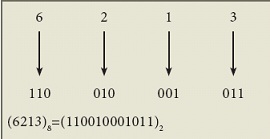
(6213)8 க்கு நிகரான இருநிலை எண்ணாக மாற்றுக.
44.
தட்டல் வகை அச்சுப்பொறியைப் பற்றி சிறுகுறிப்பு வரைக.
45.
ஒரு ஆவணத்தை திறந்து,அதில் எத்தனை வார்த்தைகள் உள்ளன என்பதை கண்டுபிடி
1.
(a)
Advanced Research Project Agency Network
2.
(a)
காப்பிடப்பட்ட முறுக்கு இரட்டை வடம்
3.
(a)
விரிவான கருவி உதவிக்குறிப்பு தகவல்
4.
(a)
F6
5.
(a)
படிவம் (Form)
6.
(a)
COMBINA
7.
(a)
+
8.
(a)
My document
9.
(a)
மனித மற்றும் கணினி இடையே எளிதாக தொடர்பு
10.
(a)
கணித ஏரணச்செயலகம்
11.
(a)
பூலியன் இயற்கணிதம்
12.
(a)
கிலோ (Kilo)
13.
(a)
Turn on the Online Collaboration
14.
(a)
Ctrl + F5
15.
(a)
Ctrl + F1
16.
1. செருகும் புள்ளியை தேர்ந்தெடுக்கப்பட வேண்டிய உரையின் தொடக்கத்தில் வைக்க வேண்டும்.
2. சுட்டெலியின் இடது பொத்தானை அழுத்திப் பிடித்தவாறு உரையின் மீது நகர்த்த வேண்டும்.
3. உரை தேர்ந்தெடுக்கப்பட்ட பின் பொத்தானை விட்டு விட வேண்டும்.
17.
| Windows -7 | Windows-8 | Windows-10 |
|---|---|---|
| உள்புகும் போது கொடுக்கப்படும் சாதாரண கடவுச் சொல். |
உள்புகும் போது கொடுக்கப்படும் சாதாரண கடவுச் சொல். |
Windows Hello என்ற பாதுகாப்பு சிறப்பம்சம் பயனரைக் கடவுச் சொல்லுக்குப் பதிலாக தங்களது கைரேகை, முகம் மற்றும் கருவிழி போன்றவற்றைப் பயன்படுத்தி உள்ளே புக அனுமதிக்கிறது. |
18.
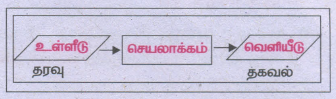
தரவுகளை, தகவல்களாக மாற்றம் செய்யும் செயல்முறை "தரவுச் செயலாக்கம்" என்று அழைக்கப்படுகிறது.
19.
1. கணிப்பொறி உள்ளிட்ட மின்னணுச் சாதனங்களில் நமது தமிழ் மொழியைக் கையாள உருவாக்கப்பட்ட முதல் குறியீட்டு முறை தான் TSCII (Tamil Seript Code for Information Interchange) என்பதாகும்.
2. இந்த குறியீட்டு முறை 2007ம் ஆண்டில், ICANN-ன் IANA (Internet Assigned Numbers Authority) யில் பதிவு செய்யப்பட்டது. இந்தக் குறியீட்டு முறை தழுவியே தமிழுக்கான முறையும் வடிவமைக்கப்பட்டது.
20.
மின்-வணிகம் (e-commerce) எனும் கருத்துரு மின்னனு சாதனங்களில் தொழிலைக் கையாள்வது (business deals) குறித்து வழிக்காட்டுதலை அனுமதிக்கிறது.
21.
| சில்லு | சில்லுக் காட்சி Slideshow |
| உரை, படங்கள், ஒளிக் காட்சிகள், அசைவுப் படங்கள்,இணைப்பு ஒலி வரை,படங்கள், பட்டியல்கள் அட்ட வணைகள் போன்ற கூறுகளைக் கொண்ட நிகழ்த்தலுக்கான அடிப்படை உறுப்பாகும். | ஒரு குறிப்பிட்ட பொருள் பற்றிய செய்திகளை வரை படச் சில்லுகளாகவோ ஆவணப் பக்கங்களாகவோ கொடுக்கும் ஒரு காட்சியாகும். |
22.
இரண்டு வகையான நுண்ணறைப் பார்வையிடல் முறைகள் உள்ளது. அவை,
1. ஒப்பீட்டு நுண்ணறைப் பார்வையிடல் அல்லது ஒப்பீட்டு நுண்ணறை முகவரி
2. தனித்த நுண்ணறைப் பார்வையிடல் அல்லது தனித்த நுண்ணறை முகவரி.
23.
1. உரை செயற்குறி: ஓபன் ஆஃபீஸ் கால்க் '&' என்ற குறியீடு உரை செயற்குறியாகும், இரண்டு அல்லது அதற்கு மேற்பட்ட உரைகளை ஒன்றாக சேர்க்க இந்தச் செயற்குறி பயன்படுகிறது. எ.கா: =A1 & B1
2. அட்டவணை செயலியில் வரிசை மற்றும் நெடுவரிசை: அட்டவணைத்தாள், ஒரு குறிப்பிட்ட எண்ணிக்கையிலான வரிசைகளையும், நெடுவரிசைகளையும் கொண்டிருக்கும். ஒவ்வொரு நெடுவரிசையும். A, B, C, D ........ AA, AB, AC......... என்ற வகையில் பெயரிடப்பட்டிருக்கும். வரிசைகள் ஒவ்வொன்றுக்கும் 1,2,3 ....... என எண்ணிடப்பட்டிருக்கும்.
24.
நிரலில் அடுத்து செயற்படுத்த வேண்டிய கட்டளைகளின் முகவரியை சேமித்து வைக்கப் பயன்படும், மையச்செயலகத்தில் உள்ள ஒரு சிறப்பு பதிவேடே நிரல் கவுண்ட்டர் எனப்படும்.
25.
(i) குழுவாக உள்ள சிற்றரைகளை இணைக்க :
1. இணைக்க வேண்டிய சிற்றறைகளைத் தேர்வு செய்யவும்.
2.Table Cell→Merge Merge Cells கட்டளை அல்லது Merge Cells பணிக்குறி அல்லது வலது கிளிக் செய்து தோன்றும் மேல் மீட்புப் பெட்டியில் Cell → Merge என்பதை தேர்வு செய்ய வேண்டும்.
(ii) ஒரு சிற்றரையை இணைக்க :
1.பிரிக்க வேண்டிய அந்த ஒரு சிற்றரைக்குள் செருகும் புள்ளியை அமர்த்த வேண்டும்.
2.Table→Split Cells கட்டளை அல்லது பணிக்குறி அல்லது வலது கிளிக் செய்து தோன்றும் மேல் மீட்புப் பெட்டியில் Cell → Split என்பதை தேர்வு செய்தால் Split Cells உரையாடல் பெட்டி தோன்றும்.
3. இதில் சுழற் அம்புக்குறிகளை நகர்த்தி பிரிக்க வேண்டிய எண்ணிக்கையைத் தேர்வு செய்யலாம் அல்லது நேரடியாக எண்ணிக்கையைத் தட்டச்சு செய்யலாம்.
4.சிற்றரைகளின் வரிசைகளாகப் பிரிக்க கிடக்கையாக (Horizontally) என்றத் திசையைத் தேர்வு செய்யலாம் அல்லது நெடுவரிசையாகப் பிரிக்க நெடுக்கையாக (Verti cally) என்றத் திசையைத் தேர்வு செய்யலாம்.
5. தேர்வு செய்யப்பட்ட ஒரு சிற்றரை, நாம் விரும்பிய எண்ணிக்கையில் வரிசைகள் மற்றும் நெடுவரிசைகளாக பிரிக்கப்பட்டுயிருக்கும்.
26.
1. தலைப்புப்பட்டை: திறந்துள்ள ஆவணத்தின் பெயரும், பயன்பாட்டின் பெயரும்தலைப்புப் பட்டையில் தோன்றும்.
2. பட்டிப்பட்டை: தலைப்புப் பட்டையின் கீழ் புறம் பட்டிப்பட்டை காணப்படும். பட்டிப்பட்டையை அணுக Alt பொத்தான் அல்லது F10 பொத்தானை அழுத்தினால் மெனுபட்டையில் உள்ள முதல் மெனு கவனத்திற்கு கொண்டு வரப்படும்.
3. பணித்தளம்: ஒரு ஆவணத்தில் உரையை தட்டச்சு செய்யும் ஆவண சன்னல் திரையின் பகுதி பணித்தளம் ஆகும்.
4. உருளல் பட்டை: உருளல் பட்டைகள் பணித்தளத்தை செங்குத்தாகவும், கிடைமட்டமாகவும் உருளச் செய்யப் பயன்படுகிறது.
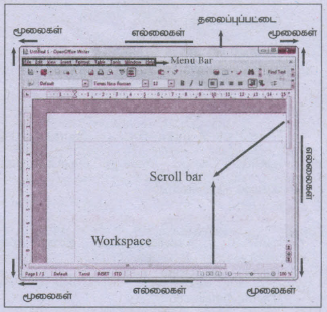
5. மூலை மற்றும் எல்லை: விண்டோஸில் அளவை மாற்றி அமைக்க மூலை மற்றும் எல்லை உதவி செய்கிறது.
27.
1. நேர்மை : இணையத்தைப் பயன்படுத்தும் பொழுது பயனர். உண்மையாக இருத்தல் பண்பு சார்ந்த நன்னடத்தையாகும்.
2. நம்பகத்தன்மை : முக்கியமானத் தகவல்களை அனுமதியற்ற நபர்களுடன் பகிர்வதைத் தடுப்பதன் மூலம் நம்பகத் தன்மை பராமரிக்கப் படுகிறது.
3.மரியாதை : பிற பயனர்களின் தனிமையை (Privacy) மதிக்க வேண்டும்.
4.தொழில் சார் மனப்பாண்மை : பயனர் தொழிற்சார் நடத்தை மற்றும் சிறந்த நன்னடத்தை அணுகுமுறையையும் பராமரிக்க வேண்டும்.
5.சட்டத்தை மதிக்கல் : கணினி பயன்பாட்டில் கண்டிப்பாக பயனர் சட்டத்தை மதிக்க வேண்டும்.
6.பொறுப்புத் தன்மை : பயனர் உரிமை தன்மை மற்றும் பொறுப்பு நம்பகத் தன்மை மற்றும் உண்மையையும் உறுதி செய்ய வேண்டும்.
28.
கணிப்பொறி வலையமைப்பானது நான்கு வகைப்படும். அவையாவான :
1. தனிப்பட்ட வலை பகுதி
2. குறும் பரப்பு வலையமைப்பு
3. நகரப் பரப்பு வலையமைப்பு
4. பரந்த வலையமைப்பு
தனிப்பட்ட வலை பகுதி (Personal area network):
1. தனிப்பட்ட பகுதி வலை அல்லது PAN என்பது கணிப்பொறி சாதனங்களுக்கிடையேயான தொடர்பைச் செயல்படுத்தும் வலையமைப்பாகும்.
2. PANI என்பது கம்பி இணைப்பாகவோ (அதாவது USBI Fireware) அல்லது கம்பி இல்லாத இணைப்பாகவோ இருக்கலாம். (அதாவது அகச்சிவப்பு infrared, ZigBee, ப்ளுடூத் புறபரப்பு (ultra wide band) UWB.
3. இதன் பரப்பு சில மீட்டர்களே ஆகும். கம்பியில்லா PAN அல்லது WPAN-க்கு எ.கா : கைப்பேசியின் தலையணி ஒலிவாங்கி (head set) கம்பியில்லா விசைப்பலகைகள், கம்பியில்லா சுட்டிகள், அச்சுப்பொறிகள், பட்டைக் குறிவருடிகள், விளையாட்டு கட்டுப்பாட்டு அமைவு ஆகியவற்றை உள்ளடக்கிய சாதனங்கள் ஆகும்.
குறும்பரப்பு வலையமைப்பு - LAN (Local Area Network) :
1. தனியார்சொந்த கணினி வலை சிறிய புவியியல் பகுதியான வீடு, அலுவலகம் அல்லது கட்டிடங்களை இணைக்கும் வலையமைப்பே குறும்பரப்பு வலையமைப்பு எனப்படும்.
எ.கா : பள்ளி வலையமைப்பு
2. LAN வலையமைப்பு, அச்சுப்பொறிகள், வன்தட்டுகள் போன்ற வளங்களைப் பகிர்ந்து கொள்ளப் பயன்படுகிறது.
3. பொதுவாக LANன் அளவு சிறியதாகும். இதில் உள்ள பல்வேறு சாதனங்கள் மைய சாதனங்களோடு (மையம் / இணைப்பி) மூலம் இணைக்கப்படுகிறது.
4. தற்போது LAN கம்பியில்லா தொழில்நுட்பம் மூலம் நிறுவப்படுகிறது.
5. ஒரு விநாடிக்கு 4 லிருந்து 16 மெகாபிட்டுகள் வரை அதிக வேகத்துடன் தரவுகளைத் தொடர்புபடுத்துகிறது.
நகரப்பரப்பு வலையமைப்பு - Metropolitan Area Network (MAN) :
1. LAN ன் பெரிய வடிவம் MAN ஆகும். ஒரு நகரம் முழுவதையும் இணைக்க விரிவாக்கப்பட்டு வடிவமைக்கப்பட்டுள்ளது. 100 கி.மீக்கு மேல் விரிவடைந்து இணைக்க வல்லது.
2. ஒரு நகரத்தில் உள்ள பெரிய நிறுவனத்தின் பல்வேறு கிளைகளை இணைப்பதற்குப் பொதுவாக பயன்படுத்தப்படுகிறது.
3. வேறுபட்ட வன்பொருள் மற்றும் பரிமாற்ற ஊடகங்களின் பிணைப்பு ஆகும்.
4. இது கேபிள் டிவி வலையமைப்பைப் போல தனித்த வலையமைப்பாகவும் அல்லது பெரிய வலையமைப்பில் உள்ள பல LAN களை இணைப்பதாகவும் இருக்கலாம்.
5. எனவே ஒரு LAN லிருந்து மற்றொரு LANனிற்கும். ஒரு சாதனத்தில் இருந்து மற்றொரு சாதனத்திற்கும் வளங்களைப் பகிர்ந்து கொள்ள முடியும்.
பரந்த வலையமைப்பு (Wide Area Network) WAN :
1. ஒரு தொலைத்தொடர்பு வலையமைப்பாகும்.
2. LAN வலையமைப்பு எதிர்திசையில் அமைந்திருக்கும் பல கட்டிடங்கள், நாடு) முழுவதும் அல்லது உலகம் முழுவதும் உள்ள பல LAN வலையமைப்புகளை இணைக்கிறது.
3. பரந்த வலையமைப்பில் இணைக்கப்பட்டுள்ள கணிப்பொறிகள் பொது வலையமைப்பான தொலைபேசி அமைப்பு மூலம் இணைக்கப்படுகின்றன.
4. பிணைப்பு இணைப்புகள் மற்றும் செயற்கைக்கோள்கள் மூலமாகவும் இணைக்கப்படுகின்றன. மிகப் பெரிய பரந்த வலையமைப்பு இணையம் ஆகும்.
29.
1. வார்ப்புருக்கள் என்பவை மென்பொருளில் முன் வடிவமைத்தப் படிவங்கள் ஆகும்.
2. நிகழ்த்தல் உருவமைத்தலில் எளிதான முறை வார்ப்புருக்களைப் பயன்படுத்தி உருவாக்குதல் மற்றும் தேவைக்கேற்ப மாற்றிக் கொள்வதேயாகும்.
3. Impress - ல் ஐந்து நிகழ்த்துதல் வார்ப்புருக்கள் உள்ளன. Prescntations என்பதன்கீழ் இரண்டு வார்ப்புருக்களும், Presentation backgrounds என்பதன்கீழ்மூன்றுவார்ப்புருக்களும் உள்ளன.
4. இரண்டு வகைகளுக்கான வேறுபாடு, 'Presentation' வார்ப்புருக்கள் மாதிரி தலைப்புகள் மற்றும் விஷயங்களைக் கொண்ட சில்லுகளின் தொகுப்பைக் கொண்டிருக்கும், "Presentation Background" வார்ப்புருக்கள் பின்னணி மற்றும் பின்னணிப் பொருட்களை மட்டுமே கொண்டிருக்கும்.
5. இரண்டு வகைகளும் முன் வடிவமைத்த நிகழ்த்துதல் மற்றும் வரைகலைப் பாணிகளைக் கொண்டிருக்கும்.
30.
வடிவூட்டல் கருவிப் பட்டையிலுள்ள பணிக்குறிகள் :
1. எழுத்துரு கீழிறக்கு பெட்டி : பலவேறு எழுத்து வடிவுகளை இந்த பட்டியலில் இருந்து தேர்ந்தெடுக்கலாம்.
2. எழுத்து அளவு கீழிறக்கு பெட்டி: இது எழுத்துருக்களின் அளவை மாற்றி அமைக்கப் பயன்படுகிறது.
3.  எழுத்துருக்களை தடிமனாக்குதல் பணிக்குறி: இதனைப் பயன்படுத்தி தரவுகளை தடித்த எழுத்துக்களில்
காட்டலாம் இதற்கான குறுக்குவழி Ctrl+B.
4.  சாய்வெழுத்து பணிக்குறி : இது தரவுகளை சாய்ந்த வடிவில் காட்டப்பயன்படும். இதற்கான குறுக்கு
வழி Ctrl+I.
5.  அடிக்கோடிக்கல் பணிக்கறி : இது தரவுகளை அடிக்கோடிட்டுக் காட்டப் பயன்படுகிறது, இதற்கான
குறுக்குவழி Ctrl+U.
6.  இசைவு பணிக்கறிகள் - இவை தரவுகளை இடது, வலது, மையம் மற்றும் நேர்த்தி இசைவுகளில்
ஒழுங்குபடுத்த உதவுகிறது. இதற்கான குறுக்கு வழிகள் இடது-Ctrl+L. வலது-Ctrl+R. மைய-Ctrl+E மற்றும் நேர்த்தி-Ctrl+J.
7. எண் வடிவமைப்பு பணிக்குறிகள் :
பணக் குறியீடு (Currency) பணிக்குறி, சதவீதம் (Percent) பணிக்குறி, இயல்பு நிலை (Standard) பணிக்குறி,
தசம புள்ளியைச் சேர்த்தல். தசம புள்ளியை குறைத்தல் போன்ற பணிக்குறிகளைப் பயன்படுத்தலாம். இவற்றுள்,
பணக் குறியீடு, சதவீதம் மற்றும் இயல்பு நிலைக்கு முறையே Ctrl+Shift+4, Ctrl+Shift+5 மற்றும் Ctrl+Shift+6 குறுக்கு
வழிகளைப் பயன்படுத்தலாம்.
8.  வன் தன்னால் மிகுப்பு மற்றும் குறைப்புப் பணிக்குறிகள் : நுண்ணறையில் உள்ள தரவுகளை
உள்தள்ளப் பயன்படுகிறது.
9. எல்லைப் பணிக்குறி (Border) : எல்லையின் வகை. பின்புற நிறம் மற்றும் எழுத்து நிறம்
பணிக்குறிகள் முறையே அட்டவணைத்தாள் கோடுகளின் நிறம், பின்புற வண்ணம் மற்றும் தரவுகளின்
நிறத்தை மாற்றப் பயன்படுகிறது.
31.
1 2015 ம் ஆண்டின் மொத்த விற்பனையைக் கணக்கிடப் பயன்படும் வாய்ப்பாடு = SUM (B5 : E5)
2. 2012 முதல் 2016 வரை கோயம்புத்தூரின் மொத்த விற்பனையைக் கணக்கிடப் பயன்படும் வாய்ப்பாடு = SUM (E2 : E6)
3. 2015 மற்றும் 2016 ஆண்டுகளில், மதுரை மற்றும் திருச்சியின் மொத்த விற்பனை = SUM (C5: D6)
4. 2012 மற்றும் 2016 வரை சென்னையின் சராசரி விற்பனை = AVERAGE (B2 : B6)
5. கோவையை ஒப்பிடுகையில், சென்னையில் 2016ல் எத்தனை குளிரூட்டிகள்
அதிகம் விற்பனை செய்யப்பட்டது = B6 - E6
32.
I. நன்மைகள்:
1. இலவசமாக பயன்படுத்த, விநியோகிக்க மற்றும் மாற்றிடக் கூடியதாகும்.
2. உருவாக்கிய மூல நிறுவனத்தையோ அல்லது உருவாக்கிய அறிஞரையோ சார்ந்திருப்பதில்லை. நிறுவனம் இயங்கவில்லை என்றாலும் இயக்க அமைப்பின் குறிமுறை தொடர்ந்து இருக்கும் மற்றும் அதன் பயனர்களால் மேலும் புதுப்பிக்கப்படும்.
II. தீமைகள் :
1. வணிக தனி உரிம இயக்க அமைப்புகள் போல பயனர் எளிதாகப் பயன்படுத்த முடியாது.
2. திறந்த மூல இயக்க அமைப்பு மற்றும் தனி உரிம இயக்க அமைப்பு இரண்டிலும் இயங்கக் கூடிய பயன்பாட்டு மென் பொருள்கள் குறைவு.
3. எனவே திறந்த மூல இயக்க அமைப்புக்கு மாறினால், தனி உரிம இயங்கு தளத்தில் இயங்கும் மென்பொருள்களின் ஒத்தியங்கும் பகுப்பாய்வை மேற்கொள்ளுதல் வேண்டும்.
4. திறந்த மூல இயக்க அமைப்புகளின் உருவாக்கம் இணையாக சென்று கொண்டிருக்கும். இது எந்த பதிப்பில் எந்த வகையான செயல்பாடு உள்ளதெனக் குழப்பத்தை ஏற்படுத்தும்.
5. திறந்த மூல இயக்க அமைப்புகள் மிகப்பெரிய உறுதுணையாக இருப்பிதில்லை.
6. தற்போது கிடைக்க கூடிய வன்பொருள்கள் திறந்த மூல இயங்கு தளங்களில் ஒத்துப்போவதில்லை.
33.
1. மையச் செயலகம் (CPU) தரவு நினைவகப் பதிவேடுகளையும் (MDR) மற்றும் நினைவக முகவரி பதிவேடுகளையும் கொண்டுள்ளது.
2. நினைவகத்திற்கும் மற்றும் செயலகத்திற்கும் இடையே தேவையானத் தரவைத் தரவு நினைவகப் பதிவேடுகள் தேக்கி வைக்கும்.
3. நினைவக முகவரி பாட்டை - நினைவக இடத்தைக் குறிக்கப் பயன்படுகிறது .
4. தரவுப் பாட்டை - தரவை மையச் செயலகத்திற்கும் நினைவகத்திற்கும் கொண்டு செல்ல உதவும்.
5. கட்டுப்பாட்டு பாட்டை-படிக்க மற்றும் எழுதும் செயலைக் கட்டுப்படுத்தும்.
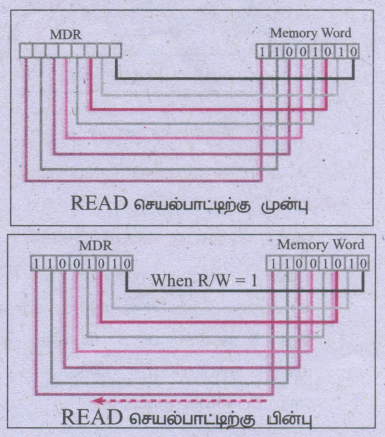
6. படிக்கும் செயல் நினைவகத்திலிருந்து தரவை எடுத்து MDRக்கு கொண்டு செல்லும்.
7. ஓரே ஒரு கட்டுப்பாட்டு இணை 0 மற்றும் 1 மதிப்புகளை ஏற்று படித்தல்/ எழுதுதல் வேலைகளைச் செய்யும்.
8. எழுதுதல் செயல் தரவை MDRல் இருந்து நினைவகத்திற்கு கொண்டு செல்லும்.
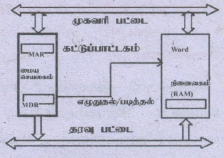 9. RAMல் உள்ள வேர்டின் அளவும், நினைவகத் தரவு பதிவேட்டின் அளவும் ஒன்றாகும்.
10. நினைவக தரவு பதிவேட்டின் அளவு 8 பிட்டாக இருந்தால் நினைவகத்தில் இதை 8-பிட் அளவிலான ஒரு வேர்டுடன் இணைக்கலாம்.
11. நினைவகத் தரவு பதிவேட்டிலிருந்து ஒரு வேர்டிற்கும் அல்லது வேர்டில் இருந்து நினைவக தரவு பதிவேட்டிற்கும் தரவு பரிமாற்றம் செய்ய தரவுப் பாட்டை 8 இணைக் கம்பிகள் கொண்ட கட்டுப்பாட்டின் (படிக்க அல்லது எழுத) அடிப்படையாகச் செயல்படுகிறது.
12. இந்த கட்டளை சமிக்கை R /W என்று பெயரிடப்பட்டிருக்கும். இதில் 1 என்றால் படிப்பதற்கும் 0 என்றால் எழுதுவதற்கும் உரிய செயல்பாட்டைக் குறிக்கும்.
34.
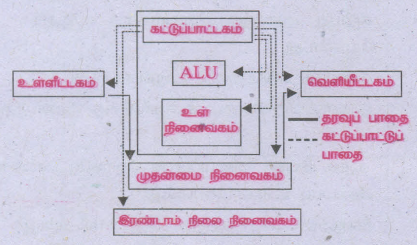
உள்ளீட்டகம் :
உள்ளீட்டகம் அனைத்து வகையான தரவுகளையும் கணிப்பொறிக்குள் உள்ளிடப் பயன்படுகிறது .எ.கா : விசைப்பலகை,சுட்டிப் போன்றவை.
மையச் செயலகம்:
1. மையச் செயலகம் என்பது, கணிப்பொறிக்கு வழங்கப்படும் கட்டளைகளை, கணிப்பொறி புரிந்துகொள்ளும் வகையில் மாற்றி அதனை செயலாக்கம் செய்யும் முதன்மையான பகுதியாகும். இது தரவை உள்ளீடாகப் பெற்று கொடுக்கப்பட்ட கட்டளைகளின் படி செயல்படுத்தி, வெளியீட்டை வெளியிடுகிறது.
2. மையச்செயலகத்தில் மூன்று பகுதிகள் உள்ளன.
i. கட்டுப்பாட்டகம்
ii. கணித ஏரணச் செயலகம்
iii. நினைவகம்.
(CU-Control Unit), கணித ஏரணச் செயலகம் (ALU- Arithmetic and Logic Unit ) மற்றும் (MU-Memory Unit ) நினைவகம் ஆகும்.
கணித ஏரணச் செயலகம் :
மையச்செயலகத்தின் ஒரு பகுதியாக உள்ள கணித ஏரணச் செயலகம். பல கணிப்பீட்டு செயல்களைத் தரவின் மீது நிகழ்த்துகிறது.
கூட்டல்,கழித்தல்,பெருக்கல்,வகுத்தல் மற்றும் சுருக்க செயல்கள் போன்ற கணிதச் செயல்பாடுகளைக் கணித ஏரணச் செயலகம் செய்கிறது .
கட்டுப்பாட்டகம் :
மையச்செயலகம்-நினைவகம் மற்றும் உள்ளீடு /வெளியீடு சாதனங்களுக்கு இடையே பரிமாறப்படும் தரவைக் கட்டுப்பாட்டகம் கட்டுப்படுத்துகிறது. மேலும் ஒரு கணிப்பொறியின் முழுச் செயல்பாடுகளையும் இது கட்டுப்படுத்துகிறது.
வெளியீட்டகம்:
பயனர்கள் புரிந்து கொள்ளக்கூடிய வகையில் தகவலைத் தெரிவிக்கும் எந்தவொரு வன்பொருளும் வெளியீட்டகம் எனப்படும்.
எ .கா: திரையகம்,அச்சுப்பொறி.
நினைவகம்:
தரவு மற்றும் நிரல் கட்டளைகள் நிறைவேற்றத் தயாராக இருக்கும்போது அதனைத் தற்காலிகமாகச் சேமிக்க முதன்மை நினைவகம் பயன்படுகிறது.எ.கா: RAM தரவுகளை நிரந்தரமாகச் சேமித்துவைக்க இரண்டாம்நிலை நினைவகம் பயன்படுகிறது.
எ .கா : வன்வட்டு, CD-ROM.
35.
ஆவணத்தை அச்சிடும் முன் பார்வையிடும் வழிமுறைகள்:
(i) File → Page Preview அல்லது Page Preview பொத்தானை கிளிக் செய்யவும். ரைட்டர் தற்போதைய பக்கத்தைத் திரையில் காட்டும்.
(ii) Page Preview கருவிப்பட்டையில் Multiple pages பணிக்குறியை கிளிக் செய்து எத்தனை பக்கங்கள் தோன்ற வேண்டும் என்பதை தீர்மானிக்கலாம்.
(iii) Close Preview பொத்தானை கிளிக் செய்தால் இத்திரை மூடப்படும்.
அச்சுப்பொறியின் அமைப்பை மாற்றுவதற்கான வழிமுறைகள் பின்வருமாறு:
1. File → Print (அ ) Ctrl + P (அ) Print File பணிக்குறியை கிளிக் செய்தால் Print உரையடால் பெட்டி தோன்றும்.
2. General தொகுதியைக் கிளிக் செய்யவும்.
3. பல்வேறு அச்சுப்பொறிகளின் தொகுப்பு பட்டியலிருந்து தேவையான அச்சுப்பொறியை கிளிக் செய்யவும்.
4. Range and Copies பகுதியில் தோன்றும் All Pages விருப்பத்தை தேர்வு செய்தால் எல்லா பக்கங்களும் அச்சிடப்படும் Pages விருப்பத்தை தேர்வு செய்தால் தேவையான ஒரு பக்கம் அல்லது பக்கங்கள் மட்டும் அச்சிடப்படும்.
5. Number of Copies சுழல் பெட்டியில் பக்கத்தை எத்தனை நகல் எடுக்க வேண்டும் என்பதை குறிப்பிடலாம்.
6. Print பொத்தானை கிளிக் செய்யவும்.
36.
1. Start பொத்தானை கிளிக் செய்யவும், தொடக்க பட்டியின் கடைசியில் Search பெட்டி காணப்படும்.
2. தேடப்பட வேண்டிய கோப்பு அல்லது கோப்புறையின் பெயரை Search box-ல் தட்டச்சு செய்ய வேண்டும்.தேட வேண்டிய கோப்பு அல்லது கோப்புறையின் பெயரில் ஒரு பகுதியை கொடுத்தாலே தேடப்படும் கோப்பு அல்லது கோப்புறைக் கண்டுப்பிடிக்கப்படும்.
3. குறிப்பிடப்பட்ட பெயரிலுள்ள கோப்பு அல்லது கோப்புறைகள் திரையில் தோன்றும்.கோப்பு அல்லது கோப்புறையைக் கிளிக் செய்தால், அது நேரடியாகத் திறக்கும்.
4. Search பெட்டிக்கு மேலே "See more results" என்ற மற்றோரு தேர்வு உள்ளது .
5. இந்தத் தேர்வைக் கிளிக் செய்யும் போது, Search Results உரையாடல் பெட்டி தோன்றும். இதன் மூலம், கோப்பு அல்லது கோப்புறைகளைத் தேடித், திறக்கலாம்.
37.
1. ஒளிப் பேனா என்பது ஒரு பேனா போன்ற வடிவம் கொண்ட சுட்டிக்காட்டும் கருவி. அது திரையகத்துடன் இணைக்கப்படும்.
2. ஒளிப் பேனாவின் முனையில் ஒரு ஒளி உணர்திறன் (Light Senstitive) கொண்ட பொருள் பொருத்தப்பட்டுள்ளது. அது திரையிலிருந்து வெளிச்ச்சத்தைக் கண்டறிந்து பேனாவின் இடத்தை அடையாளம் காணக் கணிப்பொறிக்கு உதுவுகிறது.
3. திரையில் நேரடியாக வரையும் தன்மை கொண்டவை.
4. பயன்படுத்தக் கடினமானது மேலும் துல்லியமாக வரைவதற்குத் துணைபுரிவதில்லை.
38.
1.WWW என்பது உலகளாவிய வலை - அணுகல் தகவல், இந்தத் தகவலானது மனித அறிவின் வெளிப்பாடாகும்.
2. இணையத்தில் உள்ள அனைத்து வளங்களும் மற்றும் பயனர்களும் HTTP.Hyper Text Transfer Protocol ஐப் பயன்படுத்துகின்றன.
3.இணையத்தில் கணினிகளுக்கு இடையேயான தகவல் பரிமாற்ற வழியாகும். இதன் மூலம் பல்லூடக வளங்களைத் திரட்டி ஒன்று இணைக்கிறது.
39.
1. முதல் சில்னு பொதுவாக தலைப்பு சில்லுவாக இருக்கும். சில்லுவின் அமைப்பை அதன் நோக்கத்தின் அடிப்படையில் தீர்மானிக்கவும். முன் வடிவமைக்கப்பட்ட அமைப்புகளை, பணிப் பலகத்திலுள்ள Layout பிரிவிலிருந்து பயன்படுத்தலாம். பொருத்தமான அமைப்பானது தலைப்பு மற்றும் உள்ளடக்கம் கொண்ட தலைப்பு சில்லுவாகும்.
2. பணிப்பலகத்தின் அமைப்பு பிரிவில் ஒரு அமைப்பைத் தேர்ந்தெடுத்து கிளிக் செய்வதன் மூலம் இது பணியிடத்தில் தோன்றும், ஒரு தலைப்பை உருவாக்க 'Click to add-title' ஐ கிளிக் செய்து, பின் உரையைத் தட்டச்சு செய்யவும்.
3. தலைப்பின் வடிவமைப்பிற்கு மாற்றங்கள் செய்வதற்கு F11 விசையை அழுத்தவும். அல்லது தலைப்பு நிகழ்த்துதலை வலது கிளிக் செய்கையில் வரும் மேல் மீட்பு பட்டியில் இருந்து Modify-ஐ தேர்வு செய்யலாம்.
4. தலைப்பு சில்லு அமைப்பைப் பயன்படுத்தினால் "Click to add text" யை கிளிக் செய்து, உரையை தட்டச்சு செய்ய வேண்டும். வடிவமைப்பு மாற்றங்கள் இன்னும் செய்ய இருந்தால் மேல் கூறியதை மீண்டும் செய்யவும்.
40.
1. Format --> Print Ranges --> Edit தேர்வு செய்யவும்.
2. "Edit Print Ranges" உரையாடல் பெட்டியில் "Rows to repeat" க்கு கீழே வரும் உரைப்பெட்டியில் வரிசைகளை உள்ளீடு செய்யவும்.
எ.கா : வரிசை, 1 மற்றும் 2 ஐ மீண்டும் பெற (repeat) $1 : $2 என்று தட்டச்சு செய்தால் "Rows to repeat" என்றத் தேர்வு"_none_"ல் இருந்து "_user defined_" எனத் தானாகவே மாற்றம் பெறும்.
41.
1) நெடுவரிசையை சேர்க்கும் வழிமுறைகள் :
படிநிலை 1 எந்த நெடுவரிசையில் ஒரு புதிய நெடுவரிசை சேர்க்கப்பட வேண்டுமோ, அந்த நெடுவரிசையின் பெயரின் மீது கிளிக் செய்து. தேர்ந்தெடுத்துக் கொள்ளவும்.
படிநிலை 2 : தேர்ந்தெடுக்கப்பட வேண்டிய நெடுவரிசையின் பெயரில். சுட்டியை வைத்து, வலது கிளிக் செய்யவும். இப்போது ஒரு மேல் மீட்பு பட்டிப் பட்டை தோன்றும்.
படிநிலை 3 : தோன்றும் மேலமீட்பு பட்டிப் பட்டையிலிருந்து, "Insert Columns" என்ற கட்டளையைத் தேர்வு செய்யவும்.
வழிமுறை 2 :
1. Insert ---> Columns கட்டளையை பயன்படுத்தியும், ஒரு புதிய நெடுவரிசையை சேர்க்க முடியும்.
ii ) நுண்ணறைகளைச் சேர்த்தல் :
1.ஏற்கனவே உள்ள நுண்ணறைகளுக்கு இடையே ஒரு புதிய நுண்ணறையைச் நுண்ணறையின் மேல் வலது கிளிக் செய்யவும்.
2.இப்போது தோன்றும் மேல் மீட்பு பட்டியிலிருந்து "Insert" கட்டளையைக் கிளிக் செய்யவும்.
3. இப்போது "Insert Cells" உரையாடல் பெட்டியில் உள்ள நான்கு விருப்பத் தேர்வுகள் :
1. Shift cells down 2. Shift cells right
3. Entire row 4. Entire Column
இந்த நான்கு விருப்பத் தேர்வுகளில், ஏதேனும் ஒன்றை தேர்ந்தெடுக்கவும்.
1. Shift cells down - தற்போது நுண்ணறை எங்கு உள்ளதோ, அங்கு புதிய நுண்ணரை செருகப்படும். ஏற்கனவே உள்ள
நுண்ணறைகள் கீழ்பக்கமாக நகர்ந்துவிடும்.
2. Shift cells right - தற்போது நுண்ணரை எங்கு உள்ளதோ. அங்கு புதிய நுண்ணறை செருகப்படும். ஏற்கனவே உள்ள
நுண்ணறைகள் பக்கமாக நகர்ந்துவிடும்.
3. Entire row - ஒரு புதிய வரிசையை சேர்க்க.
4. Entire Column - ஒரு புதிய நெடுவரிசையை சேர்க்க.
42.
கட்டளைகளின் தொகுதி அடிப்படையில் நுண்செயலியை இருவகைப்படுத்தலாம்.
I. குறைக்கப்பட கட்டளை தொகுதி கணினிகள் (RISC):
1. RISC என்பது Reduced Instruction Set Computers
2. அவை மிகவும் உகந்த மற்றும் சிறிய கட்டளை வழிமுறைகள் கொண்டது.
3. சிக்கலான வழிமுறைகளை எளிமையான முறையில் செயல்படுத்தப்பட்டதால் இவ்வகைக் கணினியின் கட்டளை தொகுதியின் அளவு குறைக்கப்பட்டது. எ.கா: Pentium IV, Intel P6, AMD K6, K7.
II. சிக்கலான கட்டளை அமைக்கப்பட்ட கணினிகள் (CISC):
1. CISC என்பது Complex Instruction Set Computers.இந்த வகைக் கணிப்பொறிகள் நூற்றுக்கணக்கான கட்டளைகளை ஆதரிக்கும்.
2. CISC -ஐ அறிமுகப்படுத்தும் கணினிகள் பரந்த மாறுபாடுகளுடைய வேலைகளை நிறைவேற்றுவதோடு, அவை கணினிகளுக்கு ஏற்றதாக இருக்கும்.
எ.கா:Intel 386 & 486, Pentium, Pentium II, III ·மற்றும் Motorola 68000 கணினிகள்.
43.
44.
1. இந்த வகையில் ஒரு சிறு கம்பி , மை நாடா மீது தட்டி ஒரு புள்ளியை ஏற்படுத்தும் அல்லது ஒரு முழு எழுத்தை தட்டி அந்த எழுத்தை ஏற்படுத்தும்.
2. இந்த அச்சுப்பொறிகள் இயந்திர அழுத்தத்தைப் பயன்படுத்தி ஒரே சமயத்தில் பல படிகள் எடுக்க வகை செய்கிறது. எ.கா : வரி அச்சுப்பொறி மற்றும் வரிபுள்ளி அச்சுப்பொறி
3. புள்ளி அச்சுப்பொறி ஒரு குறிப்பிட்ட எண்ணிக்கையலினா செருகி அல்லது கம்பிகளைக் பயன்படுத்தி அச்சிடுகிறது.
4. ஒவ்வொரு புள்ளியும் ஒரு சிறிய உலோகக் கம்பி மூலம் உருவாக்கப்படுகிறது .
5. இதில் பொதுவாக ஒரு நேரத்தில் ஒரு வரி உரையே மட்டுமே அச்சிட முடியும்.
6. வரிபுள்ளி அச்சுப்பொறிகள் நிலையான அச்சுத் தலையை அச்சிடப் பயன்படுத்துகிறது.
7. இந்த அச்சுப்பொறிகளின் அச்சிடும் வேகம் 30 முதல் 1550 சிபிஎஸ்(CPS - Character Per Second) வரை வேறுபடுகிறது.
8. அடிப்படையில், இது ஒரு பக்க அளவிலான புள்ளிகளை அச்சிடுகிறது.
9. வரி அச்சுப்பொறிகள் வினாடிக்கு 1000 க்கு மேற்பட்ட வரிகளை அச்சிடும் திறன் கொண்டது.
45.
1. File\(\rightarrow \)Properties\(\rightarrow \)Statistics விருப்பத்தை தேர்வு செய்யவும்.
2. முழு ஆவணத்தில் உள்ள சொல்லின் எண்ணிக்கை மற்றும் எழுத்துக்களின் எண்ணிக்கையை அந்த ஆவணத்தின் பண்புகளைக் காட்டும் உரையாடல் பெட்டியில் காணலாம்.

11th Standard Syllabus & Materials
11th Standard
TN 11th Tamil பீடு பெற நில் - செய்யுள் - காவடிச்சிந்து Important Questions And Answers Study Material - QB365 Set A
NEW11th Standard
TN 11th Tamil பீடு பெற நில் - உரைநடை - மலை இடப்பெயர்கள் : ஓர் ஆய்வு Important Questions And Answers Study Material - QB365 Set A
NEW11th Standard
TN 11th Tamil மாமழை போற்றுதும் - துணைப்பாடம் - யானை டாக்டர் Important Questions And Answers Study Material - QB365 Set A
NEW11th Standard
TN 11th Tamil மாமழை போற்றுதும் - செய்யுள் - ஐங்குறுநூறு Important Questions And Answers Study Material - QB365 Set A



Tamilnadu Stateboard 11th Standard Subjects

Maths

Commerce

Economics

Biology

Business Maths and Statistics

Accountancy

Computer Science

Physics

Chemistry
Maths
Biology
Economics
Physics
Chemistry

History
Business Maths and Statistics

Computer Science
Accountancy
Computer Applications
History
Computer Technology
Commerce
Computer Applications
Computer Technology

Tamil

English

French
Tamilnadu Stateboard Standards
