
 100% FREE ACCESS
11th Standard Syllabus & Materials
11th Standard
TN 11th Tamil இயற்கை வேளாண்மை,சுற்றுச்சூழல் -செய்யுள் - மனோன்மணீயம் Important Questions And Answers Study Material - QB365 Set A
NEW11th Standard
TN 11th Tamil என்னுயிர் என்பேன் -துணைப்பாடம் - இசைத்தமிழர் இருவர் Important Questions And Answers Study Material - QB365 Set A
NEW11th Standard
TN 11th Tamil மொழி கலை -செய்யுள் - ஒவ்வொரு புல்லையும் Important Questions And Answers Study Material - QB365 Set A
NEW11th Standard
TN 11th Tamil பீடு பெற நில் - இலக்கணம் - பகுபத உறுப்புகள் Important Questions And Answers Study Material - QB365 Set A
NEW11th Standard
TN 11th Tamil பீடு பெற நில் - துணைப்பாடம் - வாடிவாசல் Important Questions And Answers Study Material - QB365 Set A
NEW11th Standard
TN 11th Tamil பீடு பெற நில் - செய்யுள் - குறுந்தொகை Important Questions And Answers Study Material - QB365 Set A

Published on: 25/02/2020
11ஆம் வகுப்பு கணினி தொழில்நுட்பம் முக்கிய வினா விடைகள் ( 11th Standard Tamil Medium Computer Technology Important Question )
11ஆம் வகுப்பு Computer Technology / கணினி தொழில்நுட்பம் தமிழ் மீடியம் | மாதிரி வினாத்தாள்கள் | முக்கிய வினாக்கள் | கேள்வி விடை தொகுப்பு | வினாத்தாள்கள் | பொதுத்தேர்வு மாதிரி வினாத்தாள்கள் , Computer Technology / கணினி தொழில்நுட்பம் பாடத்திற்கான மாதிரி வினாத்தாள்கள், முக்கிய கேள்வி-விடைகள், ஒருமார்க் கேள்விகள், காலாண்டு & பொதுத்தேர்வு கேள்வித் தொகுப்புகள்
Questions + Answers key
Take MCQ Computer Technology Test
1.
எது திறன்மிக்க முறையில் தரவுகளை படிப்பதற்கு எளிதாக புரிந்து கொள்கின்ற வகையில் படங்களாக அளிப்பதாகும்
Charts and images
graphs and images
Charts and graphs
Images and Pictures
2.
பல தொடர்ச்சியான தாள்களைத் தேர்ந்தெடுக்கப் பயன்படும் பொத்தான் எது?
Ctrl
Shift
Alt
tab
3.
= H1<>H2 என்ற கூற்றுக்கான வெளியீட்டு மதிப்பு என்ன? (H1=12, H2=12 என்க)
True
False
24
1212
4.
ஒரு வாய்பாடு இவற்றுள் எதில் தொடங்கலாம்?
=
+
-
இவையனைத்தும்
5.
அட்டவணைத்தாளிற்கு நுண்ணறை சுட்டிடயை முன்னோக்கி நகர்த்தும் பொத்தான் எது?
Enter
Tab
Shift + Tab
Delete
6.
எந்த பட்டை, திரையின் மேல் பகுதியில் உள்ளது.
பட்டிப்பட்டை
கருவிப்பட்டை
தலைப்புப் பட்டை
பணிப் பட்டை
7.
Ubuntu-ன் லான்ச்சர் கொடாநிலையாக இருக்கும் அட்டவணை செயலி யாது.
Libre Office Writer
Libre Office Calc
Libre Office Impress
Libre Office Spreadsheet
8.
Ubuntu OS-ல் பின்வரும் எந்த விருப்ப தேர்வு ஏற்கனவே நிறுவப்பட்டிருக்கும் சாதனங்களை காண்பிக்கும்?
Settings
Files
Dash
V Box_Gas_5.2.2
9.
பின்வரும் இயக்க அமைப்புகளில் மொபைல் சாதனங்களை ஆதரிக்கும் எது?
விண்டடோஸ் 7
லினக்ஸ்
பாஸ்
iOS
10.
இயக்க அமைப்புகளின் பயன்பாட்டைக் கண்டறியவும்
மனித மற்றும் கணினி இடையே எளிதாக தொடர்பு
உள்ளீடு மற்றும் வெளியீடு சாதனங்கள் கட்டுப்படுத்தும்
முதன்மைன்மை நினைவகத்தை மேலாண்மை செய்ய
இவை அனைத்தும்
11.
CD யின் குறைந்த அளவிலான தரவின் அளவு யாது ?
தொகுதி
பகுதி
பிட்ஸ்
தடங்கள்
12.
ஒற்றை பக்க மற்றும் ஒற்றை அடுக்கு 12 செ.மீ விட்டம் உள்ள DVD-யின்மொத்த கொள்ளளவு எவ்வளவு?
4.7 GB
5.5 GB
7.8GB
2.2 GB
13.
எது வேகமாக செயல்படும் நினைவகம் ஆகும்?
வன் வட்டு
முதன்மை நினைவகம்
கேஷ் நினைவகம்
புளு- ரே நினைவகம்
14.
NAND வாயில் என்பது ------------- வாயில் எனப்படும்.
அடிப்படை வாயில்
தருவிக்கப்பட்ட வாயில்
தருக்க வாயில்
மின்னணு வாயில்
15.
A+A=?
A
0
1
\(\bar { A } \)
16.
இவற்றுள் எந்த வாயில் தருக்க வழிமாற்று என்று அழைக்கப்படுகிறது
AND
OR
NOT
XNOR
17.
கீழ்க்கண்டவற்றில் எது எண்ணிலை எண் அல்ல?
645
234
876
123
18.
00100110 க்கான 1ன் நிரப்பி எது?
00100110
11011001
11010001
00101001
19.
ஒரு கணிப்பொறி மீண்டும் தொடங்கும் போது எந்தந்த வகையான தொடங்குதலைப் பயன்படுத்துகிறது.
உடன் தொடக்கம்
தண் தொடக்கம்
தொடு தொடக்கம்
மெய் தொடக்கம்
20.
வெளியீட்டு சாதனத்தை அடையாளம் காண்க
விசைப்பலகை
நினைவகம்
திரையகம்
சுட்டி
21.
ஆவணத்தில் உள்ள எழுத்துப்பிழைகளை இதன் மூலம் தெரிந்து கொள்ள முடியும்.
பச்சை நிற நெளிக்கோடு
நீல நிற நெளிக்கோடு
கருப்பு நிற நெளிக்கோடு
சிகப்பு நிற நெளிக்கோடு
22.
அட்டவணையின் சேகரிக்கப்பட்டுள்ள பல நபர்களின் விவரங்கள் அடங்கிய ஒரு ஆவணத்தை எல்லா மக்களுக்கும் அனுப்ப நீங்கள் பயன்படுத்தும் வசதி எது?
Turn on the Online Collaboration
Turn on the Track Changes
Use the Mail Merge
Enabling Hyperlink
23.
ஆவணத்தின் மேல் ஓரத்தில் இவற்றுள் எந்த பகுதி தோன்றும்?
Head
Foot
Header
Footer
24.
திரையின் கீழ் பகுதியில் உள்ள எந்த பொத்தான் ஆவணத்தின் நிலையைக் காட்டும்?
பணிப்பட்டை
தலைப்புப் பட்டை
நிலமைப் பட்டை
கருவிப்பட்டை
25.
Mail Merge Wizard ன் 'Select starting document' என்ற படிநிலையில் உள்ள விருப்பத் தேர்வுகளைப் பட்டியலிடு.
26.
முழு அட்டவணையை எவ்வாறு நீக்குவாய்?
27.
சொற்செயலாக்கம் என்றால் என்ன?
28.
சொற்செயலி என்றால் என்ன?
29.
கோப்பு மற்றும் கோப்புறையை எவ்வாறு நகலெடுப்பாய்?
30.
File பட்டியைப் பயன்படுத்தி கோப்பு மற்றும் கோப்புறைகளுக்கு எவ்வாறு மறுபெயரிடுவாய் ?
31.
ஒரு இயக்க முறைமையின் இரண்டு வேறு சில செயல்பாடுகளைக் கூறுக.
32.
பிழை சகிப்புத்தன்மை என்றால் என்ன?
33.
இயக்கநேரம் (Access Time) என்றால் என்ன?
34.
நினைவக எழுதல் மற்றும் படித்தல் (Memory Read/Write)என்றால் என்ன?
35.
BCD குறியீட்டு முறை என்றால் என்ன?
36.
நானோ தொழில்நுட்பம் என்றால் என்ன?
37.
முதல் இலக்கவகைக் கணிப்பொறி பற்றிக் குறிப்பு வரைக.
38.
நிகழத்துதல் என்றால் என்ன?
39.
வடிகட்டியின் வகைகள் யாவை?
40.
வரிசையாக்கம் என்றால் என்ன?
41.
தாளை உறைய செய்தலின் பயன் யாது?
42.
ஓபன் ஆஃபீஸ் கால்க்-ல் தொடர்ச்சி மற்றும் தொடர்ச்சி அல்லாத தாள்களை எவ்வாறு தேர்ந்தெடுபப்பாய்?
43.
“Insert Cells” உரையாடல் பெட்டியிலுள்ள தேர்வுகள் யாவை?
44.
EPROM- உள்ள தரவை எவ்வாறு அழிப்பாய்?
45.
அறிவுறுத்தல் என்றால் என்ன?
46.
NAND வாயில் – சிறுகுறிப்பு எழுதுக
47.
(46)10க்கு நிகரான இருநிலை எண்ணாக மாற்றுக.
48.
கட்டுப்பாட்டகத்தின் செயல்களை எழுதுக?
49.
மூலத்தரவு என்றால் என்ன?
50.
ஓபன் ஆஃபீஸ் ரைட்டரின் சில அம்சங்களை எழுதுக
51.
தனியுரிமம் பெற்ற மென்பொருள் மற்றும் திறந்த மூல மென்பொருள் பற்றிய வேறுபாடுகளை எழுதுக.
52.
தானியங்கு சரிசெய்யும் தேர்வு என்றால் என்ன?
53.
அட்டவணையில் தோன்றும் உரையின் திசையை எவ்வாறு மாற்றுவாய்?
54.
ரைட்டர் ஆவணத்தில் பக்கதின் வண்ணத்தை எவ்வாறு மாற்றியமைப்பாய் ?
55.
லான்ச்சர் (Launcher) என்றால் என்ன? அதன் பயன் யாது?
56.
iOS இயக்க அமைப்பு பற்றி எழுதுக.
57.
வேர்டு அளவு (Word Size) குறிப்பு வரைக.
58.
சுட்டி என்றால் என்ன?
59.
Impress-ல் சிறந்த நிகழத்துதலை உருவாக்க சில்லு மாற்று (transistion effect) முறை எவ்வாறு உதவுகிறது?
60.
பயனர் அனைத்துப் பக்கஙகளின் அடிப்பகுதியிலும் பக்க எண்களை புகுத்த வேண்டுமானால், எந்த கருவியை பயன்படுத்த வேண்டும்?இதை வடிவமைப்பதற்கான படிநிலைகளை எழுதுக
61.
பரப்பு என்றால் என்ன? எடுத்துக்காட்டு தருக
62.
காலக்-ல் நெடுவிசை மற்றும் நுண்ணறைகளை சேர்த்தல் பற்றி எழுதுக
63.
Windows மற்றும் Ubuntu -க்கு உள்ள வித்தியாசங்கள் யாவை?
64.
மொபைல் இயக்க அமைப்பின் உதாரணங்களை விளக்குங்கள்.
65.
CD மற்றும் DVD வேறுபடுத்துக.
66.
கீழ்காணும் பதினாறுநிலை எண்களை இருநிலை எண்களாக மாற்றுக: BE
67.
இருநிலை எண் முறை – குறிப்பு வரைக.
68.
கணிப்பொறியின் தன்மைகள் யாவை?
69.
எவ்வாறு ஒரு வரிசை மற்றும் நெடுவரிசையை சேர்ப்பாய்?
70.
புல்லட் மற்றும் எண்வரிசையை எவ்வாறு நீக்குவாய்?
71.
முழு ஆவணம் அல்லது தேர்வு செய்த உரைப் பகுதியில் பிழையை எவ்வாறு கண்டறியலாம்? விளக்குக.
72.
உரையை வடிவூட்டல் செய்வதற்கானப் பல்வேறு வழிகளை விவரி.
73.
நீக்கக் கூடிய வட்டிலிருந்து அல்லது வட்டுக்கு ஒரு கோப்பு அல்லது கோப்புறையை நகலெடுக்க அல்லது அனுப்பப் பயன்படும் வழிகளை விவரி.
74.
கோப்பு மேலாண்மை- குறிப்பு வரைக.
75.
பலவகையான இரண்டாம் நிலை சேமிப்பு சாதனங்கள் பற்றி விவரி.
76.
மிகவும் பொதுவாகப் பயன்படுத்தப்படும் சுட்டியின் வகைகளை விவரி.
77.
வளர்மதியின் ஆசிரியர்,OpenOffice Impress -யை பயன்படுத்தி ஒரு நிகழ்த்துதலை உருவாக்கும்படி கூறினார். ஆனால் வளர்மதி இதற்கு முன் எப்போதுமே Impressல் வேலை செய்தது இல்லை.எனவே, கீழ்காணும் செயல்களை செய்வதற்கு வளர்மதிக்கு உதவி செய்க
அ) முதல் சில்லுவை தவிர, எல்லா சில்லுக்கும் ஒரே வடிவமைப்பில் இருக்க வேண்டும். இதற்கு,அவர் என்ன செய்ய வேண்டும்?
ஆ )பார்வையாளர்கள் எளிதில் தொடர்பு கொள்ள,விளக்கக்காட்சியின் ஒரு வன்படி நகலை அவர்களுக்கு வழங்க வேண்டும்.இதை அவர் எதை கொண்டு உருவாக்க வேண்டும்?
இ) படங்கள் மற்றும் திரைப்பட கோப்புகளை நிகழ்த்தலில் செருக விரும்புகிறார்.எப்படி இதை செய்ய முடியும்?
ஈ) நிகழ்த்துதலை பார்வையாளர்களுக்கு காண்பிப்பதற்கு மிகவும் பொருத்தமான சில்லு காட்சிமுறையை பரிந்துரைக்கவும்.
உ) நிகழ்த்துதலை கவர்ச்சிகரமானதாக மாற்றுவதற்கு,அதில் சில விளைவுகளைச் சேர்க்க விரும்புகிறார்.எப்படி அதை செய்ய முடியும்.பரிந்துரை
78.
பதிவெண்,மாணவர் பெயர்,மதிப்பெண் 1,மதிப்பெண் 2,மதிப்பெண் 3 ஆகியவற்றுடன் கூடிய ஒரு மாணவர் தரவுதளத்தை உருவாக்குக.மாணவர்களின் மதிப்பெண்களின் கூட்டுத் தொகை மற்றும் சராசரியை கணக்கீடுக.50 க்கும் அதிகமான மதிப்பெண்களை பச்சை வண்ணத்திலும்,50 க்கும் குறைவான மதிப்பெண்களை சிவப்பு வண்ணத்தில் காண்பிக்கவும்.
79.
அட்டவணைத் தாளை வடிவமைப்பதை விளக்குக
80.
பின்வரும் அட்டவணையை உற்று நோக்கவும்
| A | B | C | D | E | |
| 1 | Year | Chennai | Madurai | Tiruchi | Coimbatore |
| 2 | 2012 | 1500 | 1250 | 1000 | 500 |
| 3 | 2013 | 1600 | 1000 | 950 | 350 |
| 4 | 2014 | 1900 | 1320 | 750 | 300 |
| 5 | 2015 | 1850 | 1415 | 820 | 200 |
| 6 | 2016 | 1950 | 1240 | 920 | 250 |
2012 முதல் 2016ம் ஆண்டுகளில், தமிழகத்தின் முக்கிய நகரஙகளில் விற்பனை செய்யப்பட்ட குளிரூட்டியின் விவரங்கள் கொடுக்கப்பட்டுள்ளது.இந்த தரவுகளின் அடிப்படையில்,பின்வருவனவற்றுக்கு வாய்ப்பாடுகளை எழுதுக
(1) 2015ம் ஆண்டின் மொத்த விற்பனை
(2) 2012 முதல் 2016ம் வரை கோயம்பத்தூரின் மொத்த விற்பனை
(3) 2015 முதல் 2016ம் ஆண்டுகளில் மதுரை மற்றும் திருச்சியின் மொத்த விற்பனை
(4) 2015 மற்றும் 2016 வரை சென்னையின் சராசரி விற்பனை
(5) கோவையை ஒப்பிடுகையில்,சென்னையில் 2016ல் எத்தனை குளிரூட்டிகள் விற்பனை செய்யபட்டது
81.
இருநிலை எண் வடிவில் கூட்டுக: (-21)10 + (5)10
82.
படங்களுக்கு எவ்வாறு வடிவூட்டம் செய்வாய்?
1.
(a)
Charts and images
2.
(a)
Ctrl
3.
(a)
True
4.
(a)
=
5.
(a)
Enter
6.
(a)
பட்டிப்பட்டை
7.
(a)
Libre Office Writer
8.
(a)
Settings
9.
(a)
விண்டடோஸ் 7
10.
(a)
மனித மற்றும் கணினி இடையே எளிதாக தொடர்பு
11.
(a)
தொகுதி
12.
(a)
4.7 GB
13.
(a)
வன் வட்டு
14.
(a)
அடிப்படை வாயில்
15.
(a)
A
16.
(a)
AND
17.
(a)
645
18.
(a)
00100110
19.
(a)
உடன் தொடக்கம்
20.
(a)
விசைப்பலகை
21.
(a)
பச்சை நிற நெளிக்கோடு
22.
(a)
Turn on the Online Collaboration
23.
(a)
Head
24.
(a)
பணிப்பட்டை
25.
Select starting document படிநிலையில் உள்ள நான்கு விருப்பத் தேர்வுகள்.
1. Use the current document
2. Create a new document,
3. Start from existing document
4. Start from a template
26.
1. Edit→Select All என்ற கட்டளையை பயன்படுத்தியோ அல்லது Ctrl + A என்ற குறுக்குவழி பயன்படுத்தியோ முழு அட்டவணையை தேர்வு செய்ய வேண்டும்.
2. Table→Delete→Table என்ற கட்டளையை பயன்படுத்தினால் தேர்வு செய்யப்பட்ட அட்டவணையை நீக்காலம்.
27.
சொற்செயலாக்கம் என்பது கணிப்பொறியில் பொருத்தமான ஒரு மென் பொருளைப் பயன்படுத்தி உரை ஆவணங்களை உருவாக்குதல், பதிப்பித்தல், கையாளுதல்,பரிமாற்றுதல், சேமித்தல் மற்றும் திரும்ப எடுக்கும் செயற்பாடாகும்.
28.
ஒரு உரை ஆவணத்தை உருவாக்குதல், பதிப்பித்தல், கையாளுதல், பரிமாற்றம் செய்தல், சேமித்தல் மற்றும் திரும்ப எடுத்தல் ஆகிய செயற்பாடுகளைச் செய்யும் கணிப்பொறி மென்பொருள் "சொற்செயலி" ஆகும்.
29.
1. Copy மற்றும் Paste தேர்வுகள் மூலம்.
2. இழுத்து விடுதல் முறையில்.
30.
1. மறுபெயரிட வேண்டிய கோப்பு மற்றும் கோப்புறையை கிளிக் செய்யவும்.
2. கிளிக் File \(\rightarrow \)Rename
3. புதிய பெயரைத் தட்டச்சு செய்து Enter பொத்தானை அழுத்தவும்.
31.
1. வேலை கணக்கிடுதல்.(Job Accounting)
2. பிழை கண்டுபிடிக்கும் கருவிகள்.(Error Detecting Aids)
32.
1. இயக்க அமைப்பு வலுவான பிழை பொறுத்தல் தன்மையுடன் இருக்க வேண்டும்.
2. எதாவது ஓர் தவறு நேரும்போது , இயக்க அமைப்பு செயல் இழக்கக்கூடாது.
3. மாறாக இயக்க அமைப்பு தவறு சகிப்புத்திறன் கொண்டு இயல்பு நிலைக்கு மாற வேண்டும்.
33.
இயக்கநேரம் என்பது நினைவகம் படிக்க/ எழுதும் கோரிக்கைக்கு எவ்வளவு விரைவாக பதிலளிக்க முட்டும் என்பதைக் குறிக்கின்றது.
34.
1. READ செயல்பாடு தரவு பிட்டுகளை வேர்டில் இருந்து நினைவக தரவு பதிவேடுகளுக்கு அனுப்பும்.
2. WRITE செயல்பாடு தரவு பிட்டுகளை தரவு பதிவேடுகளில் இருந்து வெர்டிற்கு அனுப்பும்.
35.
1. Binary Coded Decimal (BCD) என்ற குறியீட்டு முறை தற்போது வழக்கில் இல்லை.
2. 26 பிட் குறியீட்டு முறையாகும்.
3. அதாவது 26=64 எழுத்துருக்கள் மட்டுமே இந்த முறையில் கையாள முடியும்.
36.
நானோ தொழில்நுட்பம் என்பது இயந்திரங்களை உருவாக்க அல்லது 100 நானோமீட்டர் அல்லது அதற்கும் குறைவான ஓர் அணு அல்லது ஒரு மூலக்கூறில் வேலை செய்ய உதவும் பொறியியல். விஞ்ஞானம் மற்றும் தொழில்நுட்பம் ஆகும்.
37.
1. ENIAC (Electronic Numerical Integrator and Caluculate)- ஐ ஜே.பிரெஸ்பர் எகெர்ட் மற்றும் ஜான் மௌச்சிலி ஆகிய இருவர் பென்சில்வேனியா பல்கலைக் கழகத்தில் 1934ம் ஆண்டின் தொடக்கத்தில் வடிவமைக்கத் தொடங்கினர் .
2. ENIAC 1800 சதுர அடி இடப்பரப்பில் சுமார் 18000 வெற்றிடக்குழல்களுடன் 50 டன் எடையில் வடிவமைக்கப்பட்டது .
3. ENIAC ஒரு கணிப்பொறிக்கான அனைத்து அம்சங்கள் கொண்டதாகவும். செயல்படும் விதத்திலும் இருந்ததால். இதுவே முதல் கணிப்பொறியாகக் கருதப்படுகிறது .
38.
1. நிகழ்த்துதல் என்பது ஒரு கணிப்பொறி மென்பொருள் ஆகும். தகவல்களை சில்லுக்காட்சிகளாக வழங்கப் பயன்படுகிறது.
2. நிகழ்த்துதல் என்பது. நிகழ்த்துதலை உருவாக்கவும், வினா-விடைகள், மின் கற்றல் மற்றும் பல்லூடகப் பொருட்களை உருவாக்கப் பயன்படும் மென்பொருள் ஆகும்.
39.
கால்க்-ல் மூன்று வகையான வடிக்கட்டல்கள் உள்ளன. அவை :
1. தானியங்கு வடிகட்டல் (Auto filter)
2. செந்தர வடிகட்டல் (Standard filter) மற்றும்
3. மேம்பட்ட வடிகட்டல் (Advanced filter)
40.
தரவுகளை ஏறு அல்லது இறங்கு வரிசையில் ஒழங்குபடுத்தும் செயல்முறை வரிசையாக்கம் எனப்படும்.
41.
1. உறையச் செய்தல் என்பது தேவையான வரிசைகளை அட்டவணைத்தாளின் மேல்பகுதியிலும், தேவையான நெடுவரிசைகளை அட்டவணைத்தாளின் இடது பக்கத்திலும் அல்லது இரண்டையும் நிலைக்கச் செய்தலாகும்.
2. அட்டவணைத்தாளுக்குள் திரை உருளச் செய்யும்போது உறையச் செய்த வரிசைகளும், நெடுவரிசைகளும் காணும் நிலையிலேயே இருக்கும்.
42.
தொடர்ச்சியான ஒன்றுக்கும் மேற்பட்ட அட்டவணைத்ததாள்களை தேர்ந்தெடுத்தல்.
1. முதலில் ஒரு கணக்கீட்டுத் தாளின் தத்தலை (Sheet Tab) கிளிக் செய்யவும்.
2. Shift பொத்தானை அழுத்திப் பிடித்தவாறு கடைசி கணக்கிட்டுத்தாளின் தத்தலை (Sheet Tab)கிளிக் செய்யவும், தொடர்ச்சியாக அமையாத ஒன்றுக்கும் மேற்பட்ட அட்டவணைத் தாள்களை தேர்ந்தெடுக்க.
படி 1 : ஏதேனும் ஒரு தாளை கிளிக் செய்யவும்.
படி 2 : Ctrl பொத்தானை அழுத்திப் பிடித்தவாறு. தேர்வு செய்ய வேண்டிய வேறு ஒரு தாளை கிளக் செய்யவும்.
43.
"Insert Cells" உரையாடல் பெட்டியில் உள்ள நான்கு விருப்பத் தேர்வுகள் :
1. Shift cells down
2. Shift cells right
3. Entire row
4. Entire Column
44.
EPROM- ல் தகவல்கள் புற ஊதா ஒளி செலுத்தும் வரை சேமித்து வைக்கப்படுகின்றன. புற ஊதா ஒளியைச் செலுத்தி EPROM-ன் உள்ளடக்கத்தை அழித்து, மீண்டும் வேறு நிரல்களை எழுதலாம்.
45.
கணிப்பொறியில் தரவைச் செயற்படுத்தக் கொடுக்கும் கட்டளை அறிவுறுத்தல் எனப்படும்.
46.
47.
(i) தொடர் வகுத்தல் முறை:
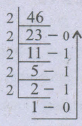 (46)10=(101110)2
(ii) 2ன் அடுக்கு நிலை முறை:
கொடுக்கப்பட்ட எண் : 46
கொடுக்கப்பட்ட எண்ணிற்கு சமமாகவோ அல்லது அதற்குக் குறைவாகவோ உள்ள 2ன் அடுக்கு மதிப்பு 25=32
1) 46 - 32 =14
2) 14 - 8 =6
3) 6 - 4 =2
4) 2 - 2 =0
| 2ன் அடுக்கு மதிப்பு | 32 | 16 | 8 | 4 | 2 | 1 |
| இருநிலை இலக்கம் | 1 | 0 | 1 | 1 | 1 | 0 |
\(\therefore \quad { (46) }_{ 10 }={ (101110) }_{ 2 }.\)
48.
(i) மையச்செயலகம், நினைவகம் உள்ளீடு/வெளியீடு சாதனங்களுக்கு இடையே பரிமாறப்படும் தரவைக் கட்டுப்பட்டகம் கட்டுப்படுத்துக்கிறது.
(ii) மேலும் ஒரு கணிப்பொறியின் முழுச் செயல்பாடுகளையும் கட்டுப்படுத்துக்கிறது.
49.
ஒரு மூலத்தரவு என்பது அஞ்சல் பட்டியலைத் தருவிக்கப் பயன்படும் பெயர்கள் மற்றும் முகவரிகளை உள்ளடக்கியத் தரவுத்தளம் அல்லது மற்றத் தகவல்களின் பதிவுகளாகும்.
50.
1. வார்ப்புருகள் மற்றும் பாணிகள்
2. சட்டங்கள், நெடுவரிசைகள் மற்றும் அட்டவணைகள் உள்ளிட்ட பக்க வடிவமைப்பு முறைகள்.
3. வரைபடங்கள், அட்டவணைச் செயலிகள் மட்டும் பிற பொருட்களை உட்பொதித்தல் அல்லது இணைத்தல்
4. வரைதலுக்கான உள்ளிணைந்த கருவிகள்.
5. பல ஒற்றை ஆவணங்களை ஒரு முதன்மை ஆவணமாக உருவாக்குதல்.
6. ஆவணங்களைத் திருத்தும் போது அதன் நடையை மாற்றும் வசதி.
7. நூலகத் தரவுத்தளப் பட்டியில் சேர்த்தலுடன் இணைந்த தரவுத்தள ஒருங்கிணைப்பு.
8. ஆவணத்தை PDF வடிவிற்கு ஏற்றம் செய்தல்.
51.
| தனியுரிமம் பெற்ற மென்பொருள் | திறந்த மூல மென்பொருள் |
|---|---|
| 1. பயனர் மென் பொருளை உருவாக்கிய நிறுவனத்திற்கு பணம் செலுத்திப் பயன்படுத்த வேண்டும். |
இணையத்தில் இலவசமாகப் கிடைக்கும். |
| 2. பயனர் மென் பொருளை மாற்றியமைக்க முடியாது. |
பயனர் மென் பொருளை மாற்றியமைக்க முடியும். |
52.
Autocorrect என்ற செயல்பாட்டின் மூலம் பயனர் செய்யும் பிழைகள் மற்றும் தட்டச்சு செய்யும் போது ஏற்படும் பிழைகளைத் தானாகவே திருத்திக் கொள்ள முடியும்.உதாரணமாக "teh" என்ற ஒரு சொல்லைத் தட்டச்சு செய்த பிறகு தானாகவே "the" என மாற்றிக் கொள்ளும்.
53.
1. திசை மாற்றப்பட வேண்டிய உரையைச் சிற்றரையில் தேர்வு செய்யவும்.
2. Format→Character என்ற கட்டளையை தேர்வு செய்தால், Character உரையாடல் பெட்டி தோன்றும்.
3. Position தொகுதியில் உள்ள Rotation / Scaling விருப்பத்தைத் தேர்வு செய்யவும்.
4. இதில் (0,90,270,Fit to line) போன்ற பதவிதமாக சுழற்சிக் கோணம் உள்ளது. தேவையான சுழற்சிக் கோணத்தை தேர்வு செய்து.
5. OK பொத்தானை கிளிக் செய்யவும்.
54.
1. Format→Page என்ற கட்டளையைத் தேர்வு செய்தால் Page Style உரையாடல் பெட்டி தோன்றும்.
2. அதில் Background தொகுதியிலுள்ள Colour கீழிறங்கு பெட்டியைக் கிகிக் செய்தால் ஒரு வண்ணத்தட்டு தோன்றும். அதில் தேவையான வண்ணத்தை அல்லது "graphic" தேர்வு செய்தால் பக்கதின் பின்னணியில் வண்ணத்தை அல்லது படத்தைச் சேர்க்கலாம்.
55.
1. உபுண்டு முகப்புத்திரையில் இடது புறத்தில் சில பணிக்குறியுடன் உள்ள ஒரு செங்குத்து பெட்டியை லான்ச்சர் (Launcher) எனப்படும்.
2. கணிப்பொறிப் பயன்பாடுகளையும் (Applications), இணைக்கப்பட்ட சாதனங்களையும் மற்றும் மறுசுழற்சி போன்றவற்றை எளிதாக இயக்கும் வசதியை லான்ச்சர் வழங்குகிறது.
3. நமது கணிப்பொறியின் அனைத்து நடப்புப் பயன்பாடுகளின் பணிக்குறிகளை லான்ச்சர் கொண்டிருக்கும்.
56.
1. iOS ஓர் மொபைல் இயக்க அமைப்பாகும்.
2. ஆப்பிள் இன்க் நிறுவனம், பிரத்தியேகமாக அதன் வன்பொருளுக்கென உருவாக்கியது.
3. ஐபோன், ஐபாட் மற்றும் ஐபாட் டச் போன்ற மொபைல் சாதனங்களில் பல்வேறு பணிகளை செய்லபடுத்துவது இந்த இயக்க அமைப்பாகும்.
4. இது அண்ட்ராய்டுக்குப் பின்னர் உலகளாவிய அளவில் இரண்டாவது மிகப் பிரபலமான மொபைல் இயக்க அமைப்பாகும்.
57.
1. வேர்டு அளவு என்பது ஒரு தடவை செயலி செயற்படுத்தும் பிட்டுகளின் அளவாகும்.
2. ஒரு வேர்டு அளவு என்பது கணிப்பொறியின் முதன்மை நினைவகம் (RAM) செயற்படுத்தும் கட்டளையின் அளவையும், நுண்செயலியில் உள்ள ஊசிகளின் (Pins) எண்ணிக்கையையும் பொறுத்ததாகும்.
3. மொத்த உள்ளீடு மற்றும் வெளியீடு ஊசிகளின் மொத்த எண்ணிக்கை நுண்செயலியின் கட்டமைப்பைத் தீர்மானிக்கிறது.
58.
1. சுட்டி என்பது திரையில் இடசுட்டியின் (cursor) இயக்கத்தைக் கட்டுப்படுத்தும் ஒரு சுட்டுச் சாதனமாகும்.
2. கணிப்பொறியில் உள்ள பணிக் குறிகள்(icons), பட்டிகள்(menus), கட்டளை பொத்தான்கள்(command buttons) போன்றவற்றைக் தேர்ந்தெடுத்துச் செயல்படுத்துவதற்கு பயன்படுகிறது.
59.
1.சில்லுக்காட்சியில் ஒரு சில்லுவைக் காண்பிக்கும் போது தோன்றும் சிறப்பு விளைவுகளே சில்லு மாற்று விளைவுகள் எனப்படும்.
2.நடப்புச் சில்லு மறைவதற்கு பின்பும் அடுத்த சில்லு தோன்றுவதற்கு முன்பும் மாற்று விளைவுகள் தோன்றும்.
3.சில்லுகளுக்கிடையேயான மாற்று விளைவுகள், பார்வையாளர்களின் கவனத்தை ஈர்ப்பதற்கான ஒரு முயற்சி ஆகும்.
4. இவ்விளைவுகள் சில்லுகளின் தோற்றத்தை மேம்படுத்த உதவுகின்றன.
60.
அடிக்குறிப்பை உருவாக்குதல் :
1. Format--> page என்றக் கட்டளையின் மூலம் Page style உரையாடல் பெட்டியைப் பெறலாம்.
2. Footer தொகுதியைக் கிளிக் செய்து, Footer on தேர்வுப்பெட்டியைக் கிளிக் செய்து OK பொத்தானை அழுத்த வேண்டும்.
பக்க எண்களைச் சேர்த்தல் :
1. Edit - Headers & Footers கட்டளையைத் தேர்வு செய்தால் Headers/Footers உரையாடல் பெட்டி தோன்றும்.
2. Footer தொகுதியைத் தேர்வு செய்து, Footer கீழிறங்கு பட்டியில் பெட்டியில் Page 1 என்பதைத் தேர்வு செய்து OK பொத்தானைக் கிளிக் செய்ய வேண்டும்.
61.
ஒரு நுண்ணறையிலிருந்து இன்னொரு நுண்ணறை வரைத் தொடர்ச்சியாக உள்ள நுண்ணறைகளின் தொகுப்பு பரப்பு எனப்படும்.
எ.கா : A1:A5
62.
1) நெடுவரிசையை சேர்க்கும் வழிமுறைகள் :
படிநிலை 1 எந்த நெடுவரிசையில் ஒரு புதிய நெடுவரிசை சேர்க்கப்பட வேண்டுமோ, அந்த நெடுவரிசையின் பெயரின் மீது கிளிக் செய்து. தேர்ந்தெடுத்துக் கொள்ளவும்.
படிநிலை 2 : தேர்ந்தெடுக்கப்பட வேண்டிய நெடுவரிசையின் பெயரில். சுட்டியை வைத்து, வலது கிளிக் செய்யவும். இப்போது ஒரு மேல் மீட்பு பட்டிப் பட்டை தோன்றும்.
படிநிலை 3 : தோன்றும் மேலமீட்பு பட்டிப் பட்டையிலிருந்து, "Insert Columns" என்ற கட்டளையைத் தேர்வு செய்யவும்.
வழிமுறை 2 :
1. Insert ---> Columns கட்டளையை பயன்படுத்தியும், ஒரு புதிய நெடுவரிசையை சேர்க்க முடியும்.
ii ) நுண்ணறைகளைச் சேர்த்தல் :
1.ஏற்கனவே உள்ள நுண்ணறைகளுக்கு இடையே ஒரு புதிய நுண்ணறையைச் நுண்ணறையின் மேல் வலது கிளிக் செய்யவும்.
2.இப்போது தோன்றும் மேல் மீட்பு பட்டியிலிருந்து "Insert" கட்டளையைக் கிளிக் செய்யவும்.
3. இப்போது "Insert Cells" உரையாடல் பெட்டியில் உள்ள நான்கு விருப்பத் தேர்வுகள் :
1. Shift cells down 2. Shift cells right
3. Entire row 4. Entire Column
இந்த நான்கு விருப்பத் தேர்வுகளில், ஏதேனும் ஒன்றை தேர்ந்தெடுக்கவும்.
1. Shift cells down - தற்போது நுண்ணறை எங்கு உள்ளதோ, அங்கு புதிய நுண்ணரை செருகப்படும். ஏற்கனவே உள்ள
நுண்ணறைகள் கீழ்பக்கமாக நகர்ந்துவிடும்.
2. Shift cells right - தற்போது நுண்ணரை எங்கு உள்ளதோ. அங்கு புதிய நுண்ணறை செருகப்படும். ஏற்கனவே உள்ள
நுண்ணறைகள் பக்கமாக நகர்ந்துவிடும்.
3. Entire row - ஒரு புதிய வரிசையை சேர்க்க.
4. Entire Column - ஒரு புதிய நெடுவரிசையை சேர்க்க.
63.
| Windows | Ubuntu |
|---|---|
| 1. மூடிய மூல இயக்க அமைப்பாகும். | ஒரு திறந்த மூல இயக்க அமைப்பாகும். |
| 2.Windows இயக்க அமைப்பைப் பயன்படுத்த பணம் செலுத்த வேண்டும். | விலையில்லாமல் கிடைக்கிறது. |
| 3. இது நிறுவனம் சார்ந்தது | சமூகம் சார்ந்தது |
| 4. ஒரே ஒரு திரை முகப்பைக் கொண்டது. | ஒன்றுக்கும் மேற்ப்பட்ட திரை முகப்பைக் கொண்டது. |
| 5. தானமைவாக Internet Explorer ஐ உலவியாகக் கொண்டுள்ளது. | தானமைவாக Firefox ஐ உலவியாகக் கொண்டுள்ளது. |
| 6. இயங்குநிலைக் கோப்புகளை(executable :files) ஆதரிக்கும். | இயங்குநிலைக் கோப்புகளை(executable :files) ஆதரிக்காது. எனவே நச்சு நிரல் தாக்குதல்கள் இல்லை |
64.
1. கைபேசிகள்,டேப்ளட்கள் மற்றும் எம்பி 3 பிளேயர்கள் போன்ற மொபைல் சாதனங்கள் டெஸ்க்டாப் மற்றும் லேப்டாப் கணினிகளில் இருந்து வேறுபட்டவை. எனவே அவற்றிறிக்கு சிறப்பு இயக்க அமைப்புகள் தேவைப்படுகின்றன.
2. மொபைல் சாதனங்களுக்கான இயக்க அமைப்புகள் பொதுவாக முழுமையாக இல்லை டெஸ்க்டாப் மற்றும் மடிக்கணினி கம்ப்யூட்டிற்காக உருவாக்கப்பட்டவை போல் அனைத்தையும் இயக்க முடியாது.
எ.கா: ஆப்பிள் IOS மற்றும் கூகிள் ஆன்ட்ராய்டு.
65.
| CD | DVD |
|---|---|
| 1. ஒரு சாதாரண CDன் கொள்ளளவு 700MB ஆகும். |
DVD-4.7GB வரை தரவுகள் சேமிக்கும். இந்த அளவு 6-CDக்களின் கொள்ளளவுக்குச் சமமாகும். |
| 2. தரவு எழுதும்/ படிக்கும் வேகம் குறைவு. |
தரவு எழுதும்/ படிக்கும் வேகம் அதிகம். |
| 3. CD-Drive மற்றும் DVD Drive களில் இயக்க முடியும். |
DVD - Drive களில் மட்டுமே இயக்க முடியும். |
| 4. இது பாலிகார்பனேட் பிளாஸ்டிக் பொருளால் ஆனது |
இது கண்ணாடியிழை வட்டு ஆகும் |
66.
பதினாறு நிலை எண்களை இருநிலை எண்களாக மாற்ற, ஒவ்வொரு பதினாறு நிலை எண்ணிற்கும் நிகரான நான்கு இலக்கு இருநிலை எண்களைக் கணக்கிட்டு எழுத வேண்டும்.
ஆ) \(BE _{ 16 }={ \left( ? \right) }_{ 2 }\)

\(\therefore \quad BE _{ 16 }=\quad { \left( 10111110\right) }_{ 2 }\)
67.
1. இருநிலை எண் முறையில் 0 மற்றும் 1 என்ற இரண்டு எண் உருக்கள் மட்டுமே உள்ளது.
2. இந்த முறை "2ன் அடுக்கு நிலை நிறை முறை"(2's Power Positional weightage method) யில் 2ஐ அடிமானமாக கொண்டுள்ளது.
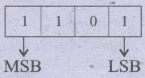
3. ஒரு இருநிலை எண் தொடரின் இடது ஒர பிட் அதிக நிலை நிறை மதிப்பை கொண்டுள்ளதால் அது "மிகு மதிப்பு பிட்" எனவும், (Most Significant Bit -MSB) வலது ஒர பிட் குறைந்த மதிப்பை பெறுவதால் அது "குறை மதிப்பு பிட்" (Least Significant Bit -LSB) எனவும் அழைக்கப்படுகிறது.
68.
கணிப்பொறியின் தன்மைகள்
வேகம்: அதிவேக கணக்கீட்டுத்திறன் கொண்டது.
துல்லியம்: வேலையைத் துல்லியமாக செய்து முடிக்கும் திறன் கொண்டது.
தளரா ஊக்கம்: மனிதர்களைப் போல் ஒரே வேலையயைச் செய்யும் போது தளர்வடைவதில்லை.
பல்வகைச் செயலாக்கத்திறன்: பல்வேறு வகையிலான பணிகளைச் செய்யும் திறன் பெற்றவை. எ.கா : இரயில் முன்பதிவு, வங்கிச் சேவை , வானிலை முன்னறிவிப்பு போன்றவை .
சேமிப்புத்திறன்: மிக அதிக அளவிலானத் தரவுகளைச் சேமிக்கும் திறன் பெற்றவை.
69.
அட்டவணையில் வரிசைகளை சேர்ப்பதற்கு கீழ்க்கண்ட வழிமுறைகளை கையாளலாம்.
1. எளிமையான வழி, அட்டவணையின் கடைசி சிற்றரையில் Tab சாவி பொத்தானை அழுத்த வேண்டும்.
2. அட்டவணையில் ஒரு வரிசையைச் சேர்க்க செருகும் புள்ளியைத் தேவையான சிற்றறைக்கு கொண்டு சென்று Table Formatting கருவிப்பட்டையில் உள்ள Insert row பணிக்குறியைக் கிளிக் செய்யவும்.
3. ஒன்றுக்கு மேற்பட்ட வரிசைகளைச் சேர்க்க Table → Insert → Rows என்ற கட்டளையைப் பயன்படுத்த வேண்டும்.Insert Rows உரையாடல் பெட்டி தோன்றும். இதில், சுழல் அம்புக்குறிகளை நகர்த்தியோ அல்லது வரிசையின் எண்ணிக்கைகளை நேரடியாகத் தட்டச்சு செய்தோ தேவையான எண்ணிக்கையிலான வரிசைகளைச் சேர்க்கலாம்.Before அல்லது After ரேடியோ பொத்தானை தேர்வு வரிசை எங்கு சேர்க்கப்பட வேண்டும் என்பதைத் தீர்மானிக்கலாம்.
4. OK பொத்தானைக் கிளிக் செய்யவும்.
நெடுவரிசைகளைச் சேர்க்க:
1. அட்டவணையில் நெடுவரிசையை எங்கு சேர்க்க வேண்டுமோ அந்த இடத்தில் செருகும் புள்ளியை கொண்டு சென்று Insert column பணிக்குறியை கிளிக் செய்தால், செருகும் புள்ளிக்கு வலது புறத்தில் ஒரு புதிய நெடுவரிசை சேர்க்கப்படும்.
2. ஒன்றுக்கு மேற்பட்ட நெடுவரிசைகளைச் சேர்க்க செருகும் புள்ளியை அந்த நெடுவரிசையில் கொண்டு சென்று Table → Insert → columns என்ற கட்டளையைப் பயன்படுத்தினால் Insert columns உரையாடல் பெட்டி தோன்றும். இதில், சுழல் அம்புக்குறிகளை நகர்த்தி அல்லது எண்ணிக்கையை நேரடியாகத் தட்டச்சு செய்யலாம்.
3. Position விருப்பத்தில் உள்ள Before அல்லது After ரேடியோ பொத்தான் மூலம் சேர்க்கப்படும் நெடுவரிசையின் இடத்தைத் தேர்வு செய்யலாம்.
4. OK பொத்தானைக் கிளிக் செய்யவும்.
70.
1. புல்லட் மற்றும் எண்வரிசை நீக்க வேண்டிய உரையைத் தேர்வு செய்ய வேண்டும்.
2. Bullets பணிக்குறியை  கிளிக் செய்தால் புல்லட் நீங்கும்.
3. Numbering பணிக்குறியை  கிளிக் செய்தால் எண் வரிசை நீங்கும்.
71.
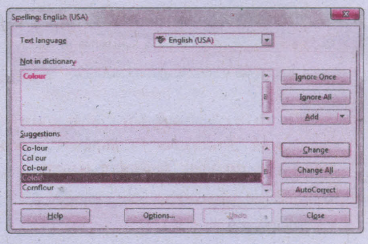
1. Spelling and Grammar  என்ற பொத்தானைக் கிளிக் செய்தால் முழு ஆவணம் தேர்வு செய்த உரைப் பகுதியில் பிழையைக் கண்டறியலாம். முழு ஆவணம் அல்லது தேர்வு செய்யப்பட்ட பகுதியில் ஏதேனும் பிழையிருப்பின் Spelling உரையாடல் பெட்டித் தோன்றும்.
2. Spelling கருவியில் உள்ள மேலும் சில அம்சங்கள்:
3. நெளிக்கோடிடப்பட்ட வார்த்தையின் மீது சுட்டெலியின் வலது பொத்தானைக் கிளிக் செய்தால், பிழையான சொல்லிற்குப் பதிலான பல்வேறு விதமான சரியான சொற்களுடன் கூடிய ஒரு பட்டித் தோன்றும். அதில் சரியான சொல்லைத் தேர்வு செய்ய வேண்டும்.
4. Spelling உரையாடல் பெட்டியின் மூலம் அகராதியின் மொழியை மாற்ற முடியும்.
5. அகராதியில் ம் ஒரு புதிய சொல்லைச் சேர்க்க முடியும். இவ்வாறு செய்ய Spelling உரையாடல் பெட்டியில் Add பொத்தானைக் கிளிக் செய்யவும்.
72.
உரையைத் தட்டச்சு செய்யும் போது கொடாநிலையாக உள்ள எழுத்துவகை, அளவு, நிறம், வடிவமைப்பு போன்றவற்றை மாற்றியமைப்பது "உரை வடிவூட்டல்" எனப்படும்.
| செயல் | செயல்பாடு | பணிக்குறி | குறுக்குவழி |
|---|---|---|---|
| தடிமனாக்குதல் | உரையை தடித்த எழுத்துக்களாக மாற்றுவதற்கு |
 |
Ctrl + B |
| சாய்வெழுத்தாக்குதல் | உரையை சாய்ந்த எழுத்துக்களாக மாற்றுவதற்கு |  |
Ctrl + I |
| அடிக்கோடிடுதல் | உரையை அடிக்கோடிட |  |
Ctrl +U |
1. Times New Roman என்பது கொடாநிலை எழுத்து வகையாகும். எழுத்து வகையை மாற்ற பணிக்குறியைப் கிளிக் செய்யவும்.

2. எழுத்தின் கொடாநிலை அளவு 12 புள்ளியாகும்.
எழுத்தின் அளவை மாற்ற எழுத்து அளவு பணிக்குறியைப் கிளிக் செய்து மாற்றலாம்.

3. எழுத்தின் கொடா நிலை நிறம் கருப்பு  என்ற ணிக்குறியைப் கிளிக் செய்தால் ஒரு வண்ணத்தட்டு (Color Palette) திரையில் தோன்றும். இதில் தேவையான நிறத்தைத் தேர்வு செய்யலாம்.
தட்டச்சு செய்யப்பட்ட எழுத்துக்களை கீழ் கொடுக்கப்பட்டுள்ளவாறு மாற்றிக் கொள்ள முடியும்.
(i) Uppercase *toggle case *sentence case
(ii) lower case *Capitalize every word
மேற்கண்டவாறு மாற்றுவதற்கு
4. மாற்ற வேண்டிய உரையை தேர்ந்தெடுக்கவும்.
5. Format→Change case என்பதைத் தேர்வு செய்யவும்.
6. ஒரு உரையின் முக்கியமான பகுதிகளை படிப்பவரின் கவனத்திற்கு கொண்டு செல்ல உரையை உயர்த்திக் காட்டுதல் பயன்படுகிறது.
7. தேர்வு செய்யப்பட்ட உரையை உயர்த்திக் காட்ட, Highlighting பணிக்குறியை கிளிக் செய்தால் ஒரு வண்ணத்தட்டு தோன்றும். அதில் தேவையான வண்ணத்தைத் தேர்வு செய்து உரையை உயர்த்திக்காட்டலாம்.
8. உயர்த்திக் காட்டப்பட்ட உரையை அதன் இயல்பு தோற்றத்திற்கு மாற்ற, உயர்த்திக் காட்டப்பட்ட உரையை தேர்வு செய்து, வண்ணத்தட்டில் No fill தேர்வை கிளிக் செய்யவும்.
73.
1. நகலெடுத்தல் மற்றும் ஒட்டுதல் மூலம்:
(i) USB flash இயக்கியை USB ல் நேரடியாக இணைக்கவும்.
(ii) இணைக்கப்பட்ட இயக்கி தானாக திறக்கவில்லை எனில்,கீழ்காணும் வழிமுறையைப் பின்பற்ற வேண்டும்.
(iii) Start→ Computer க்ளிக் செய்யவும்.
(iv) நீக்கக்கூடிய இயக்கியுடன் தொடர்புடைய USB flash இயக்கியை இரு கிளிக் செய்யவும் இப்போது, USB இயக்கி திறக்கப்படும்.
(v) நகலெடுக்க வேண்டிய கோப்பின் மீது சுட்டியின் வலது பொத்தானை கிளிக் செய்து தோன்றும் மேல் மீட்புப் பெட்டியிலிருந்து Copy தேர்வைக் கிளிக் செய்யவும்.
(vi) இப்போது, USB இயக்கிக்கு திரும்பி, காலி இடத்தில் சுட்டியின் வலது பொத்தானை க்ளிக் செய்து கிடைக்கும் மேல் மீட்புப் பட்டியிலிருந்து, Paste என்றத் தேர்வை கிளிக் செய்யவும்.
2. Send To மூலம்:
(i) USB flash இயக்கியை நேரடியாக USB ல் இணைக்கவும்.
(ii) கோப்புகள் அடங்கியுள்ள கோப்புறையைத் திறந்து கொள்ளவும்.
(iii) மாற்றப்பட வேண்டிய கோப்பின் மீது சுட்டியின் வலது பொத்தானை கிளிக் செய்க.
(iv) தோன்றும் மேல்மீட்பு பட்டியில்,Send To என்ற தேர்வைக் கிளிக் செய்து, அதில் தொடர்புடைய USB flash இயக்கியைத் தேர்வு செய்யவும்.
74.
1. கோப்பு மேலாண்மை என்பது தரவுகைள சேமிக்கும் தொழில் நுட்பங்களைக் கையாளும் ஒரு முக்கிய செயல்பாடாகும்.
2. இயக்க அமைப்பு ஒரு கணினியில் கோப்புகள், கோப்புறைகள் மற்றும் அடைவு அமைப்புகள் ஆகியவற்றை நிர்வகிக்கிறது.
3. ஒரு கணிப்பொறியில் எந்த வகைத் தரவுகளும் கோப்பு ஒதுக்கீடு அட்டவணை (FAT - File Allocation Table) மூலம் கோப்பு மற்றும் அடைவுகள்/ கோப்புறைகள் வடிவத்தில் சேமிக்கப்படும்.
4. கொப்புப்பெயர், வகை (உரை அல்லது பைனரி), அளவு, ஆரம்ப முகவரி மற்றும் அணுகல் பயன்முறை போன்றக் கோப்பின் பொதுத் தகவல்கள் FATல் கொடுக்கப்படும்.
5. இயங்குதளத்தின் உருவாக்க, திருத்த, நகலெடுக்க கோப்புகளுக்கு நினைவகத்தை ஒதுக்க உதவுகிறது. மேலும் கோப்பு ஒதுக்கீடு அட்டவணையை மேம்படுத்தப்படுகிறது.
6. இயக்க அமைப்பு கோப்புகளைக் பிடிக்க அல்லது திருத்துவத்துக்கான சரியான அணுகல் உரிமைகளுடன் திறக்கப்படும் கோப்புகளை கவனித்துக் கொள்கிறது.
7. அடுத்த தலைமுறை கோப்பு முறைமை NTFS மற்றும் ext 12)(லினக்ஸ் ) போன்ற சில கோப்பு மேலாண்மை நுட்பங்களும் உள்ளன.
75.
இரண்டாம் நிலை சேமிப்புச் சாதனங்கள் தரவு மற்றும் நிரல்களை நிரந்தரமாகச் சேமித்து வைக்கப் பயன்படுகின்றன.
இரண்டாம் நிலை சேமிப்பு சாதனங்கள்:
1. வன்வட்டுகள் (Hard disk)
2. குறுவட்டு (Compact Disk - CD)
3. டிஜிட்டல் வெர்சடைல் வட்டு/ டிஜிட்டல் வீடியோ வட்டு (DVD)
4. ஃபிளாஷ் நினைவக சாதனங்கள்
5. ப்ளூ-ரே வட்டு (BIu - Ray Disc)
I. வன்வட்டுகள் (Hard disk):
1. வன்வட்டு ஒரு காந்தவட்டாகும். இதில் தரவுகளைச் சேமிக்கலாம்.
2. வன்வட்டு ஒவ்வொரு வட்டிற்கும் ஒரு ஜோடி தலைகள் கொண்டு அணுகும் வண்ணம் பல வட்டுக்களை ஒன்றின் மீது ஒன்றாக அடுக்கப்பட்டுள்ள ஏற்பாட்டில் அமைந்திருக்கும்.
II. குறுவட்டு (CD):
1. CD எனப்படும் CD-ROM 1.2 மில்லிமீட்டர் பருமன் அளவில் பாலிகார்பனேட் பிளாஸ்டிக் பொருளால் ஆனதாகும்.
2. மெல்லிய அளவிலான அலுமினியம் அல்லது தங்க முலாம் அதன் மேல்பகுதியில் பூசப்பட்டிருக்கும்.
3. CD ல் தரவுகள் சிறிய தடங்களில் துணுக்குகளாக அதில் சேமிக்கப்படுவது "pits " எனப்படும். இவை அடுக்கின் மேல் ஒரு சுருள் பாதையில் வடிவமைக்கப் பட்டிருக்கும், இரண்டு pits-களுக்கு இடையே உள்ள இடைவெளி "lands" என்று அழைக்கப்படும்.
4. CD-யைப் படிக்கும் சாதனத்தில் உள்ள மோட்டர் CD-யை சுழற்றும்.
5. ஒரு சாதாரண CD-ன் கொள்ளளவு 700 MB ஆகும்.
III. டிஜிட்டல் வெர்சடைல் வட்டு/ டிஜிட்டல் வீடியோ வட்டு (DVD):
1. DVD (Digital Versatile Disc அல்லது Digital Video Disc) ஒரு கண்ணாடியிழை வட்டு (Optical Disc)
2. இது ஒரு 4.7 GB வரை தரவுகள் சேமிக்கும். இந்த அளவு 6 CD-ன் கொள்ளளவுக்கு சமமாகும்.
3. திரைப்ப்டங்களை சிறந்த முறையில் DVD-களில் சேமித்து, லேசர் மூலம் படிக்க முடிகின்றது .
4. ஒரு 12 செ.மீ விட்டம் உள்ள வட்டு ஒரு பக்க மற்றும் ஒரு அடுக்கு உள்ள வட்டு சுமார் 4.7GB கொள்ளளவாகவும் மேலும் ஒரு பக்க இரு அடுக்கு உள்ள வட்டு 8.5GB கொள்ளளவாக இருக்கும்.8 cm உள்ள DVD 1.5GB கொள்ளளவைக் கொண்டது.
5. ஒரு DVD ROM-ன் கொள்ளளவு அதில் உள்ள தரவுப் பக்க எண்ணிக்கையைப் பொறுத்து அமையும்.
IV. ஃபிளாஷ் நினைவக சாதனங்கள் (Flash Memory Devices) :
1. ஃபிளாஷ் நினைவகம் ஒரு மின்னணு (திட நிலை) அழிவுறாத சேமிக்கும் சாதனமாகும். மேலும் மின்சாரத்தின் மூலம் நிரல்களை அழித்து மறுபடியும் நிரலாக்க முடியும்.
2. ஃபிளாஷ் நினைவகம் ஒரு EEPROM அல்லது EPROM வகைப்படும் . எ.கா : பென் டிரைவ், மெமரி கார்டு.
3. ஃபிளாஷ் நினைவகம் வேகமான அணுகல் நேரத்தை வழங்குகிறது.
4. ஃபிளாஷ் நினைவகம் 1 ஜிகா பைட்ஸ் (GB)-யிலிருந்து 2 டெரா பைட்ஸ்(TB) கொள்ளளவு வரையில் கிடைக்கும்.
V .ப்ளூ-ரே வட்டு (BIu - Ray Disc):
1. ப்ளூரே வட்டு அதிக அடர்த்தியானக் கண்ணாடி இழை வட்டு வடிவமைப்பு பெற்ற DVD-யை ஒத்ததாகும்.
2. ப்ளூரே வட்டு பெரும்பாலும் விளையாட்டு மென்பொருட்களை உயர் வரையறைத் திரைப்படங்களைச் சேமிக்கப் பயன்படுகிறது
3. ஒரு இரண்டு அடுக்கு ப்ளூரே வட்டில் 5.5 GB வரை தரவுகளைச் சேமிக்கலாம். இதன் கொள்ளளவு 5 DVD மற்றும் 70CD க்குச் சமமாகும்.
4. இந்த வடிவமைப்பு பதிவை இயக்குவதற்கும் , மீண்டும் எழுதுவதற்க்கும் . உயர் வரையறை வீடியோவை இயக்குவதற்கும், மேலும் மிக அதிகத் தரவுகளைச் சேமிப்பதற்கும் பயன்படுத்தப்படுகிறது
5. ப்ளூரே வட்டு ப்ளூ- வைலட் லேசர்-ஐ தரவை எழுதுவதற்க்கு பயன்படுத்துவதால் ப்ளூ-ரேஎன்று பெயர் பெற்றது.
76.
| சுட்டியின் வகைகள் | இயங்கும் முறை | உருவாக்கம்/அறிமுகம் |
|---|---|---|
| இயந்திரவியல் சுட்டி (Mechanical ) 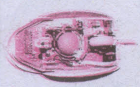 |
ஒரு சிறிய கடினமான ரப்பர் பந்து சுட்டியின் உள்ளே பொறுத்தப்பட்டிருக்கும் . அது அந்தச் சுட்டியின் அடிப்பகுதியில் உள்ள ஒரு துளையின் வழியே, தரைப்பகுதியில் வைக்கப்பட்டுள்ள அட்டையின் மீது உருளும் வகையில் அமைக்கப்பட்டிருக்கும். சுட்டி நகர்த்தப்படும் பொது பந்து உருளும். பந்தின் நகர்வு, சமிக்ஞைகளாக மாற்றப்பட்டுக் கணிப்பொறிக்கு அனுப்பப் படுகிறது . |
டெலிபன்கன், ஜெர்மானிய நிறுவனம் 02/10/1968 (Telefunken, Company) German |
| ஒளியியல் சுட்டி (Optical ) 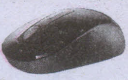 |
சுட்டியின் இயக்கம் மற்றும் முடுக்கம் (acceleration ) அளவிடப்படும். சுட்டி நகர்வத்தைத் தீர்மானிக்கப் பந்துக்குப் பதிலாக ஒளிப் பயன்படுத்தப்படுகிறது ஒளியியல் சுட்டியில் மூன்று பொத்தான்கள் உள்ளன. ஒளியியல் சுட்டிக் குறைவான உணர்திறன் கொண்டது |
1980-ல் ரிச்ர்ட்டு லயன் (Richard Lyon ), ஸ்டீவ் கிரீஸ் (Steve Kirsch). |
| லேசர் சுட்டி (Laser ) 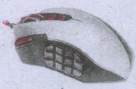 |
சுட்டியின் இயக்கம் மற்றும் முடுக்கம் (acceleration ) அளவிடப்படும். லேசர் சுட்டி அகச்சிவப்பு கதிர்களைப் பயன்படுத்துகிறது. லேசர் சுட்டி மிகுந்த உணர்திறன் கொண்டது மற்றும் எந்தக் கடினமான மேற்பரப்பிலும் செயல்படும். |
--- |
77.
அ) முதல் சில்லுவை தவிர, எல்லா சில்லுக்கும் ஒரே வடிவமைப்பில் இருக்க வேண்டும். இதற்கு,அவர் என்ன செய்ய வேண்டும்?
1. வளர்மதி பணிப்பலகத்தில் உள்ள Mastér Pages பகுதியில் உள்ள ஏதேனும் முதன்மைப் பக்கத்தைத் தேர்வு செய்து நிகழ்துதலுக்குத் தேவையான எல்லா சில்லுகளையும் உருவாக்கலாம்.
2. முதல் சில்லுவின் வடிவமைப்பை மாற்ற Format --> Slide Design என்பதைப் பட்டிப்பட்டையிலிருந்து தேர்வு செய்ய வேண்டும். Slide Design உரையாடல் பெட்டடித் தோன்றும்.
3. அதில் Load பொத்தானை அழுத்தினால் Load Slide Desing உரையாடல் பெட்டித் தோன்றும். அதில் Categories பட்டியல் பெட்டியிலிருந்து ஒரு சில்லு வடிவமைப்பைத் தேர்வு செய்யவும். Template பட்டியிலிருந்து தேவையான முன் வடிவமைக்கப்பட்ட வடிவமைப்பைத் தேர்வு செய்து OK பொத்தானை அழுத்த வேண்டும்.
4. சில்லு வடிவமைப்பை நடப்பு சில்லுக்கு மட்டும் பயன்படுத்த, Exchange background page என்றத் தேர்வுப் பெட்டியைத் துடைத்து விடவும், OK பொத்தானை அழுத்தி Slide Design உரையாடல் பெட்டியை மூடவும்.
ஆ) எளிதில் தொடர்பு கொள்ள, விளக்கக்காட்சியின் ஒரு பிரத்தியேக நகலை அவர்களுக்கு வழங்க வேண்டும். இதற்கு எதை உருவாக்க வேண்டும்?
1. கை அறிக்கைகளை Handout View ஐப் பயன்படுத்தி உருவாக்க வேண்டும்.
இ) படங்கள் மற்றும் திரைப்பட கோப்புகளை நிகழ்த்துதலில் செருக விரும்புகிறார். எப்படி இதை செய்ய முடியும்?
1. படங்களைச் சில்லுவில் சேர்க்க, வளர்மதி Insert --> Picture –-> From File என்றத் கட்டளையைப் பயன்படுத்தி வரும் Insert --> Picture உரையாடல் பெட்டியில் தேவையான படத்தைத் தேர்வு செய்து திறக்கலாம்.
2. திரைப்படக் கோப்பைச் சில்லுவில் சேர்க்க வளர்மதி Insert --> Movie and Sound என்றக் கட்டளையைப் பயன்படத்தி வரும் Insert Movie and sound உரையாடல் பெட்டியில் தேவையான திரைப்படக் கோப்பைத் தேர்வு செய்து திறக்கலாம்.
ஈ) விளக்கத்தை காண்பிப்தற்கு மிகவும் பொருத்தமனாதாக எது இருக்கும்?
1. விளக்கப்படத்தைக் காண்பதற்கு நிகழ்த்தலை ஓடச் செய்ய வேண்டும். நிகழ்த்தலைத் தொடங்கும் வழிகள் :
Slide show --> Slide Show என்றப் பட்டிப்பட்டைத் தேர்வு மூலம்.
2. நிகழ்த்தல் கருவிப்பட்டையில் உள்ள Slide Show பணிக்குறி மூலம்.
3. F5 அல்லது F9 விசை மூலம்.
உ) விளக்கக்காட்சியை கவர்ச்சிகரமானதாக மாற்றுவதற்கு, அதில் சில விளைவுகளைச் சேர்க்க விரும்புகிறார். அதை எப்படி செய்ய முடியும்? பரிந்துரை:
1. விளக்கப்படக் காட்சியைக் கவர்ச்சியா மாற்றுவதற்கு வளர்மதி. தனிப்பயன் அசைவுப்பட விளைவுகளையும், சில்லு மாற்ற விளைவுகளையும் சில்லுவில் வழங்கும் பொருள்களுக்குச் சேர்க்க வேண்டும்.
2. இதைச் செய்யப் பணிப்பலகத்திலுள்ள Custom Animation மற்றும் Slide Transition பகுதியை வளர்மதி பயன்படுத்த வேண்டும்.
78.
படிநிலை 1: A1 நுண்ணறையில் பதிவெண் என்றும்,
B1 நுண்ணறையில் மாணவர் பெயர் என்றும்,
C1 நுண்ணறையில் மதிப்பெண் 1 என்றும்,
D1 நுண்ணறையில் மதிப்பெண் 2 என்றும்,
E1 நுண்ணறையில் மதிப்பெண் 3 என்றும்,
F1 நுண்ணறையில் மொத்த மதிப்பெண் என்றும்,
G1 நுண்ணறையில் சராசரி என்று நெடுவரிசைத் தலைப்புகளைத் தட்டச்சு செய்து கொள்ளவும்.
2. எடுத்துக்காட்டாக 15 மாணவர்களின் பதிவெண்களை A நெடுவரிசையிலும். பெயர்களை B நெடுவரிசையிலும் C, D மற்றும் E நெடுவரிசைகளில் மாணவர்களின் மூன்று மதிப்பெண்களைத் தட்டச்சு செய்யவும். 3.ஒவ்வொரு மாணவரின் மதிப்பெண்களின் கூட்டுத் தொகையைக் கணக்கிட, F2 நுண்ணறையில் = sum (C2 : E2) என்றச் செயற்கூறினைத் தட்டச்சு செய்யவும்.
4. F2 முதல் F16 வரையிலான நுண்ணறைப் , பரப்பைத் தேர்வு செய்து பின் Edit --> Fill --> Down என்றக் கட்டளை மூலம் F2 நுண்ணறையில் உள்ள வாய்ப்பாட்டை F3 முதல் F16 வரையிலான நுண்ணறையில் நகலெடுக்கவும்.
5. ஒவ்வொரு மாணவரின் சராசரியைக் கணக்கிட, G2 நுண்ணறையில் = Average(C2 : E2) என்றச் செயற்கூறினைத் தட்டச்சு செய்யவும்.
6 .G2 முதல் G16 வரையிலான நுண்ணறைப் பரப்பைத் தேர்வு செய்து பின் Edit --> Fill --> Down என்றக் கட்டளை மூலம் ல் உள்ள வாய்ப்பாட்டை G3 முதல் G16 வரையிலான நுண்ணறையில் நகலெடுக்கவும்.
நிபந்தனை வடிவமைப்பு 1 :
மதிப்பெண்கள் உள்ள நுண்ணறைப் பரப்பு C2 முதல் E16 வரை தேர்வு செய்து கொள்ளவும்.
7 .Format - Conditional Formatting என்பதைத் பட்டிபட்டையிலிருந்து தேர்வு செய்யவும்.
8. Conditional Formatting உரையாடல் பெட்டி தோன்றும்.
9. நிபந்தனை 1 அத் தேர்வு செய்து, Cell value என்பதில் "greater than" என்பதைத் தேர்வு செய்து, Box-ல் பெட்டியில் 50 என்றும் தட்டச்சு செய்யவும்.
10.பிறகு New style பொத்தானைக் கிளிக் செய்தால். Cell Style உரையாடல் பெட்டித் தோன்றும். Background tab ஐ கிளிக் செய்து இளம் பச்சை வண்ணத்தைத் தேர்வு செய்யவும்.
11.நிபந்தனை 2- அத் தேர்வு செய்து, Cell value வில் less than என்பதைத் தேர்வு செய்து, value Box-ல் 50 எனத் தட்டச்சு செய்யவும். Background tab-ல் சிவப்பு வண்ணத்தைத் தேர்வு செய்து OK பொத்தானைக் கிளிக் செய்யவும்.
79.
வடிவூட்டல் கருவிப் பட்டையிலுள்ள பணிக்குறிகள் :
1. எழுத்துரு கீழிறக்கு பெட்டி : பலவேறு எழுத்து வடிவுகளை இந்த பட்டியலில் இருந்து தேர்ந்தெடுக்கலாம்.
2. எழுத்து அளவு கீழிறக்கு பெட்டி: இது எழுத்துருக்களின் அளவை மாற்றி அமைக்கப் பயன்படுகிறது.
3.  எழுத்துருக்களை தடிமனாக்குதல் பணிக்குறி: இதனைப் பயன்படுத்தி தரவுகளை தடித்த எழுத்துக்களில்
காட்டலாம் இதற்கான குறுக்குவழி Ctrl+B.
4.  சாய்வெழுத்து பணிக்குறி : இது தரவுகளை சாய்ந்த வடிவில் காட்டப்பயன்படும். இதற்கான குறுக்கு
வழி Ctrl+I.
5.  அடிக்கோடிக்கல் பணிக்கறி : இது தரவுகளை அடிக்கோடிட்டுக் காட்டப் பயன்படுகிறது, இதற்கான
குறுக்குவழி Ctrl+U.
6.  இசைவு பணிக்கறிகள் - இவை தரவுகளை இடது, வலது, மையம் மற்றும் நேர்த்தி இசைவுகளில்
ஒழுங்குபடுத்த உதவுகிறது. இதற்கான குறுக்கு வழிகள் இடது-Ctrl+L. வலது-Ctrl+R. மைய-Ctrl+E மற்றும் நேர்த்தி-Ctrl+J.
7. எண் வடிவமைப்பு பணிக்குறிகள் :
பணக் குறியீடு (Currency) பணிக்குறி, சதவீதம் (Percent) பணிக்குறி, இயல்பு நிலை (Standard) பணிக்குறி,
தசம புள்ளியைச் சேர்த்தல். தசம புள்ளியை குறைத்தல் போன்ற பணிக்குறிகளைப் பயன்படுத்தலாம். இவற்றுள்,
பணக் குறியீடு, சதவீதம் மற்றும் இயல்பு நிலைக்கு முறையே Ctrl+Shift+4, Ctrl+Shift+5 மற்றும் Ctrl+Shift+6 குறுக்கு
வழிகளைப் பயன்படுத்தலாம்.
8.  வன் தன்னால் மிகுப்பு மற்றும் குறைப்புப் பணிக்குறிகள் : நுண்ணறையில் உள்ள தரவுகளை
உள்தள்ளப் பயன்படுகிறது.
9. எல்லைப் பணிக்குறி (Border) : எல்லையின் வகை. பின்புற நிறம் மற்றும் எழுத்து நிறம்
பணிக்குறிகள் முறையே அட்டவணைத்தாள் கோடுகளின் நிறம், பின்புற வண்ணம் மற்றும் தரவுகளின்
நிறத்தை மாற்றப் பயன்படுகிறது.
80.
1 2015 ம் ஆண்டின் மொத்த விற்பனையைக் கணக்கிடப் பயன்படும் வாய்ப்பாடு = SUM (B5 : E5)
2. 2012 முதல் 2016 வரை கோயம்புத்தூரின் மொத்த விற்பனையைக் கணக்கிடப் பயன்படும் வாய்ப்பாடு = SUM (E2 : E6)
3. 2015 மற்றும் 2016 ஆண்டுகளில், மதுரை மற்றும் திருச்சியின் மொத்த விற்பனை = SUM (C5: D6)
4. 2012 மற்றும் 2016 வரை சென்னையின் சராசரி விற்பனை = AVERAGE (B2 : B6)
5. கோவையை ஒப்பிடுகையில், சென்னையில் 2016ல் எத்தனை குளிரூட்டிகள்
அதிகம் விற்பனை செய்யப்பட்டது = B6 - E6
81.
படிநிலை 1: -21 மற்றும் 5யை இருநிலை எண் வடிவில் மாற்றுதல்:
| 2110 | ||||||||||||
| (1) 23 – 16 = 7 (2) 7 – 4 = 3 (3) 3 – 2 = 1 (4) 1 – 1 = 0 |
||||||||||||
2110 = 000101012 |
| 510 | ||||||||
510 = 000001012 |
படிநிலை 2:
| 2110 | 0 | 0 | 0 | 1 | 0 | 1 | 0 | 1 |
| 1ன் நிரப்பி | 1 | 1 | 1 | 0 | 1 | 0 | 1 | 0 |
| 2ன் நிரப்பி | 1 | 1 | 1 | 0 | 1 | 0 | 1 | 1 |
படிநிலை 3:
-21 மற்றும் 5க்கான இருநிலை கூட்டல்:
| எடுத்து செல்லப்படும் பிட் | 1 | 1 | 1 | 1 | ||||
| -2110 | 1 | 1 | 1 | 0 | 1 | 0 | 1 | 1 |
| 510 | 0 | 0 | 0 | 0 | 0 | 1 | 0 | 1 |
| -1610 (விடை) | 1 | 1 | 1 | 1 | 0 | 0 | 0 | 0 |
82.
சேர்க்கப்பட்ட படத்தின் வடிவூட்டத்தை மாற்ற ரைட்டரில் உள்ள Picture கருவிப்பட்டை உதவுகிறது. படத்தின் மேல் கிளிக் செய்தால் Picture கருவிப்பட்டை தோன்றும்.இதன் உதவியுடன் படத்தின் அளவு மாற்றலாம். எல்லைகளை அமைக்கலாம். படத்தின் உயரம் மற்றும் அகலம் பின்னணி போன்ற பல்வேறு வடிவூட்டல்களை படத்திற்கு செய்யலாம்.
1. படத்தின் நான்கு மூலைகளை கிளிக் செய்து இழுத்தால் அதன் அளவை பெரிதாக்க மற்றும் சிறிதாக்க முடியும்.
2. Crop விருப்பத்தை தேர்வு செய்தால் Cropping கைப்பிடிகள் தோன்றும். இவற்றை கிளிக் செய்து இலுத்தால் படத்தை வேண்டிய அளவிற்கு வெட்டலாம்.
3. Crop கட்டளையை கிளிக் செய்தால் Crop கருவி தேர்வு நீக்கப்பட்டுவிடும்.
4. Default கீழிறங்கு பெட்டியில் அம்புகுறியை கிளிக் செய்தால் Black and White, Grey and Scale அல்லது Water Mark ( Background) போன்ற விருப்பங்கள் தோன்றும். இதில் Default விருப்பம் அசல் படத்தை காட்டும்.
5. Flip Horizontally பணிக்குறியைக் தேர்வு செய்தால் படம் கிடைக்கை திசையில் புரட்டப்பட்டிருக்கும்.
6. Flip Vertically பணிக்குறியைக் தேர்வு செய்தால் படம் கிடைக்கை திசையில் புரட்டப்பட்டிருக்கும்.
7. Transparency பணிக்குறி உதவியுடன் படத்தின் தோற்றத் தெளிவை சதவீதத்தில் ( % ) மாற்றலாம்.

11th Standard Syllabus & Materials
11th Standard
TN 11th Tamil பீடு பெற நில் - செய்யுள் - காவடிச்சிந்து Important Questions And Answers Study Material - QB365 Set A
NEW11th Standard
TN 11th Tamil பீடு பெற நில் - உரைநடை - மலை இடப்பெயர்கள் : ஓர் ஆய்வு Important Questions And Answers Study Material - QB365 Set A
NEW11th Standard
TN 11th Tamil மாமழை போற்றுதும் - துணைப்பாடம் - யானை டாக்டர் Important Questions And Answers Study Material - QB365 Set A
NEW11th Standard
TN 11th Tamil மாமழை போற்றுதும் - செய்யுள் - ஐங்குறுநூறு Important Questions And Answers Study Material - QB365 Set A



Tamilnadu Stateboard 11th Standard Subjects

Maths

Commerce

Economics

Biology

Business Maths and Statistics

Accountancy

Computer Science

Physics

Chemistry
Maths
Biology
Economics
Physics
Chemistry

History
Business Maths and Statistics

Computer Science
Accountancy
Computer Applications
History
Computer Technology
Commerce
Computer Applications
Computer Technology

Tamil

English

French
Tamilnadu Stateboard Standards
