
 100% FREE ACCESS
11th Standard Syllabus & Materials
11th Standard
TN 11th Tamil இயற்கை வேளாண்மை,சுற்றுச்சூழல் -செய்யுள் - மனோன்மணீயம் Important Questions And Answers Study Material - QB365 Set A
NEW11th Standard
TN 11th Tamil என்னுயிர் என்பேன் -துணைப்பாடம் - இசைத்தமிழர் இருவர் Important Questions And Answers Study Material - QB365 Set A
NEW11th Standard
TN 11th Tamil மொழி கலை -செய்யுள் - ஒவ்வொரு புல்லையும் Important Questions And Answers Study Material - QB365 Set A
NEW11th Standard
TN 11th Tamil பீடு பெற நில் - இலக்கணம் - பகுபத உறுப்புகள் Important Questions And Answers Study Material - QB365 Set A
NEW11th Standard
TN 11th Tamil பீடு பெற நில் - துணைப்பாடம் - வாடிவாசல் Important Questions And Answers Study Material - QB365 Set A
NEW11th Standard
TN 11th Tamil பீடு பெற நில் - செய்யுள் - குறுந்தொகை Important Questions And Answers Study Material - QB365 Set A

Published on: 19/02/2019
+1 Second Revision Test Question Answer 2019
11ஆம் வகுப்பு Computer Technology / கணினி தொழில்நுட்பம் தமிழ் மீடியம் | மாதிரி வினாத்தாள்கள் | முக்கிய வினாக்கள் | கேள்வி விடை தொகுப்பு | வினாத்தாள்கள் | பொதுத்தேர்வு மாதிரி வினாத்தாள்கள் , Computer Technology / கணினி தொழில்நுட்பம் பாடத்திற்கான மாதிரி வினாத்தாள்கள், முக்கிய கேள்வி-விடைகள், ஒருமார்க் கேள்விகள், காலாண்டு & பொதுத்தேர்வு கேள்வித் தொகுப்புகள்
Questions + Answers key
Take MCQ Computer Technology Test
1.
மிக குறைந்த நிதி அளவுடைய மின்-வணிக பரிமாற்ற வகை
நுண் செலுத்துதல் (Micro payment)
நுண் நிதி (Micro Finance)
மின் பணம் (E-cash)
e- வாலெட்
2.
எந்த twisted pair cable ல் உள்ள உலோக உறை சத்தம் (அ) குறுக்கீடுகளை அதிகப்படுத்துகிறது என்பதைக் கண்டறிக
காப்பிடப்பட்ட முறுக்கு இரட்டை வடம்
பாதுகாப்பான முறுக்கு இரட்டை வடம்
பாதுகாப்பற்ற முறுக்கு இரட்டை வடம்
அ மற்றும் ஆ
3.
கூடுதலாக உருவாக்கப்படும் சில்லுகளில் எந்த கூறானது இடம் பெறாது?
Insert Chart
Insert Movie
Insert Picture
Insert Grid
4.
ஒரு சில்லுவிலிருந்து வேறொரு சில்லுவிற்கு விரைவாக நகர்த்துவதற்கு இதில் எது பயன்படுத்தப்படுகிறது?
திசைகாட்டி
நேவிகேட்டர்
Fill Color
Page Border
5.
A4 தாளின் அளவு 21 செ.மீ \(\times \)29 செ.மீ பயனா' லேண்ட்ஸ்கேப் (Landscape) அமைவை தேர்வு செய்தால்,தாளின் அளவு?
21\(\times \)29
29\(\times \)21
29\(\times \)29
மேற்கூறிய அனைத்தும்
6.
பல தொடர்ச்சியான தாள்களைத் தேர்ந்தெடுக்கப் பயன்படும் பொத்தான் எது?
Ctrl
Shift
Alt
tab
7.
= H1<>H2 என்ற கூற்றுக்கான வெளியீட்டு மதிப்பு என்ன? (H1=12, H2=12 என்க)
True
False
24
1212
8.
எந்த இயக்கமைப்பில் shift + delete என்ற தேர்வு கோப்பு மற்றும் கோப்புரையை நிரந்தரமாக நீக்காது?
windows 7
windows 8
windows 10
MS-Dos
9.
இயக்க அமைப்புகளின் பயன்பாட்டைக் கண்டறியவும்
மனித மற்றும் கணினி இடையே எளிதாக தொடர்பு
உள்ளீடு மற்றும் வெளியீடு சாதனங்கள் கட்டுப்படுத்தும்
முதன்மைன்மை நினைவகத்தை மேலாண்மை செய்ய
இவை அனைத்தும்
10.
பின்வருவனற்றுள் எது கணிப்பொறியின் மூளை என அழைக்கப்படுகிறது?
உள்ளீட்டுச் சாதனங்கள்
வெளியீட்டுச் சாதனங்கள்
நினைவக சாதனங்கள்
நுண்செயலி
11.
NAND வாயில் என்பது ------------- வாயில் எனப்படும்.
அடிப்படை வாயில்
தருவிக்கப்பட்ட வாயில்
தருக்க வாயில்
மின்னணு வாயில்
12.
11012-க்கு நிகரான பதினாறுநிலை மதிப்பு எது?
F
E
D
B
13.
பின் வரும் கோப்பு பட்டியலில் எது மெயில் மெர்ஜ் -ல் உள்ள முகவரி பட்டியலாக பயன்படுத்த முடியாது
OpenOffice Calc
Microsoft Excel
OpenOffice Base
OpenOffice Impress
14.
எந்த விருப்பத்தை தேர்வு செய்து உரை ,அட்டவணை,வரைகலை மற்றும் மற்ற பொருளை ஒரு பொத்தானுக்கு அல்லது பொத்தான்களுக்கு கொடுக்க முடியும்.
Manual Break
Hard page break
Section break
Page Break
15.
Table Format உரையாடல் பெட்டியை திறப்பதற்கு இவற்றுள் எந்த கட்டளையைத் தேர்வு செய்ய வேண்டும்
File ⟶ Table properties
Format ⟶ Table properties
Table ⟶ Table Properties
Edit ⟶ Table Properties
16.
பக்க வடிவூட்டல் என்றால் என்ன?
17.
விண்டோஸில் எவ்வாறு எந்த நேரத்திலும் திரைமுகப்பிற்குச் செல்லலாம்?
18.
பட்டைக் குறியீடு படிப்பானின் (Bar Code Reader) பயன் யாது?
19.
பொருத்துக
| அ | ஆ | ||
|---|---|---|---|
| அ | வெட்டுதல், நகலெடுத்தல் மற்றும் ஓட்டுதல் | 1 | தனித்த நுண்ணறை |
| ஆ | நுண்ணறை சுட்டி | 2 | நிலைமைப் பட்டை |
| இ | தேர்ந்தெடுப்பு நிலை | 3 | செந்தரக் கருத்திப்பட்டை |
| ஈ | $A$5 | 4 | இயங்கு கலம் |
20.
ஆண்ட்ராயடு பயன்பாடு விசைப்பலகை என்றால் என்ன?
21.
மின்னணு வணிகம் என்றால் என்ன?
22.
நிகழத்துதல் என்றால் என்ன?
23.
தாளை உறைய செய்தலின் பயன் யாது?
24.
ஒரு நுண்செயலின் பண்புகளைக் குறிக்கும் காரணிகள் யாவை?
25.
ஆவணத்தில் ஒரு படத்தை எவ்வாறு சேர்ப்பாய்?
26.
நீக்கக் கூடிய வட்டிலிருந்து அல்லது வட்டுக்கு ஒரு கோப்பு அல்லது கோப்புறையை நகலெடுக்க அல்லது அனுப்பப் பயன்படும் வழிகளை விவரி.
27.
இணையத்திலுள்ள சேவைகள் விவரி?
28.
கணிப்பொறி வலையமைப்பின் வகைகளை அதன் அளவு,தூரம் மற்றும் கட்டமைப்பைப் பொறுத்து விளக்கவும்
29.
முன்வடிவமைத்த படிவங்கள் (Template)பயன்படுத்துதலில் சி்ல நன்மைகளை பட்டியலிடு?
30.
ஓபன் ஆஃபீஸ் கால்-ல் வரைபடம் உருவாக்கும் படிநிலைகளை விளக்குக
31.
5, 10, 20 ….. 2560 என்ற எண் வரிசையை உருவாக்கும் வழிமுறையை விளக்குக
32.
ஒரு இயக்க அமைப்பின் முக்கியநோக்கங்களை விளக்குக.
33.
நுண்செயலியின் பண்பு கூறுகளை விளக்குக.
34.
ஒரு கணிப்பொறியின் அடிப்படை பாகங்களை தெளிவான விளக்கப்படத்துடன் விளக்கு.
35.
ஒரு ஆவணத்தை அச்சிடப்படுவதற்கு முன் எவ்வாறு முன்னோட்டம் செய்வாய் என்னும் வழிமுறைகளை எழுதுக?
36.
திரைமுகப்பு என்றால் என்ன?
37.
மின் இணைப்பில் சுய ஆய்வு (Post) என்றால் என்ன?
38.
இணைய இணைப்பிற்கு தேவையான வன்பொருள் மற்றும் மென்பொருள்கள் யாவை?
39.
நிகழத்துதல் கோப்பினை எவ்வாறு சேமிப்பாய்?
40.
அட்டவனைத் தாளில் ஒவ்வொரு பக்கத்திலும் தலைப்பு வரிசையை அச்சிடுவதற்கான படிநிலைகளை எழுதுக.
41.
Backspace மற்றும் Delete பொத்தான்களைப் பயன்படுத்தி தரவுகளை அழித்தலை வேறுபடுத்துக
42.
தரவின் அளவைப் பொருத்து நுண்செயலியை வகைப்படுத்துக
43.
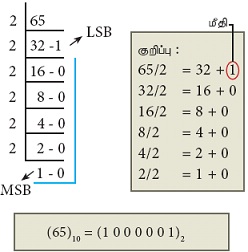
(65)10 க்கு நிகரான இருநிலை எண்ணாக மாற்றுக
44.
தட்டல் வகை அச்சுப்பொறியைப் பற்றி சிறுகுறிப்பு வரைக.
45.
ஒரு பத்தியில் உள்ள வார்த்தைகளின் எண்ணிக்கையை கண்டுபிடிப்பதற்கான படி நிலைகளை எழுதுக.
1.
(a)
நுண் செலுத்துதல் (Micro payment)
2.
(a)
காப்பிடப்பட்ட முறுக்கு இரட்டை வடம்
3.
(a)
Insert Chart
4.
(a)
திசைகாட்டி
5.
(a)
21\(\times \)29
6.
(a)
Ctrl
7.
(a)
True
8.
(a)
windows 7
9.
(a)
மனித மற்றும் கணினி இடையே எளிதாக தொடர்பு
10.
(a)
உள்ளீட்டுச் சாதனங்கள்
11.
(a)
அடிப்படை வாயில்
12.
(a)
F
13.
(a)
OpenOffice Calc
14.
(a)
Manual Break
15.
(a)
File ⟶ Table properties
16.
பக்க வடிவூட்டல் என்பது பக்கத்தின் ஓரம்,பக்க எண், பக்க அமைப்பு, தலைப்பு மற்றும் அடிக்குறிப்பு போன்ற பக்கத்தின் பண்புகளை வடிவூட்டல் செய்வதாகும்.
17.
நாம் எந்த பயன்பாட்டில் வேலை செய்து கொண்டு இருந்தாலும் Winkey + D அல்லது ஏரோபீக் (Aero Peek) ஐ பயன்படுத்தி எந்த நேரத்திலும் திரை முகப்புக்குச் செல்லலாம்.
18.
1. பட்டைக் குறியீட்டு படிப்பான், பட்டைக் குறியீட்டைப் படித்து அவற்றை மின் துடிப்புகளாக மாற்றி கணிப்பொறிச் செயலகத்திற்கு அனுப்பும் ஒரு கருவியாகும்.
2. கணிப்பொறியில் தகவலை விரைவாகவும் பிழையின்றிப் பதிவு செய்யவும் பயன்படுகிறது.
19.
பொருத்துக
| அ | ஆ | ||
|---|---|---|---|
| அ | வெட்டுதல், நகலெடுத்தல் மற்றும் ஓட்டுதல் | 1 | செந்தரக் கருத்திப்பட்டை |
| ஆ | நுண்ணறை சுட்டி | 2 | இயங்கு கலம் |
| இ | தேர்ந்தெடுப்பு நிலை | 3 | நிலைமைப் பட்டை |
| ஈ | $A$5 | 4 | தனித்த நுண்ணறை |
20.
செல்லினம் மற்றும் பொன்மடல் : ஸ்மார்ட் கைப்பேசிகளில் ஆண்ட்ராய்டு இயக்க அமைப்பில் ஆங்கில ஒலியியல் முறையில் பயன்படுத்தப்படும் இடைமுக விசைப்பலகை மென்பொருட்கள் ஆகும்.
21.
மின்-வணிகம் (e-commerce) எனும் கருத்துரு மின்னனு சாதனங்களில் தொழிலைக் கையாள்வது (business deals) குறித்து வழிக்காட்டுதலை அனுமதிக்கிறது.
22.
1. நிகழ்த்துதல் என்பது ஒரு கணிப்பொறி மென்பொருள் ஆகும். தகவல்களை சில்லுக்காட்சிகளாக வழங்கப் பயன்படுகிறது.
2. நிகழ்த்துதல் என்பது. நிகழ்த்துதலை உருவாக்கவும், வினா-விடைகள், மின் கற்றல் மற்றும் பல்லூடகப் பொருட்களை உருவாக்கப் பயன்படும் மென்பொருள் ஆகும்.
23.
1. உறையச் செய்தல் என்பது தேவையான வரிசைகளை அட்டவணைத்தாளின் மேல்பகுதியிலும், தேவையான நெடுவரிசைகளை அட்டவணைத்தாளின் இடது பக்கத்திலும் அல்லது இரண்டையும் நிலைக்கச் செய்தலாகும்.
2. அட்டவணைத்தாளுக்குள் திரை உருளச் செய்யும்போது உறையச் செய்த வரிசைகளும், நெடுவரிசைகளும் காணும் நிலையிலேயே இருக்கும்.
24.
ஒரு நுண்செயலின் செயல்பாடு, கீழ்காணும் அதன் பண்பியல்புகளை அடிப்படையாக கொண்டது.
1. கடிகார வேகம் (Clock Speed)
2. கட்டளை தொகுப்பு (instruction Set)
3. வேர்டு அளவு (Word Size)
25.
1. எந்த இடத்தில் படத்தை சேர்க்க வேண்டுமோ அந்த இடத்திற்கு செருகும் புள்ளியைக் கொண்டு செல்லவும்.
2. Insert\(\rightarrow \)Picture\(\rightarrow \)From file என்ற கட்டளையைத் தேர்வு செய்யவும்.
3. Insert Picture உரையாடல் பெட்டி படத்தொகுப்புடன்(Picture gallery) தோன்றும்.அதில் தேவையான படத்தைத் தேர்வு செய்து Open பொத்தானை கிளிக் செய்யவும்.
26.
1. நகலெடுத்தல் மற்றும் ஒட்டுதல் மூலம்:
(i) USB flash இயக்கியை USB ல் நேரடியாக இணைக்கவும்.
(ii) இணைக்கப்பட்ட இயக்கி தானாக திறக்கவில்லை எனில்,கீழ்காணும் வழிமுறையைப் பின்பற்ற வேண்டும்.
(iii) Start→ Computer க்ளிக் செய்யவும்.
(iv) நீக்கக்கூடிய இயக்கியுடன் தொடர்புடைய USB flash இயக்கியை இரு கிளிக் செய்யவும் இப்போது, USB இயக்கி திறக்கப்படும்.
(v) நகலெடுக்க வேண்டிய கோப்பின் மீது சுட்டியின் வலது பொத்தானை கிளிக் செய்து தோன்றும் மேல் மீட்புப் பெட்டியிலிருந்து Copy தேர்வைக் கிளிக் செய்யவும்.
(vi) இப்போது, USB இயக்கிக்கு திரும்பி, காலி இடத்தில் சுட்டியின் வலது பொத்தானை க்ளிக் செய்து கிடைக்கும் மேல் மீட்புப் பட்டியிலிருந்து, Paste என்றத் தேர்வை கிளிக் செய்யவும்.
2. Send To மூலம்:
(i) USB flash இயக்கியை நேரடியாக USB ல் இணைக்கவும்.
(ii) கோப்புகள் அடங்கியுள்ள கோப்புறையைத் திறந்து கொள்ளவும்.
(iii) மாற்றப்பட வேண்டிய கோப்பின் மீது சுட்டியின் வலது பொத்தானை கிளிக் செய்க.
(iv) தோன்றும் மேல்மீட்பு பட்டியில்,Send To என்ற தேர்வைக் கிளிக் செய்து, அதில் தொடர்புடைய USB flash இயக்கியைத் தேர்வு செய்யவும்.
27.
இணையத்தில் உள்ள சேவைகள் :
1. தரவு மாற்றம்
2 .இணைய வங்கி
3. மின் வணிகம்
4. மின்கற்றல்
5. மின் அரசாண்மை
6. உலவுதல் மற்றும் அரட்டை
7. மின்னஞ்சல்
1. தரவு மாற்றம் :
(i) தரவு மாற்றம் என்பது கணித உத்திகளையும் தொழில்நுட்பங்களையும் பயன்படுத்தி மின்னணு அல்லது ஒப்புமைத் தரவுகளை ஒரு கணினி முனையத்திலிருந்து மற்றொன்றிற்கு மாற்றுவதாகும்.
(ii) தரவானது பிட் அல்லது பைட்களில் இலக்க அல்லது ஒப்புமை ஊடகத்தில் இணையத்தில் அனுப்பப் படுகிறது.
2. இணைய வங்கி:
(i) உலகத்தில் நிகழ்நிலை வங்கி (online Banking) பெரும் பங்கு வகிக்கிறது.
(ii) இதனை இணைய வங்கி, மின் வங்கி அல்லது மாய வங்கி (Virtual Banking) என்றும் அழைக்கலாம்.
(iii) இது ஒரு மதிப்பு கூட்டுப் பயன்பாடு, மைய வங்கி அமைப்போடு இது இணைக்கிறது மற்றும் சுய வங்கிச் சேவையை வாடிக்கையாளர்களுக்கு நிகழ்நிலை மூலம் வழங்குகிறது.
3. மின் வணிகம் :
(i) மின் வணிகம் என்பது இணைய வழி கொள் முதல் அல்லது விற்பனை செய்யும் முறையாகும்.
(ii) மின் வணிகம் பின்வரும் தொழில் நுட்பங்களைக் கவருகிறது.
(iii) கைப்பேசி வணிகம், மின் பணப் பரிமாற்றம், இணையச் சந்தை, இணையவழி பரிமாற்றம் செயலாக்கல், மின் தரவுப் பரிமாற்றம் (Electronic data interchange EDI), பொருள் இருப்பு பராமரிப்பு அமைப்பு மற்றும் தானியங்கு தரவு சேகரித்தல் அமைப்பு.
4. மின் கற்றல் :
(i) மின் வளங்களை அடிப்படையாகக் கொண்ட கற்றல் அமைப்பானது மின் கற்றல் எனப்படும்.
(ii) கணினி மற்றும் இணையத்தின் பயன்பாடு மின் கற்றலில் முக்கிய பங்காற்றுகிறது.
5. மின் - அரசாண்மை என்றால் என்ன ?
மின் - அரசாண்மை என்பது (ICT) அரசு சேவைகள் வழங்கல், தகவல் பரிமாற்றம் தகவல் தொடர்பு பரிமாற்றம், பல்வேறு தனிநிலை அமைப்புகளை ஒருங்கிணைத்தல், மற்றும் அரசு - குடிமக்கள் சேவைகள் (G2-C), அரசு தொழிலாளர்கள் (G2E) அது மட்டுமல்லாமல் தரவுகளைச் சேகரித்து வழங்கல் மற்றும் அரசு முழு கட்டமைப்புடன் தொடர்பை ஏற்படுத்துதல் போன்றவற்றைச் செய்யப் பயன்படும் தகவல் மற்றும் தொடர்புக்கான தொழில் நுட்பத்தின் பயன்பாடாகும்.
6. இணைய வழி அரட்டையடித்தல்:
இணைய வழி அரட்டை என்பது எந்த ஒரு தகவலையும் அனுப்புநர் மற்றும் பெறுநர் இடையே உரைத் தகவல்களாக நிகழ்நேர மாற்றுகளாக இணையத்தின் மூலம் வழங்குவதாகும்.
28.
கணிப்பொறி வலையமைப்பானது நான்கு வகைப்படும். அவையாவான :
1. தனிப்பட்ட வலை பகுதி
2. குறும் பரப்பு வலையமைப்பு
3. நகரப் பரப்பு வலையமைப்பு
4. பரந்த வலையமைப்பு
தனிப்பட்ட வலை பகுதி (Personal area network):
1. தனிப்பட்ட பகுதி வலை அல்லது PAN என்பது கணிப்பொறி சாதனங்களுக்கிடையேயான தொடர்பைச் செயல்படுத்தும் வலையமைப்பாகும்.
2. PANI என்பது கம்பி இணைப்பாகவோ (அதாவது USBI Fireware) அல்லது கம்பி இல்லாத இணைப்பாகவோ இருக்கலாம். (அதாவது அகச்சிவப்பு infrared, ZigBee, ப்ளுடூத் புறபரப்பு (ultra wide band) UWB.
3. இதன் பரப்பு சில மீட்டர்களே ஆகும். கம்பியில்லா PAN அல்லது WPAN-க்கு எ.கா : கைப்பேசியின் தலையணி ஒலிவாங்கி (head set) கம்பியில்லா விசைப்பலகைகள், கம்பியில்லா சுட்டிகள், அச்சுப்பொறிகள், பட்டைக் குறிவருடிகள், விளையாட்டு கட்டுப்பாட்டு அமைவு ஆகியவற்றை உள்ளடக்கிய சாதனங்கள் ஆகும்.
குறும்பரப்பு வலையமைப்பு - LAN (Local Area Network) :
1. தனியார்சொந்த கணினி வலை சிறிய புவியியல் பகுதியான வீடு, அலுவலகம் அல்லது கட்டிடங்களை இணைக்கும் வலையமைப்பே குறும்பரப்பு வலையமைப்பு எனப்படும்.
எ.கா : பள்ளி வலையமைப்பு
2. LAN வலையமைப்பு, அச்சுப்பொறிகள், வன்தட்டுகள் போன்ற வளங்களைப் பகிர்ந்து கொள்ளப் பயன்படுகிறது.
3. பொதுவாக LANன் அளவு சிறியதாகும். இதில் உள்ள பல்வேறு சாதனங்கள் மைய சாதனங்களோடு (மையம் / இணைப்பி) மூலம் இணைக்கப்படுகிறது.
4. தற்போது LAN கம்பியில்லா தொழில்நுட்பம் மூலம் நிறுவப்படுகிறது.
5. ஒரு விநாடிக்கு 4 லிருந்து 16 மெகாபிட்டுகள் வரை அதிக வேகத்துடன் தரவுகளைத் தொடர்புபடுத்துகிறது.
நகரப்பரப்பு வலையமைப்பு - Metropolitan Area Network (MAN) :
1. LAN ன் பெரிய வடிவம் MAN ஆகும். ஒரு நகரம் முழுவதையும் இணைக்க விரிவாக்கப்பட்டு வடிவமைக்கப்பட்டுள்ளது. 100 கி.மீக்கு மேல் விரிவடைந்து இணைக்க வல்லது.
2. ஒரு நகரத்தில் உள்ள பெரிய நிறுவனத்தின் பல்வேறு கிளைகளை இணைப்பதற்குப் பொதுவாக பயன்படுத்தப்படுகிறது.
3. வேறுபட்ட வன்பொருள் மற்றும் பரிமாற்ற ஊடகங்களின் பிணைப்பு ஆகும்.
4. இது கேபிள் டிவி வலையமைப்பைப் போல தனித்த வலையமைப்பாகவும் அல்லது பெரிய வலையமைப்பில் உள்ள பல LAN களை இணைப்பதாகவும் இருக்கலாம்.
5. எனவே ஒரு LAN லிருந்து மற்றொரு LANனிற்கும். ஒரு சாதனத்தில் இருந்து மற்றொரு சாதனத்திற்கும் வளங்களைப் பகிர்ந்து கொள்ள முடியும்.
பரந்த வலையமைப்பு (Wide Area Network) WAN :
1. ஒரு தொலைத்தொடர்பு வலையமைப்பாகும்.
2. LAN வலையமைப்பு எதிர்திசையில் அமைந்திருக்கும் பல கட்டிடங்கள், நாடு) முழுவதும் அல்லது உலகம் முழுவதும் உள்ள பல LAN வலையமைப்புகளை இணைக்கிறது.
3. பரந்த வலையமைப்பில் இணைக்கப்பட்டுள்ள கணிப்பொறிகள் பொது வலையமைப்பான தொலைபேசி அமைப்பு மூலம் இணைக்கப்படுகின்றன.
4. பிணைப்பு இணைப்புகள் மற்றும் செயற்கைக்கோள்கள் மூலமாகவும் இணைக்கப்படுகின்றன. மிகப் பெரிய பரந்த வலையமைப்பு இணையம் ஆகும்.
29.
1. வார்ப்புருக்கள் என்பவை மென்பொருளில் முன் வடிவமைத்தப் படிவங்கள் ஆகும்.
2. நிகழ்த்தல் உருவமைத்தலில் எளிதான முறை வார்ப்புருக்களைப் பயன்படுத்தி உருவாக்குதல் மற்றும் தேவைக்கேற்ப மாற்றிக் கொள்வதேயாகும்.
3. Impress - ல் ஐந்து நிகழ்த்துதல் வார்ப்புருக்கள் உள்ளன. Prescntations என்பதன்கீழ் இரண்டு வார்ப்புருக்களும், Presentation backgrounds என்பதன்கீழ்மூன்றுவார்ப்புருக்களும் உள்ளன.
4. இரண்டு வகைகளுக்கான வேறுபாடு, 'Presentation' வார்ப்புருக்கள் மாதிரி தலைப்புகள் மற்றும் விஷயங்களைக் கொண்ட சில்லுகளின் தொகுப்பைக் கொண்டிருக்கும், "Presentation Background" வார்ப்புருக்கள் பின்னணி மற்றும் பின்னணிப் பொருட்களை மட்டுமே கொண்டிருக்கும்.
5. இரண்டு வகைகளும் முன் வடிவமைத்த நிகழ்த்துதல் மற்றும் வரைகலைப் பாணிகளைக் கொண்டிருக்கும்.
30.
1. வரைபடத்திற்குத் தேவையானத் தரவுள்ள நுண்ணறைகளைத் தேர்ந்தெடுக்கவும்.
2. Insert --> Chart அல்லது கருவிப்பட்டையிலுள்ள Insert Chart பணிக்குறியைக் கிளிக் செய்யவும்.
3. வரைபடம் அமைப்பதற்கான படிநிலைகளில் பட்டியல் :
1.வரைபடம் சேர்ப்பதற்கான படிகள்
2.வரைபட வகை பட்டியல்
3. ஒவ்வொரு வரைபடத்திற்கான தேர்வுகள். ஒவ்வொரு வரைபடத்திற்கான விருப்பத் தேர்வுகள் எந்த நேரத்திலும் முன் படிநிலைக்குச் சென்று தேர்வு செய்தத் தேர்வுகளை மாற்றலாம்.
4. வரைபட வகையையும் அதன் விருப்பத் தேர்வுகளையும் தேர்ந்தெடுத்தப்பின் Next பொத்தானைக் கிளிக் செய்யவும்.
5. படிநிலை 2 - ல் Data Range மூலம் தரவுகளை தேர்ந்தெடுப்பதில் உள்ள தவறுகளை சரி செய்ய முடியும்.
1.Data series in Rows அல்லது Data series in column இவற்றில் ஏதேனும் ஒன்றைத் தேர்ந்தெடுக்கவும்.
2..First row as label அல்லது First column as label ஆகியத் தேர்வு பெட்டிகளில் ஒன்றையோ அல்லது
இரண்டையும் தேர்ந்தெடுக்கலாம்.
3.பிறகு Finish பொத்தான் அல்லது Next பொத்தானைக் கிளிக் செய்யவும்.
6. Data series பட்டியல் பெட்டி தற்போது வரைப்படத்தின் அனைத்துத் தரவு வரிசைகளின் பட்டியலைக்
கொண்டுள்ளது.
1.தரவு வரிசையை ஒழுங்குப்படுத்த, பட்டியிலிருந்து ஒரு உள்ளீட்டைத் தேர்ந்தெடுக்கவும்.
2.தேர்ந்தெடுக்கப்பட்ட உள்ளீட்டிற்கு கீழே தரவு வரிசைகளைச் சேர்க்க Add பொத்தானைக் கிளிக் செய்யவும்.
தேர்ந்தெடுக்கப்பட்ட சேர்க்கப்பட்ட புதிய தரவு ரிசையும் ஒரே வகையினமாக இருக்கும்.
3.தரவு வரிசையிலிருந்து தேர்ந்தெடுக்கப்பட்ட உள்ளீட்டை நீக்குவதற்கு Remove பொத்தானைக் கிளிக் செய்யவும்.
4.தேர்ந்தெடுக்கப்பட்ட உள்ளீட்டை மேல் மற்றும் கீழ் நகர்த்துவதற்கு மேல் மற்றும் கீழ் அம்பு குறிகள் பயன்படுகிறது.
தரவு மூல அட்டவணையின் வரிசை முறையை மாற்றாது. மாறாக வரைபடத்தை சீரமைக்கும் போது வரிசை
முறை மாறும்.
7. Chart Elements Page-ல் - தலைப்பையும், விருப்பப்பட்டால் துணைத் தலைப்பையும் கொடுக்கலாம். வரைப்படத்தின்
நோக்கம் பார்வையாளரின் கவனத்திற்கு கொண்டுவர தலைப்பு பயன்படுகிறது.
8. இறுதியாக Finish பொத்தானைக் கிளிக் செய்யவும்.
31.
1.அட்டவணைத் தாளில் வேண்டிய அளவு நுண்ணறைகளைத் தேர்வு செய்து கொள்ளவும்.
எ. கா : A1 முதல் A20 வரையிலான நுண்ணறைப் பரப்பைத் தேர்வு செய்யலாம்.
2.Edit -->Fill --> Series என்றக் கட்டளையைத் தேர்வு செய்தால் Fill Series உரையாடல் பெட்டி தோன்றும்.
3. அதில் Direction என்பதில் Down என்ற தேர்வுப் பொத்தானை தேர்வு செய்யவும்.
4. Series Type என்பதில் 'Growth' என்ற தேர்வுப் பொத்தானையும் தேர்வு செய்யவும்,
5. Start Value என்பதில் 5 என்று உள்ளிடவும்.
6. End Value என்பதில் 2560 என்று உள்ளிடவும்.
7.Increment என்பதில் 2 என்று உள்ளிட்டு, OK பொத்தானைக் கிளிக் செய்யவும்.
8. படத்தில் உள்ளவாறு எண்வரிசை உருவாக்கப்படும்.
| A | |
| 1 | 5 |
| 2 | 10 |
| 3 | 20 |
| 4 | 40 |
| 5 | 80 |
| 6 | 160 |
| 7 | 320 |
| 8 | 640 |
| 9 | 1280 |
| 10 | 2560 |
32.
1. கணிப்பொறியை பயன்படுத்தி பயனர் செய்ய விரும்புவதை உறுதிப்படுத்துதல்.
2. பயனர் மற்றும் கணிப்பொறி இடையிலான எளிய ஊடாடுதல்.
3. கணிப்பொறியில் மின் இணைப்பு கொடுக்கப்பட்ட உடன் கணிப்பொறியின் செயல்பாட்டைத் தானாகவே தொடங்குவது (கணிப்பொறி இயக்குதல் Booting ).
4. உள்ளீடு மற்றும் வெளியீடு சாதனங்கள் கட்டுப்படுத்துவது.
5. முதன்மை நினைவத்தின் பயன்பாட்டை நிர்வகித்தல்.
6. பயனர் நிரல்களுக்கு பாதுகாப்பு வழங்குவது.
33.
ஒரு நுண்செயலியின் செயல்பாடு, கீழ்காணும் அதன் பண்பியல்புகளை அடிப்படையாக கொண்டது.
1. கடிகார வேகம் (Clock Speed)
2. கட்டளை தொகுப்பு (instruction Set)
3. வேர்டு அளவு (Word Size)
I. கடிகார வேகம்:
1. ஒவ்வொரு நுண்செயலியிலும் உள்ளே ஒரு கடிகாரம் உள்ளது. கணிப்பொறியின் ஒவ்வொரு கட்டளையும் நிறைவேற்றுதலின் வேகத்தை இந்தக் கடிகாரம் கட்டுப்படுத்துகிறது. இதுவே கடிகாரத்தின் வேகம் எனப்படும்.
2. கணிப்பொறியின் வேகம் மெகா ஹெர்ட்ஸ் (Mega Hertz) மற்றும் கிகா ஹெர்ட்ஸ் (Giga Hertz) அளவில் அளக்கப்படுகிறது.
II. கட்டளை தொகுப்பு :
1. கணிப்பொறிகளில் தரவை செயற்படுத்த கொடுக்கும் கட்டளை அறிவுறுத்தல் எனப்படும்.
2. ஒரு நுண்செயலி இயக்குவதற்காக, வடிவமைக்கப்பட்ட, அடிப்படையான எந்திர மொழி அறிவுறுத்தல்களின் தொகுப்பு, கட்டளைத் தொகுதி எனப்படும்.
3. நுண்செயலியின் கட்டளைகளின் தொகுதி .செயல்படுத்தும் செயல்கள்:
(i) தரவு மாற்றம்
(ii) எண் கணித செயல்முறைகள்
(iii) தருக்கச் செயல்முறைகள்
(iv) கட்டுப்பாட்டு நகர்வு
(v) உள்ளீடு/ வெளியீடு
III. வேர்டு அளவு :
1. வேர்டு அளவு என்பது ஒரு தடவை செயலி செயற்படுத்தும் பிட்டுகளின் அளவாகும்.
2. ஒரு வேர்டு அளவு என்பது கணிப்பொறியின் முதன்மை நினைவகம் (RAM) செயற்படுத்தும் கட்டளையின் அளவையும், நுண்செயலியில் உள்ள ஊசிகளின் (Pins) எண்ணிக்கையையும் பொறுத்ததாகும்.
3. மொத்த உள்ளீடு மற்றும் வெளியீடு ஊசிகளின் மொத்த எண்ணிக்கை நுண்செயலியின் கட்டமைப்பைத் தீர்மானிக்கிறது.
34.
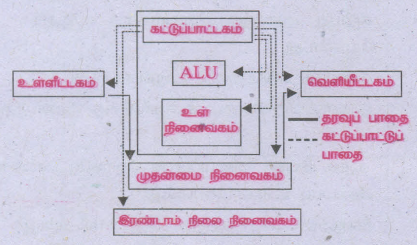
உள்ளீட்டகம் :
உள்ளீட்டகம் அனைத்து வகையான தரவுகளையும் கணிப்பொறிக்குள் உள்ளிடப் பயன்படுகிறது .எ.கா : விசைப்பலகை,சுட்டிப் போன்றவை.
மையச் செயலகம்:
1. மையச் செயலகம் என்பது, கணிப்பொறிக்கு வழங்கப்படும் கட்டளைகளை, கணிப்பொறி புரிந்துகொள்ளும் வகையில் மாற்றி அதனை செயலாக்கம் செய்யும் முதன்மையான பகுதியாகும். இது தரவை உள்ளீடாகப் பெற்று கொடுக்கப்பட்ட கட்டளைகளின் படி செயல்படுத்தி, வெளியீட்டை வெளியிடுகிறது.
2. மையச்செயலகத்தில் மூன்று பகுதிகள் உள்ளன.
i. கட்டுப்பாட்டகம்
ii. கணித ஏரணச் செயலகம்
iii. நினைவகம்.
(CU-Control Unit), கணித ஏரணச் செயலகம் (ALU- Arithmetic and Logic Unit ) மற்றும் (MU-Memory Unit ) நினைவகம் ஆகும்.
கணித ஏரணச் செயலகம் :
மையச்செயலகத்தின் ஒரு பகுதியாக உள்ள கணித ஏரணச் செயலகம். பல கணிப்பீட்டு செயல்களைத் தரவின் மீது நிகழ்த்துகிறது.
கூட்டல்,கழித்தல்,பெருக்கல்,வகுத்தல் மற்றும் சுருக்க செயல்கள் போன்ற கணிதச் செயல்பாடுகளைக் கணித ஏரணச் செயலகம் செய்கிறது .
கட்டுப்பாட்டகம் :
மையச்செயலகம்-நினைவகம் மற்றும் உள்ளீடு /வெளியீடு சாதனங்களுக்கு இடையே பரிமாறப்படும் தரவைக் கட்டுப்பாட்டகம் கட்டுப்படுத்துகிறது. மேலும் ஒரு கணிப்பொறியின் முழுச் செயல்பாடுகளையும் இது கட்டுப்படுத்துகிறது.
வெளியீட்டகம்:
பயனர்கள் புரிந்து கொள்ளக்கூடிய வகையில் தகவலைத் தெரிவிக்கும் எந்தவொரு வன்பொருளும் வெளியீட்டகம் எனப்படும்.
எ .கா: திரையகம்,அச்சுப்பொறி.
நினைவகம்:
தரவு மற்றும் நிரல் கட்டளைகள் நிறைவேற்றத் தயாராக இருக்கும்போது அதனைத் தற்காலிகமாகச் சேமிக்க முதன்மை நினைவகம் பயன்படுகிறது.எ.கா: RAM தரவுகளை நிரந்தரமாகச் சேமித்துவைக்க இரண்டாம்நிலை நினைவகம் பயன்படுகிறது.
எ .கா : வன்வட்டு, CD-ROM.
35.
ஆவணத்தை அச்சிடும் முன் பார்வையிடும் வழிமுறைகள்:
(i) File → Page Preview அல்லது Page Preview பொத்தானை கிளிக் செய்யவும். ரைட்டர் தற்போதைய பக்கத்தைத் திரையில் காட்டும்.
(ii) Page Preview கருவிப்பட்டையில் Multiple pages பணிக்குறியை கிளிக் செய்து எத்தனை பக்கங்கள் தோன்ற வேண்டும் என்பதை தீர்மானிக்கலாம்.
(iii) Close Preview பொத்தானை கிளிக் செய்தால் இத்திரை மூடப்படும்.
அச்சுப்பொறியின் அமைப்பை மாற்றுவதற்கான வழிமுறைகள் பின்வருமாறு:
1. File → Print (அ ) Ctrl + P (அ) Print File பணிக்குறியை கிளிக் செய்தால் Print உரையடால் பெட்டி தோன்றும்.
2. General தொகுதியைக் கிளிக் செய்யவும்.
3. பல்வேறு அச்சுப்பொறிகளின் தொகுப்பு பட்டியலிருந்து தேவையான அச்சுப்பொறியை கிளிக் செய்யவும்.
4. Range and Copies பகுதியில் தோன்றும் All Pages விருப்பத்தை தேர்வு செய்தால் எல்லா பக்கங்களும் அச்சிடப்படும் Pages விருப்பத்தை தேர்வு செய்தால் தேவையான ஒரு பக்கம் அல்லது பக்கங்கள் மட்டும் அச்சிடப்படும்.
5. Number of Copies சுழல் பெட்டியில் பக்கத்தை எத்தனை நகல் எடுக்க வேண்டும் என்பதை குறிப்பிடலாம்.
6. Print பொத்தானை கிளிக் செய்யவும்.
36.
1. விண்டோஸின் தொடக்கத் திரை "திரைமுகப்பு " (Desktop) என்று அழைக்கப்படுகிறது.
2. தொடக்கப் பொத்தான், பணிப்பட்டை, அறிவிப்புப் பகுதி, தேதி மற்றும் நேரம் போன்றவை திரைமுகப்பில் உள்ளன.
3. மேலும் பயன்பாட்டு பணிக்குறிகள், கோப்புறைப் பணிக்குறிகள், சுருக்குவழிப் பணிக்குறிகளைக் காட்டும்.
37.
1. Power On Self Test (Post) என்பது கணிப்பொறியின் படிக்கமட்டும் நினைவகத்தில்(ROM) எழுதப்பட்ட நிரலாகும்.
2. கணிப்பொறியைத் தொடங்கும் போது இந்த நிரல் முதலில் இயங்கத் தொடங்கும்.
3. இந்த நிரல் கணிப்பொறியில் இணைக்கப்பட்டுள்ள முதன்மை நினைவகம்,விசைப்பலகை, திரையகம் போன்ற அனைத்துப் புறக்கருவிகளும் இயங்கும் நிலையில் உள்ளதா என ஆய்வு செய்யும்.
38.
தேவையான வன்பொருட்கள் :
இணைய வழித் தொடர்பிற்குக் கீழ்க்கண்ட ஏதேனும் ஒன்று கட்டாயம் ஆகும்.
1. தொலைபேசி வழி இணைய இணைப்பிற்கு மோடம் (modem) பயன்படுகிறது.
2. NIC - Network Interface Card (கம்பி / கம்பியில்லா) வசதி இணையத்தை இணைக்கத் தேவைப்படும் மிக முக்கியமான வன்பொருளாகும்.
3. செல்லுலார் வலையகம் (cellular network) மூலம் இணையத்தில் இணைய வன்பூட்டு (dongle) பயன்படுகிறது.
4. Wi - Fi திசைவி (Router) அல்லது ஹாட்ஸ்பாட் (Hotspot) கம்பியில்லா வலையகத்தைப் பயன்படுத்தி இணையகத்துடன் இணைக்கப் பயன்படுகிறது.
5. செல்லுலார் வலையகத்தை ஆதரிக்கும் மின்னணு சாதனம் தொலைபேசி இணைப்பி (dial up connection), ISDN, DSL, கேபிள் TV, கம்பியில்லா வலையகம் மூலம் இணையத்தில் இணைத்தல்.
தேவையான மென்பொருள்கள் :
இயக்க அமைப்பானது
1. TCP/IP (Transfer Control Protocol/ Internet Protocol)
2. SMTP (Simple Mail Transfer Protocol)
3. FTP (File Transfer Protocol).
4. HTTP (Hyper Text Transfer Protocol)
5. HTTPS (Hyper Text Transfer Protocol Secured) ) நெறிமுறைகளை ஆதரிக்கிறது.
உலவிகள் (Broswers) மற்றும் இணைய வாடிக்கையாளரான (client) outlook gmail, whatsapp, facebook, twitter மூலம் வலைப் பயன்பாடுகளை அணுகலாம்.
39.
1.File --> Save விருப்பத்தைத் தேர்வு செய்தால், Save As உரையாடல் பெட்டியைத் திறக்கும்.
2.அதில் கோப்பின் பெயரை File Name பெட்டியில் உள்ளிடவும்.
3.நிகழ்த்துதலை ஒரு PPT விளக்கக் காட்சியாக சேமிக்க முடியும். விளக்கக் காட்சியைச் நேரடியாக .pdf என ஏற்றுமதி செய்யலாம்.
40.
1. Format --> Print Ranges --> Edit தேர்வு செய்யவும்.
2. "Edit Print Ranges" உரையாடல் பெட்டியில் "Rows to repeat" க்கு கீழே வரும் உரைப்பெட்டியில் வரிசைகளை உள்ளீடு செய்யவும்.
எ.கா : வரிசை, 1 மற்றும் 2 ஐ மீண்டும் பெற (repeat) $1 : $2 என்று தட்டச்சு செய்தால் "Rows to repeat" என்றத் தேர்வு"_none_"ல் இருந்து "_user defined_" எனத் தானாகவே மாற்றம் பெறும்.
41.
| Backspace பொத்தானைப் பயன்படுத்தி அழித்தல் |
Delete பொத்தானைப் பயன்படுத்தி அழித்தல் |
| இது காட்டிக்கு (Cursor) இடப்புறம் உள்ள எழுத்துருக்களை அழிக்கும் | இது காட்டிக்கு வலப்புறம் உள்ள எழுத்துருக்களை அழிக்கும். |
42.
தரவின் அகலத்தைப் பொறுத்து நுண்செயலியைப் பின்வருமாறு வகைப்படுத்தலாம்:
8-பிட் நுண்செயலி
16-பிட் நுண்செயலி
32-பிட் நுண்செயலி
64-பிட் நுண்செயலி
43.
44.
1. இந்த வகையில் ஒரு சிறு கம்பி , மை நாடா மீது தட்டி ஒரு புள்ளியை ஏற்படுத்தும் அல்லது ஒரு முழு எழுத்தை தட்டி அந்த எழுத்தை ஏற்படுத்தும்.
2. இந்த அச்சுப்பொறிகள் இயந்திர அழுத்தத்தைப் பயன்படுத்தி ஒரே சமயத்தில் பல படிகள் எடுக்க வகை செய்கிறது. எ.கா : வரி அச்சுப்பொறி மற்றும் வரிபுள்ளி அச்சுப்பொறி
3. புள்ளி அச்சுப்பொறி ஒரு குறிப்பிட்ட எண்ணிக்கையலினா செருகி அல்லது கம்பிகளைக் பயன்படுத்தி அச்சிடுகிறது.
4. ஒவ்வொரு புள்ளியும் ஒரு சிறிய உலோகக் கம்பி மூலம் உருவாக்கப்படுகிறது .
5. இதில் பொதுவாக ஒரு நேரத்தில் ஒரு வரி உரையே மட்டுமே அச்சிட முடியும்.
6. வரிபுள்ளி அச்சுப்பொறிகள் நிலையான அச்சுத் தலையை அச்சிடப் பயன்படுத்துகிறது.
7. இந்த அச்சுப்பொறிகளின் அச்சிடும் வேகம் 30 முதல் 1550 சிபிஎஸ்(CPS - Character Per Second) வரை வேறுபடுகிறது.
8. அடிப்படையில், இது ஒரு பக்க அளவிலான புள்ளிகளை அச்சிடுகிறது.
9. வரி அச்சுப்பொறிகள் வினாடிக்கு 1000 க்கு மேற்பட்ட வரிகளை அச்சிடும் திறன் கொண்டது.
45.
1. தேவையான உரையைத் தேர்வு செய்தபின் Tools→Word Count விருப்பத்தைத் தேர்வு செய்யவும்.
2. தேர்வு செய்யப்பட்ட உரையில் உள் சொல்லின் எண்ணிக்கை மற்றும் எழுத்துக்களின் எண்ணிக்கையை WordCount உரையாடல் பெட்டியில் காணலாம்.

11th Standard Syllabus & Materials
11th Standard
TN 11th Tamil பீடு பெற நில் - செய்யுள் - காவடிச்சிந்து Important Questions And Answers Study Material - QB365 Set A
NEW11th Standard
TN 11th Tamil பீடு பெற நில் - உரைநடை - மலை இடப்பெயர்கள் : ஓர் ஆய்வு Important Questions And Answers Study Material - QB365 Set A
NEW11th Standard
TN 11th Tamil மாமழை போற்றுதும் - துணைப்பாடம் - யானை டாக்டர் Important Questions And Answers Study Material - QB365 Set A
NEW11th Standard
TN 11th Tamil மாமழை போற்றுதும் - செய்யுள் - ஐங்குறுநூறு Important Questions And Answers Study Material - QB365 Set A



Tamilnadu Stateboard 11th Standard Subjects

Maths

Commerce

Economics

Biology

Business Maths and Statistics

Accountancy

Computer Science

Physics

Chemistry
Maths
Biology
Economics
Physics
Chemistry

History
Business Maths and Statistics

Computer Science
Accountancy
Computer Applications
History
Computer Technology
Commerce
Computer Applications
Computer Technology

Tamil

English

French
Tamilnadu Stateboard Standards
