
 100% FREE ACCESS
11th Standard Syllabus & Materials
11th Standard
TN 11th Tamil இயற்கை வேளாண்மை,சுற்றுச்சூழல் -செய்யுள் - மனோன்மணீயம் Important Questions And Answers Study Material - QB365 Set A
NEW11th Standard
TN 11th Tamil என்னுயிர் என்பேன் -துணைப்பாடம் - இசைத்தமிழர் இருவர் Important Questions And Answers Study Material - QB365 Set A
NEW11th Standard
TN 11th Tamil மொழி கலை -செய்யுள் - ஒவ்வொரு புல்லையும் Important Questions And Answers Study Material - QB365 Set A
NEW11th Standard
TN 11th Tamil பீடு பெற நில் - இலக்கணம் - பகுபத உறுப்புகள் Important Questions And Answers Study Material - QB365 Set A
NEW11th Standard
TN 11th Tamil பீடு பெற நில் - துணைப்பாடம் - வாடிவாசல் Important Questions And Answers Study Material - QB365 Set A
NEW11th Standard
TN 11th Tamil பீடு பெற நில் - செய்யுள் - குறுந்தொகை Important Questions And Answers Study Material - QB365 Set A

Published on: 05/01/2019
11th Revision Test Important Question
11ஆம் வகுப்பு Computer Technology / கணினி தொழில்நுட்பம் தமிழ் மீடியம் | மாதிரி வினாத்தாள்கள் | முக்கிய வினாக்கள் | கேள்வி விடை தொகுப்பு | வினாத்தாள்கள் | பொதுத்தேர்வு மாதிரி வினாத்தாள்கள் , Computer Technology / கணினி தொழில்நுட்பம் பாடத்திற்கான மாதிரி வினாத்தாள்கள், முக்கிய கேள்வி-விடைகள், ஒருமார்க் கேள்விகள், காலாண்டு & பொதுத்தேர்வு கேள்வித் தொகுப்புகள்
Questions + Answers key
Take MCQ Computer Technology Test
1.
உரையை தேர்ந்தெடுப்பதற்க்கான குறுக்கு வழிகளைப் பட்டியலிடு.
2.
சொற்செயலாக்கம் என்றால் என்ன?
3.
உபுண்டுவின் பட்டிப்பட்டையில் உள்ள அறிவிப்புப்பகுதியில் உள்ள பொதுவான குறிப்பான்கள் யாவை?
4.
தொடக்கப்பட்டியிலுள்ள Shut down தேர்வில் உள்ள அம்புக்குறியைக் கிளிக் செய்தால், தோன்றும் பல்வேறு தேர்வுகள் யாவை?
5.
முக்கிய இயக்க அமைப்புகள் சிலவற்றைப் பட்டியலிடுக .
6.
நுண்செயலியின் கட்டளைத் தொகுதிகள் செயல்படுத்தும் செயல்கள் யாவை?
7.
எண்ணிலை எண்முறை குறிப்பு வரைக
8.
பட்டைக் குறியீடு படிப்பானின் (Bar Code Reader) பயன் யாது?
9.
தமிழில் தேடும் வசதியை தரும் தேடும் பொறியைப் பட்டியலிடுக
10.
ஃபிஷிங் என்றால் என்ன?
11.
மாணவர் வளையகம் என்றால் என்ன
12.
மின்னணு வணிகம் என்றால் என்ன?
13.
விரிவாக்கப்பட்ட குறிப்புகள் (Extented TIPS) -வரையறு
14.
ஒரு சில்லு மற்றும் சில்லுகாட்சிக்கும் உள்ள வேறுபாடு என்ன?
15.
தாளின் ஓரத்தை 1” என அனைத்து ஓரங்களிலும் வடிவமைப்பதற்கான படிநிலைகளை எழுதுக
16.
வரைபடம் என்றால் என்ன?
17.
நகலெடுத்து ஓட்டுதல் மற்றும் வெட்டி ஓட்டுதல் வேறுபடுத்துக
18.
Save மற்றும் Save As-க்கு உள்ள வித்தியாசங்கள் யாவை?
19.
ஒரு GUI என்றால் எஎன்ன?
20.
EPROM- உள்ள தரவை எவ்வாறு அழிப்பாய்?
21.
எழுத்துருக்களை நினைவகத்தில் கையாளுவதற்கான குறியீட்டு முறைகளைப் பட்டியலிடுக.
22.
உள்ளீடு மற்றும் வெளியீடு வேறுபடுத்துக.
23.
ஒரு அகராதியில் உன்னுடைய பெயரை எவ்வாறு சேர்ப்பாய்?
24.
ஆவணத்தில் ஒரு படத்தை எவ்வாறு சேர்ப்பாய்?
25.
ஓபன் ஆஃபீஸ் ரைட்டரில் உள்ள பல்வேறு தொகுப்புகள் யாவை?
26.
Writer-ல் உள்ள உதவி பற்றிக் குறிப்பு வரைக .
27.
உரையை ஒரு இடத்திலிருந்து இன்னொரு இடத்திற்கு எவ்வாறு நகலெடுப்பாய்?
28.
ரைட்டரில் உள்ளமைந்த கருவிப்பட்டைகள் யாவை?விளக்குக.
29.
இயக்க அமைப்பு என்றால் என்ன?
30.
நேரப் பகிர்வு என்றால் என்ன?
31.
செயல் மேலாண்மை என்றால் என்ன?
32.
பாட்டை (Bus)Qவகைகளின் பயன் யாது?
33.
ஒளிவழி எழுத்துப் படிப்பான் (Optical Chracter Reader) என்றால் என்ன?
34.
மின்னஞ்சலின் நன்மைகள் மற்றும் தீமைகள் யாவை?
35.
இ-வாலெட் என்றால் என்ன?
36.
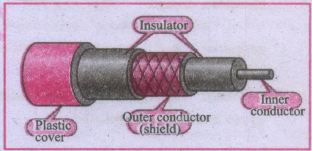
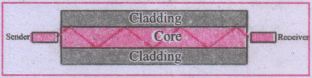
பின்வருவானவற்றிற்கு எல்லைக்கோட்டு படம் வரைக
அ) இணையச்சு வடம் ஆ) இழை ஒளியியல் வடம்
37.
Master slide – என்பதை வரையறு
38.
Impress-ல் சிறந்த நிகழத்துதலை உருவாக்க சில்லு மாற்று (transistion effect) முறை எவ்வாறு உதவுகிறது?
39.
தரவுத்தளத்தில் வாடிக்கையாளர் பெயர்களை ஏறுவரிசையில் ஒழுங்குபடுத்துவதற்கான படிநிலைகளை எழுதுக
40.
ஒப்பீட்டு நுண்ணறை முகவரியையும் தனித்த நுண்ணறை முகவரியையும் வேறுபடுத்துக
41.
காலக்-ல் நெடுவிசை மற்றும் நுண்ணறைகளை சேர்த்தல் பற்றி எழுதுக
42.
Cortana - வின் குறிப்பிட்ட பயன்பாடு எழுதுக?
43.
நேரம் பகிர்தல் இயக்க அமைப்பின் நன்மைகள் மற்றும் தீமைகள் என்ன ?
44.
கட்டளையின் தொகுதியின் அடிப்படையில் நுண்செயலியின் வகைகளை எழுதுக
45.
(111011)2 க்கு நிகரான பதின்ம எண்ணாக மாற்றுக.
46.
(150)10 க்கு நிகரான இருநிலை எண்ணாக மாற்றி, அதனை எண்ணிலை எண்ணாக மாற்றுக.
47.
கணிப்பொறியின் தன்மைகள் யாவை?
48.
மெயில் மெர்ஜ்-ல் மூலதரவை பட்டியலிடுக
49.
பின்னணியிலுள்ள ஒரு படத்தின் தெளிவை எவ்வாறு மாற்றுவாய்?
50.
ஆவணத்தை சேமிக்க கூடிய பல்வேறு வழிகள் யாவை?
1.
1. சொல்லின் மீது இரண்டு முறை கிளிக் செய்தல்- ஒரு வார்த்தையை தேர்ந்தெடுக்க.
2. Ctrl. + A பொத்தான்களை அழுத்துதல்- முழு ஆவணத்தை தேர்ந்தெடுக்க.
2.
சொற்செயலாக்கம் என்பது கணிப்பொறியில் பொருத்தமான ஒரு மென் பொருளைப் பயன்படுத்தி உரை ஆவணங்களை உருவாக்குதல், பதிப்பித்தல், கையாளுதல்,பரிமாற்றுதல், சேமித்தல் மற்றும் திரும்ப எடுக்கும் செயற்பாடாகும்.
3.
1. வலையமைப்பு குறிப்பான் ( Network Indicator)
2. உரை உள்ளீடு அமைப்பு ( Text Entry Settings)
3. செய்திக் குறிப்பான்( Messaging Indicator)
4. ஒலிக் குறிப்பான்( Sound Indicator)
5. கடிகாரம் (Clock)
6. அமர்வுக் குறிப்பான் (Session Indicator)
4.
1. Switch user
2. Lock
3. Sleep
4. Logoff
5. Restart
6. Hibernate.
5.
1. யுனிக்ஸ்
2. மைக்ரோசாஃப்ட் விண்டோஸ்
3. லினக்ஸ்
4. iOS
5. அண்ட்ராய்டு
6.
1. நுண்செயலியின் கட்டளைகளின் தொகுதி செயல்படுத்தும் செயல்கள்:
2. தரவு மாற்றம்
3. எண் கணித செயல்முறைகள்
4. தருக்கச் செயல்முறைகள்
5. கட்டுப்பாட்டு நகர்வு
6. உள்ளீடு/ வெளியீடு
7.
எண்ணிலை எண் முறையில் 0 முதல் 7 வரை மொத்தம் எட்டு எண் உருக்கள் உள்ளது. இந்த எண் முறையும் "நிலைநிறை " முறையாகும்
8.
1. பட்டைக் குறியீட்டு படிப்பான், பட்டைக் குறியீட்டைப் படித்து அவற்றை மின் துடிப்புகளாக மாற்றி கணிப்பொறிச் செயலகத்திற்கு அனுப்பும் ஒரு கருவியாகும்.
2. கணிப்பொறியில் தகவலை விரைவாகவும் பிழையின்றிப் பதிவு செய்யவும் பயன்படுகிறது.
9.
Google மற்றும் Bing தமிழில் தேடக்கூடிய தேடுபொறிகள் ஆகும்.
10.
ஃபிஷிங் என்பது கடவுச்சொல் மற்றும் கிரெடிட் கார்டு எண்கள் உள்ளிட்டப் பயனர் தரவைத் திருடுவதற்குப் பயன்படுத்தப்படும் கணிப்பொறிக் குற்றத்தின் ஒரு வகை ஆகும்.
11.
மாணவர் வலையகம் என்பது, மாணவர்களை இலக்காகக் கொண்டு, அவர்கள் வலையகக் கலையைப் பயின்று, அதன் மூலம் வணிக சமூக நிகழ்வில் வசதியாக உணரச் செய்யும் ஓர் இடமாகும்.
12.
மின்-வணிகம் (e-commerce) எனும் கருத்துரு மின்னனு சாதனங்களில் தொழிலைக் கையாள்வது (business deals) குறித்து வழிக்காட்டுதலை அனுமதிக்கிறது.
13.
விரிவாக்கப்பட்ட குறிப்புகள் என்பது குறிப்பிட்ட பணிக்குறி, உரைப்பெட்டி அல்லது பட்டிப்பட்டைக் கட்டளை போன்றவற்றின் மீது சுட்டியை வைக்கும்போது அவைகளின் செயல்பாட்டை சுருக்கமாகத் தரக்கூடிய வசதி ஆகும்.
14.
| சில்லு | சில்லுக் காட்சி Slideshow |
| உரை, படங்கள், ஒளிக் காட்சிகள், அசைவுப் படங்கள்,இணைப்பு ஒலி வரை,படங்கள், பட்டியல்கள் அட்ட வணைகள் போன்ற கூறுகளைக் கொண்ட நிகழ்த்தலுக்கான அடிப்படை உறுப்பாகும். | ஒரு குறிப்பிட்ட பொருள் பற்றிய செய்திகளை வரை படச் சில்லுகளாகவோ ஆவணப் பக்கங்களாகவோ கொடுக்கும் ஒரு காட்சியாகும். |
15.
1. பக்க அளவை வடிவமைக்க பட்டிப்பட்டையில் உள்ள Format-Page கட்டளையைத் தேர்வு செய்யவும்
2. Page Style உரையாடல் பெட்டியில் Page tab ஐ தேர்வு செய்யவும்
3. பக்க ஓர அளவுப்பகுதியில் உள்ள சுழல் பெட்டிகளில் தேவையான ஒரு அளவைத் தட்டச்சு செய்யவும்.
16.
வரைபடம் என்பது திறன்மிக்க முறையில் தரவுகளைப் படிப்பதற்கு எளிதாகப் புரிந்து கொள்கின்ற வகையில் படங்களாக அளிப்பதாகும்.
17.
| நகலெடுத்து ஓட்டுதல் | வெட்டி ஓட்டுதல் |
| நுண்ணறையின் உள்ளடக்கத்தை நகல் எடுக்கப் பயன்படுகிறது. | துண்ணறையின் உள்ளடக்கத்தை நகர்த்தப் பயன்படுகிறது. |
| துண்ணறையின் உள்ளடக்கம் மூல நுண்ணறையிலும், இலக்குநுண்ணறையிலும் இருக்கும். | துண்ணறையின் உள்ளடக்கம் மூல நுண்ணறையிலிருந்து நீக்கப்பட்டு, இலக்கு நுண்ணறையில் மட்டும் இருக்கும். |
18.
1. முதன் முதலாக ஒரு கோப்பினை சேமிக்கும் பொது 'Save' அல்லது 'Save As'. இதில் எதைத் தேர்வு செய்தாலும் 'Save As' உரையாடல் பெட்டி தோன்றும். அதில் கோப்பின் பெயர், வடிவம் மற்றும் எங்கு சேமிக்க வேண்டும் என்பதைக் கொடுத்து சேமிக்கலாம்.
2. ஒரு முறை கோப்பினைக் குறிப்பிட்ட பெயரில் சேமித்த பின், 'Save' என்றத் தேர்வைப் பயன்படுத்தினால் மாற்றங்கள் நடப்புக் கோப்பில் சேமிக்கப்படும். மேலும் தொடர்ந்து அக்கோப்பில் வேலை செய்யலாம்.
3. ஆனால் 'Save As' தேர்வைப் பயன்படுத்தினால் மீண்டும் 'Save As' உரையாடல் பெட்டி தோன்றும் அதில் கோப்பிற்கு வேறொரு பெயர்,வடிவம் மற்றும் எங்கு சேமிக்க வேண்டும் என்பதைக் கொடுத்து, கோப்பினை நகலெடுத்துக் கொள்ளலாம்.
19.
1. " வரைகலை பயனர் இடைமுகம்" (GUI) என்பது சன்னல் திரை அடிப்படையிலான, நேரடியாக உள்ளீட்டு/ வெளியீடுகளை கையாள்வதற்கும் , பட்டிகளிலிருந்து தேர்வு செய்வதற்கும், தேர்ந்தெடுப்பதற்க்கு தேவையான சுட்டும் கருவிகளைக் (Pointing devices) கொண்டது.
2. வரைகலை பயனர் இடைமுகத்தின் கவரும் வண்ணங்கள் , பயனரை எளிதாக ஈர்க்கின்றன.
20.
EPROM- ல் தகவல்கள் புற ஊதா ஒளி செலுத்தும் வரை சேமித்து வைக்கப்படுகின்றன. புற ஊதா ஒளியைச் செலுத்தி EPROM-ன் உள்ளடக்கத்தை அழித்து, மீண்டும் வேறு நிரல்களை எழுதலாம்.
21.
எழுத்துருக்களை நினைவகத்தில் கையாளுவதற்கான பல்வேறு குறியீட்டு முறைகள்:
1. BCD- Binary Coded Decimal.
2. EBCDIC- Extended Binary Coded Decimal Interchange Code.
3. ASCII- American Standard Code for Information Interchange
4. ISCII- Indian Standard Code for Information Interchange
5. Unicode
22.
| உள்ளீடு | வெளியீடு |
|---|---|
| செயல்படுத்தப்படாத மூலத் தரவுகள் உள்ளீடு எனப்படும் . |
கொடுக்கப்பட்ட கட்டளைகளின் படி செயலாக்கப்பட்ட தரவுகளின் தொகுப்பு. |
23.
1. Writer ஆவணத்தில் பெயரைத் தட்டச்சு செய்து, அதைத் தேர்வு செய்யவும்.
2. Spelling and Grammar  பணிக்குறியைக் கிளிக் செய்யவும்.
3. Spelling உரையாடல் பெட்டி தோன்றும். அதில் உள்ள Not in Dictionary பகுதியில் பெயர் காட்டப்படும்.
4. Spelling உரையாடல் பெட்டியில் உள்ள Add பொத்தானைக் கிளிக் செய்யவும்.
24.
1. எந்த இடத்தில் படத்தை சேர்க்க வேண்டுமோ அந்த இடத்திற்கு செருகும் புள்ளியைக் கொண்டு செல்லவும்.
2. Insert\(\rightarrow \)Picture\(\rightarrow \)From file என்ற கட்டளையைத் தேர்வு செய்யவும்.
3. Insert Picture உரையாடல் பெட்டி படத்தொகுப்புடன்(Picture gallery) தோன்றும்.அதில் தேவையான படத்தைத் தேர்வு செய்து Open பொத்தானை கிளிக் செய்யவும்.
25.
ஓபன் ஆஃபீஸ் பல்வேறு அலுவலக தொகுப்புகள் உருவாக்கக்கூடிய கீழ்க்கண்ட மென்பொருள்களை கொண்டுள்ளது.
1. ஓபன் ஆஃபீஸ் ரைட்டர் (OpenOffice Writer)
(i) உரை ஆவணங்களை உருவாக்கப் பயன்படும் சொற்செயலி.
2. ஓபன் ஆஃபீஸ்கால்க் (OpenOffice Calc)
(i) அட்டவணைத் தாள்களை உருவாக்கப் பயன்படும் அட்டவணை செயலி.
3. ஓபன் ஆஃபீஸ் பேஸ் (OpenOffice Base)
(i) தரவு தளங்களை உருவாக்கப் பயன்படும்.
4. ஓபன் ஆஃபீஸ் இம்ப்ரெஸ் (Open Office Impress)
(i) நிகழ்த்துதலை உருவாக்கப் பயன்படும்.
5. ஓபன் ஆஃபீஸ் ட்ரா (OpenOffice Draw)
(i) படங்கள் வரையப் பயன்படும் மென் பொருள்.
6. ஓபன் ஆஃபீஸ் பார்முலா (OpenOffice Formula)
(i) வாய்ப்பாடுகள் மற்றும் சமன்பாடுகளை உருவாக்கப் பயன்படுகிறது.
26.
ஓபன் ஆஃபீஸ் ரைட்டர் பல்வேறு விதமான உதவிகளை வழங்குகின்றது.
1. F1 அல்லது பட்டிப்பட்டையில் உள்ள Help-ஐ தேர்வு செய்தால் உதவித்திரை தோன்றும்.
2. கருவிப் குறிப்புகள் (Tools tips) நீட்டிக்கப்பட்ட குறிப்புகள் (Extended tips).உதவி முகவர் செயல்படுத்த Tools→Options→ Open Office என்பதை கிளிக் செய்ய வேண்டும்.
3. மேலும் விரிவான விளக்கத்திற்கு Help →What's this? என்பதைக் தேர்வு செய்ய வேண்டும்.
27.
1. நகலெடுக்கத் தேவையான உரையை தேர்வு செய்ய வேண்டும்.
2. Ctrt+C அல்லது Copy பணிக்குறி அல்லது Edit →Copy கிளிக் செய்ய வேண்டும்.
3. நகலெடுக்கப்பட்ட உரை பிடிப்பலகையில் சேர்க்கப் படும்.
4. நகலெடுக்கப்பட்ட உரை எங்கு நகலெடுக்க வேண்டுமோ அங்கு செருகும் புள்ளியை கொண்டு செல்லவும்.
5. Ctrl + V அல்லது Paste பணிக்குறி அல்லது Edit →Paste கிளிக் செய்யவும்.
28.
ரைட்டரில் உள்ளமைந்த இரண்டு கருவிப்பட்டைகள் உள்ளன,அவை:
1. செந்தர (Standard) கருவிப்பட்டை
2. வடிவூட்டல் (Formatting) கருவிப்பட்டை
1. செந்தர கருவிப்பட்டை: பட்டிப்பட்டையின் கீழ் உள்ளது. வெட்டுதல் நகலெடுத்தல்,ஒட்டுதல் போன்ற அடிக்கடி உபயோகப்படுத்தக் கூடிய குறுக்கு வழிப் பணிக்குறிகள் உள்ளன.
2. வடிவூட்டல் கருவிப்பட்டை: செந்தர கருவிப்பட்டையின் கீழ் இது உள்ளது.உரையை வடிவமைப்பதற்கான பணிக்குறிகளைக் கொண்டுள்ளது.
29.
இயக்க அமைப்பு (Operating System) ஒரு அமைப்பு மென்பொருள் (System Software) ஆகும். இது வன்பொருட்களை, மற்ற மென்பொருட்களுடன் தொடர்பு கொள்ளவும், இயக்கவும் வகை செய்கிறது. மேலும், பயனரையும், வன்பொருட்களையும் இணைக்கும் இடைமுகமாகவும், கணிப்பொறியின் அனைத்து இயக்கங்களைக் கட்டுப்படுத்தவும் பயன்படுகிறது.
30.
1. நேரப் பகிர்வு என்பது இயக்க அமைப்பு அம்சங்களில் ஓன்றாகும்.
2. ஒரே நேரத்தில் பல பணிகளை அல்லது செயல்களை செய்லபடுத்துகிறது. ஒவ்வொரு பணிக்கும் ஒரு குறிப்பிட்ட நேரம் ஒதுக்கீடு செய்யப்படுகிறது.
3. நேரத்தை பிரித்து செயல்படுவதால் இது 'நேரப் பகிர்வு' என்று அழைக்கப்படுகிறது.
4. ஒவ்வொரு முறை நேரம் முடிந்தவுடன் அல்லது செயல் நிறைவடைந்தவுடன், செயலி பல்வேறு செயல்களுக்கு இடையில் விரைவாக மாறுகிறது.
31.
1. "செயல்முறை" என்பது கணிப்பொறிச் செயலாக்க பணியின் ஒரு அலகு நிரல் ஆகும்.
2. ஒரு செயல்முறையை உருவாக்குதல், நீக்குதல் மற்றும் அவை ஒன்றோடென்று தொடர்பு கொண்டு ஒத்திசைவாக செயல்படத் தேவையனை வழிமுறைகளை வகுத்தல் ஆகிய செயல்களை உள்ளடக்கியது "செயல் மேலாண்மை" எனப்படும்.
32.
1. நினைவக முகவரி பாட்டை (Address bus) - நினைவக இடத்தைக் குறிக்கப் பயன்படுகிறது .
2. தரவுப் பாட்டை (Data bus) - தரவை மையச் செயலகத்திற்கும் நினைவகத்திற்கும் கொண்டு செல்ல உதவுகிறது.
3. கட்டுப்பாட்டு பாட்டை(Control bus)-படிக்க மற்றும் எழுதும் செயலைக் கட்டுப்படுத்தும்.
33.
1. காகிதத்தில் அச்சிடப்பட்ட அல்லது எழுதப்பட்ட எழுத்துகளைக் கண்டறிகிறது.
2. இதைப் பயன்படுத்திப் பயனர் ஒரு புத்தகத்தில் இருந்து ஒரு பக்கத்தை வருட முடியும்.
3. கணிப்பொறி பக்கத்தில் உள்ள எழுத்துகள் மற்றும் நிறுத்தற்குறிகளை உணர்ந்து. சேமித்துக் கொள்ளும்.
4. வருடப்பட்ட ஆவணத்தைக் சொற்செயலி மூலம் பதிப்பாய்வு செய்யலாம்.
34.
நன்மைகள்:
நம்பகத்தன்மை : செய்தி அனுப்பப்படவில்லை எனில் அனுப்புநருக்கு செய்தி அனுப்புகிறது.
வேகம் : நொடி பொழுதில் செய்திகள் விரைவாக அனுப்பும்.
விலை மலிவு : மிகக் குறைந்தச் செலவினம்.
சேதம் குறைப்பு : சுற்றுச்சூழலுக்கு இணக்கம் (eco friendly) காகிதமில்லா தகவல் தொடர்புக்கு உதவுகிறது.
தீமைகள் :
போலித்தன்மை : அனுப்புநர் கடவுச்சொல் மூலமாகப் பிறருக்கு செய்திகளை. அனுப்புநரின் அனுமதியின்றி அனுப்புதல், -
பனி மிகுப்பு : இது மலிவாக இருப்பதால் அதிகப்படியான செய்திகள் வந்து கொண்டிருக்கும்.
களம் (Junk) : இந்த மின்னஞ்சல்கள் அவசியமற்றது மற்றும் பொருத்தமற்ற மின்னஞ்சலாகும். இவை குப்பை என்றும் குறிக்கப்படுகிறது.
35.
e - வாலெட் என்பது ஒரு கணிப்பொறி அல்லது ஸ்மார்ட்போன் மூலமாக நிகழ்நேரத்தில் பணப் பரிமாற்றம் செய்யப் பயன்படும் மின் அட்டை ஆகும்.
36.
அ) இணையச்சு வடம்
ஆ) இழை ஒளியியல் வடம்
37.
1. முதன்மை சில்லு என்பது மற்ற சில்லுகளுக்குத் தொடக்க புள்ளியாகப் பயன்படுத்தப்படும் சில்லுவாகும். அனைத்து சில்லுகளுக்கான அடிப்படை வடிவமைப்பைக் கட்டுப்படுத்துகிறது.
2. ஒரு சில்லு நிகழ்த்துதலில் ஒன்றுக்கும் மேற்பட்ட Slide Master இருக்கலாம்.
3. ஒரு முதன்மை சில்லு. பின்னணி நிறம், வரைகலை அல்லது சாய்வு, பொருள்கள் பின்னணித் தலைப்பு, அடிக்குறிப்புகள், உரையாடல் மற்றும் உரைச்சட்டங்கள் அளவு மற்றும் உரை வடிவமைத்தல் போன்ற வரையறுக்கப்பட்ட தொகுப்பு அம்சங்களைக் கொண்டுள்ளது.
4. சில்லு Master ன் அனைத்து குணங்களும், பாணிகளால் கட்டுப்படுத்தப்படுகின்றன.
38.
1.சில்லுக்காட்சியில் ஒரு சில்லுவைக் காண்பிக்கும் போது தோன்றும் சிறப்பு விளைவுகளே சில்லு மாற்று விளைவுகள் எனப்படும்.
2.நடப்புச் சில்லு மறைவதற்கு பின்பும் அடுத்த சில்லு தோன்றுவதற்கு முன்பும் மாற்று விளைவுகள் தோன்றும்.
3.சில்லுகளுக்கிடையேயான மாற்று விளைவுகள், பார்வையாளர்களின் கவனத்தை ஈர்ப்பதற்கான ஒரு முயற்சி ஆகும்.
4. இவ்விளைவுகள் சில்லுகளின் தோற்றத்தை மேம்படுத்த உதவுகின்றன.
39.
படிநிலை 1:
வரிசையாக்கம் செய்யப்பட வேண்டிய புலத்தில் (நெடுவரிசை) நுண்ணறைச் சுட்டியை இருத்தவும்.
படிநிலை 2:
1.செந்தரக் கருவிப்பட்டையிலுள்ள Sort Ascending அல்லது Sort Descending பணிக்குறியைக் கிளிக் செய்யவும்.
2. ஓபன் ஆஃபீஸ் கால்க், தேர்ந்தெடுக்கப்பட்ட நெடுவரிசையிலுள்ள தரவுகளின் அடிப்படையில், அதனுடன் தொடர்புடைய மற்ற நெடுவரிசைகளையும் சேர்த்து வரிசைப்படுத்தும்.
40.
| ஒப்பீட்டு நுண்ணறை முகவரி | தனித்த நுண்ணறை முகவரி |
| கொடா நிலை முகவரி முறை. | கொடா நிலை முகவரி முறை அல்ல . |
| நுண்ணறை முகவரியில் எந்தச் சிறப்புக்குறியீடும் இடப்படுவதில்லை |
நுண்ணறைமுகவரியில் $ என்ற குறியீடு பயன்படுத்தப்படும் |
| நுண்ணறையில் உள்ள வாய்ப்பாடு அல்லது செயற்கூறு, நகலெடுத்து ஒட்டப்படும் போது ஒட்டப்பட்ட நுண்ணறையின் வரிசை மற்றும் நெடுவரிசைக்கு ஏற்ப அதன் முகவரி தானாகவே மாற்றம் பெறும். எ.கா := A1+5. | நுண்ணறையில் உள்ள வாய்ப்பாடு அல்லதுசெயற்கூறு. நகலெடுத்து ஒட்டும் போது முகவரியில் எந்த மாற்றமும் ஏற்படுவதில்லை. எ.கா:= A1+5 |
41.
1) நெடுவரிசையை சேர்க்கும் வழிமுறைகள் :
படிநிலை 1 எந்த நெடுவரிசையில் ஒரு புதிய நெடுவரிசை சேர்க்கப்பட வேண்டுமோ, அந்த நெடுவரிசையின் பெயரின் மீது கிளிக் செய்து. தேர்ந்தெடுத்துக் கொள்ளவும்.
படிநிலை 2 : தேர்ந்தெடுக்கப்பட வேண்டிய நெடுவரிசையின் பெயரில். சுட்டியை வைத்து, வலது கிளிக் செய்யவும். இப்போது ஒரு மேல் மீட்பு பட்டிப் பட்டை தோன்றும்.
படிநிலை 3 : தோன்றும் மேலமீட்பு பட்டிப் பட்டையிலிருந்து, "Insert Columns" என்ற கட்டளையைத் தேர்வு செய்யவும்.
வழிமுறை 2 :
1. Insert ---> Columns கட்டளையை பயன்படுத்தியும், ஒரு புதிய நெடுவரிசையை சேர்க்க முடியும்.
ii ) நுண்ணறைகளைச் சேர்த்தல் :
1.ஏற்கனவே உள்ள நுண்ணறைகளுக்கு இடையே ஒரு புதிய நுண்ணறையைச் நுண்ணறையின் மேல் வலது கிளிக் செய்யவும்.
2.இப்போது தோன்றும் மேல் மீட்பு பட்டியிலிருந்து "Insert" கட்டளையைக் கிளிக் செய்யவும்.
3. இப்போது "Insert Cells" உரையாடல் பெட்டியில் உள்ள நான்கு விருப்பத் தேர்வுகள் :
1. Shift cells down 2. Shift cells right
3. Entire row 4. Entire Column
இந்த நான்கு விருப்பத் தேர்வுகளில், ஏதேனும் ஒன்றை தேர்ந்தெடுக்கவும்.
1. Shift cells down - தற்போது நுண்ணறை எங்கு உள்ளதோ, அங்கு புதிய நுண்ணரை செருகப்படும். ஏற்கனவே உள்ள
நுண்ணறைகள் கீழ்பக்கமாக நகர்ந்துவிடும்.
2. Shift cells right - தற்போது நுண்ணரை எங்கு உள்ளதோ. அங்கு புதிய நுண்ணறை செருகப்படும். ஏற்கனவே உள்ள
நுண்ணறைகள் பக்கமாக நகர்ந்துவிடும்.
3. Entire row - ஒரு புதிய வரிசையை சேர்க்க.
4. Entire Column - ஒரு புதிய நெடுவரிசையை சேர்க்க.
42.
1. Cortana என்பது குரல் செயலியக்க தனி உதவியாளர் வசதியாகும். இது Windows 10 இயக்க அமைப்பு பதிப்பின் முக்கியப் பகுதியாகும்.
2. இது வலைகளை தேடல் மற்றும் தொடக்கப்பட்டி விண்டோஸ் தேடல் போன்ற இரு வேலைகளைச் செய்கிறது.
3. மேலும் குரல் மூலம் தேடல் செய்யும் திறன் பெற்றது.
43.
1. செயலியானது பல்வேறு செயல்களுக்கு இடையில் விரைவாக மாறுகிறது.
2. செயலி வேலையின்றி இருக்கும் நேரத்தைக் குறைக்கின்றது.
தீமைகள்:
1. நம்பகத்தன்மை குறைபாடு.
2. தரவுத் தொடர்பு மற்றும் பாதுகாப்புக் குறைபாடு.
44.
கட்டளைகளின் தொகுதி அடிப்படையில் நுண்செயலியை இருவகைப்படுத்தலாம்.
I. குறைக்கப்பட கட்டளை தொகுதி கணினிகள் (RISC):
1. RISC என்பது Reduced Instruction Set Computers
2. அவை மிகவும் உகந்த மற்றும் சிறிய கட்டளை வழிமுறைகள் கொண்டது.
3. சிக்கலான வழிமுறைகளை எளிமையான முறையில் செயல்படுத்தப்பட்டதால் இவ்வகைக் கணினியின் கட்டளை தொகுதியின் அளவு குறைக்கப்பட்டது. எ.கா: Pentium IV, Intel P6, AMD K6, K7.
II. சிக்கலான கட்டளை அமைக்கப்பட்ட கணினிகள் (CISC):
1. CISC என்பது Complex Instruction Set Computers.இந்த வகைக் கணிப்பொறிகள் நூற்றுக்கணக்கான கட்டளைகளை ஆதரிக்கும்.
2. CISC -ஐ அறிமுகப்படுத்தும் கணினிகள் பரந்த மாறுபாடுகளுடைய வேலைகளை நிறைவேற்றுவதோடு, அவை கணினிகளுக்கு ஏற்றதாக இருக்கும்.
எ.கா:Intel 386 & 486, Pentium, Pentium II, III ·மற்றும் Motorola 68000 கணினிகள்.
45.
| 2ன் அடுக்கு நிலை மதிப்பு | 25 | 24 | 23 | 22 | 21 | 20 |
| நிறை மதிப்பு | 32 | 16 | 8 | 4 | 2 | 1 |
| கொடுக்கப்பட்ட இருநிலை எண் | 1 | 1 | 1 | 0 | 1 | 1 |
| பெருக்கல் மதிப்பு | 32 | 16 | 8 | 0 | 2 | 1 |
32+16+8+0+2+1= (59)10
(111011)2= (59)10
46.
i) (150)10=(?)2
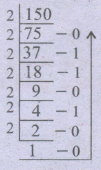 \(\therefore \quad { (150) }_{ 10 }={ (10010110) }_{ 2 }.\)
ii) (10010110)2 =(?.)8
1. கொடுக்கப்பட்டுள்ள இருநிலை எண்களை வலமிருந்து இடமாக மூன்று பிட்டுகளாக குழுவாக்கவும். இடது ஒர குழு மூன்று பிட்டுகளாக அமையவில்லை எனில்,மூன்று பிட்டாக மாற்ற 0(Zero) முன்னொட்டாக சேர்க்கவும். 010 010 110
2. 2ன் அடுக்கு நிலை முறையினைப் பயன்படுத்தி, ஒவ்வொரு குழுவிலும் உள்ள இருநிலை மதிப்புகளுக்கு நிகரான பதின்ம எண்களைக் கணக்கிட வேண்டும்.
 \(\therefore \quad { (150) }_{ 10 }={ (226) }_{ 8 }.\)
47.
கணிப்பொறியின் தன்மைகள்
வேகம்: அதிவேக கணக்கீட்டுத்திறன் கொண்டது.
துல்லியம்: வேலையைத் துல்லியமாக செய்து முடிக்கும் திறன் கொண்டது.
தளரா ஊக்கம்: மனிதர்களைப் போல் ஒரே வேலையயைச் செய்யும் போது தளர்வடைவதில்லை.
பல்வகைச் செயலாக்கத்திறன்: பல்வேறு வகையிலான பணிகளைச் செய்யும் திறன் பெற்றவை. எ.கா : இரயில் முன்பதிவு, வங்கிச் சேவை , வானிலை முன்னறிவிப்பு போன்றவை .
சேமிப்புத்திறன்: மிக அதிக அளவிலானத் தரவுகளைச் சேமிக்கும் திறன் பெற்றவை.
48.
ஓப்பன் ஆஃபீஸ் மெயில் மெர்ஜில்
1. அட்டவணைத்தாள் (Spreadsheet)
2. உரை ஆவணங்கள் (text files)
3. MySQL
4. Adabas
5. ODBC
என பல்வேறு மூல தரவினங்களை அணுக முடியும்.
49.
1. சேர்க்கப்பட்ட படத்தின் மேல் கிளிக் செய்தால் Picture கருவிப்பட்டை தோன்றும்.
2. Transparency பணிக்குறி உதவியுடன் படத்தின் தோற்றத் தெளிவை சதவீதத்தில் ( % ) மாற்றலாம்.
50.
1. File \(\rightarrow \)Save அல்லது File \(\rightarrow \)SaveAs அல்லது Ctrl+S கிளிக் செய்தால் "SaveAs" என்ற உரையாடல் பெட்டி தோன்றும்.
2. ஆவணத்தை சேமிக்கும் இடத்ததைத் தேர்வு செய்ய வேண்டும்.
3. ஆவணத்தின் பெயரை File Name உறைப்பு பெட்டியில் தட்டச்சு செய்ய வேண்டும்.
4. ஓபன் ஆஃபீஸ் ரைட்டரில் உள்ள அனைத்து ஆவணங்களும் .odt நீட்டிப்புடன் சேமிக்கப்படும். பயனர் ஓபன் ஆஃபீஸ் ஆவணத்தை மைக்ரோசாப்ட்வேர்டு (Microsoft Word) ஆவணம் அல்லது PDF வடிவில் சேமிக்கலாம்.அவ்வாறு செய்ய "Save As type" பட்டியல் பெட்டியில் உள்ள கோப்பு வகையைத் தேர்வு செய்ய வேண்டும்.
5. இறுதியாக Save பொத்தானைக் கிளிக் செய்ய வேண்டும்.

11th Standard Syllabus & Materials
11th Standard
TN 11th Tamil பீடு பெற நில் - செய்யுள் - காவடிச்சிந்து Important Questions And Answers Study Material - QB365 Set A
NEW11th Standard
TN 11th Tamil பீடு பெற நில் - உரைநடை - மலை இடப்பெயர்கள் : ஓர் ஆய்வு Important Questions And Answers Study Material - QB365 Set A
NEW11th Standard
TN 11th Tamil மாமழை போற்றுதும் - துணைப்பாடம் - யானை டாக்டர் Important Questions And Answers Study Material - QB365 Set A
NEW11th Standard
TN 11th Tamil மாமழை போற்றுதும் - செய்யுள் - ஐங்குறுநூறு Important Questions And Answers Study Material - QB365 Set A



Tamilnadu Stateboard 11th Standard Subjects

Maths

Commerce

Economics

Biology

Business Maths and Statistics

Accountancy

Computer Science

Physics

Chemistry
Maths
Biology
Economics
Physics
Chemistry

History
Business Maths and Statistics

Computer Science
Accountancy
Computer Applications
History
Computer Technology
Commerce
Computer Applications
Computer Technology

Tamil

English

French
Tamilnadu Stateboard Standards
