
 100% FREE ACCESS
11th Standard Syllabus & Materials
11th Standard
TN 11th Tamil இயற்கை வேளாண்மை,சுற்றுச்சூழல் -செய்யுள் - மனோன்மணீயம் Important Questions And Answers Study Material - QB365 Set A
NEW11th Standard
TN 11th Tamil என்னுயிர் என்பேன் -துணைப்பாடம் - இசைத்தமிழர் இருவர் Important Questions And Answers Study Material - QB365 Set A
NEW11th Standard
TN 11th Tamil மொழி கலை -செய்யுள் - ஒவ்வொரு புல்லையும் Important Questions And Answers Study Material - QB365 Set A
NEW11th Standard
TN 11th Tamil பீடு பெற நில் - இலக்கணம் - பகுபத உறுப்புகள் Important Questions And Answers Study Material - QB365 Set A
NEW11th Standard
TN 11th Tamil பீடு பெற நில் - துணைப்பாடம் - வாடிவாசல் Important Questions And Answers Study Material - QB365 Set A
NEW11th Standard
TN 11th Tamil பீடு பெற நில் - செய்யுள் - குறுந்தொகை Important Questions And Answers Study Material - QB365 Set A

Published on: 24/12/2018
11th Unit Test
11ஆம் வகுப்பு Computer Applications / கணினி பயன்பாடுகள் தமிழ் மீடியம் | மாதிரி வினாத்தாள்கள் | முக்கிய வினாக்கள் | கேள்வி விடை தொகுப்பு | வினாத்தாள்கள் | பொதுத்தேர்வு மாதிரி வினாத்தாள்கள் , Computer Applications / கணினி பயன்பாடுகள் பாடத்திற்கான மாதிரி வினாத்தாள்கள், முக்கிய கேள்வி-விடைகள், ஒருமார்க் கேள்விகள், காலாண்டு & பொதுத்தேர்வு கேள்வித் தொகுப்புகள்
Questions + Answers key
Take MCQ Computer Applications Test
1.
பிழை சகிப்புத்தன்மை என்றால் என்ன?
2.
முக்கிய இயக்க அமைப்புகள் சிலவற்றைப் பட்டியலிடுக.
3.
கணிப்பொறியின் இயக்கத்தை எவ்வாறு நிறுத்துவாய்?
4.
தொடக்கப்பட்டியிலுள்ள Shut down தேர்வில் உள்ள அம்புக்குறியைக் கிளிக் செய்தால், தோன்றும் பல்வேறு தேர்வுகள் யாவை?
5.
அட்டவணை வடிவூட்டல் என்றால் என்ன?
6.
ஒலிப்பெருக்கியின் (Speaker) பயன் யாது?
7.
தேதிக் கணக்கீடு என்றால் என்ன? எ.கா. தருக
8.
ஆவணத்தைத் தமிழில் எவ்வாறு தட்டச்சு செய்வாய்?
9.
அட்டவணைத்தாளை எவ்வாறு சேமிப்பாய்?
10.
விழித்திரை வருடி (Retinal Scanner) என்றால் என்ன?
11.
ரைட்டரில் உள்ளமைந்த கருவிப்பட்டைகள் யாவை? விளக்குக.
12.
Impress-ன் சன்னலில் உள்ள பணிப் பலகத்தின் வகைகள் யாவை?
13.
பொதுவான நிகழ்த்துதல் நிரல்கள் சிலவற்றை எழுதுக.
14.
முதல், இரண்டாம், மூன்றாம் தலைமுறைக் கணிப்பொறிகளுக்கு எடுத்துக்காட்டுத் தருக.
15.
நினைவக எழுதல் மற்றும் படித்தல் (Memory Read /Write) என்றால் என்ன?
16.
வேர்டு அளவு (Word Size) குறிப்பு வரைக.
17.
பைட் என்றால் என்ன?
18.
கோப்பு மற்றும் கோப்புரைக்கு உள்ள வித்தியாசங்கள் யாவை?
19.
கோப்பு மேலாண்மை என்றால் என்ன?
20.
அறிவுறுத்தல் என்றால் என்ன?
21.
(46)10க்கு நிகரான இருநிலை எண்ணாக மாற்றுக.
22.
தரவு மற்றும் தகவல் வேறுபடுத்துக.
23.
Impress -யில் வார்ப்புரு - வரையறு.
24.
“Insert Cells” உரையாடல் பெட்டியிலுள்ள தேர்வுகள் யாவை?
25.
ஓபன் ஆஃபீஸ் ரைட்டரில் உள்ள பல்வேறு தொகுப்புகள் யாவை?
26.
இயக்க அமைப்பில் பல பணி (Multi tasking) தேவைப்படுவதற்கான ஒரு காரணத்தை விளக்குக.
27.
இயக்க அமைப்பின் வகைகள் யாவை?
28.
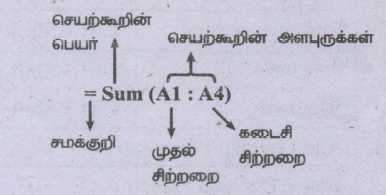
நேரடியாக ஒரு செயற்கூறு தட்டச்சு செய்யப்படும் போது நினைவில் கொள்ள வேண்டியாக் குறிப்புகள் யாவை?
29.
ரைட்டர் ஆவணத்தில் அட்டவணைப் பனிக்குறியைப் பயன்படுத்தி ஒரு அட்டவணையை எவ்வாறு செருகுவாய்?
30.
ASCII குறிப்பு வரைக.
31.
அட்டவணைத்தாளில் எவ்வாறு புதிய வரிசையைச் சேர்ப்பாய்?
32.
உபுண்டு இயக்க அமைப்பில் உள்ள பணிக்குறிகளின் பெயர்களைப் பட்டியலிடு.
33.
சில்லுக் காட்சியைத் தொடங்கும் வழிகள் யாவை?
34.
Start menu வைப் பயன்படுத்தி கோப்பு அல்லது கோப்புறையை எவ்வாறு கண்டுபிடிப்பாய்?
35.
Auto Recovery செயல்பாட்டை ஏன் செயல்படுத்த வேண்டும்? மற்றும் எவ்வாறு செயல்படுத்துவாய்?
36.
ஒளிப்பேனா (Light Pen) - குறிப்பு வரைக.
37.
ஓபன் ஆஃப்ஸ் ரைட்டரில் ஒரு புதிய ஆவணத்தை எவ்வாறு உருவாக்குவாய்?
38.
Windows மற்றும் Ubunto-க்கு உள்ள வித்தியாசங்கள் யாவை?
39.
மொபைல் இயக்க அமைப்பின் உதாரணங்களை விளக்குங்கள்.
40.
ஃபிளாஷ் நினைவகம் மற்றம் EEPROM எவ்வாறு வேறுபடுத்துவாய்?
41.
எண் முறையில் அடிமானம் என்றால் என்ன? எடுத்துக்காட்டு தருக.
42.
திரையகத்தின் குறிப்பிடத்தக்க சிறப்பியல்புகளைப் பற்றி எழுதுக.
43.
Impress-ல் திறம்பட விளக்கத்தை உருவாக்குவது எப்படி சில்லு மாற்று (transistion effect) விளைவுகளுக்கு உதவுகிறது?
44.
கால்க்-ல் நெடுவரிசை மற்று நுண்ணறைகளை சேர்த்தல் பற்றி எழுதுக.
45.
அட்டவணையில் வரிசைகள் மற்றும் நெடுவரிசைகளை எவ்வாறு சேர்க்கலாம்?
1.
1. இயக்க அமைப்பு வலுவான பிழை பொறுத்தல் தன்மையுடன் இருக்க வேண்டும்.
2. ஏதாவது ஓர் தவறு நேரும்போது, இயக்க அமைப்பு செயல் இழக்கக்கூடாது.
3. மாறாக இயக்க அமைப்பு தவறு சகிப்புத்திறன் கொண்டு இயல்பு நிலைக்கு மாற வேண்டும்.
2.
யுனிக்ஸ்
மைக்ரோசாஃபட் விண்டோஸ்
லினக்ஸ்
iOS
அண்ட்ரைடு
3.
1. Start → Log offஅல்லது Start→ Shut downகிளிக் செய்யவும்.
2. ஏதேனும் திறந்த நிரல்கள் இருக்குமாயின் அதை மூடச் சொல்லி கட்டாயப்படுத்தி (Force shut Down) மூடும், அதனால் சேமிக்காத தகவல்களை இழக்க நேரிடலாம்.
4.
1. Switch user
2. Log off
3. Lock
4. Restart
5. Sleep
6. Hibernate
5.
அட்டவணை வடிவூட்டல் என்பது அட்டவணையின் அமைப்பு , அட்டவணையின் உரையை வடிவூட்டல், அளவை மாற்றியமைத்தல் , அட்டவணையில் வரிசை மற்றும் நெடுவரிசைகளைச் சேர்த்தல் , நீக்கல் சிற்றரைகளை ஒன்றாக்குதல் மற்றும் பிரித்தல் , எல்லைகள் மற்றும் பின்னணிய மாற்றியமைக்கும் செயல்களாகும்.
6.
1. குரல் ஒலியை (audio) வெளியீடுகிறது.
2. பேச்சு இணைப்பாக்கம் மென்பொருளை ஒலிபெருக்கியுடன் பயன்படுத்திக் கணிப்பொறி குரல் வெளியீட்டை வழங்க முடியும்.
3. விமான நிலையங்கள், பள்ளிகள், வங்கிகள், இரயில் நிலையங்கள் போன்ற பல இடங்களில் பொதுவானதாக உள்ளது.
7.
1. அட்டவணைச் செயலியில், ஒரு தேதியுடன், ஒரு எண்ணைக் கூட்டி, புதிய ஒரு தேதியை உருவாக்க முடியும்.
2. அதே போல இரண்டு தேதிக்கு இடையே உள்ள மொத்த நாட்களின் எண்ணிக்கையை காண முடியும்.
எ.கா: A2 என்ற நுண்ணறையில் 02/06/2018 என்று உள்ளிடவும், உள்ளிடப்பட்ட இந்த தேதியிலிருந்து 80 நாட்களுக்கு பிறகு என்ன தேதி என்பதை கண்டறிய, = A2 + 80 என்ற வாய்பாட்டை A4 நுண்ணறையில் பயன்படுத்தலாம், 05/17/18 என்று விடை வரும்.
8.
1. தமிழ் எழுத்துரு '' முறையில் தமிழ் எழுத்துருக்களை பதிவிறக்கம் செய்து கட்டுப்பாட்டு பலகத்தில் உள்ள Font கோப்புறையில் சேர்த்துக் கொள்ளலாம்.
2. தமிழ் தட்டச்சு இடை முகம் முறையில் unicode தொழில் நுட்பம் பின்பற்றுவதால், தமிழ் தட்டச்சு செய்யும் முறை தெரிந்திருக்க வேண்டிய அவசியமில்லை.
9.
(i) படிநிலை 1: File ➝Save அல்லது Ctrl + S அல்லது செந்தரக் கருவிப்படையிலுள்ள Save பணிக்குறியை கிளிக் செய்க.
(ii) படிநிலை 2 : அட்டவணைச் செயலி முன்னர் சேமிக்கப்படவில்லை எனில் "Save As" உரையாடல் பெட்டி தோன்றும்.
(iii) படிநிலை 3 : "File Name" உரைப் பெட்டியில் அட்டவணைச் செயலிக்கு ஒரு பெயரைத் தட்டச்சு செய்யவும். ஓபன் ஆஃபீஸ் கால்க் அட்டவணைச் செயலி .ods என்ற நீட்சியுடன் (extension) சேமிக்கப்படும்.
(iv) படிநிலை 4: "Save" பொத்தானை கிளிக் செய்யவும்.
10.
1. விழித்திரை வருடி என்பது ஒரு உயிரளவையியல் (biometric) நுட்பத்தில் செயல்படும் கருவி ஆகும்.
2. இது ஒரு நபரின் விழித்திரை இரத்த நாளங்களின் தனிப்பட்ட வடிவங்களைப் பயன்படுத்துகிறது.
11.
ரைட்டரில் உள்ளமைந்த இரண்டு கருவிப்பட்டைகள் உள்ளன. அவை/
1. செந்தர (standrard )கருவிப்பட்டை
2. வடிவூட்டல் (Formatting ) கருவிப்பட்டை
செந்தர (standrard )கருவிப்பட்டை : பட்டிப்படையின் கீழ் உள்ளது. வெட்டுதல் நகலேடுத்தல், ஓட்டுதல் போன்ற அடிக்கடி உபயோகிப்படுத்தக் கூடிய குறுக்கு வழிப் பனிக்குறிகள் உள்ளன.
வடிவூட்டல் (Formatting ) கருவிப்பட்டை : செந்தர கருவிப்பட்டையின் கீழ் இது உள்ளது.உரையை வடிவமைப்பதற்கான பனிக்குறிகளைக் கொண்டுள்ளது.
12.
1. முதன்மை பக்கங்கள்
2. Layout-சில்லு அமைப்பு
3.அட்டவணை வடிவமைப்பு
4.தனிப்பயன் அசைவுப்படம்
5.சில்லுகளின் பரிமாற்றம்
13.
1.OpenOffice Impress
2. Microsoft Powerpoint
3. Apple's Keynote
14.
| 1. முதல் தலைமுறை | ENIAC, EDVAC, UNIVACI |
| 2. இரண்டாம் தலைமுறை | IBM 1401, IBM 1620, UNIVAC 1108 |
| 3. மூன்றாம் தலைமுறை | IMB 360 series, Honey well 6000 series. |
15.
(i) READ செயல்பாடு தரவு பிட்டுகளை வேர்டில் இருந்து நினைவக தரவு பதிவேடுகளுக்கு அனுப்பும்.
(ii) WRITE செயல்பாடு தரவு பிட்டுகளை நினைவக தரவு பதிவேடுகளில் இருந்து வேர்டிற்கு அனுப்பும்.
16.
(i) வேர்டின் அளவு என்பது ஒரு தடவை செயலி செயற்படுத்தும் பிட்டுகளின் அளவாகும்.
(ii) ஒரு வேர்டு அளவு என்பது கணிப்பொறியின் முதன்மை நினைவகம் (RAM) செயற்படுத்தும் கட்டளையின் அளவையும், நுண்செயலியில் உள்ள ஊசிகளின் (Pins) எண்ணிக்கையும் பொறுத்ததாகும்.
(iii) மொத்த உள்ளீடு மற்றும் வெளியீடு ஊசிகளின் மொத்த எண்ணிக்கை நுண்செயலியின் கட்டமைப்பைத் தீர்மானிக்கிறது.
17.
பைட் (Byte) என்பது 8 பிட்டுகளின் தொகுதி, கணிப்பொறியியல் நினைவகத்தை அளவிடுவதற்கான அடிப்படை அழகு பைட் ஆகும்.
18.
| கோப்பு | கோப்புறை |
|---|---|
| 1. கோப்புத்தரவுகளைக் கொண்டிருக்கும் | கோப்பறை என்பது கோப்பு மற்றும் உள்கோப்புறைகளின் திரட்டு ஆகும். |
| 2. கோப்புகள் சில பைட்டுகள் முதல் கிகா பைட்டுகள் வரையிலான நினைவகத்தை எடுத்துக் கொள்ளும். | கோப்புறைகள் வன்வட்டில் தமக்கென எந்த இடத்தையும் எடுத்துக் கொள்வதில்லை. |
19.
கோப்பு மேலாண்மை என்பது தரவுகளைச் சேமிக்கும் தொழில்நுட்பங்களைக் கையாளும் ஒரு முக்கிய செயல்பாடாகும்.
20.
ஒரு தரவின் மீது செய்லபாடுகளைச் செயல்படுத்துவதற்காக, கணிபொறிக்கு கொடுக்கும் கட்டளை, அறிவுறுத்தல் எனப்படும்.
21.
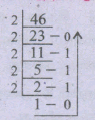
(46)10=(101110)2
(ii) 2ன் அடுக்கு நிலை முறை:
கொடுக்கப்பட்ட எண்: 46
கொடுக்கப்பட்ட எண்ணிற்கு சமமாகவோ அல்லது அதற்குக் குறைவாகவோ உள்ள 2ன் அடுக்கு மதிப்பு 25=32
1) 46-32 =14
2)14-8 =6
3)6-4 =2
4)2-2 =0
| 2-ன் அடுக்கு மதிப்பு | 32 | 16 | 8 | 4 | 2 | 1 |
| இருநிலை இலக்கம் | 1 | 0 | 1 | 1 | 1 | 0 |
\(\therefore \)(46)10=(101110)2
22.
| தரவு | தகவல் |
|---|---|
| 1. பல்வேறு வகைகளிலும் திரட்டப்படும் அடிப்படைச் செய்தித்துணுக்கு தரவு எனப்படும். இது தொடர்ப்பு கொள்வதற்கும். விளக்குவதற்கும் அல்லது செயலாக்கம் செய்வதற்கும் ஏற்றது. | தகவல் என்பது முடிவுகளை எடுக்கக்கூடிய உண்மைகளின் தொகுப்பாகும். |
| 2. அர்த்தமற்றவை. | அர்த்தமுள்ளவை. |
| எ.கா: 16, 'Arun', 'c' | எ.கா:அருண் வயது 16 |
23.
1.வார்ப்புரு (Template) என்பது புதிய நிகழ்த்தலை உருவாக்க முன்னரே வடிவமைக்கப்பட்ட நிகழ்த்தல் வடிவமைப்பாகும்.
2. From Template என்ற விருப்பத்தைத் தேர்வு செய்தால், புதிய நிகழ்த்தலை உருவாக்க ஏற்கனவே இருக்கக் கூடிய Template ஐப் பயன்படுத்த பட்டியலிலிருந்து தேர்வு செய்யலாம்.
3. 'Introducing a New Product' மற்றும் 'Recommendation of a strategy' போன்ற முன்னரே வடிவமைக்கப்பட்ட வார்ப்புருவை அறிமுகப்படுத்தும்.
24.
"Insert Cells" உரையாடல் பெட்டியில் உள்ள நான்கு விருப்பத் தேர்வுகள்:
1.Shift cells down
2. Shift cells right
3. Entire row
4. Entire Column
25.
ஓபன் ஆஃ பீஸ் பல்வேறு அலுவலக தொகுப்புகள் உருவாக்கக்கூடிய கீழ்க்கண்ட மென்பொருள்களை கொண்டுள்ளது.
1. ஓபன் ஆஃ பீஸ் ரைட்டர் (OpenOffice writer) உரை ஆவணங்களை உருவாக்கப் பயன்படும் சொற்செயலி.
2. ஓபன் ஆஃ பீஸ் காலக் (OpenOffice calc) அட்டவணைத் தாள்களை உருவாக்கப் பயன்படும் அட்டவணைச் செயலி.
3. ஓபன் ஆஃ பீஸ் பேஸ் (OpenOffice Base) தரவு தளங்களை உருவாக்கப்பயன்படும்.
4. ஓபன் ஆஃ பீஸ் இம்ப்ரெஸ் (OpenOffice Impress )நிகழ்த்துதலை உருவாக்கப் பயன்படும்.
5. ஓபன் ஆஃ பீஸ் ட்ரா (OpenOffice Draw) படங்கள் வரைய பயன்படும் மென் பொருள்.
6. ஓபன் ஆஃ பீஸ் பார்முலா (OpenOffice Formula) வாய்ப்பாடுகள் மற்றும் சமன்பாடுகளை உருவாக்க பயன்படுகிறது.
26.
1. பல பணி முறையில் ஒரே சமயத்தில் ஒன்றுக்கு மேற்பட்ட பணிகளைக் கணிப்பொறிச் செய்ய அனுமதிக்கிறது.
2. பல செயல்கள் இணையாக நிறைவேற்றப்படுவதால், இந்த அம்சமானது அதிகபட்ச இயக்கத்திற்கு பயன்படுத்தப்படுகிறது.
3. மேலும் கணினிப் பணியின் திறனை மேம்படுத்துகிறது.
27.
செயலாக்கத் திறன்களைப் அமைப்புகள் இரு வகைகளாகப் பிரிக்கப்படுகின்றன.
1. ஒற்றைப்பயனார் இயக்க அமைப்பு
2. பல பயனர் இயக்க அமைப்பு
1. ஒற்றைப்பயனார் இயக்க அமைப்பு:
இந்த வகை இயக்க அமைப்பு, ஒரு நேரத்தில், ஒரு பயனரை, ஒரே ஒரு பணியை மட்டுமே செய்ய அனுமதிக்கிறது. எனவே, இது "1. ஒற்றை பயனர் மற்றும் ஒற்றை பணி இயக்க அமைப்பு" என அழைக்கப்படுகிறது.
எ. கா: MS DOS.
2. பல பயனர் இயக்க அமைப்பு:
ஒரே நேரத்தில் ஒன்றுக்கும் மேற்பட்ட பயனர்கள் தரவுகளையும் பயன்பாடுகளையும் கணிப்பொறியில் பயன்படுத்த அனுமதிக்கும் இயக்க அமைப்பு "பல பயனர் இயக்க அமைப்பு" எனப்படும்.
எகா: விண்டோஸ், லினக்ஸ் மற்றும் யுனிக்ஸ்.
28.
(i) செயற்கூறுகள் '=' குறியுடன் தொடங்க வேண்டும்.
(ii) செயற்கூறின் சரியான பெயரைப் பயன்படுத்த வேண்டும்.
(iii) கட்டளை அமைப்பில் கொடுக்கப்பட்டுள்ளவாறு, சரியான அலப்புருக்களை அடைப்புக்குறிக்குள் கொடுக்கப்பட வேண்டும். ஒவ்வொரு செயற்கூறுக்கும் என தனித்த அளபுரு உள்ளது.
(iv) செயற்கூறு தட்டச்சு செய்து முடிக்கப்பட்ட பின். Enter பொத்தானை அழுத்த வேண்டும்.
29.
1. அட்டவணையை உருவாக்குமிடத்திற்கு செருகும் புள்ளியைக் கொண்டு செல்லவும்.
2. செந்தரக் கருவிபட்டையிலுள்ள table பனிக்குறியின் வலது புறத்தில் உள்ள கீழ்நோக்கு அம்புக்குறியை கிளிக் செய்யவும்.
3.இப்பொழுது தோன்றும் கீழிறங்கு பட்டியல் பெட்டி கொண்ட அட்டவணை கட்டங்களில் சூட்டெலியின் உதவியுடன் தேவையான எண்ணிக்கையிலான வரிசை மற்றும் நெடுவரிசைகளைத் தேர்வு செய்துகொள்ளலாம்.
4. செருகும் புள்ளியுள்ள இடத்தில அட்டவணை தோன்றும்
30.
1.அமெரிக்க ஐக்கிய நாட்டின் (USA) அங்கீகாரம் பெற்ற மிகவு பிரபலமான ஒரு குறியீட்டு முறையாகும்.
2. பெரும்பாலான கணிப்பொறிகளில் இந்த முறை பயன்படுத்தப்படுகிறது. இந்த குறியீட்டு முறை ஆங்கில மொழி எழுத்துருக்களை கையாளும் திறன் பெற்றது. அதாவது, இத முறையில் ஒவ்வொரு எழுத்துருவுக்கும் ஒரு குறிப்பிட்ட எண் வழங்கப்பட்டுள்ளது.
3.ASCII-8 என்ற புதிய பாதிப்பு, 28 பிட் முறையில் 256 எழுத்துருக்களைக் கையாளும் திறன் 0 முதல் 255 வரை குறியீட்டு எண்கள் வழங்கப்பட்டுள்ளது.
4.ஆங்கில பெரிய எழுத்துரு A க்கு நிகரான ASCII குறியீட்டு எண் 65. இதற்கான நிகரான 7 பிட் ASCII யின் இருநிலை மதிப்பு 1000001 ஆகும். ASCII-8 ன் இருநிலை மதிப்பு 01000001.
31.
(i) படிநிலை 1: எந்த வரிசைக்கு மேல் ஒரு புதிய வரிசை சேர்க்கப்பட வேண்டுமோ, அந்த வரிசை எண்ணைக் கிளிக் செய்து, அந்த வரிசையை தேர்ந்தெடுத்துக் கொள்ளவும்.
(ii) படிநிலை 2: தேர்தெடுக்கப்பட்ட வரிசை எண் மீது, சுட்டியை வலது கிளிக் செய்யவும், இப்போது, ஒரு மேல்மீட்புப் பட்டிப் பட்டை தோன்றும்.
(iii) படிநிலை 3: மேல் மீட்புப் பட்டிப் பட்டையில் "Insert Rows" கட்டளையைத் தேர்வு செய்யவும். இப்போது, ஒரு புதிய வரிசை தேர்வு செய்யப்பட்ட வரிசைக்கு மேல் பக்கத்தில் சேர்க்கப்படும்.
(iv) "Insert ➝ Rows கட்டளையைப் பயன்படுத்தியும் ஒரு புதிய வரிசையைச் சேர்க்க முடியும்.
32.
1. கணிப்பொறியில் தேடல் (Search your Computer).
2. கோப்புகள் (Files)
3. ஃபயர்பாக்ஸ் இணைய உலாவி (Firefox web browser).
4. லிபரே ஆஃபீஸ் ரைட்டர் (Libre Office Writer).
5. லிபரே ஆஃபீஸ்கால்க் (Libre Office Calc).
6. லிபரே ஆஃபீஸ் இம்ப்ரஸ் (Libre Office Impress).
7. உபுண்டு மென்பொருள் 6(irUbuntu software).
8. அமேசான் (Amazon).
9. கணினி அமைப்புகள் (System Settings).
10. மறுசுழற்சி தொட்டி (Trash).
33.
வழிமுறை 1: பிரதான பட்டியில் Slide Show⟶Slide Show பொத்தானை அழுத்தவும்.
வழிமுறை 2: நிகழ்த்துதல் கருவிப்பட்டியில் அல்லது Slider Sorter கருவிப்பட்டியில் உள்ள Slide Show பொத்தானைக் கிளிக் செய்யவும்.
வழிமுறை 3: F5 அல்லது F9 அழுத்தவும்.
34.
1.Start பொத்தானை கிளிக் செய்யவும், தொடக்க பாட்டியின் கடைசியில் Search பெட்டி காணப்படும்.
2. தேடப்பட வேண்டிய கோப்பு அல்லது கோப்புறையின் பெயரை Search box-ல் தட்டச்சு செய்ய வேண்டும். தேட வேண்டிய கோப்பு அல்லது கோப்புறையின் பெயரில் ஒரு பகுதியை கொடுத்தாலே தேடப்படும் கோப்பு அல்லது கோப்புறைக் கண்டுபிடிக்கப்படும்.
3.குறிப்பிடப்பட்ட பெயரிலுள்ள கோப்பு அல்லது கோப்புறைகள் திரையில் தோன்றும். கோப்பு அல்லது கோப்புறையைக் கிளிக் செய்தால், அது நேரடியாகத் திறக்கும்.
4.Search பெட்டிக்கு மேலே "See more results" என்ற மற்றொரு தேர்வு உள்ளது.
5. இந்தத் தேர்வைக் கிளிக் செய்யும் போது, Search Results உரையாடல் பெட்டி தோன்றும். இதன் மூலம், கோப்பு அல்லது கோப்புறைகளைத் தேடித், திறக்கலாம்.
35.
1.நிகழ்த்துதலில் பணிபுரியும் போது அடிக்கடி சேமித்தல் இழக்க நேரிடும், இல்லை எனில் தகவலை இழக்க நேரிடும். ஆகவே, Auto Recovery செயல்பாட்டைச் செயல்படுத்த வேண்டும்.
2.Tools⟶Options⟶Load/Save General என்பதில் vulla Save⟶Auto Recovery என்றத் தேர்வின் மூலம் தகவல் சேமிப்பை உறுதி செய்யவும்.
36.
1. ஒளிப் பேனா என்பது ஒரு பேனா போன்ற வடிவம் கொண்ட சுட்டிக்காட்டும் கருவி, அது திரையகத்துடன் இணைக்கப்படும்.
2. ஒளிப் பேனாவின் முனையில் ஒரு ஒளி உணர்திறன் (Light-sensitive) கொண்ட பொருள் பொருத்தப்பட்டுள்ளது, அது திரையிலிருந்து வெளிச்சத்தைக் கண்டறிந்து பேனாவின் இடத்தை அடையாளம் காணக்கணிப்பொறிக்கு உதவுகிறது.
3. திரையில் நேரடியாக வரையும் தன்மை கொண்டவை.
4. பயன்படுத்தக் கடினமானது மேலும் துல்லியமாக வரைவதற்குத் துணைபுரிவதில்லை.
37.
வழிமுறை 1 : Start \(\rightarrow \) All Programs \(\rightarrow \) open Office \(\rightarrow \) Open Office Writer.
வழிமுறை - 2 : விண்டோஸ் திரை முகப்பிலுள்ள open Office பனிகுறியை இரு முறைக் கிளிக் செய்தால் '' ஸ்டார் சென்டர்'' என்றத் திரைத் தோன்றும் இதிலுள்ள ''Text Dcument '' பனிக்குறியை அழுத்தவும்.
வழிமுறை 3 : Openoffice ன் ஏதேனும் பயன்பாடுகலிருந்து File New Text Document என்ற கட்டளை மூலம்.
வழிமுறை 4. Ctrl + N என்ற விசைப்பலகைக் குறுக்கு வழி மூலம்.
38.
| Windows | Ubuntu |
| 1. மூடிய மூல இயக்க அமைப்பாகும். | ஒரு திறந்த மூல இயக்க அமைப்பாகும் |
| 2. Windows இயக்க அமைப்பைப் பயன்படுத்த பணம் செலுத்த வேண்டும். | விலையில்லாமல் கிடைக்கிறது. |
| 3.இது நிறுவனம் சார்ந்தது. | சமூகம் சார்ந்தது. |
| 4. ஒரே ஒரு திரை முகப்பைக் கொண்டது. | ஒன்றுக்கும் மேற்பட்ட திரை முகப்பைக் கொண்டது. |
| 5.தானமைவாக Internet Explorer ஐ உலவியாகக் கொண்டுள்ளது. | தானமைவாக Firefox ஐ உலவியாகக் கொண்டுள்ளது. |
| 6. இயங்குநிலைக் கோப்புகளை (executable files)ஆதரிக்கும். | இயங்குநிலைக் கோப்புகளை (executable files)ஐ ஆதரிக்காது. எனவே நச்சு நிரல் தாக்குதல்கள் இல்லை. |
39.
1.கைபேசிகள், டேப்ளட்கள் மற்றும் எம்பி 3 பிளேயர்கள் போன்ற மொபைல் சாதனங்கள் டெஸ்க்டாப் மற்றும் லேப்டாப் கணினிகளில் இருந்து வேறுபட்டவை. எனவே அவற்றிற்கு சிறப்பு இயக்க அமைப்புகள் தேவைப்படுகின்றன.
2.பொபைல் சாதனங்களுக்கான இயக்க அமைப்புகள் பொதுவாக முழுமையாக இல்லை டெஸ்க்டாப் மற்றும் மடிக்கணினி கம்ப்யூட்டிற்காக உருவாக்கப்பட்டவை போல் அனைத்தையும் இயக்க முடியாது. எ. கா : ஆப்பிள் iOS மற்றும் கூகிள் ஆண்ட்ராய்டு.
40.
| ஃபிளாஸ் நினைவகம் | EEPROM |
| 1. ஒரு மின்னணு (திட நிலை) அழிவுறாத சேமிக்கும் சாதனமாகும். மேலும் மின்சாரத்தின் மூலம் நிரல்களை அழித்து மறுபடியும் நிரலாக்க முடியும். |
ஒரு சிறப்பு PROM வகையைச் சார்ந்த நினைவகம். |
| 2. வேகமான அணுகல் நேரத்தை (Access time) வழங்குகிறது. |
மெதுவாக இயங்கும் நினைவகம். |
41.
ஒவ்வொரு எண் முறையும் அதன் அடிமான மதிப்பைக் கொண்டு அடையாளம் காணப்படும். அடிமானம் என்பது ஆங்கிலத்தில் Radix அல்லது Base எனப்படும். அடிமானம் ஒவ்வொரு எண்முறையிலும் உள்ள மொத்த எண் மதிப்பு உருக்களின் எண்ணிக்கையைக் குறிக்கும். எ.கா:
| பதின்ம எண்முறை | அடிமானம் 10 |
| இருநிலை எண்முறை | அடிமானம் 2 |
| எண்ணிலை எண்முறை | அடிமானம் 8 |
| பதினாறு நிலை எண்முறை | அடமானம் 16 |
42.
1. தகவலைத் திரையில் காட்டப் பொதுவாகப் பயன்படுத்தப்படும் வெளியீட்டு சாதனம் திரையகம் ஆகும்.இது தொலைக்காட்சி பெட்டியைப் போன்றது.
2. திரையகத்தில் படங்கள் பிக்செல்ஸ் எனப்படும் படக்கூறுகளால் உருவாக்கப்படுகின்றன.
3. ஒரே வண்ணமுடைய திரையகம் கருப்பு மற்றும் வெள்ளை நிறத்தில் காட்டுகிறது. வண்ணத் திரையகம் பல நிறங்களில்காட்டுகிறது.
4. சிஆர்டி (கத்தோட் ரே டியூப்) - CRT (Cathode Ray tube), எல்சிடி (லிக்விட் கிரிஸ்டல் டிஸ்பிளே)- LCD (Liquid Crystal Display) மற்றும் எல்ஈடி (லைட் ஏமிட்டிங் டையோட்கள் - LED) (Light Emitting Diodes) போன்ற பல்வேறு வகையான திரையகங்கள் கிடைக்கின்றன.
5.திரையகம் தகவலை விஜிஏ (ஒளிஉரு வரைபட வரிசை)- VGA(Video Graphics Array) மூலம் திரையில் காட்டுகிறது.
6. விசைப்பலகை திரையகத்துடன் தொடர்பு கொள்ள ஒளிஉரு வரைபட அட்டை (Video Graphics Card) உதவுகிறது.
7. இது கணிப்பொறி மற்றும் திரையகத்தின் இடையே இடைமுகமாக செயல்படுகிறது. அண்மையில் உள்ள மதர்போர்ட்களில் உள்ளிணைந்த வரைபட அட்டை வழக்கமாக உள்ளது.
43.
1. சில்லுக்காட்சியில் ஒரு சில்லுவைக் காண்பிக்கும் போது தோன்றும் சிறப்பு விளைவுகளே சில்லு மாற்று விளைவுகள் எனப்படும்.
2. நடப்புச் சில்லு மறைவதற்கு பின்பும் அடுத்த சில்லு தோன்றுவதற்கு முன்பும் மாற்று விளைவுகள் தோன்றும்.
3. சில்லுகளுக்கிடையேயான மாற்று விளைவுகள், பார்வையாளர்களின் கவனத்தை ஈர்ப்பதற்கான ஒரு முயற்சி ஆகும்.
4.இவ்விளைவுகள் சில்லுகளின் தோற்றத்தை மேம்படுத்த உதவுகின்றன.
44.
நெடுவரிசைகளை சேர்த்தல்:
ஒரு புதிய நெடுவரிசையை சேர்க்கும் போது, சேர்க்கப்படும் நெடுவரிசை நடப்பு நெடுவரிசைக்கு இடது பக்கத்தில் சேர்க்கப்படும். நடப்பு நெடுவரிசை என்பது, எந்த நெடுவரிசையில், நுண்ணறைச் சுட்டி உள்ளதோ, அந்த நெடுவரிசையை குறிக்கும். கால்க்-ல் அட்டவணைத்தாளில், எங்கு வேண்டுமானாலும் ஒரு புதிய நெடுவரிசையை சேர்க்க முடியும்.
நெடுவரிசையை சேர்க்கும் வழிமுறைகள்:
படிநிலை 1: எந்த நெடுவரிசையில் ஒரு புதிய நெடுவரிசை சேர்க்கப்பட வேண்டுமோ, அந்த நெடுவரிசையின் பெயரின் கிளிக் செய்து, அதனை தேர்ந்தெடுத்துக்கொள்ளவும்.
படிநிலை 2: தேர்ந்தெடுக்கப்பட்ட நெடுவரிசையின் பெயரில், சுட்டியை வைத்து, வலது கிளிக் செய்யவும். இப்போது ஒரு மேல்மீட்பு பட்டிப் பட்டை தோன்றும்.
படிநிலை 3: தோன்றும் மேல்மீட்பு பட்டிப் பட்டையிலிருந்து, “Insert Columns” என்ற கட்டளையை தேர்வு செய்யவும்.
இப்போது, ஒரு புதிய நெடுவரிசை நடப்பு நெடுவரிசைக்கு இடது பக்கத்தில் சேர்க்கப்பட்டிருக்கும்.
நுண்ணறைகளை சேர்த்தல்:
1. ஏற்கனவே உள்ள நுண்ணறைகளுக்கு இடையே ஒரு புதிய நுண்ணறையை சேர்க்க, நுண்ணறையின் மேல் வலது கிளிக் செய்யவும்.
2. இப்போது தோன்றும் மேல்மீட்பு பட்டியிலிருந்து “Insert” கட்டளையை கிளிக் செய்யவும்.
3. இப்போது “Insert Cells” உரையாடல் பெட்டி, கீழ்காணும் நான்கு விருப்பத் தேர்வுகளுடன் தோன்றும்.
(1) Shift cells down
(2) Shift cells right
(3) Entire row
(4) Entire Column
45.
1. வரிசை மற்றும் நெடுவரிசைகளை உருவாக்க அட்டவனையில் தேவையான இடத்தில வலது கிளிக் செய்யவும்.
2. வரிசையை உருவாக்க Row \(\rightarrow \) insert கிளிக் செய்யவும்அல்லது நெடு வரிசையை உருவாக்க Column \(\rightarrow \) insert ஐக் கிளிக் செய்யவும். ஒரு உரையாடல் பேட்டி தோன்றும். இதில் பயனருக்குத் தேவையான வரிசை அல்லது நெடுவரிசைகளின் எண்ணிக்கைகள் சேர்க்கலாம். இவ்வாறு சேர்க்கப்படும் வரிசை அல்லது நெடுவரிசைகளை நடப்பு சிற்றரைக்கு முன் அல்லது பின் புதிய வரிசைகளாக அல்லது நெடுவரிசைகளாக சேர்க்க முடியம்.
3. OK பொத்தானைக் கிளிக் செய்தால் உரையாடல் பெட்டி மூடப்படும்.

11th Standard Syllabus & Materials
11th Standard
TN 11th Tamil பீடு பெற நில் - செய்யுள் - காவடிச்சிந்து Important Questions And Answers Study Material - QB365 Set A
NEW11th Standard
TN 11th Tamil பீடு பெற நில் - உரைநடை - மலை இடப்பெயர்கள் : ஓர் ஆய்வு Important Questions And Answers Study Material - QB365 Set A
NEW11th Standard
TN 11th Tamil மாமழை போற்றுதும் - துணைப்பாடம் - யானை டாக்டர் Important Questions And Answers Study Material - QB365 Set A
NEW11th Standard
TN 11th Tamil மாமழை போற்றுதும் - செய்யுள் - ஐங்குறுநூறு Important Questions And Answers Study Material - QB365 Set A



Tamilnadu Stateboard 11th Standard Subjects

Maths

Commerce

Economics

Biology

Business Maths and Statistics

Accountancy

Computer Science

Physics

Chemistry
Maths
Biology
Economics
Physics
Chemistry

History
Business Maths and Statistics

Computer Science
Accountancy
Computer Applications
History
Computer Technology
Commerce
Computer Applications
Computer Technology

Tamil

English

French
Tamilnadu Stateboard Standards
