
 100% FREE ACCESS
11th Standard Syllabus & Materials
11th Standard
TN 11th Tamil இயற்கை வேளாண்மை,சுற்றுச்சூழல் -செய்யுள் - மனோன்மணீயம் Important Questions And Answers Study Material - QB365 Set A
NEW11th Standard
TN 11th Tamil என்னுயிர் என்பேன் -துணைப்பாடம் - இசைத்தமிழர் இருவர் Important Questions And Answers Study Material - QB365 Set A
NEW11th Standard
TN 11th Tamil மொழி கலை -செய்யுள் - ஒவ்வொரு புல்லையும் Important Questions And Answers Study Material - QB365 Set A
NEW11th Standard
TN 11th Tamil பீடு பெற நில் - இலக்கணம் - பகுபத உறுப்புகள் Important Questions And Answers Study Material - QB365 Set A
NEW11th Standard
TN 11th Tamil பீடு பெற நில் - துணைப்பாடம் - வாடிவாசல் Important Questions And Answers Study Material - QB365 Set A
NEW11th Standard
TN 11th Tamil பீடு பெற நில் - செய்யுள் - குறுந்தொகை Important Questions And Answers Study Material - QB365 Set A

Published on: 08/01/2019
+1 Computer Application Creative Question to Get Centum
11ஆம் வகுப்பு Computer Applications / கணினி பயன்பாடுகள் தமிழ் மீடியம் | மாதிரி வினாத்தாள்கள் | முக்கிய வினாக்கள் | கேள்வி விடை தொகுப்பு | வினாத்தாள்கள் | பொதுத்தேர்வு மாதிரி வினாத்தாள்கள் , Computer Applications / கணினி பயன்பாடுகள் பாடத்திற்கான மாதிரி வினாத்தாள்கள், முக்கிய கேள்வி-விடைகள், ஒருமார்க் கேள்விகள், காலாண்டு & பொதுத்தேர்வு கேள்வித் தொகுப்புகள்
Questions + Answers key
Take MCQ Computer Applications Test
1.
ரியாக்ட் OS என்றால் என்ன?
2.
நினைவக மேலாண்மை என்றால் என்ன?
3.
BCD குறியீட்டு முறை என்றால் என்ன?
4.
File பட்டியைப் பயன்படுத்தி கோப்பு அல்லது கோப்புறைகளுக்கு எவ்வாறு மறுபெயரிடுவாய்?
5.
Writer -ல் உள்ள உதவி பற்றிக் குறிப்பு வரைக.
6.
Boot Strap Loader என்றால் என்ன?
7.
கோப்பு நீட்சி (File Extension) என்றால் என்ன?
8.
சுட்டியின் பலவகைகள் யாவை?
9.
சொல் மடிப்பு என்றால் என்ன?
10.
கேச் (Cache) நினைவகம் -குறிப்பு வரைக.
11.
நுண்ணறை முகவரி என்றால் என்ன?
12.
ஐந்தாம் தலைமுறைக் கணிப்பொறிகளின் நிறைகள் யாவை?
13.
பாட்டை (Bus) என்றால் என்ன?
14.
மைக்ரோசாப்ட் விண்டோஸ் (Microsoft Windows)என்றால் என்ன?
15.
கணிப்பொறியின் தந்தை என அழைக்கப்படுவர் யார்? ஏன் அவ்வாறு அழைக்கப்படுகிறார்?
16.
நேரப் பகிர்வு என்றால் என்ன?
17.
EBCDIC குறிப்பு வரைக.
18.
தானியங்கு சரி செய்யும் தேர்வை எவ்வாறு உருவாக்குவாய்?
19.
Insert Cells கருவிப்பட்டை மூலம் வரிசை, நெடுவரிசை மற்றும் நுண்ணறைகளை எவ்வாறு சேர்ப்பாய்?
20.
லான்ச்சர் (Launcher) என்றால் என்ன?அதன் பயன் யாது?
21.
தண்டர்பேர்டு (Thunderbird) என்பது என்ன?
22.
உடன் தொடக்கம் (Warm booting) என்றால் என்ன?
23.
Impress-ன் சிறப்பியல்புகள் யாவை?
24.
இரு வகையான சன்னல் திரைகள் யாவை?
25.
கைரேகை வருடி குறிப்பு வரைக.
26.
ஒரு பயன்பாட்டிற்கான இடைமுகத்தை வடிவமைக்கும் போது கவனத்தில் கொள்ள வேண்டியவற்றைப் பட்டியலிடுக.
27.
ரைட்டர் ஆவணத்தில் ஏதேனும் ஒரு உரைக்கு Auto text மூலம் குறுக்குவழி அமைத்தலுக்கான வழிகளை எழுதுக.
28.
ஓபன் ஆஃபீஸ் கால்கின் சிறப்பியல்புகளைப் பட்டியலிடுக.
29.
உரையை வடிவூட்டல் செய்வதற்கானப் பல்வேறு வழிகளை விவரி?
30.
விண்டோஸில் உள்ள Shut down என்றத் தேர்வில் உள்ள பல்வேறுத் தேர்வுகளின் பயனை விவரி.
31.
மிகவும் பொதுவாகப் பயன்படுத்தப்படும் சுட்டியின் வகைகளை விவரி.
32.
Impress-ன் முதன்மை சன்னலில் உள்ள சில்லு பலகத்தின் பயன்களைப் பட்டியலிடு.
33.
பலவகையான இரண்டாம் நிலை சேமிப்பு சாதனங்கள் பற்றி விவரி.
1.
1. விண்டோஸ் இயக்க அமைப்பின் ஒரு மாற்று திறந்த மூல அமைப்பாக ரியாக்ட் OS விளங்குகின்றது.
2. விண்டோஸ் கொள்கையின் அடிப்படையில் உருவாக்கப்பட்டது.
3.மைக்ரோசாஃப்டின் எந்தக் குறிமுறையும் பயன்படுத்தப்படவில்லை.
2.
நினைவக மேலாண்மை என்பது கணிப்பொறியின் முதன்மை நினைவகத்தைக் கட்டுப்படுத்தி, ஒருங்கிணைக்கவும், கணிப்பொறியின் ஒட்டுமொத்த செயல்திறனை மேம்படுத்துவதற்காக, பல்வேறு இயங்கும் நிரல்களுக்கு நினைவக தொகுதிக்குள் இடம் ஒதுக்கும் செயல்முறை ஆகும்.
பயனரின் தேவைக்கேற்ப, குறிப்பிட்ட நிரல்களுக்கு நினைவகத் தொகுதிக்குள் தேவையான இடத்தை ஒதுக்கீடு செய்யும் செயல்முறையில் நினைவக மேலாண்மை ஈடுபடுகிறது.
3.
1.Binary coded Decimal (BCD) என்ற குறியீட்டு முறை தற்போது வழக்கில் இல்லை.
3.26 பிட் குறியீட்டு முறையாகும்.
3.அதாவது, 26 =64 எழுத்துருக்கள் கையாள முடியும்.
4.
1. மறுபெயரிட வேண்டிய கோப்பு அல்லது கோப்புறையை கிளிக் செய்யுவும்.
2. கிளிக் File → Rename
3. புதிய பெயரைத் தட்டச்சு செய்து.Enter பொத்தானை அழுத்தவும்.
5.
ஓபன் ஆஃபீஸ் ரைட்டர் பல்வேறு விதமான உதவிகளை வழங்குகின்றது.
1. F1 அல்லது பட்டிப்பட்டையில் உள்ள Help - ஐ தேர்வு செய்தால் உதவித்திரை தோன்றும்.
2. கருவிக் குறிப்புக்கள் (Tools tips ) நீட்டிக்கப்பட்ட குறிப்புகள் (Extended tips ) உதவி முகவர் செயல்படுத்த Tools \(\rightarrow \) options \(\rightarrow \) openoffice என்பதை கிளிக் செய்ய வேண்டும்.
3. மேலும் விரிவான விளக்கத்திற்கு . Help \(\rightarrow \) What's this? என்பதைத் தேர்வு செய்ய வேண்டும்.
6.
Boot Strap Loader என்ற நிரல், "இயக்க அமைப்பு" மென்பொருளை வன்வட்டிலிருந்து, முதன்மை நினைவகத்திற்கு அனுப்புகின்றது.
7.
1. கோப்பு நீட்சி என்பது கணிப்பொறி ஒரு கோப்பை எளிதில் அடையாளம் காணப் பயன்படும் கோப்புப் பெயரின் இறுதிப் பகுதியாகும்.
2. Windows ல், இது புள்ளிக்குப் பின் மூன்று அல்லது நான்கு எழுத்துக்களைக் கொண்டிருக்கும்.
8.
1. இயந்திரவியல் (Mechanical) சுட்டி,
2. ஒளியியல் சுட்டி (Optical Mouse),
3. லேசர் (Laser) சுட்டி,
4. ஏர் சுட்டி (Air Mouse),
5. 3D சுட்டி,
6. தொடுப்புலன் சுட்டி(Tactile)
7. ஏர்கொனொமிஸ் சுட்டி(Ergonomic Mouse),
8. கேமிங் சுட்டி (Gaming Mouse),
9.
ஆவணத்தில் உரையைத் தட்டச்சு செய்யும் பொழுது செருகும் புள்ள வலது புறமாக நகர்ந்து கொண்டே இருக்கும். ஒரு வரியின் கடைசி வரைதட்டச்சு செய்து விட்டால் அதைத் தொடர்ந்து வரும் எழுத்துக்கள் தானாகவே மடிந்து அடுத்த வரியின் தொடக்கத்திற்கு செல்லும் , இந்த வசதி சொற் செயலில் ''சொல் மடிப்பு என்று அழைக்கப்படும்.
10.
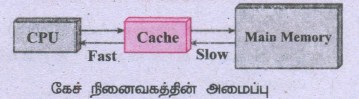
(i) கேச் நினைவகம் அதிவேகமான, விலை உயர்ந்த நினைவகம் ஆகும்.
(ii) நினைவகத்தில் உள்ளத் தரவை திரும்ப எடுத்தலை துரிதப்படுத்துவதற்கு பயன்படும் நினைவகம் ஆகும்.
(iii) அதனால் மையச்செயலகத்தில் முதன்மை நினைவகத்தின் அளவை விட இதன் அளவு மிகவும் குறைவாக இருக்கும்.
(iv) கேச் நினைவகம் அறிமுகப்படுத்தப்பட்டதற்கு காரணம், இந்த நினைவகத்தில் அடிக்கடித் தேவைப்படும் மற்றும் அணுகக்கூடியத் தரவுகள் சேமிக்கபப்டும்.
(v) இது விரைவான பதிலளிப்பு நேரத்தை தக்க வைக்க உதவுகிறது.
11.
ஒவ்வொரு நுண்ணறையும் ஒரு தனித்த முகவரியைக் கொண்டிருக்கும். அதற்கு நுண்ணறை முகவரி என்று பெயர். நுண்ணறை முகவரி நெடுவரிசையின் பெயரும், வரிசையின் என்னும் இணைந்தது. எ. கா: B என்ற நெடுவரிசையும், வரிசை எண் 4ம் இணையுமிடத்தில் உருவாகும் நுண்ணறையின் முகவரி B4 ஆகும்.
12.
1. இணைச் செயலாக்கம்.
2. மீ-கடத்தி.
3. கணிப்பொறியின் அளவு கணிசமாகக் குறைக்கப்பட்டது.
4.நிழற்படங்கள் மற்றும் வரைபடங்களைப் புரிந்து கொள்ளும் திறன்.
5. செயற்கை நுண்ணறிவு மற்றும் நிபுணர் அமைப்பு அறிமுகம்.
6. தீர்மானித்தல் மற்றும் தருக்க முறையில் அதிகச் சிக்கலான பிரச்சனைகளுக்குத் தீர்வுகாணுதல்.
13.
பாட்டை (bus) என்பது கணினியின் கூறுகளுக்கிடையே தொடர்பு கொள்ளப் பயன்படும் கம்பிகளின் தொகுப்பு ஆகும்.
14.
1. மைக்ரோசாப்ட் விண்டோஸ் மிகவும் பிரபலமான ஒரு "வரைகலை பயனர் இடைமுகம்" (GUI-Graphics User Interface)இயக்க அமைப்பு ஆகும்.
2. இது பயனர் எளிதில் பயன்படுத்தக்கூடிய வகையில் உருவாக்கப்பட்ட இயக்க அமைப்பாகும்.
15.
1. 1837ம் ஆண்டு "அனலடிக்கல் இன்ஜின்" என்ற கருவியை வடிவமைத்த சார்லஸ் பாபேஜ், "கணிப்பொறியின் தந்தை" என அழைக்கப்படுகிறார்.
2. "அனலடிக்கல் இன்ஜின்" கணித ஏரணச் செயலகத்தையும், உள்ளிணைந்த நினைவகத்தையும் உள்ளடக்கியது.
3. இவரின் இந்த "அனலடிக்கல் இன்ஜின்" முதல் பொதுப்பயன் கணிப்பொறிகளை வடிவமைக்க அடிப்படையாக அமைந்ததால் அவர் அவ்வாறு அழைக்கப்படுகிறார்.
16.
நேரப் பகிர்வு என்பது இயக்க அமைப்பு அம்சங்களில் ஒன்றாகும்.
ஒரே நேரத்தில் பல பணிகளை அல்லது செயல்களை செயல்படுத்துகிறது. ஒவ்வொரு பணிக்கும் ஒரு குறிப்பிட்ட நேரம் ஒதுக்கீடு செய்யப்படுகிறது.
நேரத்தை பிரித்து செயல்படுவதால் இது 'நேரப் பகிர்வு' என்று அழைக்கப்படுகிறது.
ஒவ்வொரு முறை நேரம் முடிந்தவுடன் அல்லது செயல் நிறைவடைந்தவுடன், செயலி பல்வேறு செயல்களுக்கு இடையில் விரைவாக மாறுகிறது.
17.
1.ASCII குறியீட்டு முறையைப் போன்றே இதுவும் 8 பிட் குறியீட்டு முறையாகும். இந்த குறியீட்டை முறை IBM (International Business Machine) நிறுவனத்தால் உருவாக்கப்பட்டது.
2. அந்த நிறுவனத்தின் கணிப்பொறிகளில் தகவல் பரிமாற்றத்திற்கு இந்த முறை பயன்படுத்தப்படுகிறது.
3.இந்த முறையில் 256 எழுத்துருக்களை கையாள முடியும்.
4.ASCII முறையில் குறியீட்டு செய்யப்பட்ட தரவுகளை, இந்த முறையில் இயங்கும் கணிப்பொறிகளில் பயன்படுத்த வேண்டுமெனில், தரவுகளின் குறியீட்டை ASCII முறையிலிருந்து EBCDIC முறைக்கு மாற்ற வேண்டும்.
5.அதே போல, EBCDIC முறையில் குறிப்பிடப்பட்ட தரவுகளை, ASCII யில் இயங்கும் கணிப்பொறிக்கு மாற்ற குறியீட்டு முறையை மாற்ற வேண்டும்.
18.
1. Tools → Autocorrect என்றக் கட்டளையை தேர்வு செய்யவும்.
2. Auto correct உரையாடல் பெட்டி தோன்றும்.
3. Replace பெட்டியில் பிழை நீக்கப்பட வேண்டிய சொல்லைத் தட்டச்சு செய்யவும்.
4. With பெட்டியில் மாற்றுச் சொல்லைத் தட்டச்சு செய்யவும்.
5. New பொத்தானைக் கிளிக் செய்தால் தானியங்கி சரிபார்த்தல் சொல் உருவாக்கப்படும்.
19.
(i) "Insert Cells" மிதவைக் கருவிப்பட்டையைப் பெற, View ➝ Toolsbar ➝Insert Cells கட்டளையைக் கிளிக் செய்யவும்.
(ii) ஒரு சிறிய மிதவைக் கருவிப்பட்டை, நான்கு பணிக்குறிகளுடன் தோன்றும்.
1. Shift Cells Down
2. Shift Cells right
3. Entire row
4. Entire Column.
(iii) பணிக்குறிகளைப் பயன்படுத்தி, ஒரு புதிய வரிசை, நெடுவரிசை சேர்க்க முடியும்.
20.
1. உபுண்டு முகப்புத்திரையில் இடது புறத்தில் சில பணிக்குறியுடன் உள்ள ஒரு செங்குத்து பெட்டியை லான்ச்சர் (Launcher) எனப்படும்.
2. கணிப்பொறிப் பயன்பாடுகளையும் (Applications),இணைக்கப்பட்ட சாதனங்களையும் மற்றும் மறுசுழற்சி (Trash) போன்றவற்றை எளிதாக இயக்கும் வசதியை லான்ச்சர் வழங்குகிறது.
3. நமது கணிப்பொறியின் அனைத்து நடப்புட் பயன்பாடுகளின் பணிக்குறிகளை லான்ச்சர் கொண்டிருக்கும்.
21.
1.உபுண்டு-ல் உள்ளணைந்த மின்னஞ்சல் மென்பொருளாக தண்டர்போர்டு (Thunderbird) உள்ளது.
2. இதில் மின்னஞ்சல் பயன்பாட்டிற்கான எக்ஸேஞ்ச் (Exchange),ஜிமெயில் (Gmail), ஹாட்மெயில் (Hotmail) போன்றவற்றை இயக்க வசதி உள்ளது.
22.
1. இயங்கிக்கொண்டிருக்கும் ஒரு கணிப்பொறியை ஏதேனும் ஒரு சூழலில் அதன் இயக்கத்தை நிறுத்தி மீண்டும் தொடங்குதலை உடன் தொடக்கம் அல்லது மென் தொடக்கம் (Soft booting) எனலாம்.
2.இந்த முறையில், கணிப்பொறி "தண் தொடக்க முறையில்" தொடங்கியது போல் அனைத்துப் புறக்கருவிகளின் இணைப்பை உறுதி செய்து தொடங்குவதில்லை.
3. மேலும், இந்தத் தொடக்க முறையில் தகவல்கள் அழியும் நிலையம். கணிப்பொறியின் இயக்க அமைப்பு பழுதடையும் நிலையும் ஏற்படும்.
23.
1.Impress என்பது திறந்த மூல நிகழ்த்துதலின் தொகுதியாகும்.
2.Impress ஐப் பயன்படுத்திச் சில்லுகளை உருவாக்க இயலும்.
3. இதில் உரை, ஒலி, ஒளி காட்சிகள் நிழற்படங்கள் போன்ற பல்வேறு ஊடக செய்திகளுடன் வழங்கலாம்.
4. எழுத்துப்பிழை திருத்தும் வசதி தெசாரஸ் வுடன் உள்ளது. மேலும் முன்னரேத் தொகுக்கப்பட்ட உரை வடிவம் மற்றும் பின்னணி வுடன் இணைய உதவி உள்ளது.
24.
1.பயன்பாட்டு சன்னல் திரை:
1. தகவல்களை திரையிடுவதற்கான, வரையறுக்கப்பட்ட எல்லைகளைக் கொண்ட கணிப்பொறித் திரையின் பகுதி."பயன்பாட்டு சன்னல்திரை"எனப்படும்.
2. சன்னல் திரைகளை சிறிதாக்கி (Minimize),பெரிதாக்கி (Maximize),அருகருகே வைத்தல் (side by side),ஒன்றன் மீது ஒன்றாக வைத்தல் (Overlap) போன்ற செயல்களைக் செய்ய முடியும்.
3. ஒரு பயன்பாட்டு சன்னல் திரை என்பது திறக்கப்பட்டுள்ள ஒரு பயன்பாடு. அதாவது Word, Paint போன்ற இயங்கும் பயன்பாடுகளை குறிக்கும். இரண்டுக்கும் மேற்பட்ட சன்னல்கள் திறந்திருக்கும் போது அதனுள் ஒன்று மட்டுமே செயலில் இருக்கும்.
2.ஆவண சன்னல் திரை:
ஒரு ஆவணத்தின் உள்ளடக்கத்தைக் காட்டும் சன்னல் திரை "ஆவண சன்னல் திரை" எனப்படும்.
25.
1. கைரேகை வருடி என்பது கைரேகையை உணர்ந்து கணிப்பொறிக்குப் பாதுகாப்பு வழங்கிடும் ஒரு கருவி.
2. அதன் செயல்திறன் கைரேகை உயரளவையியல் (biometric) தொழில்நுட்பத்தின் அடிப்படையில் இயங்கும் தன்மை கொண்டது.
3. நினைவில் வைத்துக்கொள்ள முடியாத, கடினமான மற்றும் மோசடிக்கு வழிவகுக்கக் கூடிய கடவுச்சொல்லுக்கு பதிலாக மிகவும் பாதுகாப்பானது மற்றும் வசதியானது கைரேகை படிப்பான் (Fingerprint Reader)/ வருடி (Scanner) ஆகும்.
26.
பயனர் இடைமுகமானது நீண்ட காலத்திற்கு பயன்பாட்டில் இருக்க பயனர் விரும்புவர்.
இடைமுகம் பயனரின் தேவைகளை திருப்தி செய்ய வேண்டும்.
தட்டச்சு செய்யும் நேரத்தை குறைக்க, வரைகலை கூறுகளான பாட்டிகள், சன்னல் திரைகள். தத்தல், பணிக்குறி போன்றவற்றின் மூலம் பயனரின் விலைமதிப்பற்ற நேரத்தை குறைப்பது இயக்க அமைப்பின் கூடுதல் பயனாகும்.
எந்தவொரு தயாரிப்பின் இறுதி நோக்கமும், வாடிக்கையாளரை திருப்திப்படுத்த வேண்டும். என்பதாகும், அதே போல், பயனர் இடைமுகமும் வாடிக்கையாளரை திருப்பதிப்படுத்த வேண்டும்.
பயனர் செய்யும் தவறுகளை இடைமுகம் குறைக்க வேண்டும், அதே போல் பயனர் குறைந்த பயிற்சியிலும், தவறுகள் குறையும் வண்ணம் இருத்தல் வேண்டும்.
27.
1. உரையை ஆவணத்தில் தட்டச்சு செய்யவும்.
2. உரையைத் தேர்வு செய்து உயர்த்திக் காட்டவும்.
3. Edit \(\rightarrow \) Auto text என்ற கட்டளை அல்லது Ctrl + F 3 கிளிக் செய்யவும்
4. Name உரைப் பெட்டியில் உரைக்கான குறுக்கு எழுத்தை தட்டச்சு செய்யவும். writer தானாகவே ஒரு எழுத்து கொண்ட குறுக்கு எழுத்தை பெட்டியில் காட்டும்.
5. உரையாடல் பெட்டியில் வலது புறத்தில் உள்ள Auto text பொத்தானைக் கிளிக் செய்து அதில் தோன்றும் பட்டிலிருந்து New (Text only ) என்பதைக் தேர்ந்தெடுக்கவும்.
6. இறுதியாக Close பொத்தானைக் கிளிக் செய்தால் ஆவணத்திற்கு திரும்பி விடும்.
7. குறுக்கெழுத்தை உருவாக்கியவுடன் ஆவணத்தின் எந்த இடத்தில் Auto text வரை தோன்ற வேண்டுமோ அந்த இடத்தில் செருகும் புள்ளியைக் கொண்டு சென்று Ctrl + F3 அழுத்தவும்.பட்டியிலுள்ள பெயரைத் தேர்ந்தெடுத்து Insert பொத்தானைக் கிளிக் செய்யவும் அல்லது குறுக்கெழுத்தைத் தட்டச்சு செய்தபின் F3 -யை அழுத்தவும்.
28.
(i) எக்ஸெல் அட்டவணைசெயலியுடன் இணைப்பு: மைக்ரோசாப்ட் எக்ஸெல் அட்டவணைச் செயலிகளை திறக்கவும். பதிப்பாய்வு செய்யவும் மற்றும் சேமிக்கவும் முடியும்.
(ii) தானியங்கு கூட்டல் (Autosum): நுண்ணறைத் தொகுப்பில் உள்ள மதிப்புகளின் கூட்டுத் தொகையைக் கண்டறிய உதவுகிறது.
(iii) பட்டியல் தானியங்கு நிரப்பி (List Auto Fill): ஒரு பட்டியலின் இறுதியில், சில புதியத் தரவுகளைச் சேர்க்கும் போது. மற்ற நுண்ணறைகளுக்குச் செய்யப்படும் வடிவூட்டல்கள், தானாகவே புதிய தரவுகளுக்கும் நீட்டிக்கப்படும்.
(iv) தானியங்கு நிரப்பி (Auto Fill) : கால வரிசைப் படியான தேதிகள் அல்லது வரிசை எண்கள் அல்லது மீண்டும், மீண்டும் காட்சிப்படுத்த வேண்டிய உரைகளை அனைத்து நுண்ணறைகளிலும் விரைவாகத் தோன்றத் செய்ய தானியங்கு நிரப்பு வசதி வகை செய்கிறது. செயற்கூறுகளை நகலெடுக்கவும் இவ்வசதி பயன்படுகிறது. மேலும் இதன் மூலம் உரை மற்றும் எங்களை மாற்றி அமைக்க முடியும்.
(v) விளக்கப்படும் (Charts) : தரவுகளை, வட்ட (Pie), பட்டை (Bar), கோட்டு (Line) போன்றப் விளக்கப்படங்களாகத் தருவதற்குப் பயன்படுகிறது.
(vi) செயற்கூறுகள் (Functions): தரவுகளின் மீது, சிக்கலான கணக்கீடுகளைச் செய்ய உதவும் வாய்பாடுகளை உருவாக்கப் பயன்படுகிறது.
(vii) தரவுதள செயற்கூறுகள் (Database functions) : தரவுகளை ஒழுங்குபடுத்தி, வடிகட்டி, சேமிக்க உதவுகிறது.
29.
உரையை தட்டச்சு செய்யும் போது கொடாநிலையாக உள்ள எழுத்துவகை, அளவு, நிறம் , வடிவமைப்பு போன்றவற்றை மாற்றியமைப்பது '' உரைவடிவூட்டல் எனப்படும்.
| செயல் | செயல்பாடு | பனிக்குறி | குறுக்கு வழி |
|---|---|---|---|
| தடிமனாக்குதல் | உரையைத் தடித்த எழுத்துக்களாக மாற்றுவதற்கு | .jpg) |
Ctrl + B |
| சாய்வெழுத் தாக்குதல் | உரையைத் சாய்ந்த எழுத்துக்களாக மாற்றுவதற்கு | .jpg) |
Ctrl + I |
| அடிக்கோடிடுதல் | உரையைத் அடிக்கோடிட | .jpg) |
Ctrl + U |
(i) Times New Roman என்பது கொடாநிலை எழுத்து வகையாகம்.எழுத்து வகை மாற்ற பனிக்குறியைக் கிளிக் செய்யவும்.
.jpg)
(ii) எழுத்தின் கொடாநிலை அளவு 12 புள்ளியாகும்.எழுத்தின் அளவை மாற்ற எழுத்து அளவு பணிக்குறியை கிளிக் செய்து மாற்றலாம்.
.jpg)
(iii) எழுத்தின் கொடாநிலை நிலை நிறம் கருப்பு .jpg) என்ற பணிக்குறியை க் கிளிக் செய்தால் ஒரு வண்ணத்தட்டு (color Palatte ) திரையில் தோன்றும். இதில் தேவையான நிறத்தைத் தேர்வு செய்யலாம்.
என்ற பணிக்குறியை க் கிளிக் செய்தால் ஒரு வண்ணத்தட்டு (color Palatte ) திரையில் தோன்றும். இதில் தேவையான நிறத்தைத் தேர்வு செய்யலாம்.
தட்டச்சு செய்யப்பட்ட எழுத்துக்களை கீழ் கொடுக்கப்பட்டுள்ளவாறு மாற்றிக் கொள்ள முடியும்.
(i) Uppercase (ii) toggle case (iii) sentence case (iv) lower case (v) capitalize word
மேற்கண்டவாறு மாற்றுவதற்கு:
(i) மாற்ற வேண்டிய உரையைத் தேர்ந்தெடுக்கவும்.
(ii) Format \(\rightarrow \) Change case என்பதைத் தேர்வு செய்யுவும்.
(iii) ஒரு உரையின் முக்கியமான பகுதிகளை படிப்பவரின் கவனத்திற்கு கொண்டு செல்ல உரையை உயர்த்திக்காட்டுதல் பயன்படுகிறது.
(iv) தேர்வு செய்யப்பட்ட உரையை உயர்த்திக் காட்ட Highlighting பணிக்குறியை கிளிக் செய்தால் ஒரு வண்ணத் தட்டு தோன்றும்.அதில் தேவையான வண்ணத்தை தேர்வு செய்து உரையை உயர்த்திக் காட்டலாம்.
(v) உயர்த்திக் காட்டப்பட்ட உரையை அதன் இயல்பு தோற்றத்திற்கு மாற்ற, உயரத்திக் காட்டப்பட்ட உரையை தேர்வு செய்து வண்ணத் தட்டில் No fill தேர்வைக் கிளிக் செய்யவும்.
30.
1.Switch User: அடுத்த பயனர் கணக்கினும் கணிப்பொறியின் இயக்கத்தை நுழைய விண்டோஸ் வழி வகுக்கும்.
2. Log Off :திறந்துள்ள அனைத்து நிரல்களும் மூடிய பின்னரே அடுத்த பயனர் கணக்கிற்கு மாற்றம் செய்ய இயலும்.
3.Lock: கணிப்பொறியை முறையாக விட்டு வெளியில் செல்லும் நிலையில் மூடும் வசதி உள்ளது.
4.Restart: கணிப்பொறியை மறு தொடக்கம் செய்வது (விண்டோஸ் இயக்க அமைப்பை மேம்படுத்தும் போதும் புதிய மென்பொருள் நிறுவும் போதும் இந்த விருப்பம் பயன்படும்).
5.Sleep: குறைந்த மின் சக்தியில் கணிப்பொறியை இயக்க இத்த நிலை பயன்படும். இந்த நிலையில் திறந்து வைக்கப்பட்டுள்ள அனைத்து பயன்பாடுகளும் இயங்கி கொண்டிருக்கும்.
6.Hibernate: குறைந்த சக்தியில் கணிப்பொறி இருக்கும் போது எல்லா இயங்கும் நிரல்களும் மற்றும் திறந்த விண்டோஸ்களும் சேமிக்கப்பட்டு விரைந்து தொடங்கும் நிலைக்கு மாறும்.
31.
| சுட்டியின் வகைகள் | இயங்கும் முறை | உருக்கம் |
|---|---|---|
| இயந்திரவியல் சுட்டி (Mechanical) 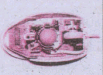 |
1. ஒரு சிறிய கடினமான ரப்பர் பந்து சுட்டியின் உள்ளே பொருத்தப்பட்டிருக்கும். அது அந்தச் சுட்டியின் அடிப்பகுதியில் உள்ள ஒரு துளையின் வழியே, தரைப்பகுதியில் வைக்கப்பட்டுள்ள அட்டையின் மீது உருளும் வகையில் அமைக்கப்பட்டிருக்கும். 2. சுட்டி நகர்த்தப்படும்போது பந்து உருளும். 3. பந்தின் நகர்வு, சமிக்ஞைகளாக மாற்றப்பட்டுக் கணிப்பொறிக்கு அனுப்பப்படுகிறது. |
டெலிஃபன்கன், ஜெர்மானிய நிறுவனம் 02/10/1968 (Telefunken, German Company) |
ஒளியியல் சுட்டி (Optical)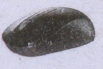 |
1. சுட்டியின் இயக்கம் மற்றும் முடுக்கம் (acceleration) அளவிடப்படும். 2. சுட்டி நகர்வதைத் தீர்மானிக்கப் பந்துக்குப் பதிலாக ஒளிப் பயன்படுத்தப்படுகிறது. 3. ஒளியியல் சுட்டியில் மூன்று பொத்தான்கள் உள்ளன. 4. ஒளியியல் சுட்டிக் குறைவான உணர்திறன் கொண்டது. |
1980-ல் ரிச்சர்டு லயன் (Richard Lyon), ஸ்டீவ் கிரீஸ் (Steve Kirsch), தன்னிச்சையாக பல வகையான ஒளியியல் சுட்டியின் வகைகளைக் கண்டுபிடித்தனர். |
| லேசர் சுட்டி (Laser) 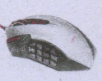 |
1. சுட்டியின் இயக்கம் மற்றும் முடுக்கம் (acceleration) அளவிடப்படும். 2. லேசர் சுட்டி அகச்சிவப்புக் கதிர்களைப் பயன்படுத்துகிறது. 3. லேசர் சுட்டி மிகுந்த உணர்திறன் கொண்டது மற்றும் எந்தக் கடினமான மேற்பரப்பிலும் செயல்படும். |
-- |
32.
1.சில்லு பலகத்தில் நிகழ்த்துதலில் இருக்கும், சில்லுகளின் சிறு படக்காட்சி இருக்கும்.
2. பலகத்தில் உள்ள சில்லுவை கிளிக் செய்தால் பனிப்பகுதியில் அந்தச் சில்லு தோன்றும். அந்தப் பகுதியில் எந்த மாற்றங்களும் செய்யலாம்.
3. சில்லு பலகத்தில் உள்ள ஒன்று அல்லது அதற்கு மேற்பட்ட சில்லுகளில் பல கூடுதல் செயல்பாடுகளை நிகழ்த்தலாம்.
(i) முதல் சில்லுவிற்கு பிறகு புதிய சில்லுகளை எந்த இடத்திலும் சேர்க்கலாம்.
(ii) ஒரு சில சில்லுகளை மறைக்கலாம் அந்த சில்லு சில்லு காட்சியில் தோன்றாது.
(iii) நிகழ்த்துதலில் ஒரு சிலுவை இனி தேவையில்லையெனில் நீக்கிவிடலாம்.
(iv) சில்லுவிற்கு மறுபெயரிடலாம்.
(v) ஒரு சிலுவின் பொருளடக்கத்தை மற்றொரு சில்லுவிற்கு நகலெடுக்கவோ அல்லது நகர்த்தவோ செய்யலாம்.
33.
இரண்டாம் நிலை சேமிப்புச் சாதனங்கள் தரவு மற்றும் நிரல்களை நிரந்தரமாகச் சேமித்து வைக்கப் பயன்படுகின்றன.
இரண்டாம் நிலை சேமிப்பு சாதனங்கள்:
(i) வன்வட்டுகள் (Hard disk)
(ii) குறுவட்டு (Compact Disk -CD)
(iii) டிஜிட்டல் வெர்சடைல் வட்டு/டிஜிட்டல் வீடியோ வட்டு (DVD)
(iv) ஃபிளாஸ் நினைவக சாதனங்கள்
1. வன்பொருள் (Hard disk):
(i) வன்வட்டு ஒரு காந்தவட்டாகும். இதில் தரவுகளைச் சேமிக்கலாம்.
(ii) வன்வட்டு ஒவ்வொரு வட்டிற்கும் ஒரு ஜோடி தலைகள் கொண்டு அணுகும் வண்ணம் பல வட்டுக்களை ஒன்றின் மீது ஒன்றாக அடுக்கப்பட்டுள்ள ஏற்பாட்டில் அமைந்திருக்கும்.
(iii) வன்வட்டுகள் ஒற்றை அல்லது இரட்டை பக்க வட்டுக்களாக இருக்கும்.
2. குறு வட்டு (CD):
(i) CD எனப்படும் CD-ROM 1.2 மில்லிமீட்டர் பருமன் அளவில் பாலிகார்பனேட் பிளாஸ்டிக் பொருளால் ஆனதாகும்.
(ii) மெல்லிய அளவிலான அலுமினியம் அல்லது தங்க முலாம் அதன் மேல்பகுதியில் பூசப்பட்டிருக்கும்.
(iii) CD-ல் தரவுகள் சிறிய தடங்களில் துணுக்குகளாக அதில் சேமிக்கப்படுவது "pits" எனப்படும். இவை அடுக்கின் மேல் ஒரு சுருள் பாதையில் வடிவமைக்கப்பட்டிருக்கும். இரண்டு pits -களுக்கு இடையே உள்ள இடைவெளி "lands" என்று அழைக்கப்படும்.
(iv) CD-யைப் படிக்கும் சாதனத்தில் உள்ள மோட்டர் CD-யை சுழற்றும்.
(v) ஒரு சாதாரண CD -ன் கொள்ளளவு 700 MB ஆகும்.
3. டிஜிட்டல் வெர்சடைல் வட்டு/டிஜிட்டல் வீடியோ வட்டு (DVD):
(i) DVD (Digital Versatile Disc அல்லது Digital Video Disc) ஒரு கண்ணாடியிழை வட்டு (Optical Disc)
(ii) இது 4.7 GB வரை தரவுகள் சேமிக்கும், இந்த அளவு 6 CD-ன் கொள்ளளவுக்கு சமமாகும்.
(iii) திரைப்படங்களை சிறந்த தரத்தில் DVD-களில் சேமித்து, லேசர் மூலம் படிக்க முடிகின்றது.
(iv) ஒரு 12 செ.மீ விட்டம் உள்ள வட்டு ஒரு பக்க மற்றும் ஒரு அடுக்கு உள்ள வட்டு சுமார் 4.7 GB கொள்ளளவாகவும் மேலும் ஒரு பக்க இரு அடுக்கு உள்ள வட்டு 8.5 GB கொள்ளளவாக இருக்கும். 8 cm உள்ள DVD 1.5 GB கொள்ளளவைக் கொண்டது.
(v) ஒரு DVD ROM-ன் கொள்ளளவு அதில் உள்ள தரவுப் பக்க எண்ணிக்கையைப் பொறுத்து அமையும்.
4. ஃபிளாஸ் நினைவக சாதனங்கள் (Flash Memory Devices):
(i) ஃபிளாஸ் நினைவகம் ஒரு மின்னணு (திட நிலை) அழிவுறாத சேமிக்கும் சாதனமாகும். மேலும் மின்சாரத்தின் மூலம் நிரல்களை அழித்து மறுபடியும் நிரலாக்க முடியும்.
(ii) ஃபிளாஸ் நினைவகம் ஒரு EEPROM அல்லது EPROM வகைப்படும்.
எ.கா: பென் டிரைவ் (Pen Drive), மெமரி கார்டு (Memory Card)
(iii) ஃபிளாஸ் நினைவகம் வேகமான அணுகல் நேரத்தை வழங்குகிறது.
5. ப்ளூ -ரே வட்டு (Blu -Ray Disc):
(i) ப்ளூ-ரே வட்டு அதிக அடர்த்தியானக் கண்ணாடி இழை வட்டு வடிவமைப்பு பெற்ற DVD-யை ஒத்ததாகும்.
(ii) ப்ளுரே வட்டு பெரும்பாலும் விளையாட்டு மென்பொருட்களை, உயர் வரையறை திரைப்படங்களைச் சேமிக்கப் பயன்படுத்தப்படுகிறது.
(iii) ஒரு இரண்டு அடுக்கு ப்ளூ -ரே வட்டில் 5.2 GB வரைத் தரவுகளைச் சேமிக்கலாம். இதன் கொள்ளளவு 5 DVD மற்றும் 70 CD க்குச் சமமாகும்.
(iv) இந்த வடிவமைப்பு பதிவை இயக்குவதற்கு மீண்டும் எழுதுவதற்கும், உயர் வரையறை வீடியோவை இயக்குவதற்கும், மேலும் மிக அதிகத் தரவுகளைச் சேமிப்பதற்கும் பயன்படுத்தப்படுகிறது.
(v) ப்ளூ-ரே வட்டு, ப்ளூ வைலைட் லேசர்-ஐ தரவை எழுதுவதற்குப் பயன்படுத்துவதால் ப்ளூ-ரே என்று பெயர் பெற்றது.

11th Standard Syllabus & Materials
11th Standard
TN 11th Tamil பீடு பெற நில் - செய்யுள் - காவடிச்சிந்து Important Questions And Answers Study Material - QB365 Set A
NEW11th Standard
TN 11th Tamil பீடு பெற நில் - உரைநடை - மலை இடப்பெயர்கள் : ஓர் ஆய்வு Important Questions And Answers Study Material - QB365 Set A
NEW11th Standard
TN 11th Tamil மாமழை போற்றுதும் - துணைப்பாடம் - யானை டாக்டர் Important Questions And Answers Study Material - QB365 Set A
NEW11th Standard
TN 11th Tamil மாமழை போற்றுதும் - செய்யுள் - ஐங்குறுநூறு Important Questions And Answers Study Material - QB365 Set A



Tamilnadu Stateboard 11th Standard Subjects

Maths

Commerce

Economics

Biology

Business Maths and Statistics

Accountancy

Computer Science

Physics

Chemistry
Maths
Biology
Economics
Physics
Chemistry

History
Business Maths and Statistics

Computer Science
Accountancy
Computer Applications
History
Computer Technology
Commerce
Computer Applications
Computer Technology

Tamil

English

French
Tamilnadu Stateboard Standards
