
 100% FREE ACCESS
11th Standard Syllabus & Materials
11th Standard
TN 11th Tamil இயற்கை வேளாண்மை,சுற்றுச்சூழல் -செய்யுள் - மனோன்மணீயம் Important Questions And Answers Study Material - QB365 Set A
NEW11th Standard
TN 11th Tamil என்னுயிர் என்பேன் -துணைப்பாடம் - இசைத்தமிழர் இருவர் Important Questions And Answers Study Material - QB365 Set A
NEW11th Standard
TN 11th Tamil மொழி கலை -செய்யுள் - ஒவ்வொரு புல்லையும் Important Questions And Answers Study Material - QB365 Set A
NEW11th Standard
TN 11th Tamil பீடு பெற நில் - இலக்கணம் - பகுபத உறுப்புகள் Important Questions And Answers Study Material - QB365 Set A
NEW11th Standard
TN 11th Tamil பீடு பெற நில் - துணைப்பாடம் - வாடிவாசல் Important Questions And Answers Study Material - QB365 Set A
NEW11th Standard
TN 11th Tamil பீடு பெற நில் - செய்யுள் - குறுந்தொகை Important Questions And Answers Study Material - QB365 Set A

Published on: 02/01/2019
+1 First Revision Test
11ஆம் வகுப்பு Computer Applications / கணினி பயன்பாடுகள் தமிழ் மீடியம் | மாதிரி வினாத்தாள்கள் | முக்கிய வினாக்கள் | கேள்வி விடை தொகுப்பு | வினாத்தாள்கள் | பொதுத்தேர்வு மாதிரி வினாத்தாள்கள் , Computer Applications / கணினி பயன்பாடுகள் பாடத்திற்கான மாதிரி வினாத்தாள்கள், முக்கிய கேள்வி-விடைகள், ஒருமார்க் கேள்விகள், காலாண்டு & பொதுத்தேர்வு கேள்வித் தொகுப்புகள்
Questions + Answers key
Take MCQ Computer Applications Test
1.
2.
கணிப்பொறி வலைப்பின்னல் வழியாக உள்நுழையவும் வெளியேறும் சமிஜ்ஜைகளை கண்காணிக்கவும் கட்டுப்படுத்தவும் வகை செய்வது
குக்கிஸ்
நச்சுநிரல்
பயர்வால்
வார்ம்ஸ்
3.
கீழேயுள்ள நிரல் தொகுதியின் வெளியீடு என்ன?
For (var n=0; n<10; n+1)
{
if (n==3)
{
break;
}
document write (n+" < br > " );
}
0 1 2
0 1 2 3
0 1 2 3 4
0, 1, 3
4.
CSS ன் விரிவாக்கம்
Cascading Style Schools
Cascading Style Scheme
Cascading Style Sheets
Cascading Style Shares
5.
பொருத்துக:
| (a) < textarea > | (1) inline (உள்ளிணைந்த) |
| (b) < input > | (2) Video (அசைவுப்படம்) |
| (c) < bgsound > | (3) Multiline input (பல்வரி உள்ளீடு) |
| (d) < embed > | (4) Password (கடவுச் சொல்) |
| (a) | (b) | (c) | (d) |
| 3 | 1 | 4 | 2 |
| (a) | (b) | (c) | (d) |
| 3 | 4 | 1 | 2 |
| (a) | (b) | (c) | (d) |
| 2 | 3 | 4 | 1 |
| (a) | (b) | (c) | (d) |
| 2 | 1 | 3 | 4 |
6.
HTML ல் வண்ணங்கள்_____மூலம் குறிக்கப்படுகின்றன
இருநிலை எண்கள்
எண்ம எண்கள்
பதின்மஎண்கள்
பதினறும எண்கள்
7.
பின்வருவனவற்றுள் பகரலை (hotspot) எந்த வலையமைப்பைப் பயன்படுத்துகிறது?
LAN
PAN
WLAN
CAN
8.
Ubuntu-ன் லான்ச்சர் கொடாநிலையாக இருக்கும் அட்டவணை செயலி யாது.
Libre Office Writer
Libre Office Calc
Libre Office Impress
Libre Office Spreadsheet
9.
பின்வரும் எது, இயக்க அமைப்பு செயல்பாடு அல்ல ?
செயல்முறை மேலாண்மை
நினைவக மேலாண்மை
பாதுகாப்பு மேலாண்மை
நிரல் பெயர்ப்பி சூழல்
10.
கணிப்பொறியின் திரைச்சாதனத்தை இணைக்க உதவும் தொடர்பு சாதனம் எது?
USB
Ps/2
SCSI
VGA
11.
கீழ்க்கண்டவற்றில் எது எண்ணிலை எண் அல்ல?
645
234
876
123
12.
எந்தக் கணிப்பொறி தலைமுறையில் ஒருங்கிணைந்த சுற்றுகள் பயன்படுத்தப்பட்டது?
முதலாம்
இரண்டாம்
மூன்றாம்
நான்காம்
13.
விளக்கக் காட்சிக் கருவிகளில், ஒரு ஸ்லைட்டின் நுழைவு விளைவு மற்றொரு ஸ்லைடை ஸ்லைடு ஷோவில் மாற்றுகிறது. விளக்கக் காட்சிக் கருவிகளில், ஒரு ஸ்லைட்டின் நுழைவுவிளைவு மற்றொரு ஸ்லைடைஸ்லைடு ஷோவில் மாற்றுகிறது.
Animation
Slide Transition
Custom Animation
Rehearse Timing
14.
அட்டவணைத்தாளில் வடிகட்டல் எத்தனை வகைப்படும்?
3
2
4
5
15.
ஓபன் ஆஃபீஸின் வரவேற்புத் திரை எது?
ஸ்டார் டெக்க்ஸ்டாம்
ஸ்டார் சென்டர்
ஸ்டார் திரை
ஸ்டார் விண்டோ
16.
ஏற்கனவே உருவாக்கிய நிகழ்த்துதலை எவ்வாறு திறப்பாய்?
17.
இரு வகையான சன்னல் திரைகள் யாவை?
18.
பிட் (Bit) என்றால் என்ன?
19.
< input > ஒட்டின் type பண்புக்கூறின் பல்வேறு மதிப்புகளை விளக்குக
20.
மூலக்குறிமுறையை எவ்வாறு பார்வையிடுவாய்?
21.
வலை உலாவி மற்றும் தேடு பொறிகள் வேறுபடுத்துக (எ.கா உதவியுடன்)
22.
ஃபிளாஷ் நினைவகம் மற்றம் EEPROM எவ்வாறு வேறுபடுத்துவாய்?
23.
உள்ளீட்டு சாதனங்கள் என்றால் என்ன? இரண்டு எடுத்துக்காட்டுகள் தருக.
24.
அட்டவணையில் வரிசைகள் மற்றும் நெடுவரிசைகளை எவ்வாறு சேர்க்கலாம்?
25.
உபுண்டு முகப்புத்திரையின் பட்டிப்பட்டையில் உள்ள குறிப்பான்களை விவரி
26.
காலியான நிகழ்த்துதலை தேர்ந்தெடுப்பதன் மூலம் நிகழ்த்தலை உருவாக்கும் படிநிலைகளை விவரி?
27.
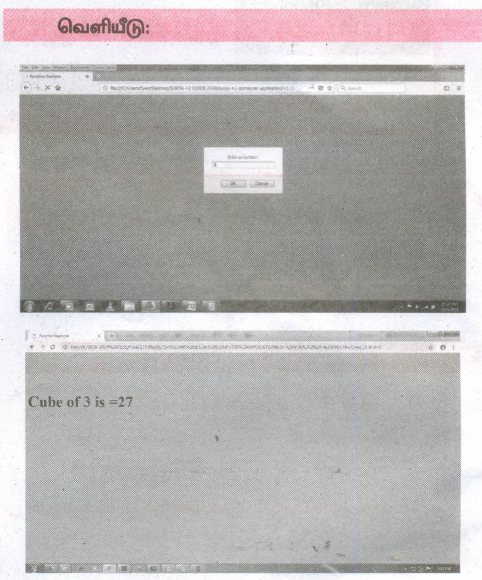
ஒரு எண்ணின் கனசதுரத்தைக் கண்டறிய செயற்கூறினைப் பயன்படுத்தி ஜாவாஸ்கிரிப்ட் வடிவ நிரல் எழுதுக.
28.
கணித செயற்குறி பற்றி தகுந்த எடுத்துக்காட்டுடன் விரிவாக எழுதுக
29.
இணையதள தாக்குதலின் வகைகள் யாவை?
30.
10 எண்களை வெளியீடு செய்வதற்கான ஜாவாஸ்கிரிப்ட் நிரலை எழுதுக
31.
இணைப்பு என்றால் என்ன? இணைப்புகளின் வகைகளை விளக்குக
32.
ஒரு இயக்க அமைப்பின் முக்கியநோக்கங்களை விளக்குக
33.
பின்வருபவற்றை விளக்குங்கள்
அ) மைபீச்சு அச்சுப்பொறி
ஆ) பல்லூடகப் படவீழ்த்தி
இ) பட்டைக் குறியீடு / QR குறியீடு படிப்பான்
34.
5, 10, 20 ….. 2560 என்ற எண் வரிசையை உருவாக்கும் வழிமுறையை விளக்குக.
35.
ரைட்டரில் பக்க வடிவூட்டல் பற்றி விரிவாக எழுதுக.
36.
ஒலிப்பெருக்கியின் (Speaker) பயன் யாது?
37.
புதிய உரையை ஆவணத்தின் இடையில் எவ்வாறு சேர்ப்பாய்?
38.
Impress -ன் முதன்மைச் சன்னலின் பகுதிகள் யாவை?
39.
சன்னல் திரை (Window) என்றால் என்ன?
40.
மாறிகளின் வரையெல்லை என்றால் என்ன அதன் வகைகள் யாது?
41.
Switch கூற்றின் கட்டளை அமைப்பை எழுதுக
42.
(i) < strong > (ii) < em > ஒட்டுகள் பற்றி குறிப்பு வரைக
43.
நிலையான வலைப்பக்கம் என்றால் என்ன?
44.
பாதுகாப்பு மேலாண்மையின் நன்மைகள் யாவை?
45.
1.
(a)
2.
(c)
பயர்வால்
3.
(a)
0 1 2
4.
(c)
Cascading Style Sheets
5.
(b)
| (a) | (b) | (c) | (d) |
| 3 | 4 | 1 | 2 |
6.
(d)
பதினறும எண்கள்
7.
(c)
WLAN
8.
(a)
Libre Office Writer
9.
(d)
நிரல் பெயர்ப்பி சூழல்
10.
(d)
VGA
11.
(c)
876
12.
(c)
மூன்றாம்
13.
(b)
Slide Transition
14.
(a)
3
15.
(b)
ஸ்டார் சென்டர்
16.
1.Presentation Wizard சன்னலில் open existing presentstion விருப்பத்தைத் தேர்வு செய்வதால் ஏற்கனவே உருவாக்கிய நிகழ்த்துதலைத் தொடர உதவி செய்யும்.
2.Open என்ற பொத்தானை கிளிக் செய்தால் ஏற்கனவே உருவாக்கிய நிகழ்த்துதல்கள் பட்டியலில் இருந்து நமக்கு தேவையானவற்றைத் தேர்வு செய்து தொடரலாம்.
17.
1.பயன்பாட்டு சன்னல் திரை:
1. தகவல்களை திரையிடுவதற்கான, வரையறுக்கப்பட்ட எல்லைகளைக் கொண்ட கணிப்பொறித் திரையின் பகுதி."பயன்பாட்டு சன்னல்திரை"எனப்படும்.
2. சன்னல் திரைகளை சிறிதாக்கி (Minimize),பெரிதாக்கி (Maximize),அருகருகே வைத்தல் (side by side),ஒன்றன் மீது ஒன்றாக வைத்தல் (Overlap) போன்ற செயல்களைக் செய்ய முடியும்.
3. ஒரு பயன்பாட்டு சன்னல் திரை என்பது திறக்கப்பட்டுள்ள ஒரு பயன்பாடு. அதாவது Word, Paint போன்ற இயங்கும் பயன்பாடுகளை குறிக்கும். இரண்டுக்கும் மேற்பட்ட சன்னல்கள் திறந்திருக்கும் போது அதனுள் ஒன்று மட்டுமே செயலில் இருக்கும்.
2.ஆவண சன்னல் திரை:
ஒரு ஆவணத்தின் உள்ளடக்கத்தைக் காட்டும் சன்னல் திரை "ஆவண சன்னல் திரை" எனப்படும்.
18.
1. Bit என்பது Binary digit என்பதன் சுருக்கமாகும். 0 மற்றும் 1 ஆகிய இரண்டு எண்கள் Binary digit என்று அழைக்கப்படுகின்றன.
2.Bit என்பது கணிப்பொறித் தரவின் அடிப்படை அலகு ஆகும்.
3. கணிப்பொறிகள் தரவுகளை 0 (சுழியம்) 0 மற்றும் 1 என்ற எண்களில் கையாளுகின்றது.
4. கணிப்பொறிகள் புரிந்து கொள்ளக்கூடிய 0 மற்றும் 1 ஆகியவை இயந்திர மொழி என அழைக்கப்படுகிறது.
19.
| பண்புக்கூறுகளின் மதிப்பு | விளக்கம் |
| Text | உரைப்பெட்டியை உருவாக்குகிறது. இந்த வகை உறுப்பு. பெயர், முகவரி போன்ற அனைத்து வகையான உரை உள்ளீடுகளைத் திரட்ட உதவுகிறது. |
| Password | இதுவும் உரைப்பெட்டியைப் போன்றது, ஆனால் உரையை உள்ளீடு செய்யும் போது ஒவ்வொரு எழுத்தும் நட்சத்திர குறியீடாக தோன்றும். |
| Checkbox | Check box என்பது சிறு செவ்வகப் பெட்டியாகத் தோன்றும். பயனர் அப்பெட்டியில் சொடுக்கும் போது சிறிய சரிகுறி (tiny tick) அதனுள் தோன்றும். இந்த உறுப்பைக் கொண்டு பல தேர்வுகளைத் தேர்ந்தெடுக்கலாம். |
| Radio Button | பட்டியலிலுள்ள பல தேர்வுகளில் ஒன்று மட்டும் தேர்ந்தெடுக்க ரேடியோ பொத்தான் உதவுகிறது. இது சிறிய வட்ட வடிவில் இருக்கும். தேர்ந்தெடுக்கும் பொழுது வட்டத்தின் மையத்தில் ஒரு கரும்புள்ளி தோன்றும். இரண்டாவதாக ஒரு ரேடியோ பொத்தானைத்தேர்ந்தெடுத்தால் முன்பு தேர்ந்தெடுத்த பொத்தான் தானாகவே மாறிப் போகும். அதாவது, கொடுக்கப்பட்ட பட்டியலிலிருந்து, ஏதேனும் ஒன்றை மட்டுமே தேர்ந்தெடுக்க முடியும். |
| Reset | ஒரு படிவத்தில் உள்ளிட்ட பதிவுகளை அழிக்கப் பயன்படும் ஒரு சிறப்பு பொத்தானாகும். |
| Submit | ஒரு படிவத்தில் உள்ளிட்ட பதிவுகளை சேவையகத்தில் சமர்ப்பிக்க பயன்படுகிறது. |
| Button | இவ்வகை வரைகலை பொத்தான் மீது கிளிக் செய்யும் பொழுது அதனுடன் தொடர்புடைய கட்டளையை செயல்படுத்துகிறது. |
20.
உரைப்பதிப்பானில் (notepad மற்றும் Getit) தட்டச்சு செய்யப்பட்டு சேமிக்கப்படும் மீவுரை ஆவணம் மூலக்கூறிமுறை கோப்பு எனப்படும்.மூலக்குறிமுறை கோப்பை வலைஉலாவியில் பார்க்க முடியும். பின்வரும் வழிமுறைகளைப் பயன்படுத்தி மூலக்கோப்பை உலைஉலாவியில் தோன்றச் செய்யலாம்.
படி 1 : வலைஉலாவியில் கட்டியை வைத்து வலது Click செய்யவும்.
படி 2 : View Page Source (In Firefox மற்றும் Chrome Browser)/View Source (In Internet Explorer Browsers) என தேர்வு செய்யவும் அல்லது Ctrl+U (எல்லா வகையான உலாவிகளிலும் ) என்ற சாவிச்சேர்மானத்தை அழுத்தவும். மூலக்கூறி முறையானது வலைஉலாவியில் தோன்றும்.
Internet Explorer இனைய உலாவியில் View \(\rightarrow\) Source என்ற தேர்வின் மூலமாகவும் மூலக்கூறி முறையைத் தோன்ற செய்யலாம்.
21.
வலை உலவியானது வலை தளத்தையோ, வலை பக்கத்தையோ அணுக பயன்படுகிறது. ஆனால் தேடு பொறிகள் ஒரு குறிப்பிட்ட தகவலை தேட பயன்படுகிறது.
Internet Explorer, Chrome, Firefox மற்றும் Safari, ஆகியவை புகழ்பெற்ற வலை உலவியில் ஆகும். GOOGLE மற்றும் YAHOO ஆகியவை மிகவும் புகழ்பெற்ற தேடு பொறிகளாகும்.
இணையத்தை அணுகுபவதற்கு வலை உலாவியானது பயன்படுகிறது. அதே சமயம் தேடுபொறிகளை திறக்க வலை உலவி தேவைப்படுகிறது.
22.
| ஃபிளாஸ் நினைவகம் | EEPROM |
| 1. ஒரு மின்னணு (திட நிலை) அழிவுறாத சேமிக்கும் சாதனமாகும். மேலும் மின்சாரத்தின் மூலம் நிரல்களை அழித்து மறுபடியும் நிரலாக்க முடியும். |
ஒரு சிறப்பு PROM வகையைச் சார்ந்த நினைவகம். |
| 2. வேகமான அணுகல் நேரத்தை (Access time) வழங்குகிறது. |
மெதுவாக இயங்கும் நினைவகம். |
23.
1. உள்ளீட்டகம் அனைத்து வகையான தரவுகளையும் கணிப்பொறிக்குள் உள்ளடப் பயன்படுகிறது.
2. உள்ளிடப்பட்ட தரவுகள் செயலாக்கத்திற்காக நினைவகத்தில் சேமிக்கப்படுகின்றன.
எ.கா: விசைப்பலகை, சுட்டி, வருடி, கைரேகை வருடி, டிராக் பந்து.
24.
1. வரிசை மற்றும் நெடுவரிசைகளை உருவாக்க அட்டவனையில் தேவையான இடத்தில வலது கிளிக் செய்யவும்.
2. வரிசையை உருவாக்க Row \(\rightarrow \) insert கிளிக் செய்யவும்அல்லது நெடு வரிசையை உருவாக்க Column \(\rightarrow \) insert ஐக் கிளிக் செய்யவும். ஒரு உரையாடல் பேட்டி தோன்றும். இதில் பயனருக்குத் தேவையான வரிசை அல்லது நெடுவரிசைகளின் எண்ணிக்கைகள் சேர்க்கலாம். இவ்வாறு சேர்க்கப்படும் வரிசை அல்லது நெடுவரிசைகளை நடப்பு சிற்றரைக்கு முன் அல்லது பின் புதிய வரிசைகளாக அல்லது நெடுவரிசைகளாக சேர்க்க முடியம்.
3. OK பொத்தானைக் கிளிக் செய்தால் உரையாடல் பெட்டி மூடப்படும்.
25.
1.பட்டிப்பட்டை: பட்டிப்பட்டை திரையின் மேல்பகுதியில் அமைந்துள்ளது. உபுண்டுவில் உள்ள பட்டிப்பட்டை பொதுவானச் செயல்பாடுகளை இணைக்கின்றது.பட்டிப்பட்டையின் வலது ஓரத்தில் அடிக்கடி பயன்படுத்தப்படும் பணிக்குறிகள் உள்ளது. குறிப்பான் அல்லது அறிவிப்பு பகுதி பட்டிப்பட்டையில் மிகவும் பொதுவான குறிப்பான்கள் இடம்பெறும்.

2. வலையமைப்பு குறிப்பான் (Network Indicator)
கம்பி வலையமைப்பு அல்லது கம்பியில்லா வலையமைப்பை மேலாண்மை செய்ய அனுமதிக்கின்றது.
3. உரை உள்ளீடு அமைப்பு (Text Entry settings)
தற்பொழுது பயன்படுத்தப்படும் விசைப்பலகையில் அமைப்பைக் காண்பிக்கும் (En,Fr, Ku போன்றவை). ஒன்றுக்கு மேற்பட்டவிசைப்பலகை அமைப்பு இருந்தால், நமது விருப்பத்திற்கேற்ப விசைப்பலகையில் அமைப்பை தேர்வு செய்து கொள்ள அனுமதிக்கின்றது.
4. செய்திக் குறிப்பான் (Messaging indicator)
சமூகப் பயன்பாடுகளை இணைக்க உதவுகிறது. உடனடி செய்தியாளர் (Instant Messenger) மற்றும் மின்னஞ்சல் வாடிக்கையாளர் போன்றவற்றை இங்கிருந்து அணுக முடியும்.
5.ஒலி குறிப்பான் (Sound Indicator)
ஒலி பெருக்கியின் அளவைக் கூட்ட அல்லது குறைக்க, ஒலி இசைப்பானை (Music Player) இதன் மூலம் எளிதாக இயக்க முடியும்.
6.கடிகாரம்: கணினியில் தற்போதைய நேரத்தைக் காட்டும். மேலும் காலண்டர்,தேதி மற்றும் நேரத்தை மாற்றி அமைக்கும் இணைப்பை வழங்கின்றது.
7. அமர்வு குறிப்பான் (Session Indicator):
கணினியின் அமைப்புகள், உபுண்டு உதவி மற்றும் அமர்வு விருப்பங்கள் (பயனர்/விருந்தினர் அமர்வு. அமர்விலிருந்து வெளியேறுதல், திரும்பவும் கணிப்பொறியை இயக்க அல்லது கணிப்பொறியின் இயக்கத்தை முழுவதுமாக நிறுத்தல்) போன்ற செயல்களுக்கு ஒரு இணைப்பை வழங்குகிறது.
8. தலைப்புப் பட்டை (Title bar):
தலைப்புப் பட்டை தற்பொழுது நாம் வேலை செய்து கொண்டிருக்கும் நடப்பு கோப்புப் பெயரை (Directory) காண்பிக்கிறது.மேலும் தலைப்புப் பட்டையில் மூடு, சிறியதாக்கு மற்றும் பெரியதாக்கு பொத்தான்கள் உள்ளன.
9. கருவிப் பட்டை (Tool bar):
கருவிப்பட்டை நம்முடைய நடப்பு கோப்புறை உலவியில் (browsing) வரலாற்றை (இரண்டு அம்பு பொத்தான்கள் மூலம்) காட்டும். மேலும் இதில் நம்முடைய உரை அமைப்பின் (File system) இடம், தேடல் பொத்தான் மற்றும் நடப்பு கோப்புறையை பார்வையிடு விருப்பங்களை கொண்டுள்ளது.
26.
1.காலியான நிகழ்த்துதலை தேர்ந்தெடுக்க TYPE என்பதன் கீழ் உள்ள Empty Presentation என்ற ரேடியோ பொத்தானைத் தேர்வு செய்து Next பொத்தானைக் கிளிக் செய்ய வேண்டும்.
2. Select a slide design என்பதன் கீழ் உள்ள டிசைனைத் தேர்வு செய்யவும். இது இரண்டு முக்கிய தேர்வுகளைக் கொடுக்கும். presentation Backgrounds மற்றும் Presentations.
3.Slide Design பட்டியலில் உள்ளவற்றில் <Original> தவிர்த்து, ஏதேனும் ஒன்றைக் கிளிக் செய்தால் அது முன்னோட்ட பலகத்தில் (preview) தோன்றும்.
4.Presentation Background -ல் 25 வகையான Backgrounds தோன்றும் Presentation என்பதில் '<Oruginal>', 'Introducing a New Product' 'Recommendation of a Strategy என்ற மூன்று முன்னரே வடிவமைக்கப்பட்ட பின்னணி தோன்றும். <Original> என்பது காலியான பின்னணி ஆகும்.
5.இந்தப் பட்டியலில் ஒன்றைத் தேர்வு செய்தால் பிரிவியூ சன்னலின் திரையில் உள்ள preview slide design மூலம் முன்னோட்டம் பார்த்து கிளிக் செய்யலாம்.
6.நிகழ்த்துதலை எவ்வாறு பயன்படுத்தலாம் என்பதைத் தேர்வு செய்ய 'Select an output medium' என்பதன் கீழ் உள்ளதைத் தேர்வு செய்யலாம். பொதுவாக நிகழ்த்துதல் கணிப்பொறித் திரையில் காட்ட உருவாக்கப்படுகிறது. எனவே screen என்பதைத் தேர்வு செய்யவும்.
7. Next பொத்தானைகே கிளிக் செய்தால் தேவையான சில்லுமாற்றத்தைத் தேர்வு செய்யலாம். Speed என்ற கீழிறங்கு பெட்டியில் இடையேயான சில்லுமாற்ற வேகத்தைத் தேர்வு செய்யலாம். Speed ல் Medium என்பதைத் தேர்வு செய்வது நல்லது.
8.Create பொத்தானை கிளிக் செய்தால் புதிய நிகழ்த்துதல் தோன்றும்.
27.
< html >
< head >
< tittle > Function Example
< /tittle >
< /head >
< Title >
< Function cube < Title >
< script language = " javascript"type ="text/
javasscript" >
{
function cube( x)
{
vars=x*x*x;
return s;
var x=prompt (" Enter a number :","o");
var n=parseInt(x);
var c= cube(n);
docment.writeIn("< br >< h4 >Cube of
"n+"is ="c+< /h4 >);
< /body >
< /body >
< /html >
OUTPUT
Enter value: 5
Cube Function Number: 5
The cube: 125
28.
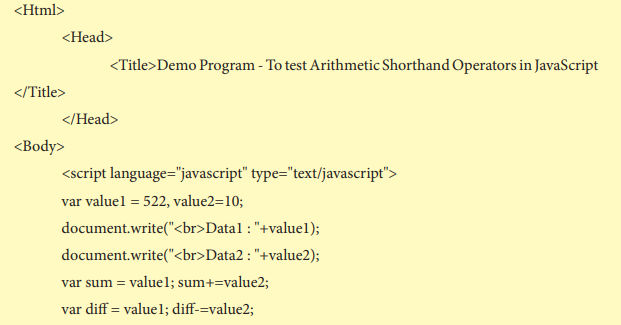
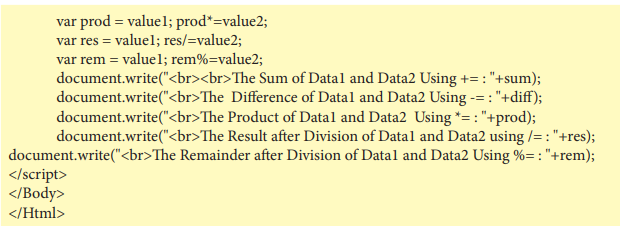
கணித செயற்குறிகள் (Arithmetic Operators)கூட்டல் (+), கழித்தல் (-), பெருக்கல் (*), வகுத்தல்(/) மற்றும் வகுமீதி (%) போன்ற அடிப்படை கணிதசெயற்குறிகள் எல்லாவற்றையும் ஜாவாஸ்கிரிப்ட் ஆதரிக்கும்.
| கணித செயற்குறி | பொருள் | எடுத்துக்காட்டு | விளைவு |
| + | கூட்டல் | var sum = 20+120 |
Variable sum = 140 |
| - | கழித்தல் | var diff - 20-120 |
Variable diff - 100 |
| * | பெருக்கல் |
var prod = 10*100 |
Variable prod = 1000 |
| / | வகுத்தல் |
var res = 100/522 |
Variables = 5.22 |
| % | வகுமீது | var rem = 100%522 |
Variable rem = 22 |
குறுக்குவழி கணித செயற்குறிகள்
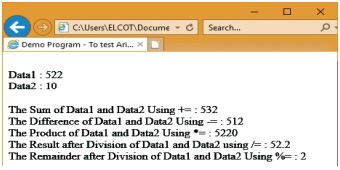
Output:
29.
| வ.எண் | இணைய தாக்குதல்கள் | செயல்பாடுகள் |
| 1. | நச்சு நிரல் | ஒரு நச்சு நிரல் என்பது கணிப்பொறி குறியீட்டின் ஒரு சிறிய பகுதி ஆகும். அது தன்னை மீண்டும் மீண்டும் ஒரு கணிப்பொறியில் இருந்து மற்றொரு கணிப்பொறிக்கு கோப்புடன் இணைக்கும் வகையில் பரவுகிறது. பொதுவான நச்சு நிரல் ட்ரோஜன் ஆகும். ஒரு ட்ரோஜன் நச்சு நிரல் என்பது ஒரு செயல்பாடு. | எடுத்துக்காட்டாக நச்சு நிரல் நீக்கம் ஒரு எடுத்துக்காட்டாக கூறலாம். உண்மையில் நச்சு நிரல் செயல்படுத்தப்படும் போது தீங்கிழைக்கும் செயல்களை செய்கிறது. |
| 2. | வார்ம்ஸ் |
வார்ம்ஸ் என்பது சுயமாக திரும்ப திரும்ப வந்து இணைத்துக் கொள்ளும்.இதை செய்ய நிரல்கள் தேவை இல்லை. வார்ம்ஸ் தொடர்ந்து பாதிப்புக்குள்ளாகிபலவீனங்களை கண்டுபிடித்து வார்ம்ஸின் நிரலாலருக்கு தெரிவிக்கிறது. |
| 3. |
ஸ்பைவேர் |
ஒரு கணிப்பொறியில் இணைய தாக்குதல்களில் தொடங்குவதற்கு பிறகு | பணம் கோரி தீங்கு இழைக்கத் திட்டமிடுதல், இந்த தீம்பொருள் குற்றவாளி களுக்கிடையே பெருகிய முறையில் பிரபலமடைந்து ஒவ்வொரு வருடமும் நிறுவனங்களுக்கு மில்லியன் கணக்கான செலவுகளை ஏற்படுத்துகிறது. |
| 4. |
ரேன்சம்வேர் |
கணிப்பொறியின் இணைப்புக்களை திறக்கும்போது தானாகவே கணிப்பொறியில் நிறுவப்படலாம். இணைப்புகளில் கிளிக் செய்யும் போதும் பாதிக்கப்பட்ட மென்பொருளை பதிவிறக்கம் செய்வதன் மூலமும் ஸ்பைவேர் நிறுவப்படலாம். |
30.
< Html >
< Head >
< Title > Program-To display 10 natural numbers < /Title >
< /Head >
< Body >
< script language="Javascript" type="text/ Javascript" >
document.write("< h2 >The First 10 natural
Numbers< /h2 >");
var n=1;
while (n< =10)
{
document.write(n+"< br >");
n= n + 1;
}
< /script >
< /Body >
< /Html >
31.
வளங்களை இணைக்கப் பயன்படும் இணைப்பு Html-ல் ஒரு முக்கிய அம்சமாகும். ஆவணங்களுக்கு மீத்தொடுப்புகளை உருவாக்க இணைப்பு ஆனது பயன்படுகிறது. வலை உள்ளடக்கமானது HTML ஆவணங்களாகவோ அல்லது வெளியில் உள்ள வலைப்பக்கமாகவோ அல்லது உருவப்படம், ஒளிக்காட்சிகள், ஒலிக்காட்சி அசைவூட்டப்படங்கள் போன்ற பல்லூடக கூறுகளாகவோ அல்லது வலை ஆவணத்தின் ஒரு பகுதியாக கூட இருக்கலாம்.
HTML ல் இணைப்புகளை உருவாக்குவதற்கு இரண்டு முக்கியக் கூறுகள் தேவை,
(i) இணைக்கப்பட வேண்டிய கோப்பினுடைய அல்லது URL முகவரி.
(ii) இணைப்பினை Click செய்ய பயன்படும் உரை. இணைப்புகளை உருவாக்க நங்கூர ஒட்டுடன் < A >அதன் பண்புக்கூறான HREF என்பது
structure of an anchor tag with href:
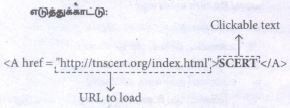
மேலேகண்ட இணைப்புக்கானகுறிமுறையானதுhttp:// thscert.org/index.html என்ற வலைத்தளத்திற்கான மீத்தொடுப்பு இணைப்பை உருவாக்குகிறது, பயனர் இணைப்பை clickசெய்யும் போது குறிப்பிடப்பட்டுள்ளது அல்லது இணைக்கப்பட்டுள்ள வலைத்தள முகவரிக்கான செய்யப் பக்கத்தை வலை உலாவி நிற்கும்.
உள் இணைப்புகள் (Internal Links):
ஒரே ஆவணத்தில் இடம்பெற்றுள்ள குறிப்பிட்ட பகுதிக்கு இணைப்புகளை உருவாக்குவதில் உள் இணைப்பு எனப்படும். உள் இணைப்புகளை உருவாக்குவதற்கு < A > நங்கூர ஓட்டுடன் பெயர் (Name)பண்புக்கூறானது பயன்படுகிறது. நங்கூர ஒட்டின் பெயர் பண்புக்கூறானது, ஆவணத்தின் உள்ளே இருக்கும் குறிப்பிடப்பட்ட பகுதிக்கு இணைப்பை உருவாக்குகிறது.
வெளி இணைப்பு (External Link):
வலை ஆவணத்திற்கு வெளியில் உள்ள வலைப்பக்கங்களுடன் இணைப்புகளை ஏற்படுத்துவது வெளி இணைப்பு எனப்படும். < A > ஒட்டினுள் HREFஉள்ள பண்புக்கூறில் இணைப்பு ஏற்படுத்த வேண்டிய வலைப்பக்கத்தின் URL முறையை கொடுத்து இணைப்பை உருவாக்கலாம்.
32.
இயக்க அமைப்பின் முக்கிய பயன்பாடுகள்:
1. கணிப்பொறியை பயன்படுத்தி பயனர் செய்ய விரும்புவதை உறுதிப்படுத்துதல்.
2. பயனர் மற்றும் கணிப்பொறி இடையிலான எளிய ஊடாடுதல்.
3. கணிப்பொறியில் மின் இணைப்பு கொடுக்கப்பட்ட உடன் கணிப்பொறியின் செயல்பாட்டைத் தானாகவே தொடங்குவது (கணிப்பொறி இயக்குதல் Booting ).
4. உள்ளீடு மற்றும் வெளியீடு சாதனங்களை கட்டுப்படுத்துவது.
5. முதன்மை நினைவகத்தின் பயன்பாட்டை நிர்வகித்தல்.
6. பயனர் நிரல்களுக்கு பாதுகாப்பு வழங்குவது.
33.
அ) மைபீச்சு அச்சுப்பொறி:
மைப்பீச்சு அச்சுப்பொறிகள் கருஞ்சிவப்பு (Magenta), மஞ்சள்(Yellow) மற்றும் சியான்(Cyan) உள்ளடக்கிய மைகுப்பியைப் பயன்படுத்தி வண்ண சாயலை (color tones) உருவாக்குகிறது. ஒரு நிற வண்ணத்தில் (monochrome) அச்சிடுவதற்கு கருப்பு (black) மைகுப்பியைப் பயன்படுத்துகிறது . மைப்பீச்சு அச்சுப்பொறிகள் ஒரு காகிதத் தாளில் மின்னூட்டம் பெற்ற மையைத் தெளிப்பதன் மூலம் செயல்படுகிறது. இதன் அச்சிடும் வேகம் பொதுவாக ஒரு நிமிடத்திற்கு 1 முதல் 20 பக்கங்களை அச்சிடும் (PPM – Pages Per Minute). மைப்பீச்சு அச்சுப்பொறிகள், வெப்பம் மூலம் மின்கலன் சூடாக்குவதால் மை காகிதத்தில் குமிழிகளாக (bubbles) தெளிக்கப்படும் தொழில்நுட்பத்தை அல்லது தகைவுமின்சாரத்தை (piezoelectricity)பயன்படுத்தி மின்சுற்றுகள் மூலம் கட்டுப்படுத்தபடும் சிறிய மின்னோட்டங்கள் ஜெட் வேகத்தில், அச்சுப்பொறியின் உள்ளே மையைப் பரப்புகின்றன.
ஆ) பல்லூடகப் படவீழ்த்தி:
1. பல்லூடகப் படவீழ்த்தி, கணிப்பொறி திரையக வெளியீட்டைப் பெரிய திரையில் திரையிடப் பயன்படுகின்றது.
2. வகுப்பறைகளில் அல்லது கூட்ட அரங்குகளில் விளக்கக் காட்சிகளைக் காட்சிப்படுத்தப் பயன்படுத்தப்படுகின்றன.
இ) பட்டைக் குறியீடு / QR குறியீடு படிப்பான்:
1. பட்டைக் குறியீடு என்பது வெவ்வேறு தடிமன் வரிசையில் அச்சிடப்படும் ஒரு வடிவம் ஆகும்.
2. பட்டை குறியீட்டு படிப்பான், பட்டைக் குறியீட்டைப் படித்து அவற்றை மின் துடிப்புகளாக மாற்றி கணிப்பொறி செயலகத்திற்கு அனுப்பும் ஒரு கருவியாகும்.
3. கணிப்பொறியில் தகவலை விரைவாகவும் பிழையின்றிப் பதிவு செய்யவும் பயன்படுகிறது.
4. கியூ.ஆர் (QR - Quick Response) குறியீடாகும். இது ஒரு கேமரா மூலம் படிக்கப்பட்டுப் படத்தை உணர்த்துகிறது.
34.
(i) அட்டவணைத் தாளில் வேண்டிய அளவு நுண்ணறைகளைத் தேர்வு செய்து கொள்ளவும்.
எ.கா:A1 முதல் A20 வரையிலான நுண்ணறைப் பரப்பைத் தேர்வு செய்யலாம்.
(ii) Edit ➝ Fill ➝ Series என்றக் கட்டளையைத் தேர்வுப் செய்தால் Fill Series உரையாடல் பேட்டி தோன்றும்.
(iii) அதில் Direction என்பதில் Down என்ற தேர்வுப் பொத்தானை தேர்வு செய்யவும்.
(iv) Series Type என்பதில் 'Growth' என்ற தேர்வுப் பொத்தானையும் தேர்வு செய்யவும்.
(v) Strat Value என்பதில் 5 என்ற உள்ளிடவும்.
(vi) End Value என்பதில் 2560 என்ற உள்ளிடவும்.
(vii) Increment என்பதில் 2 என்று உள்ளிட்டு, OK பொத்தானைக் கிளிக் செய்யவும்.
(viii) படத்தில் உள்ளவாறு எண்வரிசை உருவாக்கப்படும்.
| A | |
| 1 | 5 |
| 2 | 10 |
| 3 | 20 |
| 4 | 40 |
| 5 | 80 |
| 6 | 160 |
| 7 | 320 |
| 8 | 640 |
| 9 | 1280 |
| 10 | 2560 |
35.
சொற்செயலியின் ஒரு முக்கிய பணி பக்க வடிவூட்டலாகும். பக்க வடிவூட்டல் என்பது பக்கத்தின் ஓரம், பக்க எண், பக்க அமைப்பு, தலைப்பு மற்றும் அடிக்குறிப்பு போன்ற பக்கத்தின் பண்புகளை வடிவூட்டல் செய்வதாகும். வடிவூட்டல் செய்யப்பட்ட பக்கங்கள் படிப்பதற்கு எளிமையாகவும் ஆர்வமூட்டுவதாகவும் அமையும்.
பக்க அளவை மாற்ற : ரைட்டரில் ஒரு பக்க அளவு A4 அச்சிடும் தாளின் அளவான 8.5x11” கொடாநிலையாக இருக்கும். பலவகையான ஆவணத்தின் அளவிற்கேற்ப பக்க அளவை பயனர் மாற்றிக் கொள்ளலாம். பக்க அளவை மாற்ற:
1. பக்க அளவை மாற்றுவதற்கான பக்கத்தை தேர்வு செய்ய வேண்டும்.
2. Select Format → Page, என்ற கட்டளையைத் தேர்வு செய்தால் Page Style உரையாடல் பெட்டி தோன்றும்.
3. Page தொகுதியைக் கிளிக் செய்யவும்.
4. Paper format குழுவில் A4, Legal போன்ற வடிவூட்டல் தேர்வுகளிலிருந்தோ அல்லது width மற்றும் Height என்ற விருப்பத்தை பயன்படுத்தி பக்க அளவை மாற்றலாம்.
பக்கத்தின் ஓரங்களை மாற்ற :
பக்க ஓரம் என்பது, ஒரு பக்கத்தின் மேல், கீழ், இடது மற்றும் வலது ஓரங்களில் உள்ள வெற்றிடத்தை குறிக்கும். ஒரு பக்கத்தின் உரையில் மேல் ஓரம், தொடங்குமிடம், தட்டச்சு செய்யும் போது கீழ் ஓரம் முடிந்தால் அடுத்த பக்கத்திற்கு செல்ல, இடது ஓரத்திலிருந்து துவங்கி வலது ஓரம் வந்தவுடன், அடுத்த வரிக்கு செல்ல இவையனைத்தும் ரைட்டரின் ஓரங்கள் தீர்மானிக்கும்.
பக்கத்தின் ஓரங்களை மாற்ற அல்லது அமைக்க ஓபன் ஆஃபீஸ் ரைட்டரில் இரு வழிகள் உள்ளன:
1. ஓரத்தின் அளவுகள் சரியாகத் தெரியாத பொழுது ரூலர்கள் கொண்டு விரைவாகவும் மற்றும் எளிதாகவும் மாற்றலாம்.
2. ஓரத்தின் அளவுகள் சரியாகத் தெரிந்தால் Page style உரையாடல் பெட்டி கொண்டு ஓரங்களை மாற்றலாம்.
36.
1. குரல் ஒலியை (audio) வெளியீடுகிறது.
2. பேச்சு இணைப்பாக்கம் மென்பொருளை ஒலிபெருக்கியுடன் பயன்படுத்திக் கணிப்பொறி குரல் வெளியீட்டை வழங்க முடியும்.
3. விமான நிலையங்கள், பள்ளிகள், வங்கிகள், இரயில் நிலையங்கள் போன்ற பல இடங்களில் பொதுவானதாக உள்ளது.
37.
1. புதிய உரையை மேல் அச்சிடல் முறை அல்லது செருகல் முறை ஆகியவற்றின் மூலம் சேர்க்கலாம்.
2. Insert பொத்தானைப் பயன்படுத்தி முறைகளுள் ஒன்றலிருந்து மற்றொன்றிற்கு மாற்றிக் கொள்ளலாம்.
3. செருகல் முறையில் செருகும் புள்ளியை வேண்டிய இடத்தில் வைத்து தட்டச்சு செய்தால் புதிய உரை சேர்க்கப்பட்டு ஏற்கனவே உள்ள உரை வலது பக்கத்திற்கு நகரும்.
4. மேல் அச்சிடல் முறையில் புதிய உரை சேர்க்கப்படும் போது செருகும் புள்ளிக்கு வலது பக்கத்தில் உள்ள எழுத்துக்கள் அழியும்.
38.
Impress -ன் முதன்மைச் சன்னலில் மூன்று பகுதிகள் உள்ளன.
1. Slides pane 2.Workspace 3.Task pane.
39.
ஒரு ஆவணம் அல்லது பயன்பாட்டின் பொதுவான செவ்வகப் பகுதி "சன்னல் திரை"எனப்படும்.குறிப்பிட்ட பயன்பாட்டின் தகவல்களைத் திரையிடுவதற்கு பயன்படும் பகுதியாகும்.
40.
ஒரு மாறியின் வரையெல்லை, அது எந்த மூலக் குறிமுறையில் வரையறுக்கப்பட்டுள்ளதோ அந்த குறிமுறையின் வாழ்நாள்வரை இருக்கும்.
1. முழுதளாவிய மாறி அதை வரையறுக்கப்பட்ட ஜாவாஸ்கிரிப்ட் நிரலின் அனைத்து இடங்களிலும் பயன்படுத்தப்படலாம்.
2. ஒரு செயற்கூரினுள்ளே அறிவிக்கப்பட்டுள்ள மாறிகளை அவை வரையறுக்கப்பட்ட செயற்கூறின் உடற்பகுதியில் பயன்படுத்தப்படலாம். இவ்வகை மாறிகள் உள்ளமை மாறிகளாகும். இவை உள்ளமை வரையெல்லை கொண்டிருக்கும்.
41.
Switch கட்டமைப்பின் கட்டளை அமைப்பு
Switch (expression)
{
case label 1:
statements 1;
break;
case label 2 :
statement 2;
break;
case label n;
statement-N;
break;
default:
statement;
}
42.
(i) < strong > முக்கியமான உரை
< strong > ஒட்டானது சொற்களுக்குரிய அல்லது சொற்றொடர்களுக்குரிய ஒட்டாகும். இது முக்கிய உரைகளை குறிப்பிட உதவுகின்றது. இந்த ஒட்டானது உரையை தடித்த எழுத்துக்களில் வெளிப்படுத்தும்.
(ii) < em > - Emphasized text
< em > ஒட்டானது உரையை வலியுறுத்த பயன்படுகிறது. இவ்வொட்டைப் பயன்படுத்தும் போது உரையானது சாய்ந்த (Italics) எழுத்துகளில் வெளிப்படும்.
இவ்விரண்டு ஒட்டுகளும் உரையை வெளிப்படுத்துவதில் முறையை < b > மற்றும் < i >
ஒட்டுகளை ஒத்திருக்கின்றன. ஆனால் தொழில் நுட்ப ரீதியாக < strong > மற்றும் < em > ஒட்டுகள். முக்கியமான உரையை குறிக்க பயன்படுத்தப்படுகின்றன. தடித்த மற்றும் சாய்வு எழுத்துகளை குறிப்பது இல்லை.
43.
நாம் பாரவையிடும் போதெல்லாம் வலைத்தளமானது அதே நிலையிலேயே தொடர்ந்து இருக்கும். இவ்வகை வலைத்தளங்கள் நிலையான வலைதளங்கள் எனப்படும்.
எ.கா.
ஒரு சிறிய வணிக நிறுவனத்தின் வலைத்தளம், பள்ளியினுடைய வலைதளம் போன்றவை நிலையான வலைத்தளங்களுக்கு எடுத்துக்காட்டாகும்.
44.
இயக்க அமைப்பு பயனருக்கு மூன்று நிலை பாதுகாப்பை வழங்குகிறது.
(i) கோப்பு நிலை
(ii) அமைப்பு நிலை
(iii) வலை நிலை
45.

11th Standard Syllabus & Materials
11th Standard
TN 11th Tamil பீடு பெற நில் - செய்யுள் - காவடிச்சிந்து Important Questions And Answers Study Material - QB365 Set A
NEW11th Standard
TN 11th Tamil பீடு பெற நில் - உரைநடை - மலை இடப்பெயர்கள் : ஓர் ஆய்வு Important Questions And Answers Study Material - QB365 Set A
NEW11th Standard
TN 11th Tamil மாமழை போற்றுதும் - துணைப்பாடம் - யானை டாக்டர் Important Questions And Answers Study Material - QB365 Set A
NEW11th Standard
TN 11th Tamil மாமழை போற்றுதும் - செய்யுள் - ஐங்குறுநூறு Important Questions And Answers Study Material - QB365 Set A



Tamilnadu Stateboard 11th Standard Subjects

Maths

Commerce

Economics

Biology

Business Maths and Statistics

Accountancy

Computer Science

Physics

Chemistry
Maths
Biology
Economics
Physics
Chemistry

History
Business Maths and Statistics

Computer Science
Accountancy
Computer Applications
History
Computer Technology
Commerce
Computer Applications
Computer Technology

Tamil

English

French
Tamilnadu Stateboard Standards
