
 100% FREE ACCESS
11th Standard Syllabus & Materials
11th Standard
TN 11th Tamil இயற்கை வேளாண்மை,சுற்றுச்சூழல் -செய்யுள் - மனோன்மணீயம் Important Questions And Answers Study Material - QB365 Set A
NEW11th Standard
TN 11th Tamil என்னுயிர் என்பேன் -துணைப்பாடம் - இசைத்தமிழர் இருவர் Important Questions And Answers Study Material - QB365 Set A
NEW11th Standard
TN 11th Tamil மொழி கலை -செய்யுள் - ஒவ்வொரு புல்லையும் Important Questions And Answers Study Material - QB365 Set A
NEW11th Standard
TN 11th Tamil பீடு பெற நில் - இலக்கணம் - பகுபத உறுப்புகள் Important Questions And Answers Study Material - QB365 Set A
NEW11th Standard
TN 11th Tamil பீடு பெற நில் - துணைப்பாடம் - வாடிவாசல் Important Questions And Answers Study Material - QB365 Set A
NEW11th Standard
TN 11th Tamil பீடு பெற நில் - செய்யுள் - குறுந்தொகை Important Questions And Answers Study Material - QB365 Set A

Published on: 02/01/2019
11th Full Test ( Public Model )
11ஆம் வகுப்பு Computer Applications / கணினி பயன்பாடுகள் தமிழ் மீடியம் | மாதிரி வினாத்தாள்கள் | முக்கிய வினாக்கள் | கேள்வி விடை தொகுப்பு | வினாத்தாள்கள் | பொதுத்தேர்வு மாதிரி வினாத்தாள்கள் , Computer Applications / கணினி பயன்பாடுகள் பாடத்திற்கான மாதிரி வினாத்தாள்கள், முக்கிய கேள்வி-விடைகள், ஒருமார்க் கேள்விகள், காலாண்டு & பொதுத்தேர்வு கேள்வித் தொகுப்புகள்
Questions + Answers key
Take MCQ Computer Applications Test
1.
கீழ்வருவனவற்றுள் எது முதன்மை நினைவகமாகும்.
ROM
RAM
Flash drive
Hard disk
2.
ஜாவாஸ்கிரிப்ட் நிரலாக்க மொழி பயன்படுத்தி இதை உருவாக்கலாம்
மாறும் வலைப்பக்கம்
சாரளம்
வலைப்பக்கம்
முதல் பக்கம்
3.
கீழ்கண்டவற்றில் எது பயனர் இணைய தளத்தை பார்வையிடுகிறது?
ஸ்பைவேர்
குக்கிகள்
வார்ம்ஸ்
ட்ரோஜன்
4.
கூற்றை இயக்கும் முன் எந்த மடக்கில் நிபந்தனை இயக்கப்படும்?
While
Do - while
Break
Continue
5.
CSS –யை பின்வருமாறு அழைக்கலாம்
Sitewide Style Sheets
Internal Style Sheets
Inline Style Sheets
Internal Inline Sheets
6.
ஒரு HTML ஆவணத்தில் ஒரு உரைப்பகுதியை அல்லது நிழற்படத்தை செங்குத்தாகவோ அல்லது கிடைமட்டமாகவோ நகர்த்த பயன்படும் ஒட்டு:
< marquee >
< img >
< embed >
< text >
7.
HTML ஆவணமானது _______ இணை ஒட்டுகளுக்குள் அமைக்கப்படுதல் வேண்டும்
< body > ……. < /body >
< title > ……. < /title >
< html > ……. < /html >
< head > …… < /head >
8.
வலையில் உள்ள ஒவ்வொரு கணிப்பொறியும்______ கருதப்படுகிறது.
புரவலர் (host)
சேவையகம் (server)
பணிநிலையம் (workstation)
முனையம்
9.
விண்டோஸ் பயன்பாட்டில் கோப்புகள் கொடாநிலையாக எந்த கோப்புரையில் சேமிக்கப்படும்.
My document
My picture
Document and settings
My Computer
10.
பின்வரும் எந்த இயக்க அமைப்பில் வணிக ரீதியாக உரிமம் பெற்ற இயக்க அமைப்பு ஆகும்?
விண்டோஸ்
உபுண்டு
பெடோரா
ரெட்ஹெட்
11.
ஒரு 8 – பிட் நினைவக பாட்டை உள்ள செயலி எத்தனை நினைவக இடங்களை அடையாளம் காணும்?
28
1024
256
8000
12.
Binary Coded Decimal முறையில் எத்தனை எழுத்துருக்களைக் கையாள முடியும்?
64
255
256
128
13.
வன்னியா "உலக வெப்பமயம்" என்ற ஒரு விளக்கக் காட்சியை செய்துள்ளார். அவர் வகுப்பில் தலைப்பு பேசும் போது தானாகவே தனது ஸ்லைடுஷோ முன்னேற்றம் வேண்டும். இம்ப்ரஸின் எந்த அம்சம் அவள் பயன்படுத்த வேண்டும்?
Custom Animation
Rehearse Timing
Slide Transition
Either (a) or (b)
14.
ஓபன் ஆஃபீஸ் கால்க்-ன் மூலப்பயன்பாடு எது?
விசி கால்க் (Visicalc)
லிப்ரே கால்க் (Libre Calc)
லோட்டஸ் 1-2-3 (Lotus 123)
ஸ்டார் ஆஃபீஸ் கால்க் (StarOffice Calc)
15.
Find & Replace அம்சம் எந்த பட்டிப்பட்டையில் உள்ளது?
File
Edit
Tools
Format
16.
ASCII குறிப்பு வரைக.
17.
விளக்கக்காட்சியை எவ்வாறு சேமிப்பாய்?
18.
பணிக்குறிகளின் வகைகளை விவரி
19.
< input > ஒட்டின் type பண்புக்கூறின் பல்வேறு மதிப்புகளை விளக்குக
20.
மூலக்குறிமுறையை எவ்வாறு பார்வையிடுவாய்?
21.
வலைத்தளம், வலைப்பக்கம் வேறுபடுத்துக
22.
கட்டளையின் தொகுதியின் அடிப்படையில் நுண்செயலியின் வகைகளை எழுதுக
23.
கணிப்பொறியின் தன்மைகள் யாவை?
24.
நகர்த்தல் மற்றும் நகலெடுத்தல் பற்றிய வேறுபாடுகளை எழுதுக.
25.
உபுண்டுவின் கூறுகளை விவரி அல்லது உபுண்டுவின் லான்ச்சரில் (Launcher)உள்ள பணிக்குறிகளை விவரி.
26.
Impress-ல் உள்ள வரைதல் (Drawing) கருவிப்பட்டையை விவரி.
27.
ஒரு எண்ணின் கனசதுரத்தைக் கண்டறிய செயற்கூறினைப் பயன்படுத்தி ஜாவாஸ்கிரிப்ட் வடிவ நிரல் எழுதுக.
28.
ஜாவாஸ்கிரிப்ட்டில் உள்ள மேல்மீட்பு உரையாடல் பெட்டிகள் பற்றி விரிவாக எழுதுக
29.
கணிப்பொறி பயன்படுத்தும் போது ஏற்படும் பல்வேறு குற்றங்கள் யாவை?
30.
for மடக்கை ஒரு எடுத்துக்காட்டுடன் விளக்குக
31.
அட்டவணையை < table > ஒட்டுடன் பயன்படும் பண்புக்கூறுகளை பற்றி விளக்குக
32.
திறந்த மூல இயக்க அமைப்பின் நன்மை மற்றும் தீமைகளை விளக்குக
33.
கணிப்பொறியின் பல்வேறு தலைமுறைகளை விளக்குக.
34.
5, 10, 20 ….. 2560 என்ற எண் வரிசையை உருவாக்கும் வழிமுறையை விளக்குக.
35.
ஓபன் ஆஃபீஸ் ரைட்டரில் ஒரு சொல்லை தேடி மற்றொரு சொல்லாக மாற்றும் வழிகளைப் பற்றி எழுது.
36.
நீக்கக் கூடிய வட்டிலிருந்து (Removable disk)அல்லது ஒரு வட்டுக்கு ஒரு கோப்பு அல்லது கோப்புறையை நகலெடுக்க வழிகள் யாவை?
37.
அச்சுபொறிகள் என்றால் என்ன? அதன் வகைகள் யாவை?
38.
ஆவணத்தில் பதிப்பித்தல் அல்லது திருத்தங்களை எவ்வாறு செய்வாய்?
39.
Impress-ன் சன்னலில் உள்ள பணிப் பலகத்தின் வகைகள் யாவை?
40.
செயற்குறி வகைகள் பற்றி குறிப்பு வரைக.
41.
break மற்றும் continue கூற்றுகளின் வேறுபாடுகளை எழுதுக
42.
HTML-ல் உள்ள பட்டியலின் வகைகள் யாவை?
43.
மின்னஞ்சலில் உள்ள CC மற்றும் BCC என்றால் என்ன?
44.
பல பயனர் இயக்க அமைப்பு என்றால் என்ன?
45.
“Insert Cells” உரையாடல் பெட்டியிலுள்ள தேர்வுகள் யாவை?
1.
(b)
RAM
2.
(a)
மாறும் வலைப்பக்கம்
3.
(b)
குக்கிகள்
4.
(a)
While
5.
(a)
Sitewide Style Sheets
6.
(a)
< marquee >
7.
(c)
< html > ……. < /html >
8.
(a)
புரவலர் (host)
9.
(a)
My document
10.
(a)
விண்டோஸ்
11.
(c)
256
12.
(a)
64
13.
(b)
Rehearse Timing
14.
(d)
ஸ்டார் ஆஃபீஸ் கால்க் (StarOffice Calc)
15.
(b)
Edit
16.
1.அமெரிக்க ஐக்கிய நாட்டின் (USA) அங்கீகாரம் பெற்ற மிகவு பிரபலமான ஒரு குறியீட்டு முறையாகும்.
2. பெரும்பாலான கணிப்பொறிகளில் இந்த முறை பயன்படுத்தப்படுகிறது. இந்த குறியீட்டு முறை ஆங்கில மொழி எழுத்துருக்களை கையாளும் திறன் பெற்றது. அதாவது, இத முறையில் ஒவ்வொரு எழுத்துருவுக்கும் ஒரு குறிப்பிட்ட எண் வழங்கப்பட்டுள்ளது.
3.ASCII-8 என்ற புதிய பாதிப்பு, 28 பிட் முறையில் 256 எழுத்துருக்களைக் கையாளும் திறன் 0 முதல் 255 வரை குறியீட்டு எண்கள் வழங்கப்பட்டுள்ளது.
4.ஆங்கில பெரிய எழுத்துரு A க்கு நிகரான ASCII குறியீட்டு எண் 65. இதற்கான நிகரான 7 பிட் ASCII யின் இருநிலை மதிப்பு 1000001 ஆகும். ASCII-8 ன் இருநிலை மதிப்பு 01000001.
17.
விளக்கக்காட்சியை சேமிக்க:
1.File⟶Save விருப்பத்தைத் தரவு செய்தால், Save As உரையாடல் பெட்டியைத் திறக்கும்.
2.அதில் கோப்பின் பெயரை File Name பெட்டியில் உள்ளிடவும்.
3.நிகழ்த்துதலை ஒரு ப்ப்ட்ட விளக்கக் காட்சியாக சேமிக்க முடியும். விளக்கக் காட்சியைச் நேரடியாக.pdf என ஏற்றுமதி செய்யலாம்.
18.
1. செந்தராப் பணிக்குறி:
விண்டோஸ் இயக்க அமைப்பு நிறுவப்படும்போது உருவாக்கப்படும் கொடாநிலை பணிக்குறிகள். "செந்தரப் பணிக்குறிகள்"(Standard Icons)என அழைக்கப்படுகிறது.
2.குறுக்கு வழிப் பணிக்குறி:
ஒரு குறிப்பிட்ட பயன்பாடு/கோப்பு அல்லது கோப்புறைகளைத் திறக்கப் பயன்படும் குறுக்கு வழிப் பணிக்குறிகளின் மீது இரு கிளிக் செய்யப்படும் போது இதற்கான பயன்பாடு /சேமிப்பு அல்லது கோப்புறை திறக்கப்படும்.
3. வட்டு இயக்கி பணிக்குறி:
வட்டு இயக்கி பணிக்குறிகள், ஐந்து வகையான வட்டு இயக்கிகளைப் படக்குறியீடாக வழங்குகிறது.
1.வன்வட்டு (C,D,E)
2.CD-ROM/DVD வட்டு
3.பேனா இயக்கி (Pen Drive)
4. கைபேசி, ஸ்மார்ட் கைபேசி, டேப்ளட் (Tablet) போன்ற நீக்கக்கூடிய நினைவகங்கள்
5. உங்கள் கணிப்பொறி பிற கணிப்பொறிகளுடன் இணைக்கப்பட்டு இருந்தால், அதன் வலைஇயக்கி
19.
| பண்புக்கூறுகளின் மதிப்பு | விளக்கம் |
| Text | உரைப்பெட்டியை உருவாக்குகிறது. இந்த வகை உறுப்பு. பெயர், முகவரி போன்ற அனைத்து வகையான உரை உள்ளீடுகளைத் திரட்ட உதவுகிறது. |
| Password | இதுவும் உரைப்பெட்டியைப் போன்றது, ஆனால் உரையை உள்ளீடு செய்யும் போது ஒவ்வொரு எழுத்தும் நட்சத்திர குறியீடாக தோன்றும். |
| Checkbox | Check box என்பது சிறு செவ்வகப் பெட்டியாகத் தோன்றும். பயனர் அப்பெட்டியில் சொடுக்கும் போது சிறிய சரிகுறி (tiny tick) அதனுள் தோன்றும். இந்த உறுப்பைக் கொண்டு பல தேர்வுகளைத் தேர்ந்தெடுக்கலாம். |
| Radio Button | பட்டியலிலுள்ள பல தேர்வுகளில் ஒன்று மட்டும் தேர்ந்தெடுக்க ரேடியோ பொத்தான் உதவுகிறது. இது சிறிய வட்ட வடிவில் இருக்கும். தேர்ந்தெடுக்கும் பொழுது வட்டத்தின் மையத்தில் ஒரு கரும்புள்ளி தோன்றும். இரண்டாவதாக ஒரு ரேடியோ பொத்தானைத்தேர்ந்தெடுத்தால் முன்பு தேர்ந்தெடுத்த பொத்தான் தானாகவே மாறிப் போகும். அதாவது, கொடுக்கப்பட்ட பட்டியலிலிருந்து, ஏதேனும் ஒன்றை மட்டுமே தேர்ந்தெடுக்க முடியும். |
| Reset | ஒரு படிவத்தில் உள்ளிட்ட பதிவுகளை அழிக்கப் பயன்படும் ஒரு சிறப்பு பொத்தானாகும். |
| Submit | ஒரு படிவத்தில் உள்ளிட்ட பதிவுகளை சேவையகத்தில் சமர்ப்பிக்க பயன்படுகிறது. |
| Button | இவ்வகை வரைகலை பொத்தான் மீது கிளிக் செய்யும் பொழுது அதனுடன் தொடர்புடைய கட்டளையை செயல்படுத்துகிறது. |
20.
உரைப்பதிப்பானில் (notepad மற்றும் Getit) தட்டச்சு செய்யப்பட்டு சேமிக்கப்படும் மீவுரை ஆவணம் மூலக்கூறிமுறை கோப்பு எனப்படும்.மூலக்குறிமுறை கோப்பை வலைஉலாவியில் பார்க்க முடியும். பின்வரும் வழிமுறைகளைப் பயன்படுத்தி மூலக்கோப்பை உலைஉலாவியில் தோன்றச் செய்யலாம்.
படி 1 : வலைஉலாவியில் கட்டியை வைத்து வலது Click செய்யவும்.
படி 2 : View Page Source (In Firefox மற்றும் Chrome Browser)/View Source (In Internet Explorer Browsers) என தேர்வு செய்யவும் அல்லது Ctrl+U (எல்லா வகையான உலாவிகளிலும் ) என்ற சாவிச்சேர்மானத்தை அழுத்தவும். மூலக்கூறி முறையானது வலைஉலாவியில் தோன்றும்.
Internet Explorer இனைய உலாவியில் View \(\rightarrow\) Source என்ற தேர்வின் மூலமாகவும் மூலக்கூறி முறையைத் தோன்ற செய்யலாம்.
21.
| வலைப்பக்கம் | வலைதளம் |
| 1. ஒரு ஆவணத்தைக் கொண்டு வலை உதவியால் வெளிக்காட்டப்படுவதாகும். |
பல வலை ஆவணங்களைக் கொண்டு உருவமைக்கப்பட்டு வலை உலவியால் வெளிக்காட்டப்படும். |
| 2. தனிப்பட்ட டொமைன் பெயருடன் பகிரப்படும். |
வலைத்தளமானது தனித்துவமான டொமைன் பெயரை கொண்டுள்ளது. |
| 3. வலைத்தளத்தை உருவாக்க உதவுகிறது. |
ஒன்று அல்லது பல வலைப்பக்கங்களை கொண்டிருக்கும். |
22.
1) நுண்செயலியை வகைப்படுத்தும் போது கட்டளைத் தொகுதியின் அளவு ஒரு முக்கியமான கருத்தாக அமையும்.
2) RISC என்பது Reduced Instruction Set Computers.
RISC செயலிக்கு எடுத்துக்காட்டு :Pentium IV , Intel P6, AMD K6 மற்றும் K7.
3) CISC என்பது Complex Instruction Set Computers.
Intel 386 & 486, Pentium, Pentium II, III மற்றும் Motorola 68000 கணினிகள் CISC செயலியைக் கொண்ட கணிப்பொறிகளுக்கு எடுத்துக்காட்டுகள் ஆகும்.
23.
கணிப்பொறியின் தன்மைகள்
1. வேகம் (Speed)
2. துல்லியம் (Accuracy)
3. தளரா ஊக்கம் (Diligence)
4. பல்வகைச் செயலாக்கத்திறன்
5. சேமிப்புத்திறன் (Storage)
1. வேகம் : அதிவேக கணக்கீட்டுத்திறன் கொண்டது.
2. துல்லியம்: வேலையைத் துல்லியமாக செய்து முடிக்கும் திறன் கொண்டது.
3. தளரா ஊக்கம்: மனிதர்களைப் போல் ஒரே வேலையைச் செய்யும் போது தளர்வடைவதில்லை.
4. பல்வகைச் செயலாக்கத்திறன்: பல்வேறு வகையிலான பணிகளைச் செய்யும் திறன் பெற்றவை.
எ.கா: இரயில் முன்பதிவு, வங்கிச் சேவை, வானிலை முன்னறிவிப்பு போன்றவை.
சேமிப்புத்திறன்: மிக அதிக அளவிலானத் தரவுகளைச் சேமிக்கும் திறன் பெற்றவை.
24.
| நகர்த்தல் | நகலெடுத்தல் |
|---|---|
| 1. நகர்த்த வேண்டிய உரையை தேர்வு செய்ய வேண்டும். | நகலெடுக்க, தேவையான உரையை தேர்வு செய்ய வேண்டும். |
| 2. Ctrl +X அல்லது Cut பணிக்குறி அல்லது Edit → Cut கிளிக் செய்ய வேண்டும். | Ctrl + C அல்லது Copy பணிக்குறி அல்லது Edit → Copy கிளிக் செய்யவும். |
| 3. மூல இடத்திலிருந்து உரை நீக்கப்பட்டு பிடிப்பலகையில் (Clip Board) சேர்க்கப்படும். | நகலெடுக்கப்பட்ட உரை பிடிப்பலகையில் சேர்க்கப்படும். |
| 4. உரை எந்த புதிய இடத்திற்கு நகர்த்தப்பட வேண்டுமோ அங்கு செருகும் புள்ளியை கொண்டு செல்லவும். | நகலெடுக்கப்பட்ட உரை எங்கு நகலெடுக்க வேண்டுமோ அங்கு செருகும் புள்ளியைக் கொண்டு செல்லவும். |
| 5. Ctrl + V அல்லது Paste பணிக்குறி அல்லது Edit → Paste கிளிக் செய்யவும். | Ctrl + V அல்லது Paste பணிக்குறி அல்லது Edit → Paste கிளிக் செய்யவும். |
| 6. தேர்வு செய்யப்பட்ட உரை இப்பொழுது வேண்டிய இடத்திற்கு நகர்த்தப்பட்டிருக்கும். | தேர்வு செய்யப்பட்ட உரை இப்பொழுது வேண்டிய இடத்தில் நகலெடுக்கப்பட்டிருக்கும். |
25.
1. கணிப்பொறியில் தேடல் பணிக்குறி (Search your Computer Icon): இதில் கோப்பு அல்லது கோப்புறையின் பெயரைக் கொடுத்துத் தேடலாம்.
2. கோப்புகள்: இங்கிருந்து நேரடியாக முகப்புத்திரை, ஆவணங்கள் போன்றவற்றிற்கு செல்லலாம்.
3.ஃபயர்பாக்ஸ் இணைய உதவி: இந்த பணிக்குறியை கிளிக் செய்து நேரடியாக இணையத்தில் உலவலாம்.
4.லிப்ரே ஆஃபீஸ் ரைட்டர் (Libre Office Writer):
இந்த பணிக்குறியைப் பயன்படுத்தி நேரடியாக ஒரு உரை ஆவணத்தை உருவாக்கலாம்.
5. லிபரே ஆஃபீஸ்கால்க் (Libre Office Calc):
லிப்ரே ஆஃபீஸ் கால்க் பயன்பாட்டை இந்த பணிக்குறியின் மூலம் திறக்கலாம்.
6. லிபரே ஆஃபீஸ் இம்ப்ரஸ் (Libre Office Impress): இந்த பணிக்குறியை கிளிக் செய்து லிபரே ஆஃபீஸ் இம்ப்ரஸ்-யை தொடங்கி உபுண்டுவில் ஒரு நிகழ்த்துதலை உருவாக்கலாம்.
7. உபுண்டு மென்பொருள் பணிக்குறி:
இந்த பணிக்குறியைப் பயன்படுத்தி மேலும் பல பயன்பாடுகளை இணைக்க முடியும். இந்த செயலை திரையின் மேல் வலது ஓரத்தில் உள்ள Update விருப்பத்தை கிளிக் செய்து பெறலாம்.
8.ஆன்லைன் ஷாப்பிங் பணிக்குறி (Online shopping Icon) :
இந்த பணிக்குறியைப் பயன்படுத்தி ஆன்லைனில் பொருட்களை வாங்க மற்றும் விற்கும் வசதியைப் பெறலாம்.
9. கணிப்பொறி அமைப்புகள் (System Settings)
பணிக்குறி: இந்த பணிக்குறி விண்டோஸ் இயக்க அமைப்பிலுள்ள கட்டுப்பாட்டு பலகம் (Control panel)போன்றதாகும். உபுண்டுவில் இபோதைப்பயன்படுத்த பயனர் கடவு சொல்லைக் கொடுக்க வேண்டும். விண்டோஸ் அமைப்பில் மாற்றுவது போல இதில் எளிதாக மாற்ற முடியாது.
10. மறுசுழற்சி தொட்டி: இதில் பயனர் நீக்கிய அனைத்து கோப்புகள் மற்றும் கோப்புறைகள் நகர்த்தப்படும்.
26.
வரைகலை (Drawing) கருவிப்பட்டையில் வரைகலை படங்களை உருவாக்கப் பயன்படும் கருவிகள் உள்ளன. இக்கருவிப்பட்டை காட்டப்படவில்லை எனில், முதன்மை பட்டியில் View⟶Toolbars⟶Drawing என தேர்ந்தெடுக்கவும்.
1.Select : குறிப்பிட்ட பொருள்களைத் தேர்ந்தெடுக்கலாம். சுட்டி இழுப்பதன் மூலம் பல பொருள்களைத் தேர்ந்தெடுக்கலாம்.
2.Line :ஒரு நேர்க்கோட்டை வரைகிறது.
3.Arrow : ஒரு அம்புக்குறியைக் கொடு முடியும் ஒரு நேர்க்கோட்டை வரைகிறது.
4.Rectangle : ஒரு செவ்வகத்தை வரைகிறது. ஒரு சதுரத்தை வரைய shift பொத்தானை அழுத்தவும்.
5.Ellipse :ஒரு நீள்வட்டம் வரைகிறது. வட்டத்தை வரைவதற்கு shift பொத்தானை அழுத்தவும்.
6.Text: ஒரு உரைப் பெட்டி, கிடைமட்டமாக சீரமைக்கப்பட்டு உருவாக்கப்படுகிறது.
7.Vertical Text : ஒரு உரைப்பெட்டி, செங்குத்தாக சீரமைக்கப்பட்டு உருவாக்கப்படுகிறது
8.Curve :ஒரு வளைவை, வரைகிறது.
9.Connectors: இரண்டு புள்ளிகளுக்கு இடையே ஒரு இணைப்பு வரியை வரைகிறது. கூடுதல் இணைப்பிகளுக்கு கருப்பு முக்கோணத்தை கிளிக் செய்யவும்.
27.
< html >
< head >
< tittle > Function Example
< /tittle >
< /head >
< Title >
< Function cube < Title >
< script language = " javascript"type ="text/
javasscript" >
{
function cube( x)
{
vars=x*x*x;
return s;
var x=prompt (" Enter a number :","o");
var n=parseInt(x);
var c= cube(n);
docment.writeIn("< br >< h4 >Cube of
"n+"is ="c+< /h4 >);
< /body >
< /body >
< /html >
OUTPUT
Enter value: 5
Cube Function Number: 5
The cube: 125
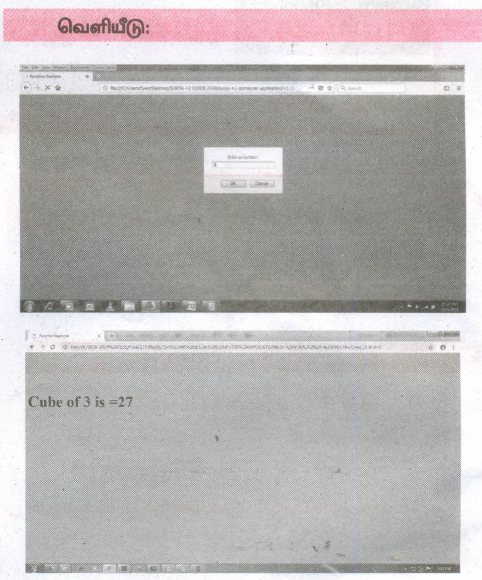
28.
ஜாவாஸ்கிரிப்ட்-ல் மூன்று வகையான மேல்மீட்பு பெட்டிகள் உள்ளது அவை : Alert உரையாடல் பெட்டி, confirm உரையாடல் பெட்டி மற்றும் Prompt உரையாடல் பெட்டி,
(i) Alert உரையாடல் பெட்டி (Alert Dialog Box):
பயனருக்கு எச்சரிக்கை செய்தி கொடுப்பதற்கு மிகுதியாக Alert உரையாடல் பெட்டி பயன்படும். எடுத்துக்காட்டாக, ஒரு உள்ளீட்டு புலத்தில் ஏதேனும் உரையைத் தட்டச்சு செய்ய வேண்டும். ஆனால் பயனர் உள்ளீடு செய்யவில்லையெனில், உறுதிபடுத்தும் செயலாக, Alert பெட்டி பயன்படுத்தி பயனருக்கு ஒரு எச்சரிக்கை செய்தியைக் கொடுக்கலாம். Alert பெட்டி ஒரே ஒரு "OK" பொத்தானை மட்டும் கொண்டிருக்கும். அதை பயன்படுத்தி அடுத்த நிலைக்கு செல்லலாம்.
Alert பெட்டியின் கட்டளை அமைப்பு
Alert("Message"); (or))
Window.alert("Message");
எடுத்துக்காட்டாக :
alert("Name is compulsory entry");
(or)
window.alert('Name is compulsory entry");
(ii) Conform உரையாடல் பெட்டி :
ஏதேனும் ஒரு விருப்பத்திற்கு பயனரின் ஒப்புதல் பெற confirm உரையாடல் பெட்டி உதவுகிறது. இந்த உரையாடல் பெட்டி OK மற்றும் Cancel என்ற இரு பொத்தான்களை தெரிவிக்கும். பயனர் ok பொத்தானை அழுத்தினால் confirm() மெய் என்ற மதிப்பை திருப்பி அனுப்பும். பயனர் Cancel பொத்தானை அழுத்தினால் Confirm() பொய் என்ற மதிப்பை திருப்பி அனுப்பும்.
Confirm உரையாடல் பெட்டியின் கட்டளை அமைப்பு :
confirm("message");
(or)
window.confirm("message");
எடுத்துக்காட்டாக :
confirm("Hai Do you want to continue=");
(or)
window.confirm("Hai Do you continue:"'); want to continue
(ii) Prompt உரையாடல் பெட்டி : மேல்மீட்பு உரைப் பெட்டி மூலம் பயனர் உள்ளீடு செய்வதற்கான தகவலைக் கொடுக்க prompt உரையாடல் பெட்டி பயன்படுகிறது. உரைப் பெட்டி புலத்தில் பயனர் உள்ளீடு செய்து ok பொத்தானை கிளிக் செய்யவும்.
Prompt() செயற்முறையைப் பயன்படுத்தி prompt உரையாடல் பெட்டியில் செய்தியை தெரிவிக்க உதவும் இதில் இரண்டு அளபுருக்கள் உள்ளன (i) உரைப்பெட்டி தோன்றும் செய்தி (ii) உரைப்பெட்டியில் தோன்றும் கொடாநிலை சரம். இந்த உரையாடல் பெட்டியில் இரண்டு பொத்தான்கள் உள்ளன அவை ok மற்றும் Cancel பயனர் ok பொத்தானை கிளிக் செய்தால் prompt() ல் உள்ள உரைப்பெட்டியில் உள்ளீடு செய்த மதிப்பை திருப்பி அனுப்பும், பயனர் Cancel பொத்தானைக் கிளிக் செய்தால் null என்ற மதிப்பைத் திருப்பி அனுப்பும். Prompt உரையாடல் பெட்டியின் கட்டளை அமைப்பு:
Prompt("Message", "defaultValue");
(or)
window.prompt("sometext","defaultText");
எடுத்துக்காட்டாக :
prompt("Enter Your Name:","Name");
(or) window.prompt("Enter Your Name:","Name");
29.
| வ.எண் | குற்றம் | செயல்பாடுகள் |
| 1. | சைபர் தீவிரவாதம்(Cyber terrorism) |
ஒரு நபரையோ அல்லது வணிகத்தையோ திருடுதல், மிரட்டுதல் மற்றும் அச்சுறுத்தலாகும். |
| 2. | இணையத் தொந்தரவு(Cyber stalking) | இணையத்தின் மூலம் நெருக்கடி கொடுத்தல் |
| 3. | தீம்பொருள் (Malware) | இணையவழி தொந்தரவு பல்வேறு செயல்களான திருடுதல், மறையாக்கம் அல்லது முக்கியமான தரவுகளை நீக்கம் செய்தல், எச்சரிக்கை அல்லது கணிப்பொறி செயல்பாடுகளை நடத்துதல், செயல்பாடுகளை பயனர் அனுமதி இல்லாமல் கண்காணித்தல், |
| 4. | சேவை தாக்குதல்களின் மறுப்பு (Denial of service attack) |
போலி கோரிக்கைகள் மூலம் அளவுக்கதிகமான கணிப்பொறி அமைப்பினால் சாதாரண சட்டவிரோத கோரிக்கைகள் பணியாற்ற இயலாத நிலை. |
| 5. | மோசடி (Fraud) | தரவுகளை தவறாக கையாளுதல், உதாரணமாக வங்கி பதிவுகளை மாற்றுவதன் மூலம் அங்கீகாரமில்லாத வங்கி கணக்கிற்கு பரிவர்த்தனையில் மோசடி செய்தல், |
| 6. | அரண் உடைத்தல் (Harvesting) |
சட்டவிரோதமாக அடுத்த பயனரின் பயனர் பெயர் மற்றும் கடவுச் சொல்லை சேகரித்து, பயனரின் கணக்குகளில் நுழைந்து பயனடைதல். |
| 7. | அடையாளத் திருட்டு (Identity theft) |
நிதி ஆதாயத்திற்காக, தனி நபரின் அடையாளத்தை குற்றவாளிகள் பயன்படுத்துதல், |
| 8. | அறிவுசார் சொத்து திருட்டு (Intellectual property theft) |
ஒரு நிறுவனத்தால், தனி நபரால் உருவாக்கப்பட்ட நடைமுறை அல்லது கருத்தியல் தகவலை திருடுதல்) |
| 9. | சலாமி ஸ்லைசிங் ( (Salami slicing) |
இணைய பண பரிவர்த்தனையில் சிறிய அளவாக பணம் திருடுதல், |
| 10. | ஊழல் (Scam) | உண்மை இல்லாத ஒன்றை, மக்களை நம்ப வைத்து ஏமாற்றுவது. |
| 11. | ஏமாற்றுதல் (spoofing) | அறியப்படாத மூலத்திலிருந்து பெறுபவர் அறியப்பட்ட ஆதாரத்தை அனுப்பி தீங்கிழைக்கும் நடைமுறையாகும். |
| 12. | ஸ்பேம்(Spam) | தேவையற்ற மின்னஞ்சலை அதிக எண்ணிக்கையில் இணைய தளபயனர்களுக்கு அனுப்புதல். |
30.
for மடக்கு :
for மடக்கு முன் வரையறுக்கப்பட்ட எண்ணிக்கையில் மீண்டும் இயங்கும்.
for மடக்கின் தொடரியல் :
for(initialization; condition; increment/decrement)
{
Body of the loop; :
}
for கட்டமைப்பில் மூன்று பகுதிகள் உள்ளன. அவை முக்காற் புள்ளியால் பிரிக்கப்பட்டிருக்கும், அவை
(i) மடக்கின் முதல் பகுதி மாறிக்கு தொடக்க மதிப்பிருத்தும், அந்த மாறியை கட்டுப்பாட்டு மாறி என்பர்.
(ii) இரண்டாம் பகுதி ஒரு நிபந்தனை கூற்றாகும். அது மடக்கு எத்தனை முறை இயக்கப்படும் என்று தீர்மானிக்கும்.
(iii) மூன்றாம் பகுதி கட்டுப்பாட்டு மாறியின் மதிப்பு எவ்வாறு மாற்றப்படும் என்று தீர்மானிக்கும் (மிகுப்பு குறைப்பு).
எ.கா:
< Html >
< Head >
< Title > Program To test for statement in JavaScript < /Title >
< /Head >
< Body >
< script language="javascript" type="text/ javascript" >
var no1 = prompt("Please enter Table You want:","0");
document.write("< h2 > Multiplication for your need< /h2 >");
for( var no2=0;no2< =10;no2++)
{
document.write (nol+"x"+no2+"="+nol * no2+ "< br >");
}
< /script >
< /Body >
< /Html >
31.
< table > ஒட்டானது அடைவு ஒட்டாகும். அட்டவணையின் வடிமைப்பை மேம்படுத்த பல்வேறு பண்புக்கூறுகள் உள்ளன. அவை பின்வருமாறு பட்டியலிடப்பட்டுள்ளன:
(i) Cell spacing:
அட்டவணையில் உள்ள சிற்றறைகளுக்கு இடையே இடைவெளியை அமைக்கப் பயன்படுகின்றது. அதனுடைய மதிப்பானது புள்ளிகளில் கொடுக்கப்ட வேண்டும்.
(ii) Cell padding:
அட்டவணையில் சிற்றறை களுக்குள் உள்ள பொருளடக்கத்திற்கும் சிற்றறையின் எல்லைகளுக்கும் இடையேயான இடைவெளியை அமைக்கப் பயன்படுகிறது. இதன் மதிப்பானது புள்ளிகளில் கொடுக்கப்ட வேண்டும்.
(iii) Border:
< table > ஒட்டுடன் பயன்படுத்தப்படும் border பண்புக்கூறானது, சுற்றியுள்ள எல்லைக்கோடுகளின் தடிமனளவை குறிக்க பயன்படுகின்றது. Border பண்புக்கூறின் மதிப்பானது பூஜ்யம் அல்லாத மதிப்பாக புள்ளிகளில் கொடுக்கப்ட வேண்டும். Border பண்புக்கூறின் மதிப்பு பூஜ்யமாக இருந்தால், HTML ஆனது அட்டவணையை எல்லைக் கோடுகளின்றி வெளிப்படுத்தும். பெரும்பாலான வலை உலாவிகளில் கொடாநிலையாக இதன் மதிப்பு பூஜ்யமாக இருக்கும்.
(iv) Border color:
அட்டவணையின் எல்லைக் கோடுகளுக்கு வண்ணத்தினை அமைக்க பயன்படுகின்றது.
(v) Align: Align)
பண்புக்கூறானது உலாவியின் ஜன்னல் திரையில் அட்டவணையை ஒழுங்குப்படுத்துகிறது.
(vi) BGcolor:
அட்டவணையின் பின்புற வண்ணத்தை . அமைக்க பயன்படுகின்றது.
(vii) Height and Width:
அட்டவணையின் அகலத்தையும், உயரத்தையும் குறிக்க Width மற்றும் Height பண்புக்கூறுகளானது பயன்படுகிறது. அதன் மதிப்புகளானது புள்ளிகள் அல்லது சதவீதத்தில் கொடுக்கப்பட வேண்டும்.
32.
நன்மைகள்:
இலவசமாக பயன்படுத்த, விநியோகிக்க மற்றும் மாற்றிடக் கூடியதாகும்.
உருவாக்கிய மூல நிறுவனத்தையோ அல்லது உருவாக்கிய அறிஞரையோ சார்ந்திருப்பதில்லை. நிறுவனம் இயங்கவில்லை என்றாலும் இயக்க அமைப்பின் குறிமுறை தொடர்ந்து இருக்கும் மற்றும் அதன் பயனர்களால் மேலும் புதுப்பிக்கப்படும்.
தீமைகள்:
வணிக தனி உரிம இயக்க அமைப்புகள் போல பயனர் எளிதாக பயன்படுத்த முடியாது.
திறந்த மூல இயக்க அமைப்பு மற்றும் தனி உரிம இயக்க அமைப்பு இரண்டிலும் இயங்கக் கூடிய பயன்பாட்டு மென் பொருள்கள் குறைவு.
எனவே திறந்த மூல இயக்க அமைப்புக்கு மாறினால், தனி உரிம இயங்கு தளத்தில் இயங்கும் மென்பொருள்களின் ஒத்தியங்கும் பகுப்பாய்வை மேற்கொள்ளுதல் வேண்டும்.
திறந்த மூல இயக்க அமைப்புகளின் உருவாக்கம் இணையாக சென்று கொண்டிருக்கும். இது எந்த பதிப்பில் எந்த வகையான செயல்பாடு உள்ளதெனக் குழப்பத்தை ஏற்படுத்தும்.
திறந்த மூல இயக்க அமைப்புகள் மிகப்பெரிய உறுதுணையாக இருப்பிதில்லை.
தற்போது கிடைக்க கூடிய வன்பொருள்கள் திறந்த மூல இயங்கு தளங்களில் ஒத்துப் போவதில்லை.
33.
| கணிப்பொறியின் தலைமுறை | காலம் | பயன்படுத்திய முதன்மை பொருள் | நிறை/குறை |
|---|---|---|---|
| முதலாம் தலைமுறை | 1942-55 | வெற்றிடக் குழல் (Vaccum tubes) | 1. அளவில் பெரியது 2. அதிக அளவு மின்சாரத்தை எடுத்துக் கொண்டது. 3. அதிக வெப்பம் காரணமாகச் செயலிழக்கும். 4. இயந்திர மொழி பயன்படுத்தப்பட்டது. eg: ENIAC, EDVAC, UNIVACI |
| இரண்டாம் தலைமுறை | 1955-64 | திரிதடையகம் (Transistors) | 1. முதல் தலைமுறையுடன் ஒப்பிடும்போது அளவில் சிறியது, குறைந்த மின்சாரத்தை எடுத்துக் கொண்டது. 2. குறைந்த வெப்பத்தை உருவாக்கியது. 3. துளையிட்ட அட்டை உள்ளீட்டுக்கு பயன்படுத்தப்பட்டது. 4. முதல் இயக்க அமைப்பான தொகுப்பு செயலாக்க அமைப்பு உருவாக்கப்பட்டது. 5. இயந்திர மொழி மற்றும் அசெம்பளி மொழி பயன்படுத்தப்பட்டது eg: IBM 1620, UNIVAC 1108, IBM 1401 |
| மூன்றாம் தலைமுறை | 1964-75 | ஒருங்கிணைந்த சுற்றுகள் Integrated Circuits (IC) | 1. கணிப்பொறிகள் அளவில் சிறியது, விரைவான செயல்பாடு மற்றும் நம்பகத் தன்மையுடையது. 2. குறைந்த மின்சாரத்தை எடுத்துக் கொண்டது. 3. உயர் நிலை மொழி பயன்படுத்தபட்டது. |
| நான்காம் தலைமுறை | 1975-80 | நுண் செயலி (மிகப் பெரிய அளவிலான ஒருங்கிணைந்த சுற்றுகள்) Very Large Scale Integrated Circuits (VLSI) |
1.சிறியது மற்றும் வேகமானது 2. IBM மற்றும் APPLE போன்ற நுண்கணிப்பொறிகள் உருவாக்கப்பட்டது. 4. கையடக்க கணிப்பொறிகள் அறிமுகமாயின. |
| ஐந்தாம் தலைமுறை | 1980-இன்று வரை |
மீப்பெரு அளவிலான ஒருங்கிணைந்த சுற்றுகள் |
1. இணைச் செயலாக்கம் 2. மீ-கடத்தி 3. கணிப்பொறியின் அளவு கணிசமாகக் குறைக்கப்பட்டது. 4. நிழற்படங்கள் மற்றும் வரைபடங்களைப் புரிந்து கொள்ளும் திறன் 5. செயற்கை நுண்ணறிவு மற்றும் நிபுணர் அமைப்பு (Expert system) அறிமுகம். 6. தீர்மானித்தல் மற்றும் தருக்க முறையில் அதிகச் சிக்கலான பிரச்சனைகளுக்குத் தீர்வு காணுதல். |
| ஆறாவது தலைமுறை | எதிர் காலத்தில் | செயற்கை அறிவு |
1. இணை மற்றும் பகிர்வு கணிப்பீடு. |
34.
(i) அட்டவணைத் தாளில் வேண்டிய அளவு நுண்ணறைகளைத் தேர்வு செய்து கொள்ளவும்.
எ.கா:A1 முதல் A20 வரையிலான நுண்ணறைப் பரப்பைத் தேர்வு செய்யலாம்.
(ii) Edit ➝ Fill ➝ Series என்றக் கட்டளையைத் தேர்வுப் செய்தால் Fill Series உரையாடல் பேட்டி தோன்றும்.
(iii) அதில் Direction என்பதில் Down என்ற தேர்வுப் பொத்தானை தேர்வு செய்யவும்.
(iv) Series Type என்பதில் 'Growth' என்ற தேர்வுப் பொத்தானையும் தேர்வு செய்யவும்.
(v) Strat Value என்பதில் 5 என்ற உள்ளிடவும்.
(vi) End Value என்பதில் 2560 என்ற உள்ளிடவும்.
(vii) Increment என்பதில் 2 என்று உள்ளிட்டு, OK பொத்தானைக் கிளிக் செய்யவும்.
(viii) படத்தில் உள்ளவாறு எண்வரிசை உருவாக்கப்படும்.
| A | |
| 1 | 5 |
| 2 | 10 |
| 3 | 20 |
| 4 | 40 |
| 5 | 80 |
| 6 | 160 |
| 7 | 320 |
| 8 | 640 |
| 9 | 1280 |
| 10 | 2560 |
35.
1.Search for பெட்டியில் தேட வேண்டிய சொல்லை தட்டச்சு செய்யவும். எடுத்துக்காட்டாக “Bombay” என்ற வார்த்தையை தேடி அதற்கு பதிலாக “Mumbai” என்று மாற்றம் செய்ய Search for பெட்டியில் “Bombay” என்று தட்டச்சு செய்யவும். Replace with பெட்டியில் மாறி வர வேண்டிய “Mumbai” என்ற சொல்லை தட்டச்சு செய்க.
2.Find பொத்தானை கிளிக் செய்தவுடன், தேடல் தொடங்கி “Bombay” என்ற வார்த்தையின் முதல் இருப்பிடத்தில் அந்த வார்த்தையை கண்டுபிடித்து அது உயர்த்திக் காட்டப்படும்.
3.உயர்த்திக் காட்டப்பட்ட சொல்லை மட்டும் மாற்றியிடுவதற்கு Replace பொத்தானை கிளிக் செய்யவும்.
4. Find All கிளிக் செய்தால் ஆவணத்தில் தேடப்படும் சொல் உள்ள எல்லா இடங்களிலும் தேடப்பட்டு அந்த சொல்லானது அனைத்து இடத்திலும் தேர்வு செய்யப்பட்டு உயர்த்திக் காட்டப்படும்..
5. Replace All பொத்தானை கிளிக் செய்தால் உயர்த்திக் காட்டப்பட்ட அனைத்து “Bombay” என்ற வார்த்தை இருக்கும் எல்லா இடத்திலும் “Mumbai” என்று மாற்றப்பட்டிருக்கும்.
6.உரையாடல் பெட்டியில் உள்ள Match case தேர்வு செய்தால் பெரிய மற்றும் சிறிய வடிவிலான வழக்கு எழுத்துக்களை தனித்தனியாக தேடலின் போது வேறுபடுத்த முடியும்.
7. Whole words only-ஐ தேர்வு செய்தால் அந்த வார்த்தையை மட்டும் தேடும்.
8. Close பொத்தானை கிளிக் செய்யவும்.
36.
நீக்கக் கூடிய வட்டிலிருந்து அல்லது ஒரு வட்டுக்கு ஒரு கோப்பு அல்லது கோப்புறையை நகலெடுக்க உள்ள வழிகள்:
1. நகலெடுத்தல் மற்றும் ஒட்டுதல்
2. Send To தேர்வு மூலம்.
37.
தாள்களில் தகவல்களை அச்சிடப் பயன்படும் வெளியீட்டுக் கருவிகள் அச்சுப்பொறிகள் ஆகும். அச்சுப்பொறிகள் இரண்டு முக்கியப் பிரிவுகளாகப் பிரிக்கப்படுகிறது.
2. தட்டல் அச்சுப்பொறிகள் (Impact Printers)
3. தட்டா அச்சுப்பொறிகள் (Non Impact Printers)
38.
1. Backspace பொத்தான் : செருகும் புள்ளிக்கு இடது பக்கத்தில் உள்ள எழுத்துக்களை அழிக்கும்.
2. Delete பொத்தான் : செருகும் புள்ளிக்கு வலது பக்கத்தில் உள்ள எழுத்துக்களை அழிக்கும்.
39.
1. முதன்மை பக்கங்கள்
2. Layout-சில்லு அமைப்பு
3.அட்டவணை வடிவமைப்பு
4.தனிப்பயன் அசைவுப்படம்
5.சில்லுகளின் பரிமாற்றம்
40.
செயலேற்பியின் தரவு வகையை பெற type of செயற்குறி உதவும். செயற்லேற்பி நிலையுருவாகவோ அல்லது மாறி அல்லது செயற்கூறு போன்ற ஏதேனும் ஒரு தரவு கட்டமைப்பில் இருக்கலாம். இந்தசெயற்குறி செயலேற்பியின் தரவு வகையைத் திருப்பி அனுப்பும்.
கட்டளை அமைப்பு
typeof operand
or
typeof(operand)
type of செயற்குறி பூலியன், செயற்கூறு, எண், சரம்அல்லது அறிவிக்கப்படாத தரவினம் போன்ற ஏதேனும் ஒரு மதிப்பை திருப்பி அனுப்பும். கீழேகொடுக்கப்பட்டுள்ள அட்டவணை type of செயற்குறி திருப்பி அனுப்பும் மதிப்புகள் தொகுக்கப்பட்டுள்ளது.
ஜாவாஸ்கிரிப்ட் கீழ்கண்ட செயற்குறிகளை அதிகரிக்கும்.
1. எண் கணித செயற்குறி (Arithmetic Operators)
2. ஒப்பீட்டு செயற்குறி (Relational Operators)
3. தருக்க செயற்குறி (Logical Operators)
4. மதிப்பிருத்து செயற்குறி (Assignment Operators)
5. சரம் செயற்குறி (String Operators)
6. மிகுப்பு மற்றும் குறைப்பு செயற்குறி (Increment and Decrement Operators)
7. நிபந்தனை செயற்குறி (Conditional Operator)
8. ஒரும + மற்றும் ஒரும - எதிர்மம் செயற்குறி (Unary + மற்றும் Unary - செயற்குறி)
9. typeof செயற்குறி (typeof Operator)
41.
break கூற்று : ஜாவாஸ்கிரிப்ட்டில் பாய்வு கட்டுப்பாட்டை மாற்ற break மற்றும் continue கூற்றுகள் உள்ளன. break கூற்று மடக்கிலிருந்து கட்டுப்பாட்டை வெளியேற்றும்.
continue கூற்று:
continue கூற்று அது இடம்பெறும் பகுதிக்கு கீழ் உள்ள மடக்கின் பகுதியை செயல்படுத்தாமல் மடக்கின் அடுத்த செயல்பாட்டை இயக்கும்.
42.
HTML ஆனது மூன்று வகையான பட்டியல்களை உடையது. அவை முறையே:
1. வரிசை புகுத்தப்பட்ட பட்டியல்கள்
2. வரிசை புகுத்தப்படாத பட்டியல்கள்
3. வரையறை பட்டியல்கள்
43.
CC (Carbon copy) புலமானது நேரடி அணுகல் இல்லாத பெருநர்களை குறிப்பிட உதவுகின்ற ஒரு விருப்பத் தேர்வு ஆகும்.
BCC (Blind Carbon Copy) இதுவும் CC போன்றதே ஆகும். இதில் பெருநர்கள் பட்டியல் இரகசியமாக வைக்கப்படும். எனவே, இப்புலத்தில் குறிப்பிடப்பட்டு மின்னஞ்சல் பெறுபவர், வேறு யாருக்கெல்லாம் இந்த மின்னஞ்சல் அனுப்பப்பட்டுள்ளது என்பதை காண முடியாது. TO புலத்தில் குறிப்பிடப்பட்டிருக்கும் அனைத்து மின்னஞ்சல் முகவரியும் பெருநர்கள் காண இயலும். இதுவும் விருப்பத் தேர்வு ஆகும்.
44.
ஒரே நேரத்தில் ஒன்றுக்கு மேற்பட்ட பயனர்கள் ஒரே மாதிரியான தரவுகளையும் பயன்பாடுகளையும் கணிப்பொறியில் பயன்படுத்த அனுமதிக்கும் இயக்க அமைப்பு "பல பயனர் இயக்க அமைப்பு"எனப்படும்.
45.
"Insert Cells" உரையாடல் பெட்டியில் உள்ள நான்கு விருப்பத் தேர்வுகள்:
1.Shift cells down
2. Shift cells right
3. Entire row
4. Entire Column

11th Standard Syllabus & Materials
11th Standard
TN 11th Tamil பீடு பெற நில் - செய்யுள் - காவடிச்சிந்து Important Questions And Answers Study Material - QB365 Set A
NEW11th Standard
TN 11th Tamil பீடு பெற நில் - உரைநடை - மலை இடப்பெயர்கள் : ஓர் ஆய்வு Important Questions And Answers Study Material - QB365 Set A
NEW11th Standard
TN 11th Tamil மாமழை போற்றுதும் - துணைப்பாடம் - யானை டாக்டர் Important Questions And Answers Study Material - QB365 Set A
NEW11th Standard
TN 11th Tamil மாமழை போற்றுதும் - செய்யுள் - ஐங்குறுநூறு Important Questions And Answers Study Material - QB365 Set A



Tamilnadu Stateboard 11th Standard Subjects

Maths

Commerce

Economics

Biology

Business Maths and Statistics

Accountancy

Computer Science

Physics

Chemistry
Maths
Biology
Economics
Physics
Chemistry

History
Business Maths and Statistics

Computer Science
Accountancy
Computer Applications
History
Computer Technology
Commerce
Computer Applications
Computer Technology

Tamil

English

French
Tamilnadu Stateboard Standards
