
 100% FREE ACCESS
11th Standard Syllabus & Materials
11th Standard
TN 11th Tamil இயற்கை வேளாண்மை,சுற்றுச்சூழல் -செய்யுள் - மனோன்மணீயம் Important Questions And Answers Study Material - QB365 Set A
NEW11th Standard
TN 11th Tamil என்னுயிர் என்பேன் -துணைப்பாடம் - இசைத்தமிழர் இருவர் Important Questions And Answers Study Material - QB365 Set A
NEW11th Standard
TN 11th Tamil மொழி கலை -செய்யுள் - ஒவ்வொரு புல்லையும் Important Questions And Answers Study Material - QB365 Set A
NEW11th Standard
TN 11th Tamil பீடு பெற நில் - இலக்கணம் - பகுபத உறுப்புகள் Important Questions And Answers Study Material - QB365 Set A
NEW11th Standard
TN 11th Tamil பீடு பெற நில் - துணைப்பாடம் - வாடிவாசல் Important Questions And Answers Study Material - QB365 Set A
NEW11th Standard
TN 11th Tamil பீடு பெற நில் - செய்யுள் - குறுந்தொகை Important Questions And Answers Study Material - QB365 Set A

Published on: 05/01/2019
XI Full Portion Exam Question ( 5 Marks)
11ஆம் வகுப்பு Computer Technology / கணினி தொழில்நுட்பம் தமிழ் மீடியம் | மாதிரி வினாத்தாள்கள் | முக்கிய வினாக்கள் | கேள்வி விடை தொகுப்பு | வினாத்தாள்கள் | பொதுத்தேர்வு மாதிரி வினாத்தாள்கள் , Computer Technology / கணினி தொழில்நுட்பம் பாடத்திற்கான மாதிரி வினாத்தாள்கள், முக்கிய கேள்வி-விடைகள், ஒருமார்க் கேள்விகள், காலாண்டு & பொதுத்தேர்வு கேள்வித் தொகுப்புகள்
Questions + Answers key
Take MCQ Computer Technology Test
1.
ஓபன் ஆஃபீஸ் ரைட்டர் சன்னல் திரையில் உள்ள பட்டிப்பட்டையில் உள்ள பட்டிகளின் பயன்களை எழுதுக.
2.
உரையை வடிவூட்டல் செய்வதற்கானப் பல்வேறு வழிகளை விவரி.
3.
உபுண்டுவின் கூறுகளை விவரி அல்லது உபுண்டுவின் லான்ச்சரில் (Launcher) உள்ள பணிக்குறிகளை விவரி.
4.
உபுண்டுவின் (Ubuntu) சிறப்பு அம்சங்களைப் பட்டியலிடு.
5.
நீக்கக் கூடிய வட்டிலிருந்து அல்லது வட்டுக்கு ஒரு கோப்பு அல்லது கோப்புறையை நகலெடுக்க அல்லது அனுப்பப் பயன்படும் வழிகளை விவரி.
6.
விண்டோஸில் கோப்பு மற்றும் கோப்புறையை நகலெடுப்பதற்கான வழிகளை விவரி.
7.
கோப்பு மேலாண்மை- குறிப்பு வரைக.
8.
ஒரு பயன்பாட்டிற்க்கான இடைமுகத்தை வடிவமைக்கும் பொது கவனத்தில் கொள்ள வேண்டயவற்றைப் பட்டியலிடுக.
9.
பலவகையான இரண்டாம் நிலை சேமிப்பு சாதனங்கள் பற்றி விவரி.
10.
மிகவும் பொதுவாகப் பயன்படுத்தப்படும் சுட்டியின் வகைகளை விவரி.
11.
பின்வரும் குறியுரு இருநிலை எண்களின் கணக்கியல் செயல்பாடுகளை செய்க: -1210 + 510
12.
இருநிலை எண் வடிவில் கூட்டுக: (-21)10 + (5)10
13.
தருவிக்கப்பட்ட வாயில்கள் அதன் கோவை மற்றும் மெய்பட்டியலுடன் விளக்குக.
14.
NAND மற்றும் NOR வாயில்களின் மூலம் AND மற்றும் OR வாயில்களை எவ்வாறு அறிவிப்பாய் என்பதை விளக்குக.
15.
அடிப்படை வாயில்களை அதன் கோவை மற்றும் மெய்பட்டியலுடன் விளக்குக.
1.
1. File - கோப்பு மேலாண்மை பணிகளான, ஒரு புதிய கோப்பை உருவாக்க (New), திறக்க (Open), மூட(Close), சேமிக்க(Save), கோப்பை வேறு பெயரில் சேமிக்க(Save as), அச்சிட(Print), கோப்பு ஏற்றம் செய்ய போன்ற பல்வேறு விருப்பங்கள் உள்ளன.
2. Edit - பதிப்பித்தலுக்குத் தேவையான நகல் எடுத்தல் (Copy), வெட்டுதல் (Cut), ஒட்டுதல் (Paste), செயல்தவிர் (Undo), மீண்டும் செய் (Redo), போன்ற விருப்பங்கள் உள்ளன.
3. View - வலை வடிவமைப்பு (Web Layout), அச்சு வடிவமைப்பு (Print Layout), நேவிகேட்டர் போன்ற ரைட்டரின் சூழலை மாற்றப் பயன்படும் விருப்பங்கள் உள்ளன.
4. Insert - படங்கள் (Picture), அட்டவணைகள் (Tables), வரைபடங்கள் (Charts), கருத்துகள் (Comments), தலைப்புகள் (Header), அடிக்குறிப்புகள் (Footer), சிறப்பு குறியீடுகள் (Special Character).குறுக்கு மேற்கோள் போன்ற பல்வேறு கூறுகளை செருகுவதற்கான கட்டளைகள் உள்ளன.
5. Format- வடிவமைப்புப் பட்டிப்பட்டையில் உரை மற்றும் பக்க வடிவமைப்பிற்கான பக்க அளவு,அமைப்பு, எழுத்துரு பண்புகள், புல்லட் குறி மற்றும் எண் வரிசை போன்ற அம்சங்கள் உள்ளன.
6. Tables- அட்டவணையை உருவாக்குதல்,வரிசைகள், நெடுவரிசைகளைச் சேர்த்தல், சிற்றரைகளாக பிரித்தல், சிற்றரைகளை இணைத்தல் மற்றும் அட்டவணையை நிர்வகிக்கவும், கையாளவும் பல்வேறு கருவிகள் உள்ளன.
7. Tools- எழுத்துப் பிழை சரிப்பார்த்தல், குறுநிரல்கள் , அஞ்சல் இணைப்பு, இறுதிக் குறிப்புகள்/அடிக்குறிப்புகள் போன்ற பல கருவிகள் மற்றும் செயல் கூறுகளைக் கொண்டுள்ளது.
8. Window- புதிய Window திறக்க, மூட, பிரிக்க மற்றும் செயலிழக்கச் செய்வற்கான விருப்பங்கள் உள்ளன.
9. Help- உள்ளமைந்த உதவி அம்சங்கள் உள்ளன.
2.
உரையைத் தட்டச்சு செய்யும் போது கொடாநிலையாக உள்ள எழுத்துவகை, அளவு, நிறம், வடிவமைப்பு போன்றவற்றை மாற்றியமைப்பது "உரை வடிவூட்டல்" எனப்படும்.
| செயல் | செயல்பாடு | பணிக்குறி | குறுக்குவழி |
|---|---|---|---|
| தடிமனாக்குதல் | உரையை தடித்த எழுத்துக்களாக மாற்றுவதற்கு |
 |
Ctrl + B |
| சாய்வெழுத்தாக்குதல் | உரையை சாய்ந்த எழுத்துக்களாக மாற்றுவதற்கு |  |
Ctrl + I |
| அடிக்கோடிடுதல் | உரையை அடிக்கோடிட |  |
Ctrl +U |
1. Times New Roman என்பது கொடாநிலை எழுத்து வகையாகும். எழுத்து வகையை மாற்ற பணிக்குறியைப் கிளிக் செய்யவும்.

2. எழுத்தின் கொடாநிலை அளவு 12 புள்ளியாகும்.
எழுத்தின் அளவை மாற்ற எழுத்து அளவு பணிக்குறியைப் கிளிக் செய்து மாற்றலாம்.

3. எழுத்தின் கொடா நிலை நிறம் கருப்பு  என்ற ணிக்குறியைப் கிளிக் செய்தால் ஒரு வண்ணத்தட்டு (Color Palette) திரையில் தோன்றும். இதில் தேவையான நிறத்தைத் தேர்வு செய்யலாம்.
தட்டச்சு செய்யப்பட்ட எழுத்துக்களை கீழ் கொடுக்கப்பட்டுள்ளவாறு மாற்றிக் கொள்ள முடியும்.
(i) Uppercase *toggle case *sentence case
(ii) lower case *Capitalize every word
மேற்கண்டவாறு மாற்றுவதற்கு
4. மாற்ற வேண்டிய உரையை தேர்ந்தெடுக்கவும்.
5. Format→Change case என்பதைத் தேர்வு செய்யவும்.
6. ஒரு உரையின் முக்கியமான பகுதிகளை படிப்பவரின் கவனத்திற்கு கொண்டு செல்ல உரையை உயர்த்திக் காட்டுதல் பயன்படுகிறது.
7. தேர்வு செய்யப்பட்ட உரையை உயர்த்திக் காட்ட, Highlighting பணிக்குறியை கிளிக் செய்தால் ஒரு வண்ணத்தட்டு தோன்றும். அதில் தேவையான வண்ணத்தைத் தேர்வு செய்து உரையை உயர்த்திக்காட்டலாம்.
8. உயர்த்திக் காட்டப்பட்ட உரையை அதன் இயல்பு தோற்றத்திற்கு மாற்ற, உயர்த்திக் காட்டப்பட்ட உரையை தேர்வு செய்து, வண்ணத்தட்டில் No fill தேர்வை கிளிக் செய்யவும்.
3.
1. கணிப்பொறியில் தேடல் பணிக்குறி (Search your Computer Icon):
இதில் கோப்பு அல்லது கோப்புறையின் பெயரைக் கொடுத்துத் தேடலாம்.
2. கோப்புகள்:
இங்கிருந்து நேரடியாக முகப்புத்திரை,ஆவணங்கள் போன்றவற்றிற்கு செல்லலாம்.
3. ஃபயர்பாக்ஸ் இணைய உலாவி:
இந்த பணிக்குறியை கிளிக் செய்து நேரடியாக இணையத்தில் உலவலாம்.
4. லிபரே ஆஃபிஸ் ரைட்டர் (Libre Office Writer):
இந்த பணிக்குறியைப் பயன்படுத்தி நேரடியாக ஒரு உரை ஆவணத்தை உருவாக்கலாம்.
5. லிபரே ஆபிஸ் கால்க் (Libre Office Calc):
லிபரே ஆபிஸ் கால்க் பயன்பாட்டை இந்த பணிக்குறியின் மூலம் திறக்கலாம்.
6. லிபரே ஆபிஸ் இம்ப்ரஸ்(Libre Office Impress):
இந்த பணிக்குறியை கிளிக் செய்து லிபரே ஆபிஸ் இம்ப்ரஸ்-யை தொடங்கி உபுண்டுவில் ஒரு நிகழ்த்துதலை உருவாக்கலாம்.
7. உபுண்டு மென்பொருள் பணிக்குறி :
இந்த பணிக்குறியை பயன்படுத்தி மேலும் பல பயன்பாடுகளை இணைக்க முடியும். இந்த செயலை திரையின் மேல் வலது ஓரத்தில் உள்ள Update விருப்பத்தை கிளிக் செய்து பெறலாம்.
8. ஆன்லைன் ஷாப்பிங் பணிக்குறி (Online shopping Icon):
இந்த பணிக்குறியை பயன்படுத்தி ஆன்லைனில் பொருட்களை வாங்க மற்றும் விற்கும் வசதியைப் பெறலாம்.
9. கணிப்பொறி அமைப்புகள் (System Settings)பணிக்குறி:
இந்த பணிக்குறி விண்டோஸ் இயக்க அமைப்பிலுள்ள கட்டுப்பாட்டு பலகம் போன்றதாகும். உபுண்டுவில் இதைப்பயன்படுத்தி பயனர் கடவு சொல்லைக் கொடுக்க வேண்டும்.விண்டோஸ் அமைப்பில் மாற்றுவது போல இதில் எளிதாக மாற்ற முடியாது.
10. மறுசுழற்சி தொட்டி:
இதில் பயனர் நீக்கிய அனைத்து கோப்புகள் மற்றும் கோப்புறைகள் நகர்த்தப்படும்.
4.
1. உபுண்டு-வின் திரை முகப்பு பதிப்பு, Windowsன் திரைமுகப்பைப் போல ஃபயர்பாக்ஸ் (Firefox),குரோம் (chrome) மற்றும் VLC போன்ற பயன்பாடுகளை ஆதரிக்கும்.
2. இந்த இயக்க அமைப்பு, அலுவலகத்தில் பயன்படுத்தப் படும் நிரல் அமைப்பான லிப்ரே ஆபிஸ் (Libre Office)யை பயன்படுத்த ஆதரிக்கும்.
3. உபுண்டு-ல் உள்ளிணைந்த மின்னஞ்சல் மென் பொருளாக தண்டர்பேர்டு (Thunderbird) உள்ளது. இதில், மின்அஞ்சல் பயன்பாட்டிற்கான எக்ஸேஞ்ச் (Exchange),ஜிமெயில் (Gmail).ஹாட்மெயில் (Hotmail) போன்றவற்றை இயக்க வசதி உள்ளது.
4. ஒளிக்காட்சியைப் பார்க்க, பதிப்பிக்க, மேலாண்மை மற்றும் பகிரப் பயனருக்கும் விலையில்லா பயன்பாடுகள் இதில் உள்ளது
5. உபுண்டுவின் உள்ளடக்கத்தைப் பார்ப்பதற்கு, சாமர்த்தியமான தேடுதல் (Smart Search)வசதி உள்ளது.
6. உபுண்டு ஒரு விலையில்லா இயக்க அமைப்பு. மேலும் பெரிய திறந்த மூல சமூகத்தின் ஆதரவு பெற்றது. இதுவே இதன் மிகச்சிறந்த பண்பாகும்.
5.
1. நகலெடுத்தல் மற்றும் ஒட்டுதல் மூலம்:
(i) USB flash இயக்கியை USB ல் நேரடியாக இணைக்கவும்.
(ii) இணைக்கப்பட்ட இயக்கி தானாக திறக்கவில்லை எனில்,கீழ்காணும் வழிமுறையைப் பின்பற்ற வேண்டும்.
(iii) Start→ Computer க்ளிக் செய்யவும்.
(iv) நீக்கக்கூடிய இயக்கியுடன் தொடர்புடைய USB flash இயக்கியை இரு கிளிக் செய்யவும் இப்போது, USB இயக்கி திறக்கப்படும்.
(v) நகலெடுக்க வேண்டிய கோப்பின் மீது சுட்டியின் வலது பொத்தானை கிளிக் செய்து தோன்றும் மேல் மீட்புப் பெட்டியிலிருந்து Copy தேர்வைக் கிளிக் செய்யவும்.
(vi) இப்போது, USB இயக்கிக்கு திரும்பி, காலி இடத்தில் சுட்டியின் வலது பொத்தானை க்ளிக் செய்து கிடைக்கும் மேல் மீட்புப் பட்டியிலிருந்து, Paste என்றத் தேர்வை கிளிக் செய்யவும்.
2. Send To மூலம்:
(i) USB flash இயக்கியை நேரடியாக USB ல் இணைக்கவும்.
(ii) கோப்புகள் அடங்கியுள்ள கோப்புறையைத் திறந்து கொள்ளவும்.
(iii) மாற்றப்பட வேண்டிய கோப்பின் மீது சுட்டியின் வலது பொத்தானை கிளிக் செய்க.
(iv) தோன்றும் மேல்மீட்பு பட்டியில்,Send To என்ற தேர்வைக் கிளிக் செய்து, அதில் தொடர்புடைய USB flash இயக்கியைத் தேர்வு செய்யவும்.
6.
1. நகலெடுத்தல் மற்றும் ஒட்டுதல் மூலம்:
(i) நகலெடுக்க வேண்டிய கோப்பு அல்லது கோப்புறையைத் தேர்வு செய்யவும்.
(ii) Edit→Copy அல்லது Ctrl+C அல்லது சுட்டியின் வலது பொத்தானை அழுத்தினால் மேல் மீட்புப் பட்டித் தோன்றும். அதில் Copy என்ற கட்டளையைத் தேர்வு செய்ய வேண்டும்.
(iii) புதிய இடத்தில் கோப்புறையை ஒட்டுவதற்கு Edit→Paste அல்லது Ctrl+V யைக் கிளிக் செய்ய வேண்டும். அல்லது சுட்டியின் வலது பொத்தானை அழுத்தினால் மேல் மீட்புப் பட்டித் தோன்றும். அதில் Paste என்ற கட்டளையைத் தேர்வு செய்யவும்.
2. இழுத்து விடுதல்மூலம்:
(i) வலது சாளரப் பகுதியில் நகலெடுக்க வேண்டிய கோப்பு அல்லது கோப்புறையைத் தேர்வு செய்ய வேண்டும்.
(ii) தேர்வு செய்த கோப்பு மற்றும் கோப்புறையை, இடது சாளரப் பகுதியில் கோப்புறைப்பட்டியில் இழுத்து விட வேண்டும்.
7.
1. கோப்பு மேலாண்மை என்பது தரவுகைள சேமிக்கும் தொழில் நுட்பங்களைக் கையாளும் ஒரு முக்கிய செயல்பாடாகும்.
2. இயக்க அமைப்பு ஒரு கணினியில் கோப்புகள், கோப்புறைகள் மற்றும் அடைவு அமைப்புகள் ஆகியவற்றை நிர்வகிக்கிறது.
3. ஒரு கணிப்பொறியில் எந்த வகைத் தரவுகளும் கோப்பு ஒதுக்கீடு அட்டவணை (FAT - File Allocation Table) மூலம் கோப்பு மற்றும் அடைவுகள்/ கோப்புறைகள் வடிவத்தில் சேமிக்கப்படும்.
4. கொப்புப்பெயர், வகை (உரை அல்லது பைனரி), அளவு, ஆரம்ப முகவரி மற்றும் அணுகல் பயன்முறை போன்றக் கோப்பின் பொதுத் தகவல்கள் FATல் கொடுக்கப்படும்.
5. இயங்குதளத்தின் உருவாக்க, திருத்த, நகலெடுக்க கோப்புகளுக்கு நினைவகத்தை ஒதுக்க உதவுகிறது. மேலும் கோப்பு ஒதுக்கீடு அட்டவணையை மேம்படுத்தப்படுகிறது.
6. இயக்க அமைப்பு கோப்புகளைக் பிடிக்க அல்லது திருத்துவத்துக்கான சரியான அணுகல் உரிமைகளுடன் திறக்கப்படும் கோப்புகளை கவனித்துக் கொள்கிறது.
7. அடுத்த தலைமுறை கோப்பு முறைமை NTFS மற்றும் ext 12)(லினக்ஸ் ) போன்ற சில கோப்பு மேலாண்மை நுட்பங்களும் உள்ளன.
8.
1. பயனர் இடைமுகமானது நீண்ட காலத்திற்கு பயன்பாட்டில் இருக்க பயனர் விரும்புவர்,
2. இடைமுகம் பயனரின் தேவைகளை திருப்தி செய்ய வேண்டும்.
3. தட்டச்சு செய்யும் நேரத்தை குறைக்க, வரைகலை கூறுகளான பட்டிகள், சன்னல் திரைகள், தத்தல், பணிக்குறி போன்றவற்றின் மூலம் பயனரின் விலைமதிப்பற்ற நேரத்தை குறைப்பது இயக்க அமைப்பின் கூடுதல் பயனாகும்.
4. எந்தவொரு தயாரிப்பின் இறுதி நோக்கமும், வாடிக்கையாளரை திருப்திப்படுத்த வேண்டும் என்பதாகும்.அதேபோல் பயனர் இடைமுகமும் வாடிக்கையாளரை திருப்திப்படுத்த வேண்டும்.
5. பயனர் செய்யும் தவறுகளை இடைமுகம் குறைக்க வேண்டும். அதே போல் பயனர் குறைந்த பயிற்சியிலும், தவறுகள் குறையும் வண்ணம் இருத்தல் வேண்டும்.
9.
இரண்டாம் நிலை சேமிப்புச் சாதனங்கள் தரவு மற்றும் நிரல்களை நிரந்தரமாகச் சேமித்து வைக்கப் பயன்படுகின்றன.
இரண்டாம் நிலை சேமிப்பு சாதனங்கள்:
1. வன்வட்டுகள் (Hard disk)
2. குறுவட்டு (Compact Disk - CD)
3. டிஜிட்டல் வெர்சடைல் வட்டு/ டிஜிட்டல் வீடியோ வட்டு (DVD)
4. ஃபிளாஷ் நினைவக சாதனங்கள்
5. ப்ளூ-ரே வட்டு (BIu - Ray Disc)
I. வன்வட்டுகள் (Hard disk):
1. வன்வட்டு ஒரு காந்தவட்டாகும். இதில் தரவுகளைச் சேமிக்கலாம்.
2. வன்வட்டு ஒவ்வொரு வட்டிற்கும் ஒரு ஜோடி தலைகள் கொண்டு அணுகும் வண்ணம் பல வட்டுக்களை ஒன்றின் மீது ஒன்றாக அடுக்கப்பட்டுள்ள ஏற்பாட்டில் அமைந்திருக்கும்.
II. குறுவட்டு (CD):
1. CD எனப்படும் CD-ROM 1.2 மில்லிமீட்டர் பருமன் அளவில் பாலிகார்பனேட் பிளாஸ்டிக் பொருளால் ஆனதாகும்.
2. மெல்லிய அளவிலான அலுமினியம் அல்லது தங்க முலாம் அதன் மேல்பகுதியில் பூசப்பட்டிருக்கும்.
3. CD ல் தரவுகள் சிறிய தடங்களில் துணுக்குகளாக அதில் சேமிக்கப்படுவது "pits " எனப்படும். இவை அடுக்கின் மேல் ஒரு சுருள் பாதையில் வடிவமைக்கப் பட்டிருக்கும், இரண்டு pits-களுக்கு இடையே உள்ள இடைவெளி "lands" என்று அழைக்கப்படும்.
4. CD-யைப் படிக்கும் சாதனத்தில் உள்ள மோட்டர் CD-யை சுழற்றும்.
5. ஒரு சாதாரண CD-ன் கொள்ளளவு 700 MB ஆகும்.
III. டிஜிட்டல் வெர்சடைல் வட்டு/ டிஜிட்டல் வீடியோ வட்டு (DVD):
1. DVD (Digital Versatile Disc அல்லது Digital Video Disc) ஒரு கண்ணாடியிழை வட்டு (Optical Disc)
2. இது ஒரு 4.7 GB வரை தரவுகள் சேமிக்கும். இந்த அளவு 6 CD-ன் கொள்ளளவுக்கு சமமாகும்.
3. திரைப்ப்டங்களை சிறந்த முறையில் DVD-களில் சேமித்து, லேசர் மூலம் படிக்க முடிகின்றது .
4. ஒரு 12 செ.மீ விட்டம் உள்ள வட்டு ஒரு பக்க மற்றும் ஒரு அடுக்கு உள்ள வட்டு சுமார் 4.7GB கொள்ளளவாகவும் மேலும் ஒரு பக்க இரு அடுக்கு உள்ள வட்டு 8.5GB கொள்ளளவாக இருக்கும்.8 cm உள்ள DVD 1.5GB கொள்ளளவைக் கொண்டது.
5. ஒரு DVD ROM-ன் கொள்ளளவு அதில் உள்ள தரவுப் பக்க எண்ணிக்கையைப் பொறுத்து அமையும்.
IV. ஃபிளாஷ் நினைவக சாதனங்கள் (Flash Memory Devices) :
1. ஃபிளாஷ் நினைவகம் ஒரு மின்னணு (திட நிலை) அழிவுறாத சேமிக்கும் சாதனமாகும். மேலும் மின்சாரத்தின் மூலம் நிரல்களை அழித்து மறுபடியும் நிரலாக்க முடியும்.
2. ஃபிளாஷ் நினைவகம் ஒரு EEPROM அல்லது EPROM வகைப்படும் . எ.கா : பென் டிரைவ், மெமரி கார்டு.
3. ஃபிளாஷ் நினைவகம் வேகமான அணுகல் நேரத்தை வழங்குகிறது.
4. ஃபிளாஷ் நினைவகம் 1 ஜிகா பைட்ஸ் (GB)-யிலிருந்து 2 டெரா பைட்ஸ்(TB) கொள்ளளவு வரையில் கிடைக்கும்.
V .ப்ளூ-ரே வட்டு (BIu - Ray Disc):
1. ப்ளூரே வட்டு அதிக அடர்த்தியானக் கண்ணாடி இழை வட்டு வடிவமைப்பு பெற்ற DVD-யை ஒத்ததாகும்.
2. ப்ளூரே வட்டு பெரும்பாலும் விளையாட்டு மென்பொருட்களை உயர் வரையறைத் திரைப்படங்களைச் சேமிக்கப் பயன்படுகிறது
3. ஒரு இரண்டு அடுக்கு ப்ளூரே வட்டில் 5.5 GB வரை தரவுகளைச் சேமிக்கலாம். இதன் கொள்ளளவு 5 DVD மற்றும் 70CD க்குச் சமமாகும்.
4. இந்த வடிவமைப்பு பதிவை இயக்குவதற்கும் , மீண்டும் எழுதுவதற்க்கும் . உயர் வரையறை வீடியோவை இயக்குவதற்கும், மேலும் மிக அதிகத் தரவுகளைச் சேமிப்பதற்கும் பயன்படுத்தப்படுகிறது
5. ப்ளூரே வட்டு ப்ளூ- வைலட் லேசர்-ஐ தரவை எழுதுவதற்க்கு பயன்படுத்துவதால் ப்ளூ-ரேஎன்று பெயர் பெற்றது.
10.
| சுட்டியின் வகைகள் | இயங்கும் முறை | உருவாக்கம்/அறிமுகம் |
|---|---|---|
| இயந்திரவியல் சுட்டி (Mechanical ) 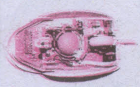 |
ஒரு சிறிய கடினமான ரப்பர் பந்து சுட்டியின் உள்ளே பொறுத்தப்பட்டிருக்கும் . அது அந்தச் சுட்டியின் அடிப்பகுதியில் உள்ள ஒரு துளையின் வழியே, தரைப்பகுதியில் வைக்கப்பட்டுள்ள அட்டையின் மீது உருளும் வகையில் அமைக்கப்பட்டிருக்கும். சுட்டி நகர்த்தப்படும் பொது பந்து உருளும். பந்தின் நகர்வு, சமிக்ஞைகளாக மாற்றப்பட்டுக் கணிப்பொறிக்கு அனுப்பப் படுகிறது . |
டெலிபன்கன், ஜெர்மானிய நிறுவனம் 02/10/1968 (Telefunken, Company) German |
| ஒளியியல் சுட்டி (Optical ) 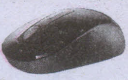 |
சுட்டியின் இயக்கம் மற்றும் முடுக்கம் (acceleration ) அளவிடப்படும். சுட்டி நகர்வத்தைத் தீர்மானிக்கப் பந்துக்குப் பதிலாக ஒளிப் பயன்படுத்தப்படுகிறது ஒளியியல் சுட்டியில் மூன்று பொத்தான்கள் உள்ளன. ஒளியியல் சுட்டிக் குறைவான உணர்திறன் கொண்டது |
1980-ல் ரிச்ர்ட்டு லயன் (Richard Lyon ), ஸ்டீவ் கிரீஸ் (Steve Kirsch). |
| லேசர் சுட்டி (Laser ) 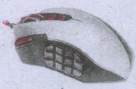 |
சுட்டியின் இயக்கம் மற்றும் முடுக்கம் (acceleration ) அளவிடப்படும். லேசர் சுட்டி அகச்சிவப்பு கதிர்களைப் பயன்படுத்துகிறது. லேசர் சுட்டி மிகுந்த உணர்திறன் கொண்டது மற்றும் எந்தக் கடினமான மேற்பரப்பிலும் செயல்படும். |
--- |
11.
படிநிலை 1: 12 மற்றும் 15 ஐ இருநிலைக்கு மாற்றவும் .
10 ன் இருநிலை மதிப்பு 8 bit வடிவில் :00001100
15 ன் இருநிலை மதிப்பு 8 bit வடிவில் :00000101
படிநிலை 2: 12ன் 2ன் நிரப்பு முறை மதிப்பைக் கண்டுபிடித்தல்
| 1210 | 0 | 0 | 0 | 0 | 1 | 1 | 0 | 0 |
| 1 ன் நிரப்பி | 1 | 1 | 1 | 1 | 0 | 0 | 1 | 1 |
| 2 ன் நிரப்பி | 1 | 1 | 1 | 1 | 0 | 1 | 0 | 0 |
படிநிலை 3 : 12 மற்றும் 5 க்கான இருநிலைக் கூட்டல்
| எடுத்து செல்லப்படும் பிட் | 1 | |||||||
| -1210 | 1 | 1 | 1 | 1 | 0 | 1 | 0 | 0 |
| +510 | 0 | 0 | 0 | 0 | 0 | 1 | 0 | 1 |
| -710 (விடை) |
1 | 1 | 1 | 1 | 1 | 0 | 0 | 1 |
ஃ -1210 +510 = -710
12.
படிநிலை 1: -21 மற்றும் 5யை இருநிலை எண் வடிவில் மாற்றுதல்:
| 2110 | ||||||||||||
| (1) 23 – 16 = 7 (2) 7 – 4 = 3 (3) 3 – 2 = 1 (4) 1 – 1 = 0 |
||||||||||||
2110 = 000101012 |
| 510 | ||||||||
510 = 000001012 |
படிநிலை 2:
| 2110 | 0 | 0 | 0 | 1 | 0 | 1 | 0 | 1 |
| 1ன் நிரப்பி | 1 | 1 | 1 | 0 | 1 | 0 | 1 | 0 |
| 2ன் நிரப்பி | 1 | 1 | 1 | 0 | 1 | 0 | 1 | 1 |
படிநிலை 3:
-21 மற்றும் 5க்கான இருநிலை கூட்டல்:
| எடுத்து செல்லப்படும் பிட் | 1 | 1 | 1 | 1 | ||||
| -2110 | 1 | 1 | 1 | 0 | 1 | 0 | 1 | 1 |
| 510 | 0 | 0 | 0 | 0 | 0 | 1 | 0 | 1 |
| -1610 (விடை) | 1 | 1 | 1 | 1 | 0 | 0 | 0 | 0 |
13.
14.
15.

11th Standard Syllabus & Materials
11th Standard
TN 11th Tamil பீடு பெற நில் - செய்யுள் - காவடிச்சிந்து Important Questions And Answers Study Material - QB365 Set A
NEW11th Standard
TN 11th Tamil பீடு பெற நில் - உரைநடை - மலை இடப்பெயர்கள் : ஓர் ஆய்வு Important Questions And Answers Study Material - QB365 Set A
NEW11th Standard
TN 11th Tamil மாமழை போற்றுதும் - துணைப்பாடம் - யானை டாக்டர் Important Questions And Answers Study Material - QB365 Set A
NEW11th Standard
TN 11th Tamil மாமழை போற்றுதும் - செய்யுள் - ஐங்குறுநூறு Important Questions And Answers Study Material - QB365 Set A



Tamilnadu Stateboard 11th Standard Subjects

Maths

Commerce

Economics

Biology

Business Maths and Statistics

Accountancy

Computer Science

Physics

Chemistry
Maths
Biology
Economics
Physics
Chemistry

History
Business Maths and Statistics

Computer Science
Accountancy
Computer Applications
History
Computer Technology
Commerce
Computer Applications
Computer Technology

Tamil

English

French
Tamilnadu Stateboard Standards
